
Створення «е-ТТН» на базі інших електронних документів
В даній інструкції описано процес створення документа «е-ТТН» на підставі інших електронних документів у сервісі EDIN.
Документ «е-ТТН» можливо створити на підставі:
- «Попередньої ТТН»;
- «Підтвердження заявки на транспортування»;
- «Повідомлення про відвантаження»;
- «Акту приймання-передачі»;
- «Видаткової накладної».
Ініціатором документообігу може виступати будь-який учасник процесу. Класичною вважається схема:
«Вантажовідправник» → «Перевізник» → «Вантажоодержувач»
Інструкція створення «е-ТТН» документа «з нуля».
Створення «е-ТТН» на підставі «Попередньої ТТН»
Якщо документ створюється учасником документообігу, відмінним від «Вантажовідправника», така «е-ТТН» буде відправлена «Вантажовідправнику» для ознайомлення в статусі «Попередня ТТН» та не потребуватиме підписання.
Для створення «е-ТТН» на підставі «Попередньої ТТН» необхідно:
- Перейдіть у папку «Вхідні» (Зображення 1, Покажчик 1).
- За потреби скористайтесь рядком пошуку, вказавши статус документа «Попередня ТТН» (Зображення 1, Покажчик 2).
- Оберіть документ у статусі «Попередня ТТН» (Зображення 1, Покажчик 3).
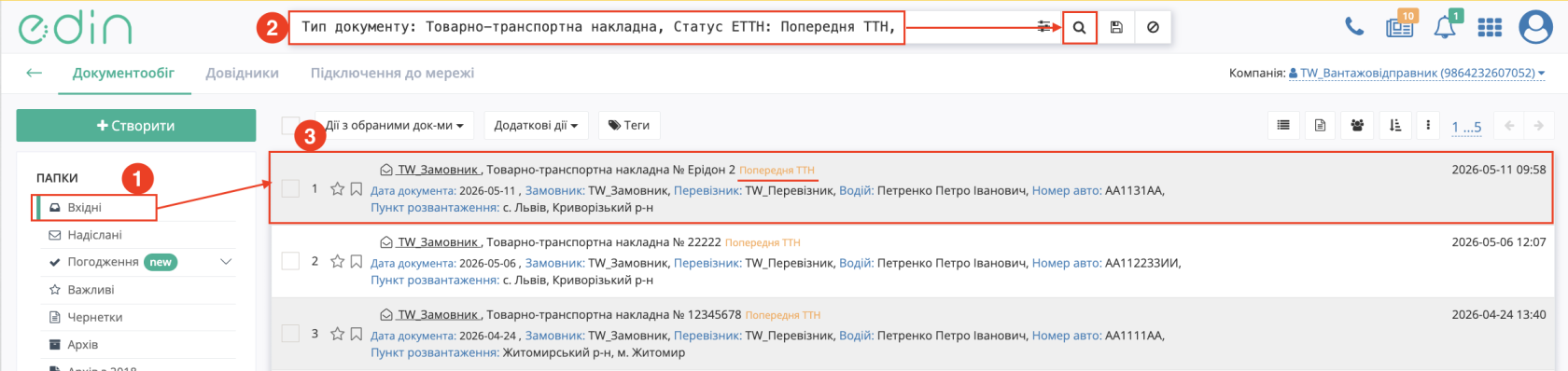
Зображення 1 – Вибір документа в статусі «Попередня ТТН»
Ви можете ознайомитись із відкритим документом і створити «е-ТТН», натиснувши «Додаткові дії» (Зображення 2, Показчик 1) → «Створити Документ ТТН» (Зображення 2, Показчик 2)
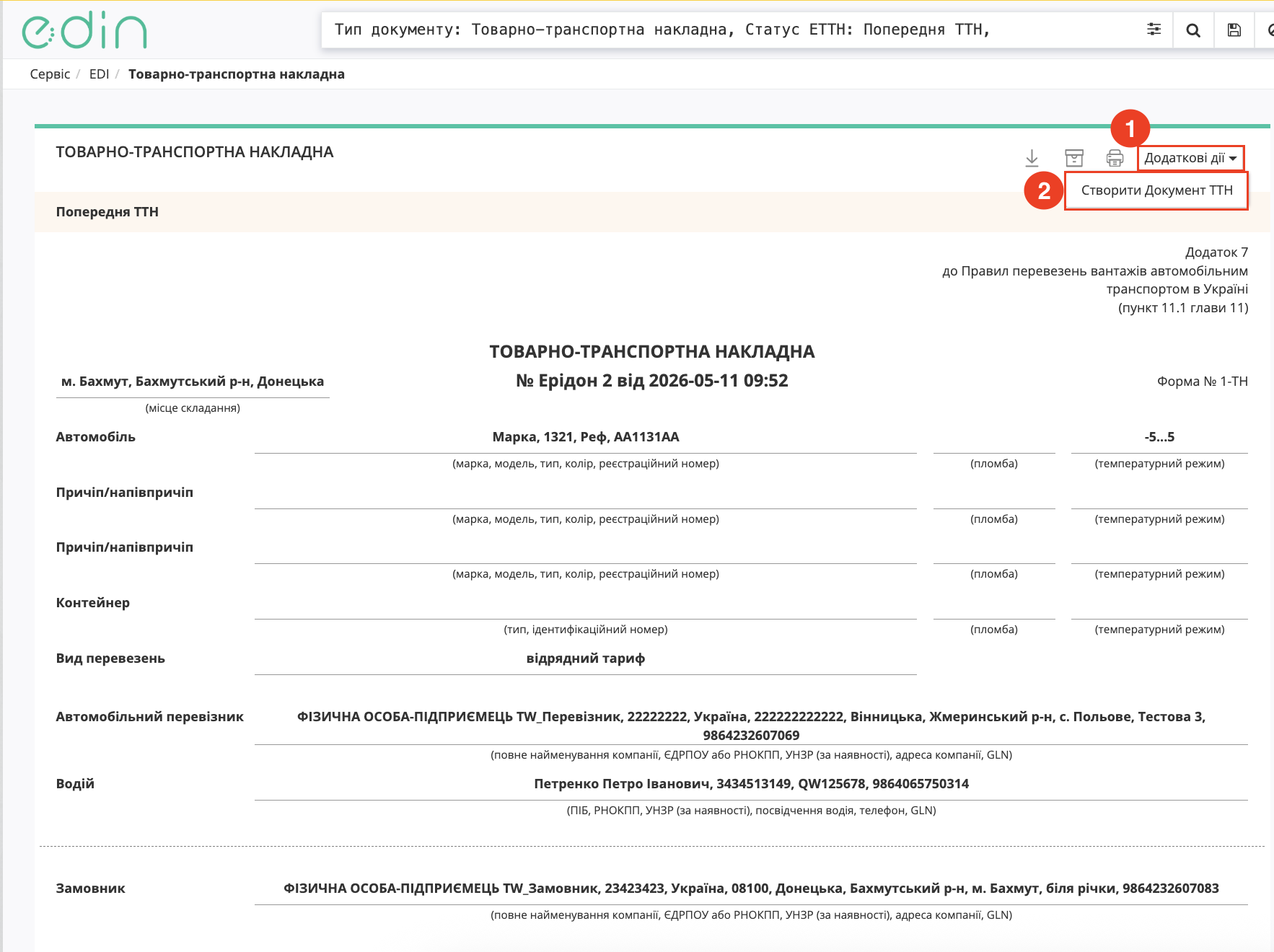
Зображення 2 – Створення документа «е-ТТН» на підставі «Попередньої ТТН»
Відкриється форма документа «е-ТТН», автоматично заповнена даними з «Попередньої ТТН». Документ доступний для редагування та доповнення.
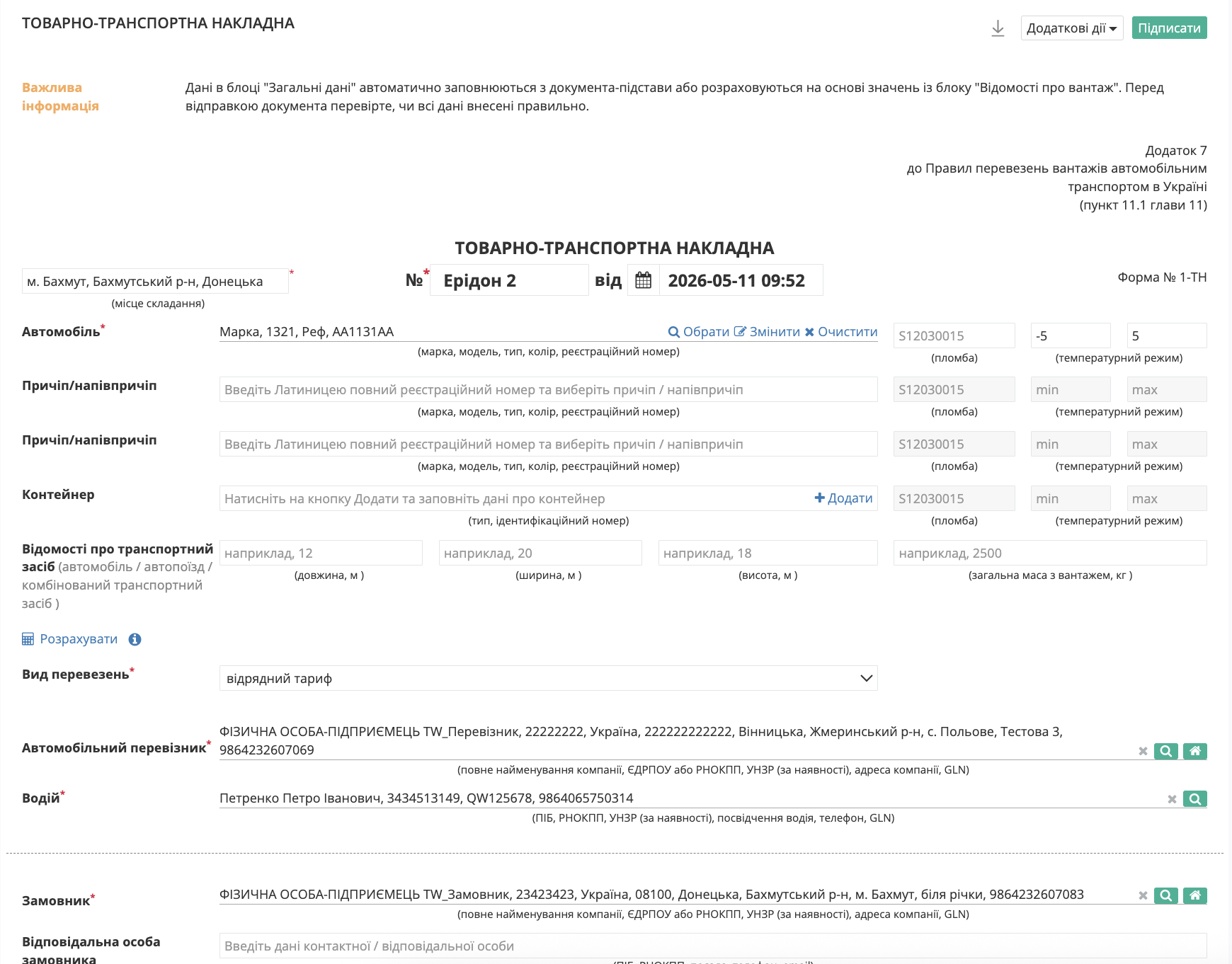
Зображення 3 – Форма документа «е-ТТН», створеного на підставі «Попередньої ТТН»
Після внесення необхідних змін документ можливо «Зберегти», «Підписати» та «Надіслати».
Створення «е-ТТН» на підставі «Підтвердження заявки на транспортування»
Для створення «е-ТТН» на підставі «Підтвердження заявки на транспортування» необхідно:
- Перейти у папку «Вхідні» (Зображення 4, Покажчик 1).
- За потреби скористатись пошуком документа (Зображення 4, Покажчик 2).
- Обрати документ «Підтвердження заявки на транспортування» у статусі «Підписано замовником» (Зображення 4, Покажчик 3).
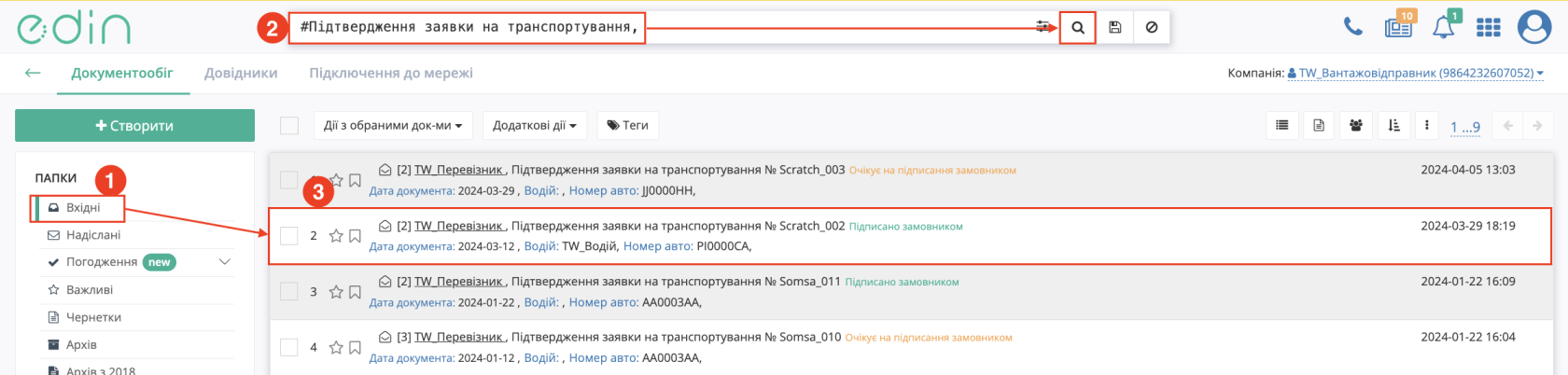
Зображення 4 – Вибір документа «Підтвердження заявки на транспортування»
У відкритому документі натисніть кнопку «Створити документ» у блоці «Пов’язані ланцюжки» (Зображення 5).
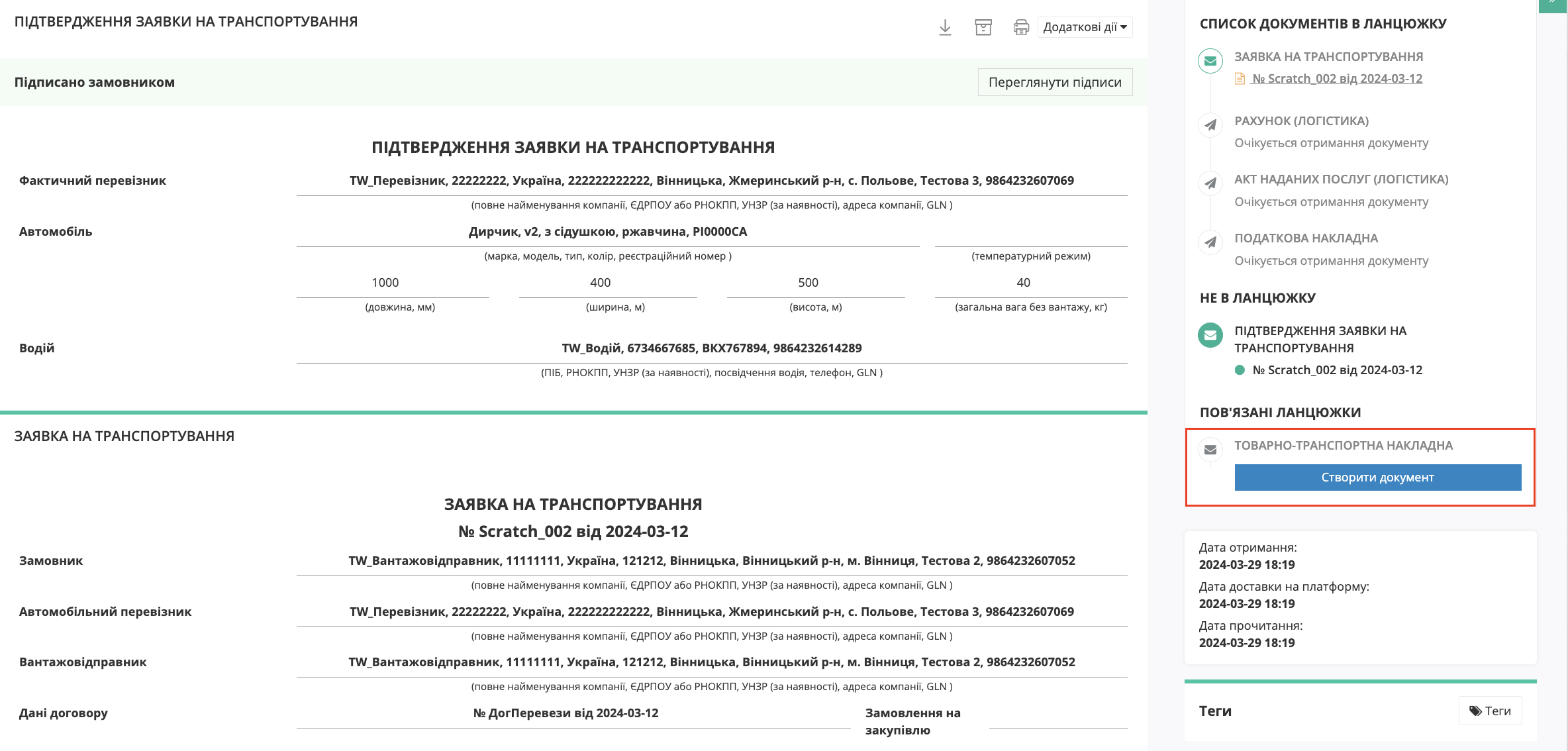
Зображення 5 – Створення «е-ТТН» на підставі «Підтвердження заявки на транспортування»
Відкриється форма редагування документа «е-ТТН», що вже заповнена даними з документа-підстави:
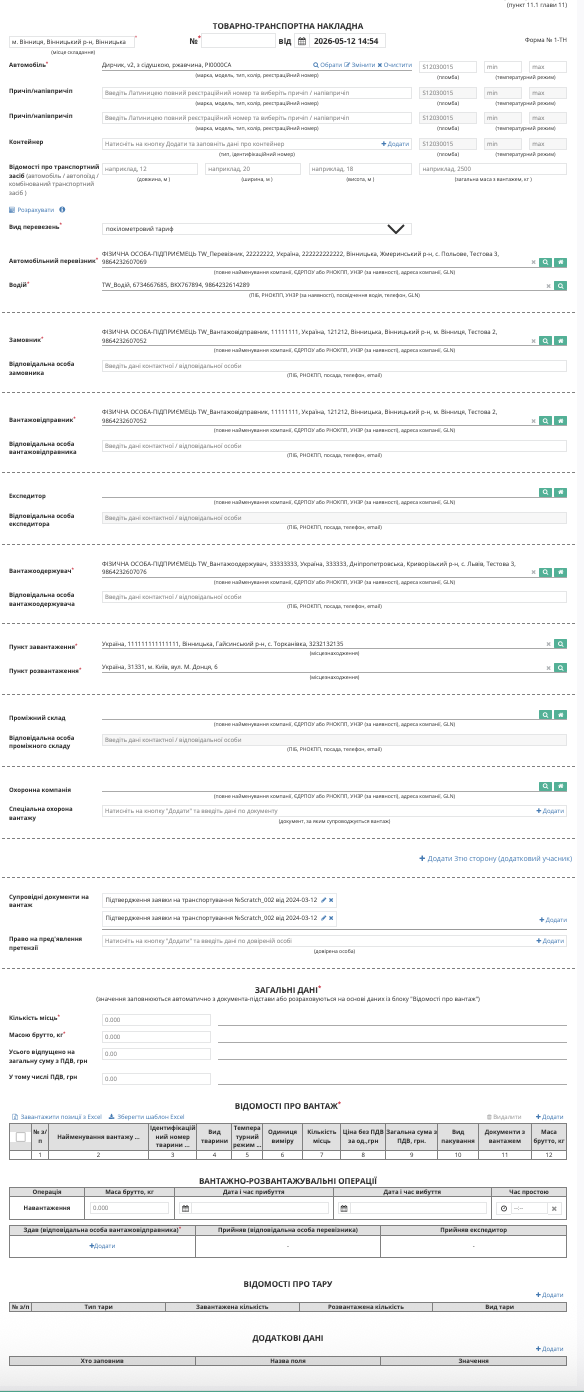
Зображення 6 – Форма редагування документа «е-ТТН», створеного на підставі «Підтвердження заявки на транспортування»
Дані, що переносяться з «Підтвердження заявки на транспортування» доступні до редагування.
Після заповнення всіх обов’язкових полів форми редагування «е-ТТН» (позначені червоною зірочкою *) документ можливо «Зберегти», «Підписати» та «Надіслати».
Створення «е-ТТН» на підставі «Повідомлення про відвантаження»
ТТН можна створити на основі одного або декількох «Повідомлень про відвантаження» (DESADV).
- Перейти у розділ «Надіслані» (Зображення 7, Покажчик 1).
- За потреби скористайтесь рядком пошуку (Зображення 7, Покажчик 2).
- Відкрити «Повідомлення про відвантаження» (DESADV), на підставі якого буде створено «е-ТТН» (Зображення 7, Покажчик 3).
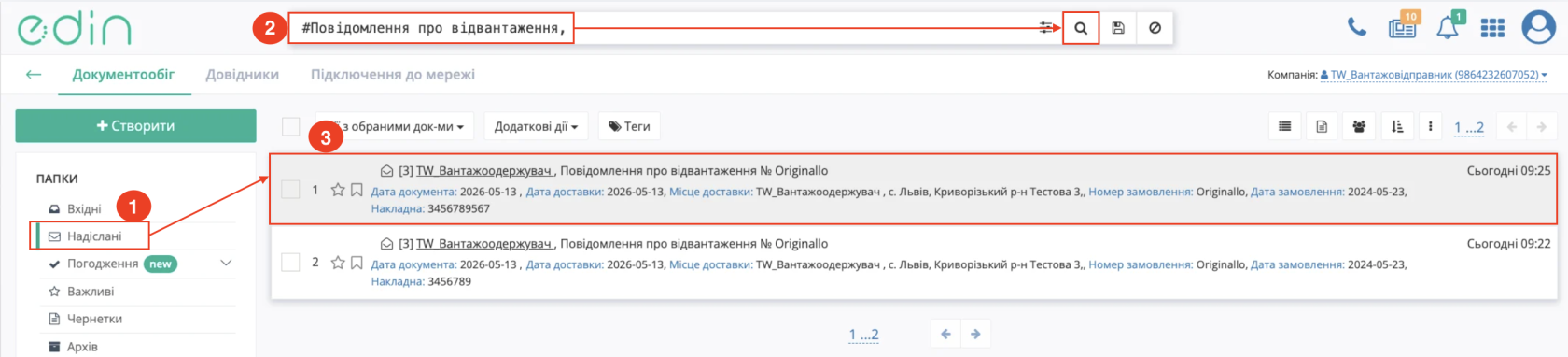
Зображення 7 – Вибір «Повідомлення про відвантаження» (DESADV)
У відкритому «Повідомленні про відвантаження» (DESADV) натисніть кнопку «Створити документ» в блоці «Товарно-транспортна накладна» (Зображення 8).
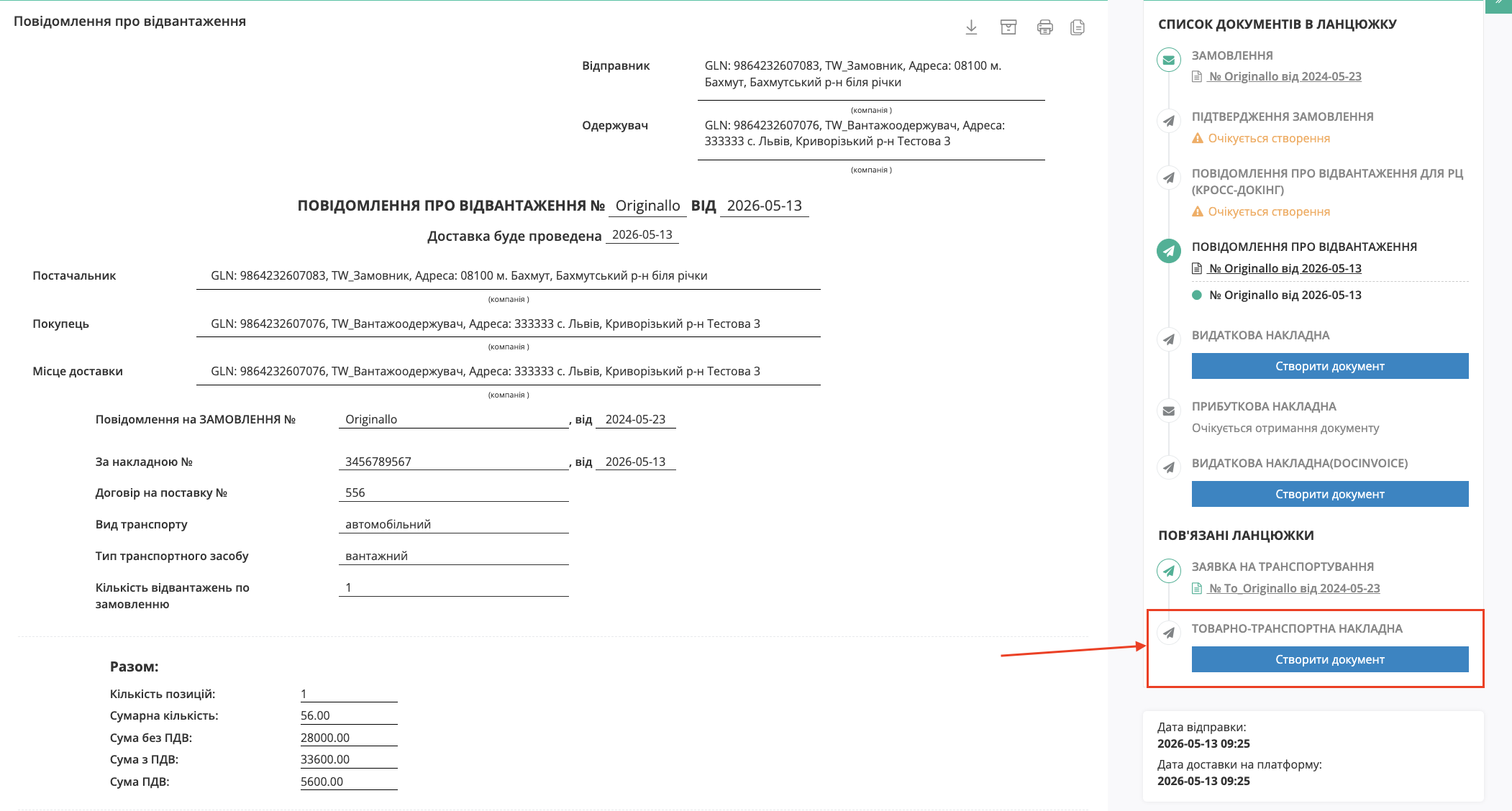
Зображення 8 – Створення «е-ТТН» на підставі «Повідомлення про відвантаження» (DESADV)
Створення «е-ТТН» на підставі декількох «Повідомлень про відвантаження»
Для створення «е-ТТН» на підставі декількох «Повідомлень про відвантаження» (DESADV):
- Перейдіть у розділ «Надіслані» (Зображення 9, Покажчик 1).
- За потреби скористайтесь рядком пошуку (Зображення 9, Покажчик 2).
- Відмітьте два або більше «Повідомлення про відвантаження» (DESADV), на підставі яких буде створено «е-ТТН» (Зображення 9, Покажчик 3).
- Відкрийте меню «Дії з обраними док-ми» (Зображення 9, Покажчик 4).
- Оберіть дію «Створити товарно-транспортну накладну (ТТН)» (Зображення 9, Покажчик 5).
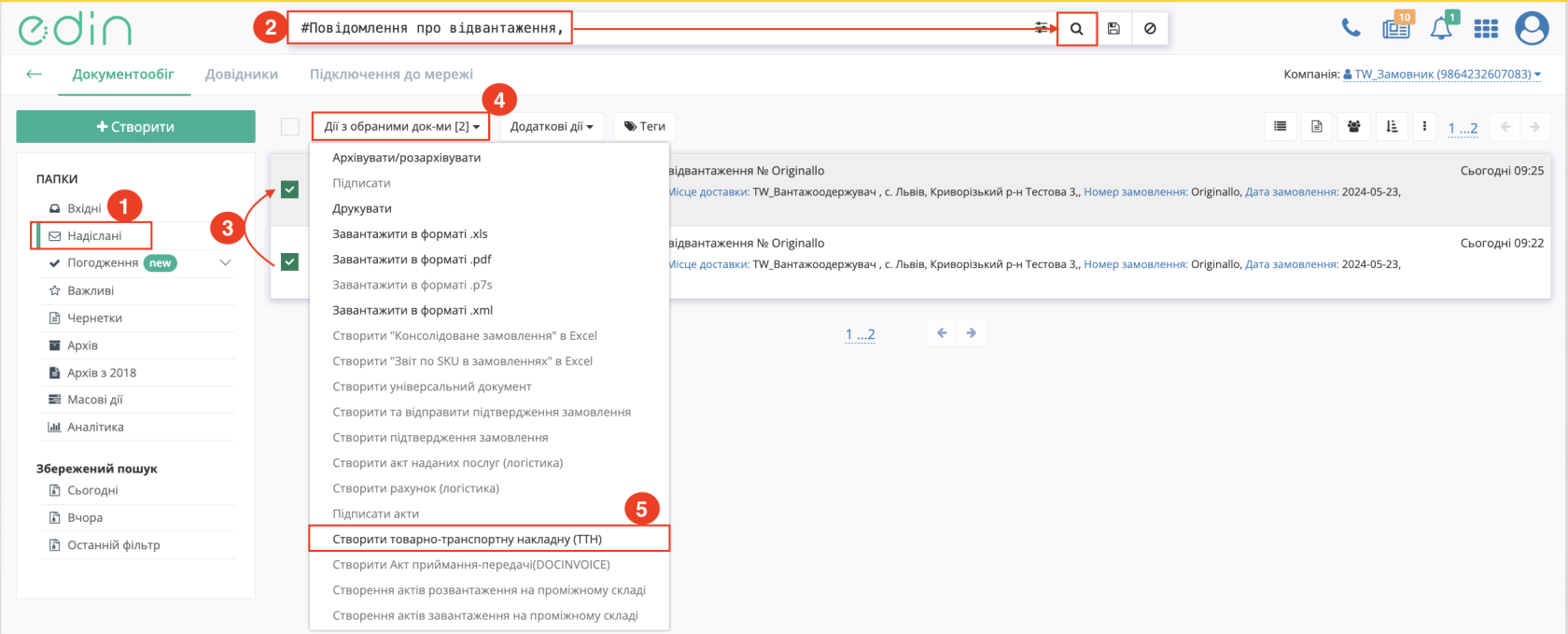
Зображення 9 – Створення «е-ТТН» на підставі декількох «Повідомлень про відвантаження» (DESADV)
Після цього відкриється форма редагування документа «е-ТТН», яка вже буде частково заповнена даними з «Повідомлення про відвантаження» як документа-підстави.
Дані, що переносяться з «Повідомлення про відвантаження», доступні для редагування.
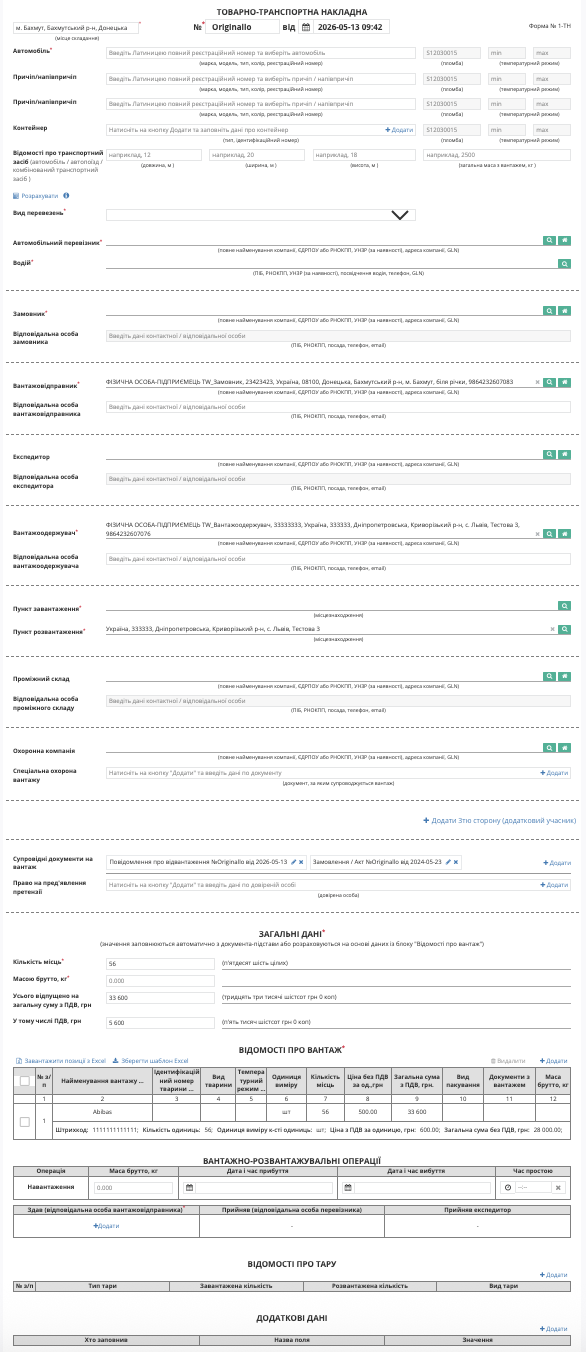
Зображення 10 – Форма редагування «е-ТТН», створеної на підставі «Повідомлення про відвантаження»
Після редагування або доповнення форми «е-ТТН» документ можливо «Зберегти», «Підписати» та «Надіслати». Процеси заповнення/редагування даних чернетки «е-ТТН», підписання та відправки документа детально описані в окремій інструкції.
Створення «е-ТТН» на підставі «Акту приймання-передачі»
Для створення «е-ТТН» на підставі «Акту приймання-передачі» (DOCUMENTINVOICE_APP) в сервісі «EDI Network» Вантажовідправнику необхідно:
- перейти до папки «Надіслані»;
- за потреби скористатись рядком пошуку;
- відкрити потрібний документ «Акт приймання-передачі».
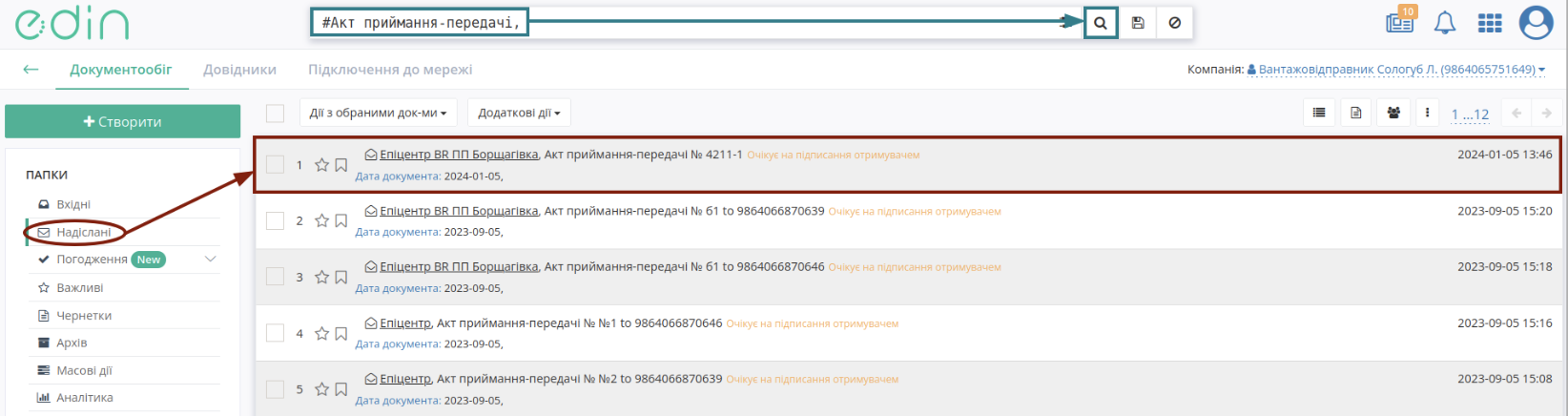
Зображення 11 – Пошук та вибір документа «Акт приймання-передачі»
У відкритому документі «Акт приймання-передачі» натисніть кнопку «Створити документ» в блоці «Товарно-транспортна накладна» (ETTN) ланцюжка документів.
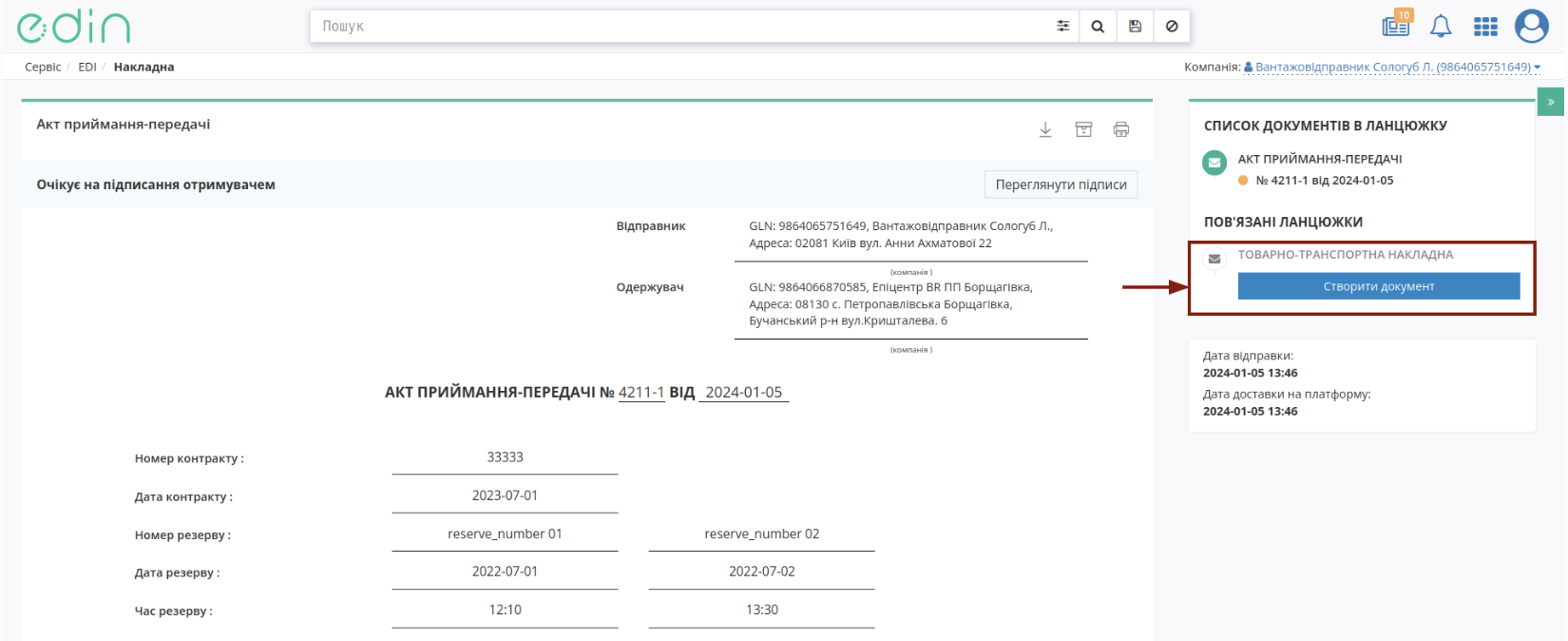
Після цього відкриється форма редагування документа «е-ТТН», що вже буде містити дані з обраного «Акту приймання-передачі» (дані майбутнього Вантажоодержувача (контрагента), перелік супровідних документів на вантаж, номери резерву (додаткові дані)).
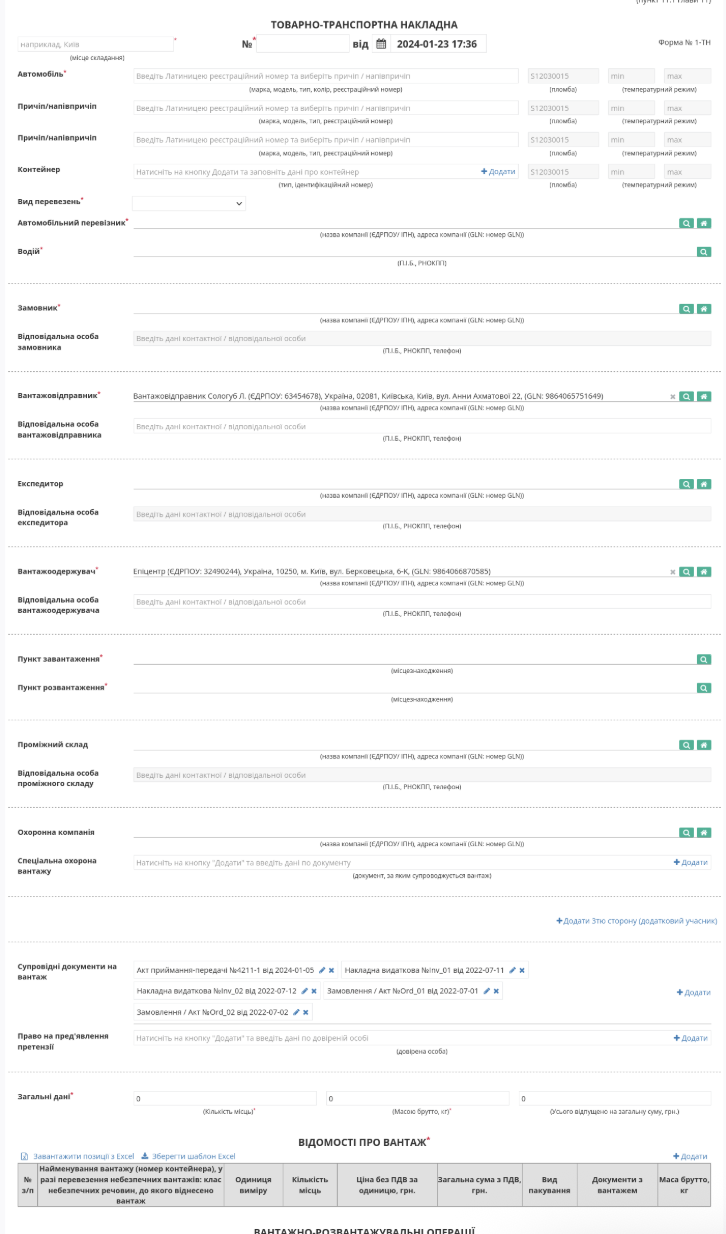
Зображення 13 – Форма редагування документа «е-ТТН», створеного на підставі «Акту приймання-передачі»
Документ готовий до доповнення та редагування. Логіка заповнення форми аналогічна процесу заповнення/редагування чернетки «е-ТТН», створеної «з нуля».
Після внесення необхідних змін документ можливо «Зберегти», «Підписати» та «Надіслати».
Створення «е-ТТН» на підставі «Видаткової накладної»
Для створення «е-ТТН» на підставі «Видаткової накладної» (DOCUMENTINVOICE_DRN) в сервісі «EDI Network» Вантажовідправнику необхідно:
- Перейти у папку «Надіслані» (Зображення 14, Покажчик 1).
- За потреби скористатись рядком пошуку для фільтрації документів «Видаткова накладна» (Зображення 17, Покажчик 2).
- Відкрити потрібний документ «Видаткова накладна» (Зображення 14, Покажчик 3).

Зображення 14 – Пошук та вибір документа «Видаткова накладна»
У відкритому документі натисніть кнопку «Створити документ» в блоці ланцюжка документів «Товарно-транспортна накладна» (ETTN).
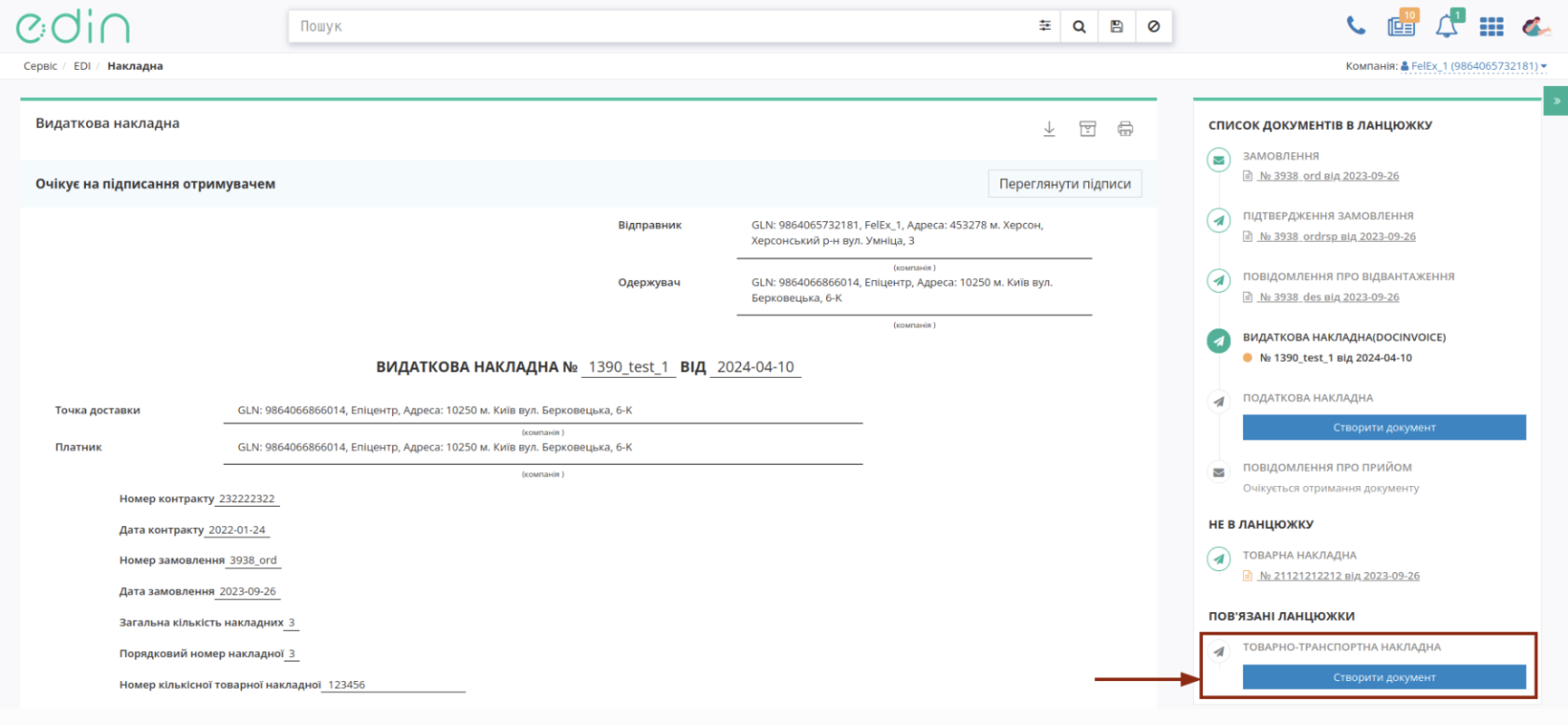
Зображення 15 – Створення документа «е-ТТН» на підставі «Видаткової накладної»
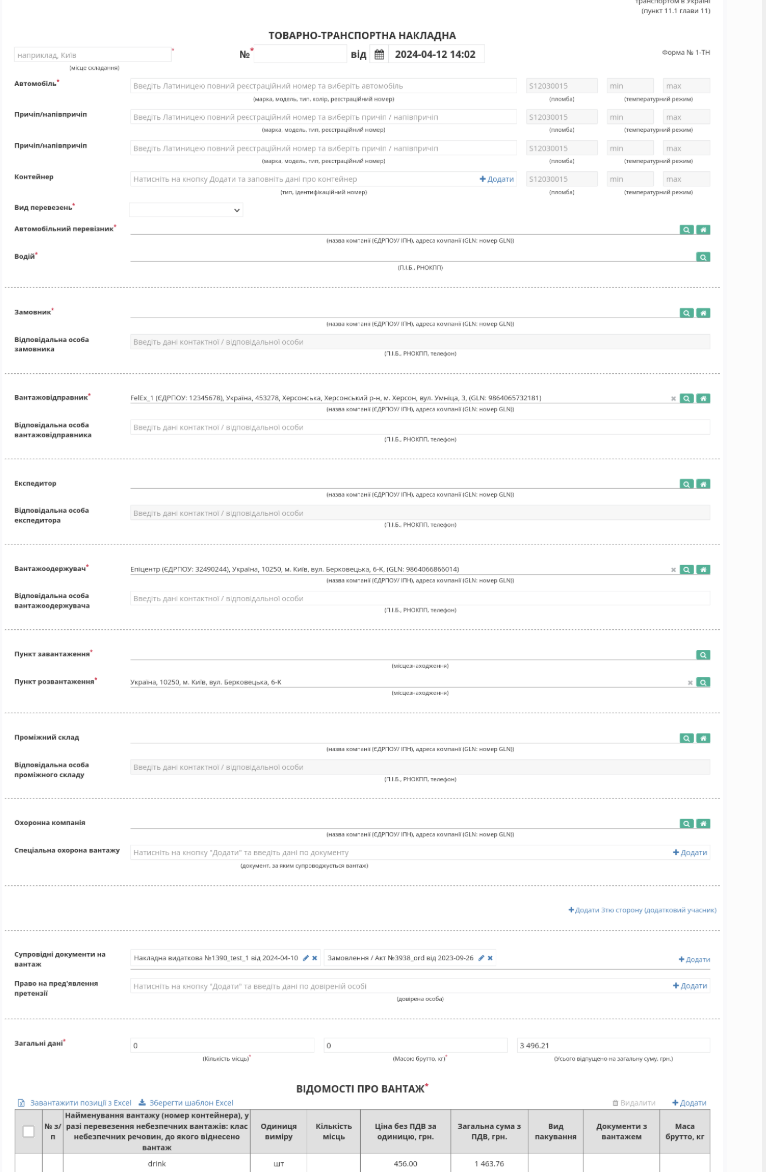
Документ готовий до доповнення та редагування. Логіка заповнення форми аналогічна процесу заповнення/редагування чернетки «е-ТТН», створеної «з нуля».
Після доповнення або редагування форми «е-ТТН» документ можливо «Зберегти», «Підписати» та «Надіслати».