
Створення «е-ТТН» на базі інших електронних документів
В даній інструкції описано процес створення документа «е-ТТН» на підставі інших електронних документів у сервісі EDIN.
Документ «е-ТТН» можливо створити на підставі:
- «Попередньої ТТН»;
- «Підтвердження заявки на транспортування»;
- «Повідомлення про відвантаження»;
- «Акту приймання-передачі»;
- «Видаткової накладної».
Ініціатором документообігу може виступати будь-який учасник процесу. Класичною вважається схема:
«Вантажовідправник» → «Перевізник» → «Вантажоодержувач»
Інструкція створення «е-ТТН» документа «з нуля».
Створення «е-ТТН» на підставі «Попередньої ТТН»
Якщо документ створюється учасником документообігу, відмінним від «Вантажовідправника», така «е-ТТН» буде відправлена «Вантажовідправнику» для ознайомлення в статусі «Попередня ТТН» та не потребуватиме підписання.
Для створення «е-ТТН» на підставі «Попередньої ТТН» необхідно:
- Перейдіть у папку «Вхідні» (Зображення 1, Покажчик 1).
- За потреби скористайтесь рядком пошуку, вказавши статус документа «Попередня ТТН» (Зображення 1, Покажчик 2).
- Оберіть документ у статусі «Попередня ТТН» (Зображення 1, Покажчик 3).
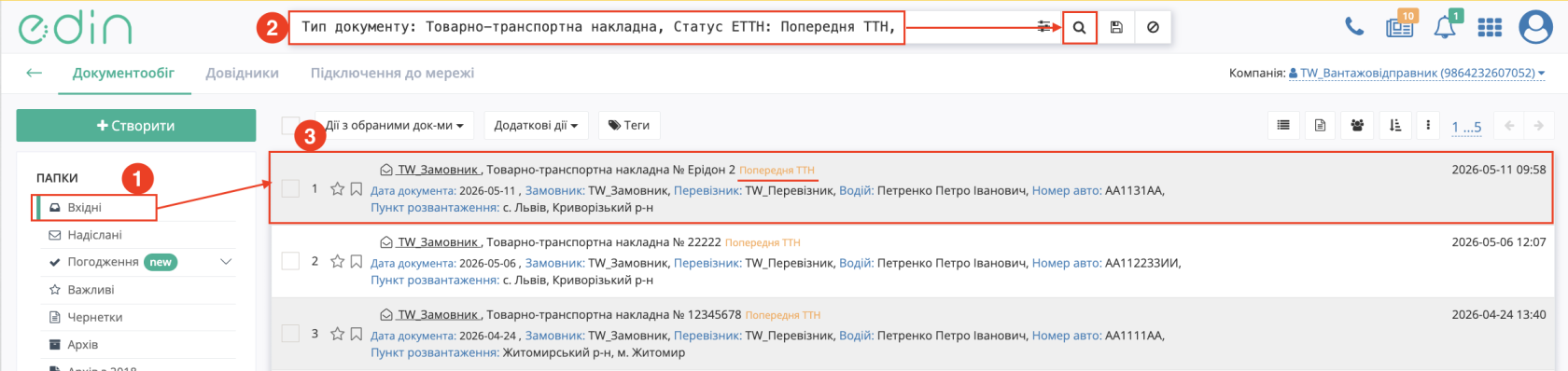
Зображення 1 – Вибір документа в статусі «Попередня ТТН»
4. Ви можете ознайомитись із відкритим документом і створити «е-ТТН», натиснувши «Додаткові дії» (Зображення 2, Показчик 1) → «Створити Документ ТТН» (Зображення 2, Показчик 2)
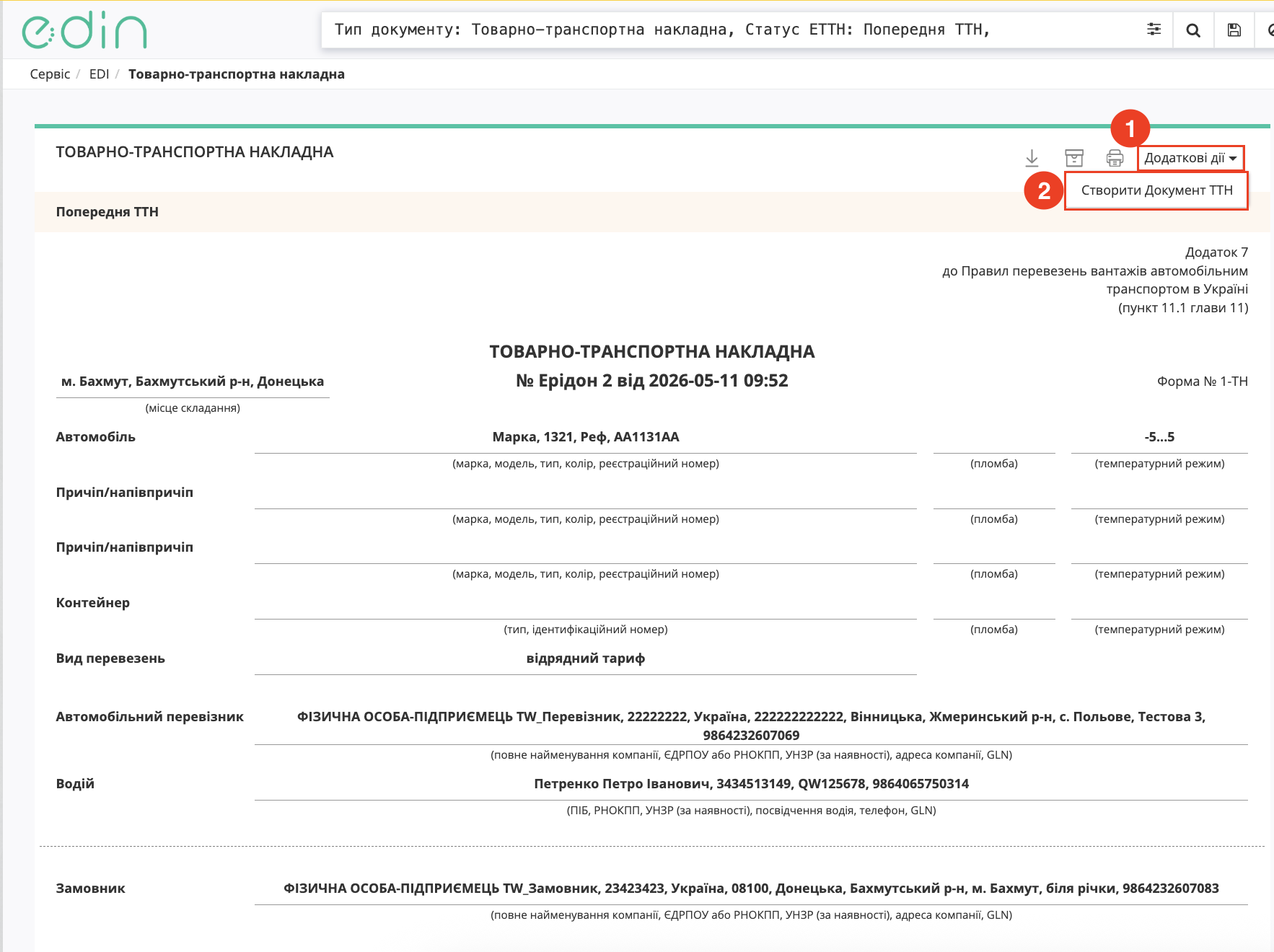
Зображення 2 – Створення документа «е-ТТН» на підставі «Попередньої ТТН»
5. Відкриється форма документа «е-ТТН», автоматично заповнена даними з «Попередньої ТТН». Документ доступний для редагування та доповнення.
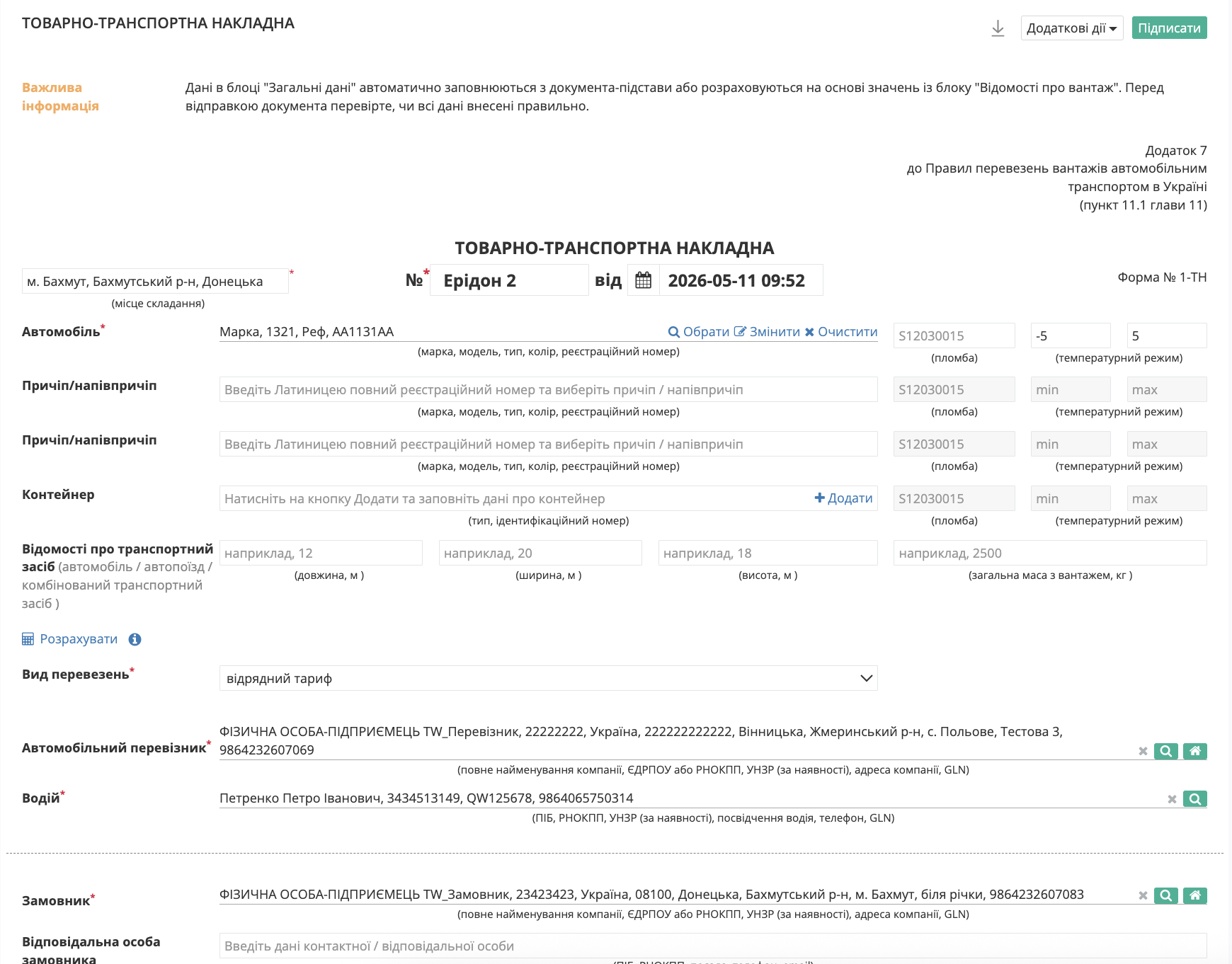
Зображення 3 – Форма документа «е-ТТН», створеного на підставі «Попередньої ТТН»
6. Після внесення необхідних змін, для збереження даних натисніть кнопку «Зберегти».
7. Для підписання документа натисніть кнопку «Підписати».
8. Для відправки документа контрагенту натисніть кнопку «Надіслати».
Створення «е-ТТН» на підставі «Підтвердження заявки на транспортування»
Для створення «е-ТТН» на підставі «Підтвердження заявки на транспортування» необхідно:
- Перейдіть у папку «Вхідні» (Зображення 4, Покажчик 1).
- За потреби скористатись пошуком документа (Зображення 4, Покажчик 2).
- Оберіть документ «Підтвердження заявки на транспортування» у статусі «Підписано замовником» (Зображення 4, Покажчик 3).
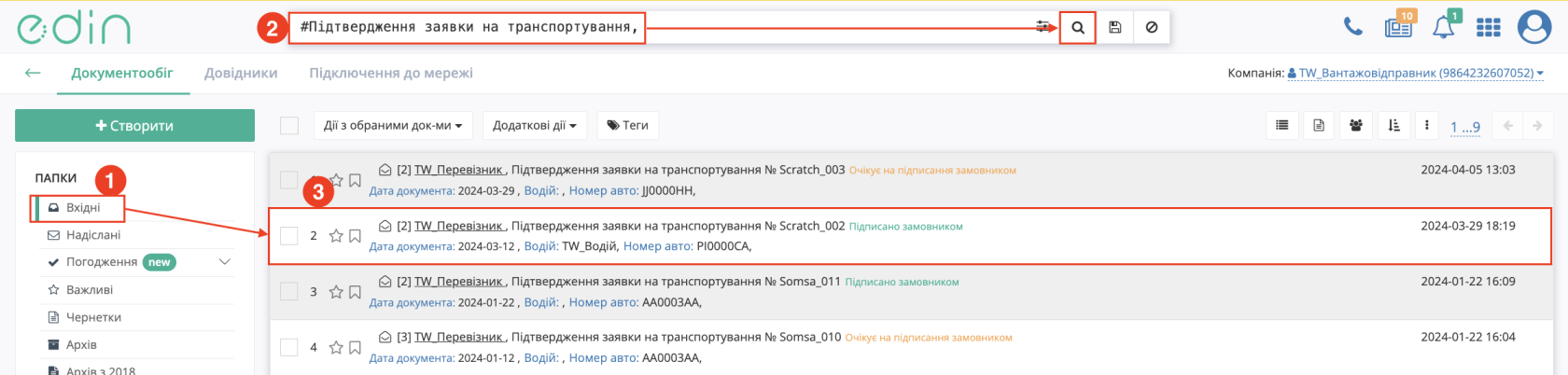
Зображення 4 – Вибір документа «Підтвердження заявки на транспортування»
4. У відкритому документі натисніть кнопку «Створити документ» у блоці «Пов’язані ланцюжки» (Зображення 5).
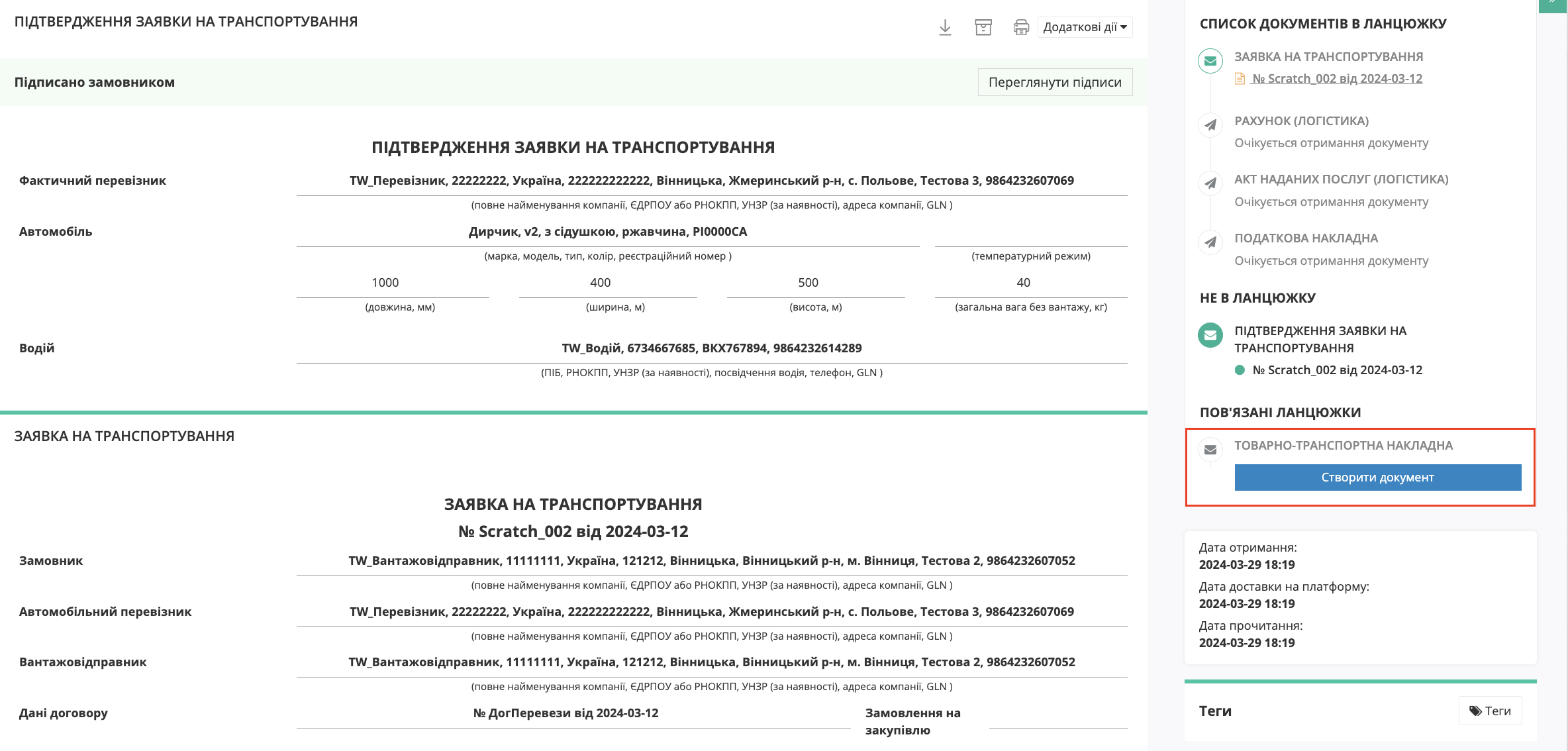
Зображення 5 – Створення «е-ТТН» на підставі «Підтвердження заявки на транспортування»
5. Відкриється форма редагування документа «е-ТТН», що вже заповнена даними з документа-підстави:
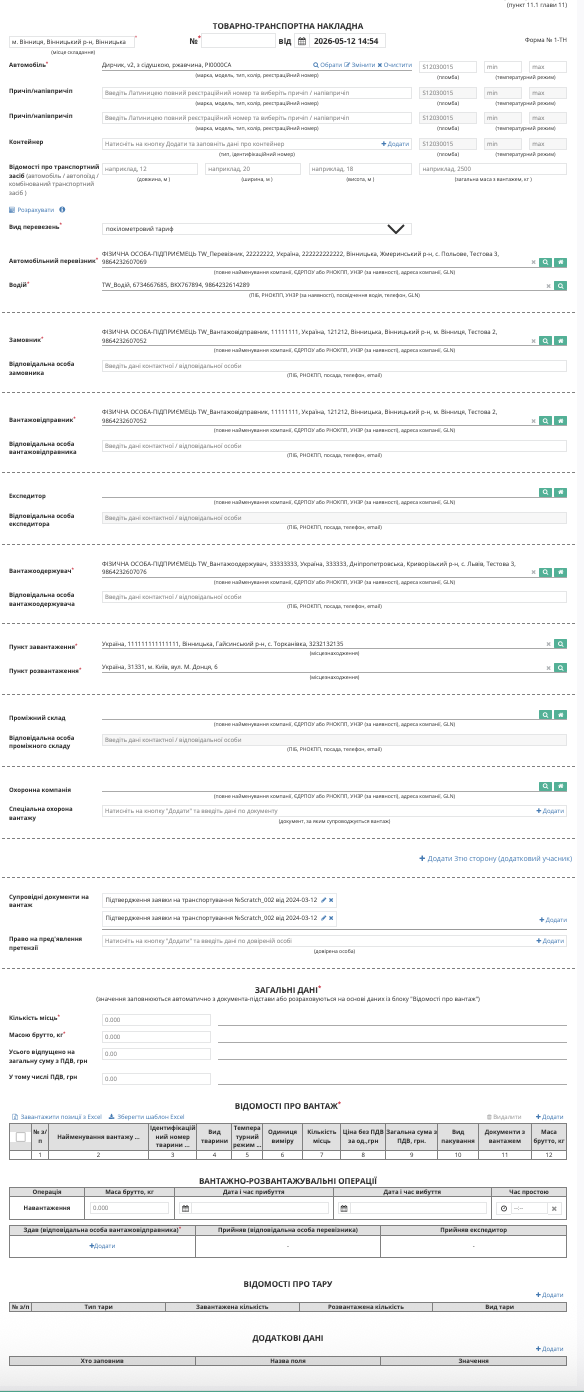
Зображення 6 – Форма редагування документа «е-ТТН», створеного на підставі «Підтвердження заявки на транспортування»
Дані, що переносяться з «Підтвердження заявки на транспортування» доступні до редагування.
6. Після внесення необхідних змін, для збереження даних натисніть кнопку «Зберегти».
7. Для підписання документа натисніть кнопку «Підписати».
8. Для відправки документа контрагенту натисніть кнопку «Надіслати».
Створення «е-ТТН» на підставі «Повідомлення про відвантаження»
ТТН можна створити на основі одного або декількох «Повідомлень про відвантаження» (DESADV).
- Перейдіть у розділ «Надіслані» (Зображення 7, Покажчик 1).
- За потреби скористайтесь рядком пошуку (Зображення 7, Покажчик 2).
- Оберить «Повідомлення про відвантаження» (DESADV), на підставі якого буде створено «е-ТТН» (Зображення 7, Покажчик 3).
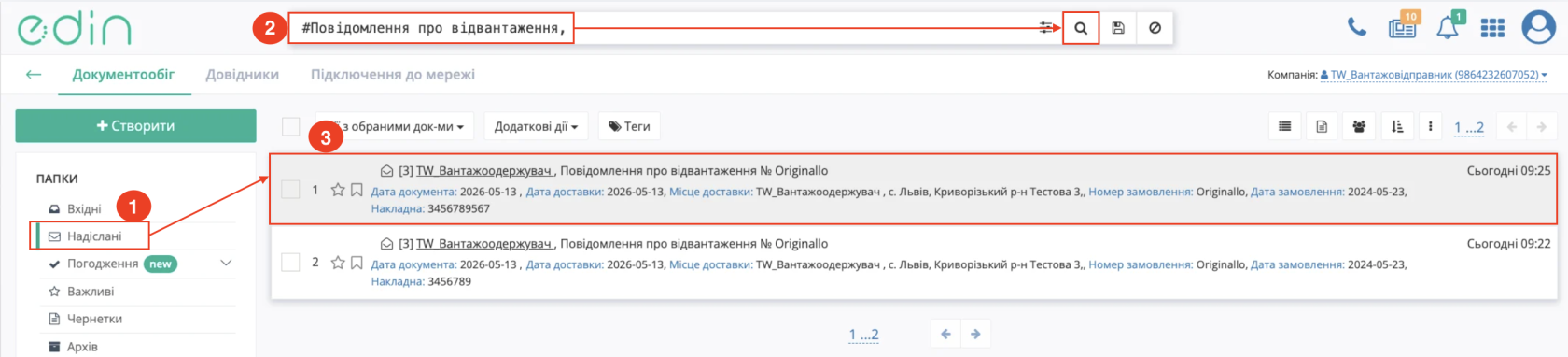
Зображення 7 – Вибір «Повідомлення про відвантаження» (DESADV)
4. У відкритому «Повідомленні про відвантаження» (DESADV) натисніть кнопку «Створити документ» в блоці «Товарно-транспортна накладна» (Зображення 8).
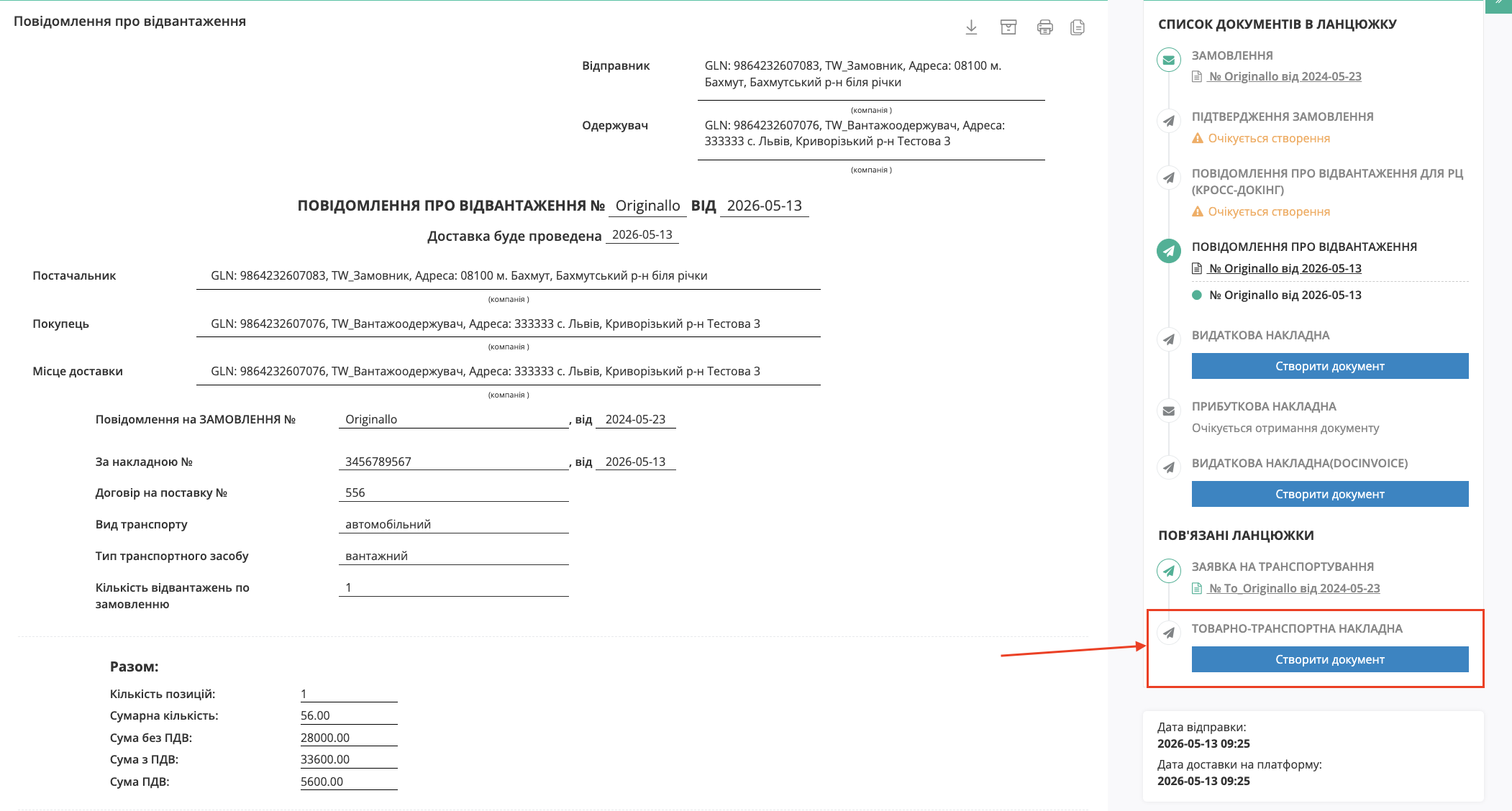
Зображення 8 – Створення «е-ТТН» на підставі «Повідомлення про відвантаження» (DESADV)
Створення «е-ТТН» на підставі декількох «Повідомлень про відвантаження»
Для створення «е-ТТН» на підставі декількох «Повідомлень про відвантаження» (DESADV):
- Перейдіть у розділ «Надіслані» (Зображення 9, Покажчик 1).
- За потреби скористайтесь рядком пошуку (Зображення 9, Покажчик 2).
- Відмітьте два або більше «Повідомлення про відвантаження» (DESADV), на підставі яких буде створено «е-ТТН» (Зображення 9, Покажчик 3).
- Відкрийте меню «Дії з обраними док-ми» (Зображення 9, Покажчик 4).
- Оберіть дію «Створити товарно-транспортну накладну (ТТН)» (Зображення 9, Покажчик 5).
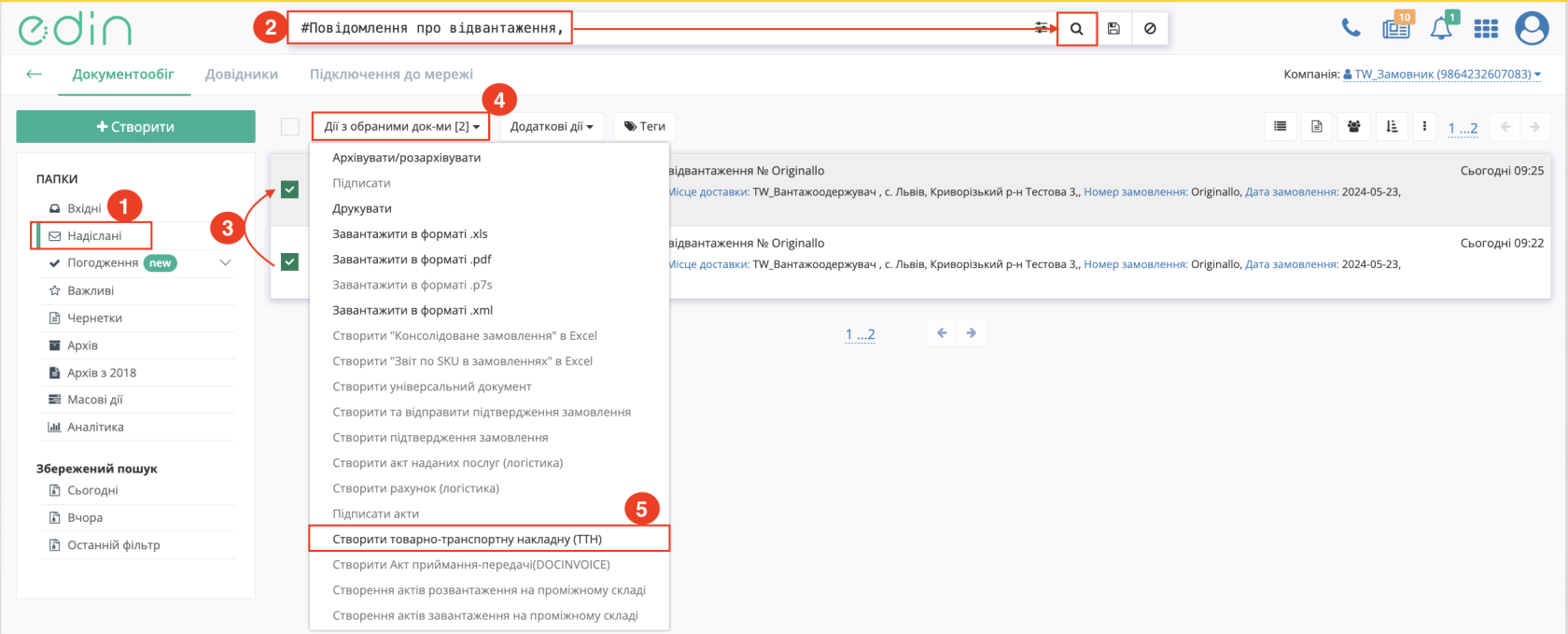
Зображення 9 – Створення «е-ТТН» на підставі декількох «Повідомлень про відвантаження» (DESADV)
5. Після цього відкриється форма редагування документа «е-ТТН», яка вже буде частково заповнена даними з «Повідомлення про відвантаження» як документа-підстави.
Дані, що переносяться з «Повідомлення про відвантаження», доступні для редагування.
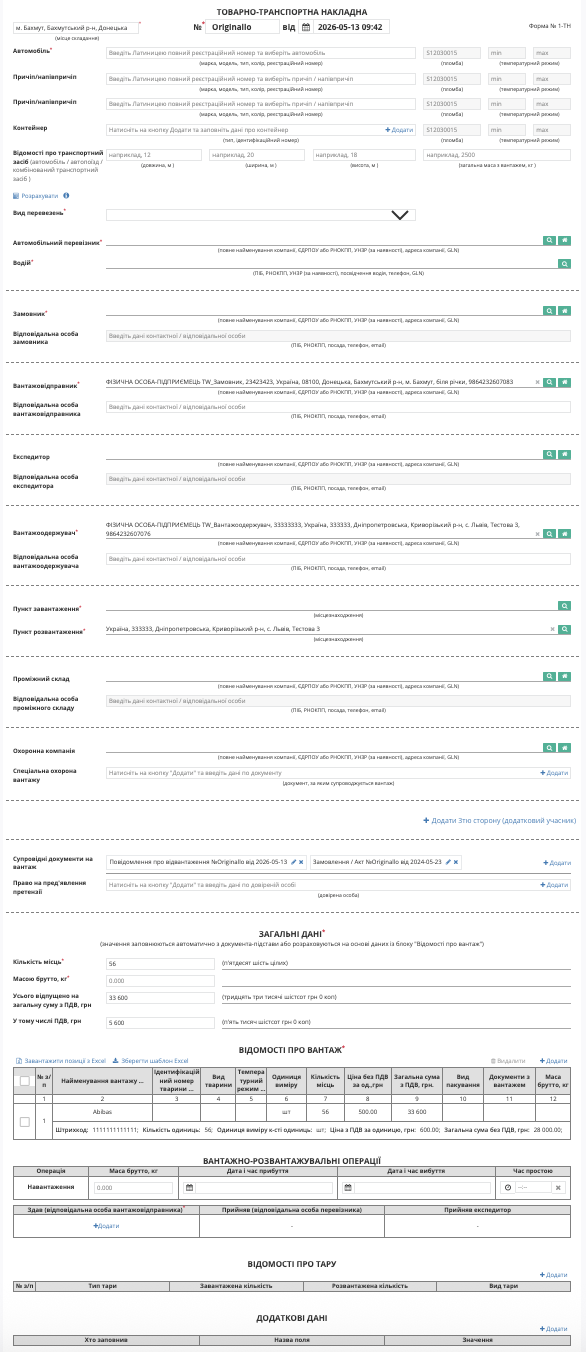
Зображення 10 – Форма редагування «е-ТТН», створеної на підставі «Повідомлення про відвантаження»
6. Після внесення необхідних змін, для збереження даних натисніть кнопку «Зберегти».
7. Для підписання документа натисніть кнопку «Підписати».
8. Для відправки документа контрагенту натисніть кнопку «Надіслати».
Створення «е-ТТН» на підставі «Акту приймання-передачі»
Для створення «е-ТТН» на підставі «Акту приймання-передачі» (DOCUMENTINVOICE_APP) в сервісі «EDI Network» Вантажовідправнику необхідно:
- Перейдіть до папки «Надіслані»;
- За потреби скористатись рядком пошуку;
- Оберіть потрібний документ «Акт приймання-передачі».
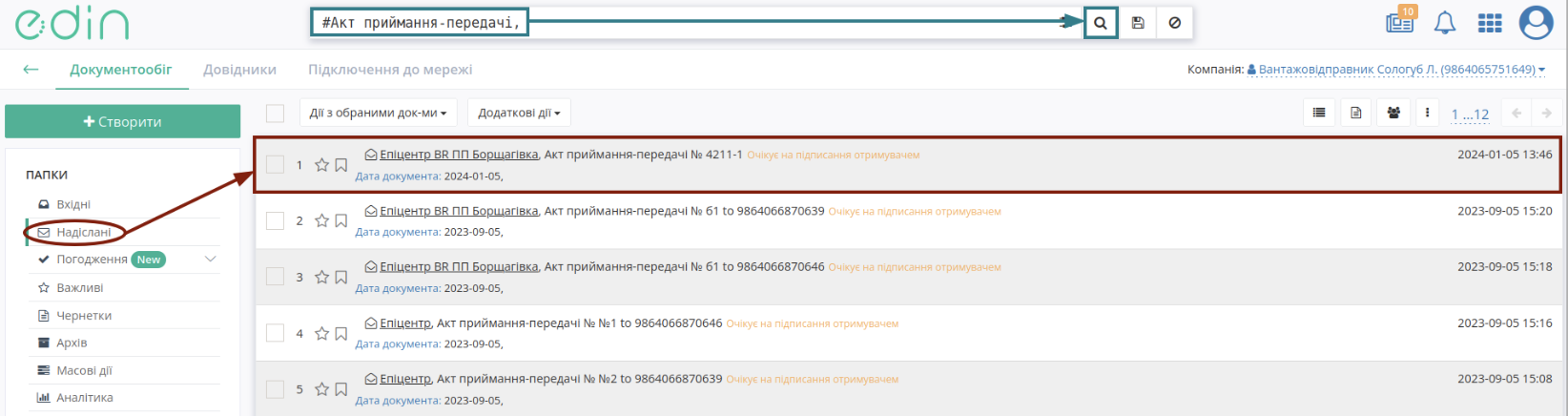
Зображення 11 – Пошук та вибір документа «Акт приймання-передачі»
4. У відкритому документі «Акт приймання-передачі» натисніть кнопку «Створити документ» в блоці «Товарно-транспортна накладна» (ETTN) ланцюжка документів.
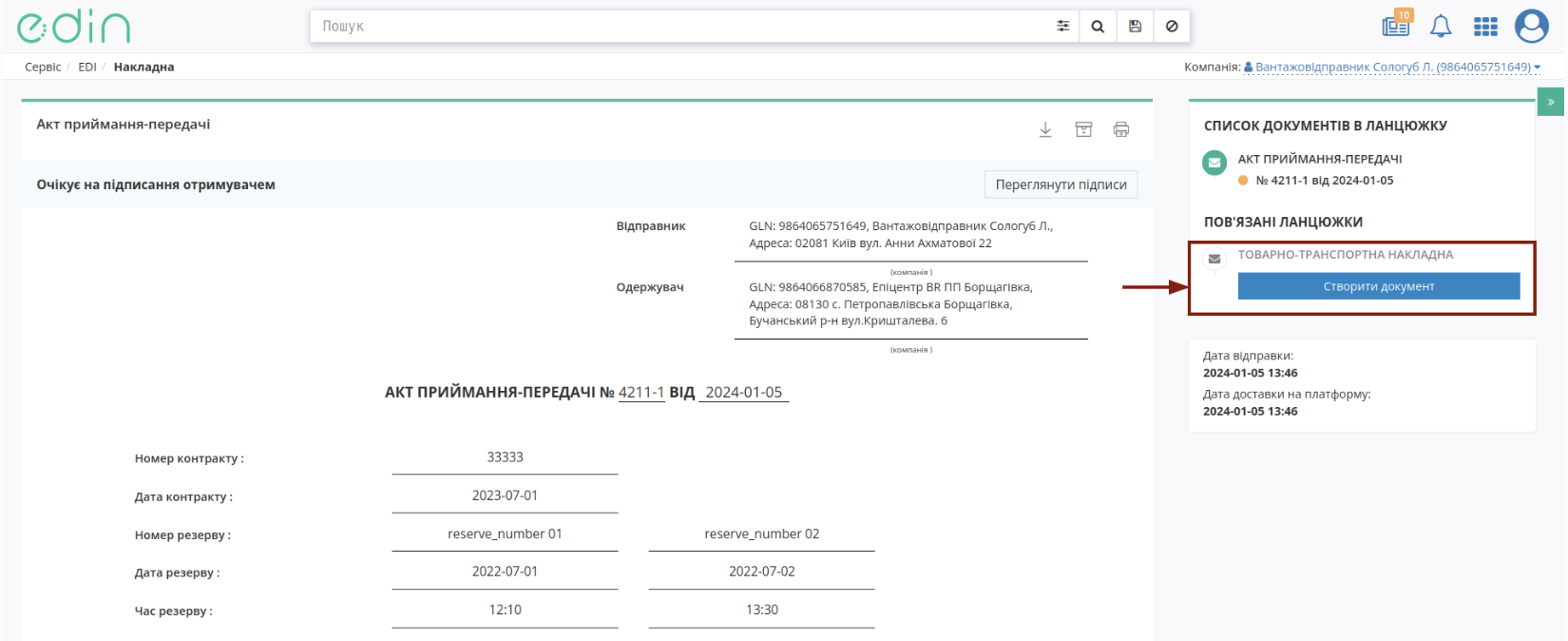
5. Після цього відкриється форма редагування документа «е-ТТН», що вже буде містити дані з обраного «Акту приймання-передачі» (дані майбутнього Вантажоодержувача (контрагента), перелік супровідних документів на вантаж, номери резерву (додаткові дані)).
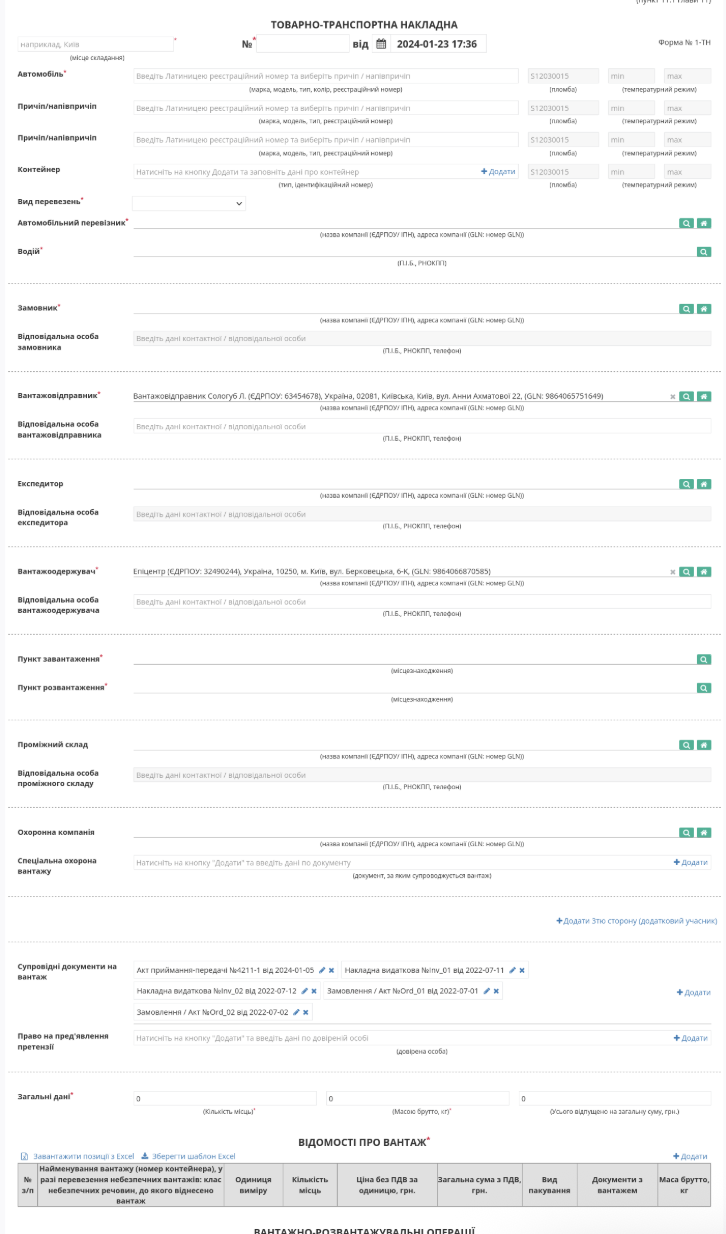
Зображення 13 – Форма редагування документа «е-ТТН», створеного на підставі «Акту приймання-передачі»
6. Після внесення необхідних змін, для збереження даних натисніть кнопку «Зберегти».
7. Для підписання документа натисніть кнопку «Підписати».
8. Для відправки документа контрагенту натисніть кнопку «Надіслати».
Створення «е-ТТН» на підставі «Видаткової накладної»
Для створення «е-ТТН» на підставі «Видаткової накладної» (DOCUMENTINVOICE_DRN) в сервісі «EDI Network» Вантажовідправнику необхідно:
- Перейдіть у папку «Надіслані» (Зображення 14, Покажчик 1).
- За потреби скористатись рядком пошуку для фільтрації документів «Видаткова накладна» (Зображення 17, Покажчик 2).
- Оберіть потрібний документ «Видаткова накладна» (Зображення 14, Покажчик 3).

Зображення 14 – Пошук та вибір документа «Видаткова накладна»
4. У відкритому документі натисніть кнопку «Створити документ» в блоці ланцюжка документів «Товарно-транспортна накладна» (ETTN).
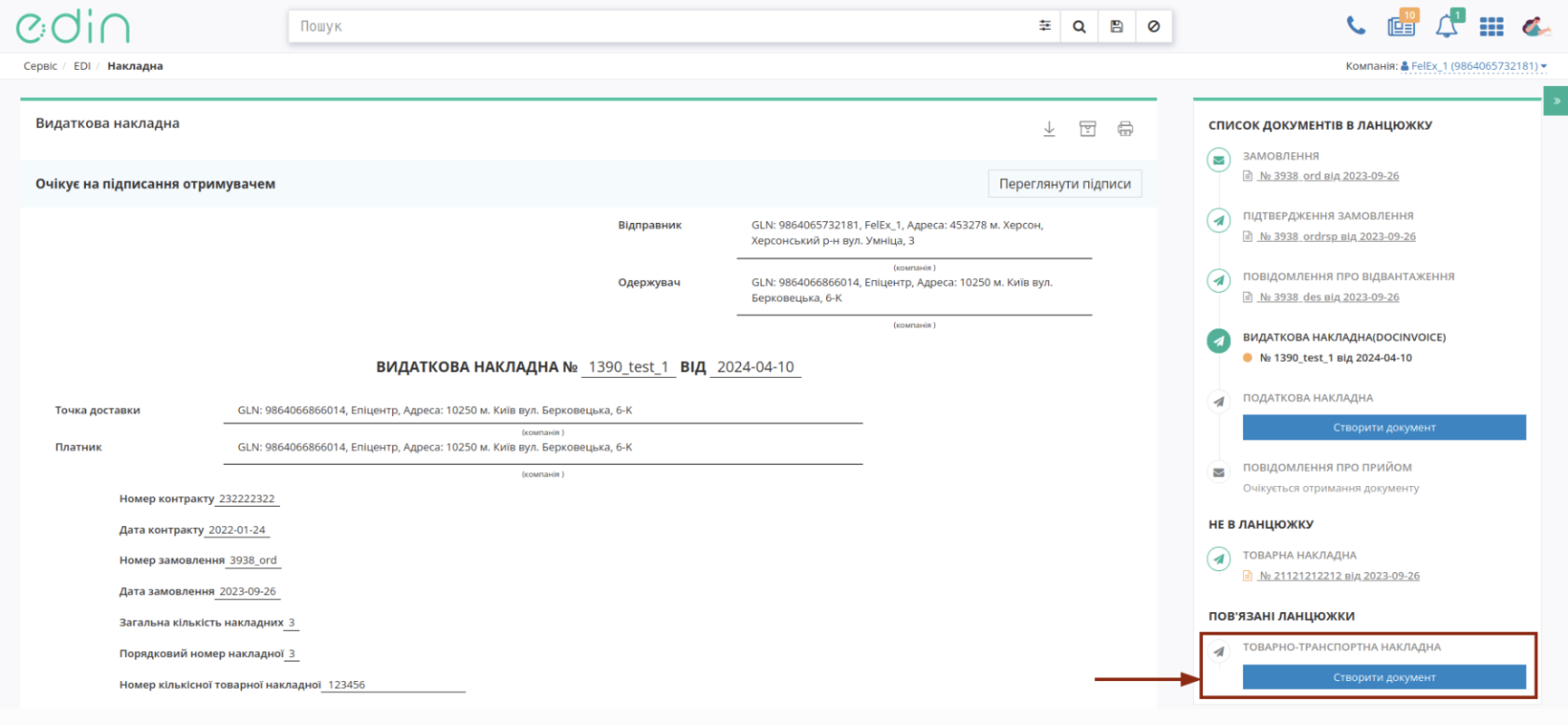
Зображення 15 – Створення документа «е-ТТН» на підставі «Видаткової накладної»
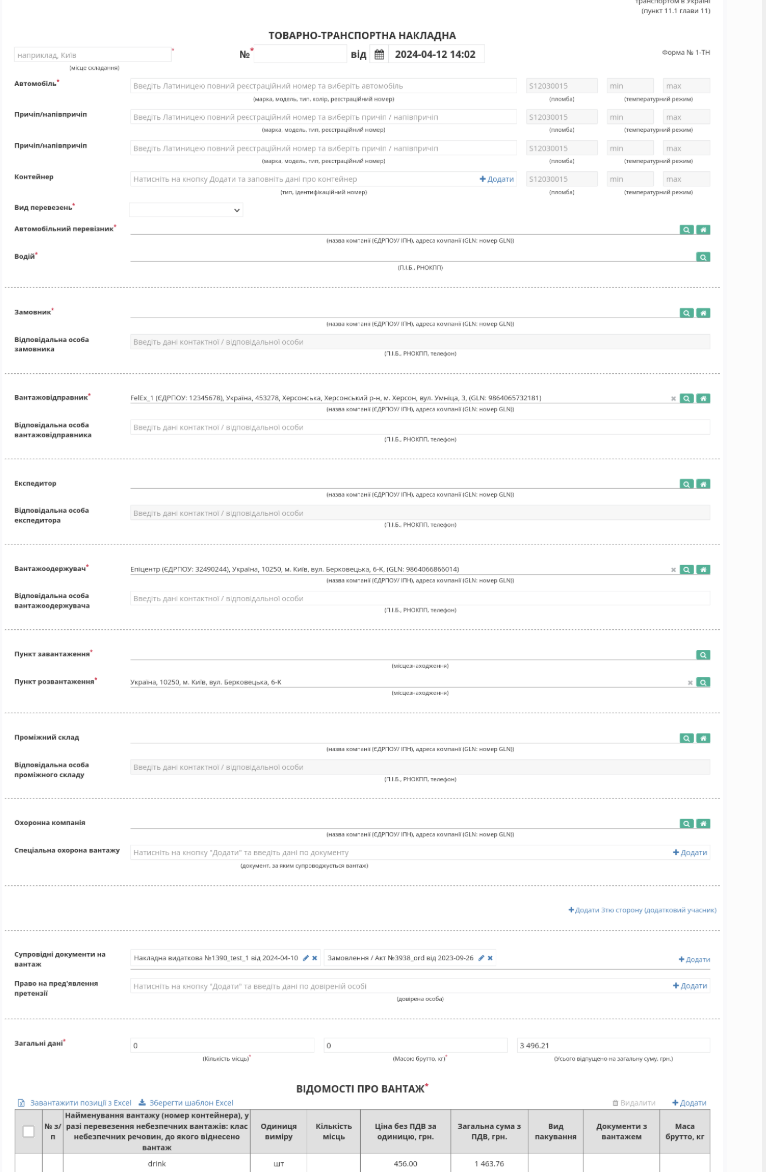
6. Після внесення необхідних змін, для збереження даних натисніть кнопку «Зберегти».
7. Для підписання документа натисніть кнопку «Підписати».
8. Для відправки документа контрагенту натисніть кнопку «Надіслати».