
Створення «Рахунку (Логістика)» на базі інших електронних документів
Дана інструкція описує порядок формування та відправки документа «Рахунок (Логістика)» (COMDOC_040) на платформі EDI Network.
Документ «Рахунок (Логістика)» (COMDOC_040) використовується для виставлення рахунку за надані логістичні послуги та формується на підставі попередніх транспортних документів.
Документ «Рахунок (Логістика)» (COMDOC_040) може бути створений на підставі наступних документів:
- вхідної підписаної з обох сторін «Заявки на транспортування» (TRANSPORTATIONORDER з SUBDOCTYPE = 1);
- надісланого підписаного з обох сторін «Підтвердження заявки на транспортування» (TRANSPORTATIONORDER з SUBDOCTYPE = 2);
- пов’язаної «е-ТТН», підписаної контрагентами (з трьох сторін) (документ перебуває в статусі «Підписано вантажоодержувачем»);
-
надісланого документа «Акт наданих послуг (Логістика)» (COMDOC_037).
Ініціатором створення документа «Рахунок (Логістика)» є користувач з роллю «Перевізник».
При роботі з транспортними документами передбачені наступні ролі учасників документообігу:
- Замовник
- Вантажовідправник
- Перевізник
- Вантажоотримувач
Обмін документами в рамках даного процесу здійснюється між «Перевізником» та «Замовником».
Крок 1. Вибір документа-підстави
Для створення документа «Рахунок (Логістика)» необхідно обрати документ, на основі якого буде виконано створення.
Створення можливе на підставі одного з наступних документів:
На основі «Заявки на транспортування»
- Перейдіть у розділ «Вхідні»
- Оберіть документ «Заявка на транспортування»
- Переконайтесь, що документ має статус «Підписано перевізником»
- За потреби скористайтесь рядком пошуку
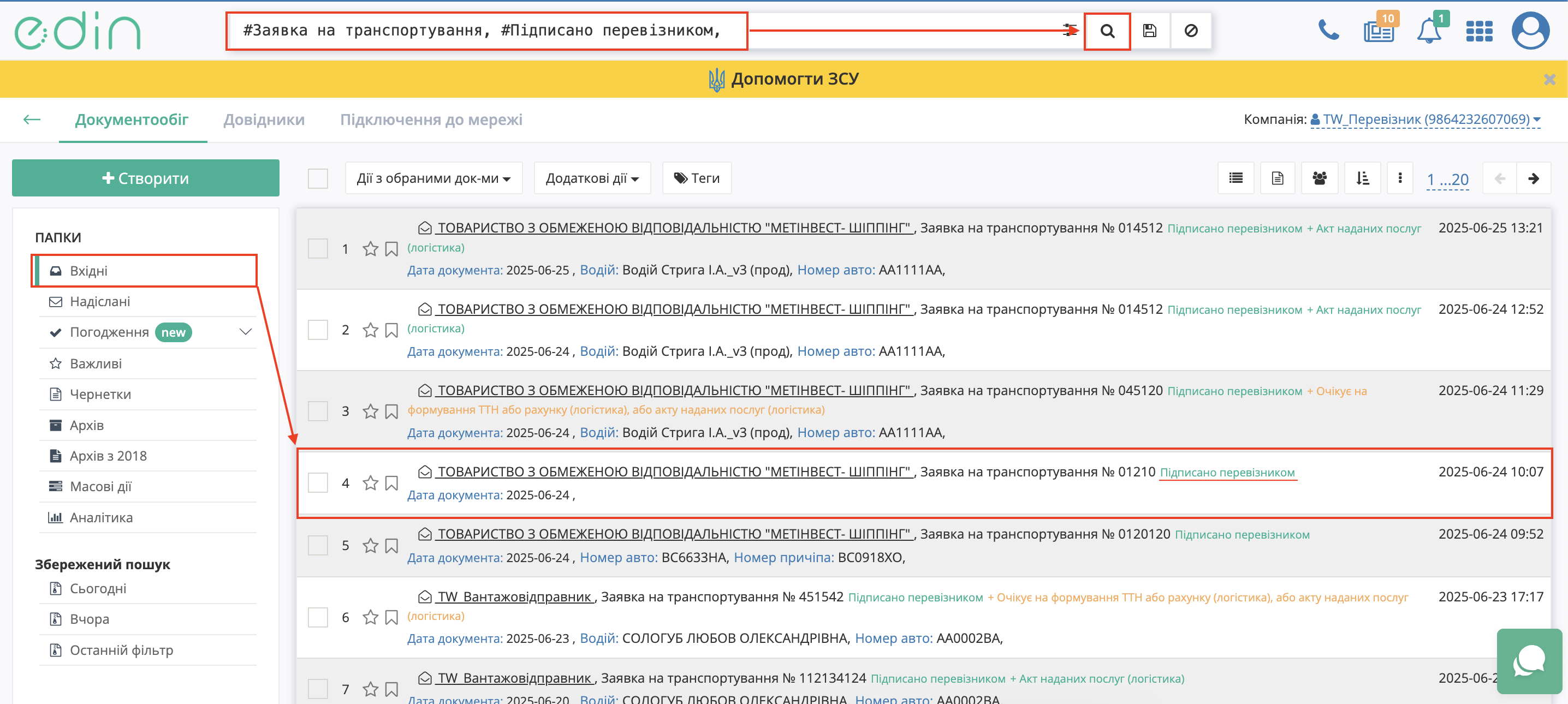
Рисунок 1 - Створення "Рахунок (Логістика)" на основі "Заявки на транспортування"
На основі «Підтвердження заявки на транспортування»
- Перейдіть у розділ «Надіслані»
- Оберіть документ «Підтвердження заявки на транспортування»
- Переконайтесь, що документ має статус «Підписано замовником»
- За потреби скористайтесь рядком пошуку
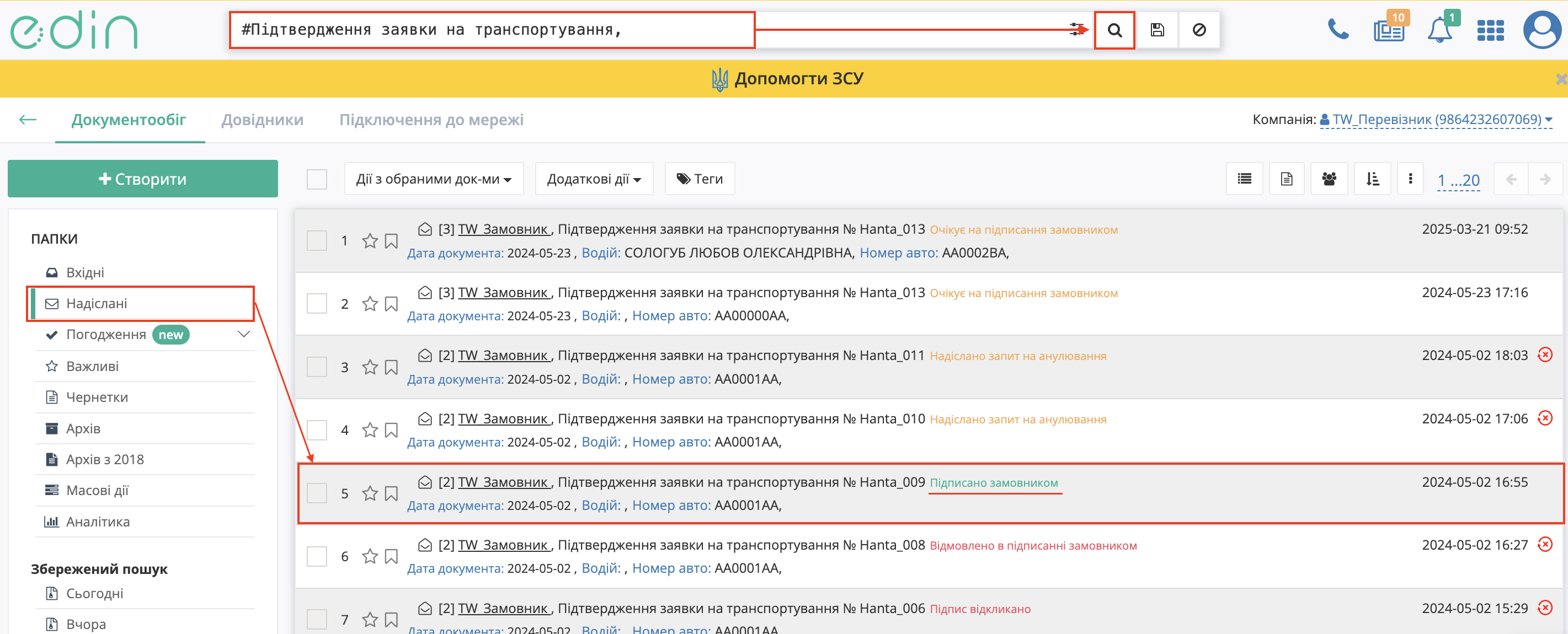
Рисунок 2 - Створення "Рахунок (Логістика)" на основі "Підтвердження заявки на транспортування"
На основі «е-ТТН»
- Перейдіть у розділ «Вхідні»
- Оберіть документ «е-ТТН»
- Переконайтесь, що документ має статус «Підписано вантажоодержувачем»
- За потреби скористайтесь рядком пошуку
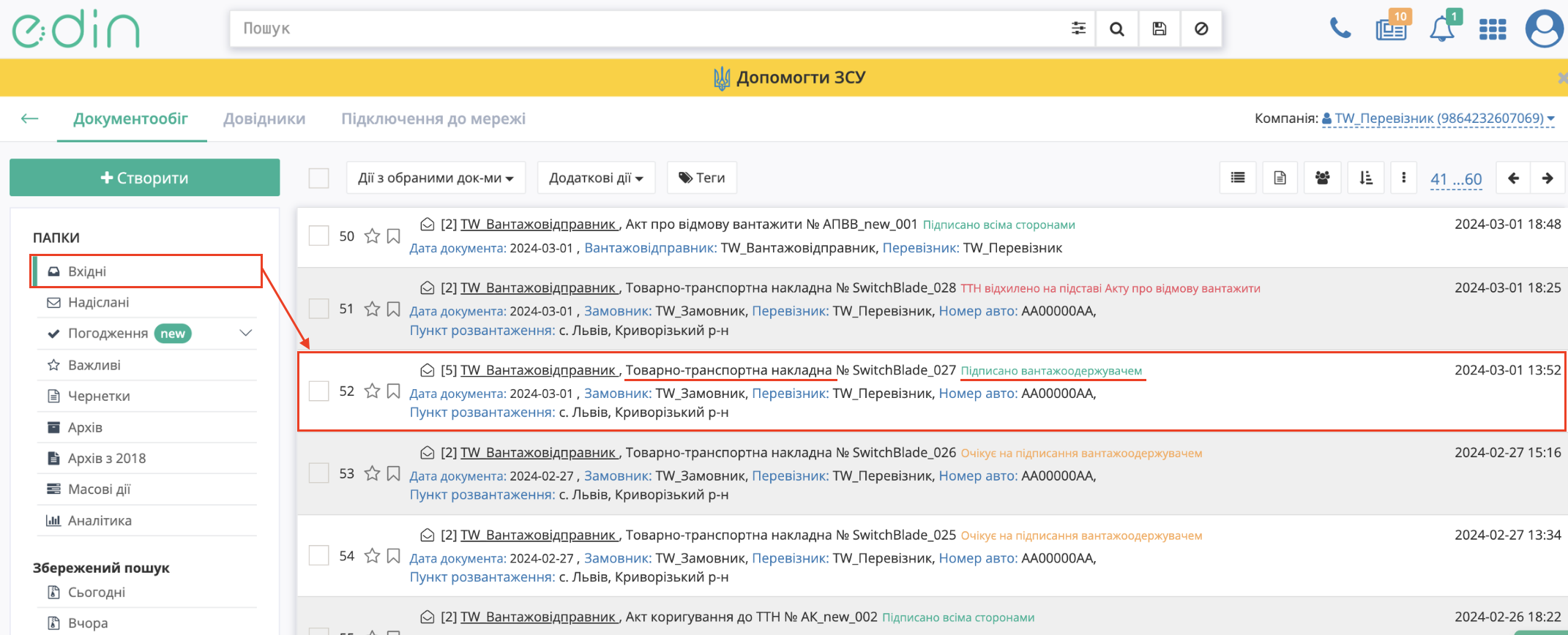
Рисунок 3 - Створення "Рахунок (Логістика)" на основі "е-ТТН"
На основі «Акта наданих послуг (Логістика)»
- Перейдіть у розділ «Надіслані»
- Оберіть документ «Акт наданих послуг (Логістика)» (COMDOC_037)
- За потреби скористайтесь рядком пошуку
Рисунок 4 - Створення "Рахунок (Логістика)" на основі "Акта наданих послуг (Логістика)"
Крок 2. Створення документа «Рахунок (Логістика)»
- Відкрийте обраний документ-підставу, натиснувши на його назву
- У правій частині екрана, в блоці «Список документів в ланцюжку», натисніть кнопку «Створити документ» навпроти «Рахунок (Логістика)»
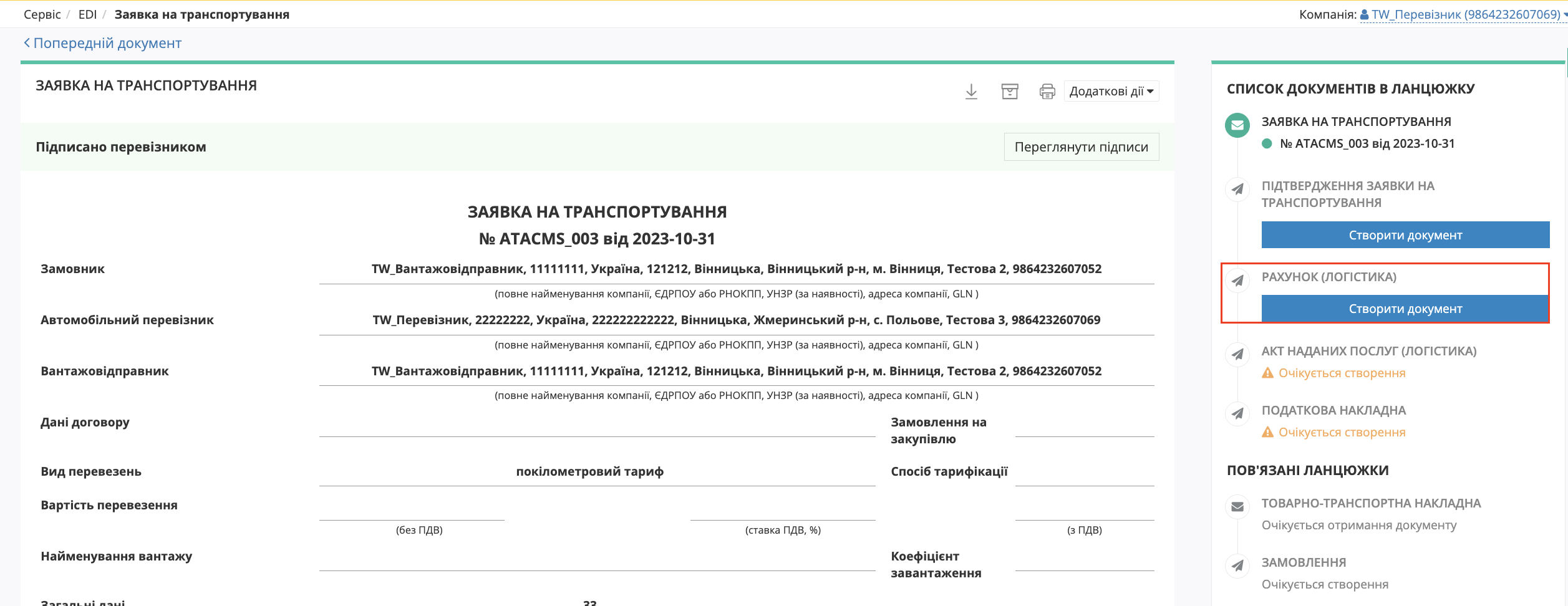
Рисунок 1 – Створення документа «Рахунок (Логістика)»
Рисунок 2 – Форма створення документа «Рахунок (Логістика)»