
Створення «Рахунку (Логістика)» на базі інших електронних документів
Дана інструкція описує порядок формування та відправки документа «Рахунок (Логістика)» (COMDOC_040) на платформі EDI Network.
Документ «Рахунок (Логістика)» (COMDOC_040) використовується для виставлення рахунку за надані логістичні послуги та формується на підставі попередніх транспортних документів.
Документ «Рахунок (Логістика)» (COMDOC_040) може бути створений на підставі наступних документів:
-
вхідної підписаної з обох сторін «Заявки на транспортування» (TRANSPORTATIONORDER з SUBDOCTYPE = 1);
-
надісланого підписаного з обох сторін «Підтвердження заявки на транспортування» (TRANSPORTATIONORDER з SUBDOCTYPE = 2);
-
пов’язаної «е-ТТН», підписаної контрагентами (з трьох сторін) (документ перебуває в статусі «Підписано вантажоодержувачем»);
-
надісланого документа «Акт наданих послуг (Логістика)» (COMDOC_037).
Ініціатором створення документа «Рахунок (Логістика)» є користувач з роллю «Перевізник».
При роботі з транспортними документами передбачені наступні ролі учасників документообігу:
- Замовник
- Вантажовідправник
- Перевізник
- Вантажоотримувач
Обмін документами в рамках даного процесу здійснюється між «Перевізником» та «Замовником».
Вибір документа-підстави
Для створення документа «Рахунок (Логістика)» необхідно обрати документ, на основі якого буде виконано створення.
Створення можливе на підставі одного з наступних документів:
На основі «Заявки на транспортування»
- Перейдіть у розділ «Вхідні»
- Оберіть документ «Заявка на транспортування»
- Переконайтесь, що документ має статус «Підписано перевізником»
- За потреби скористайтесь рядком пошуку
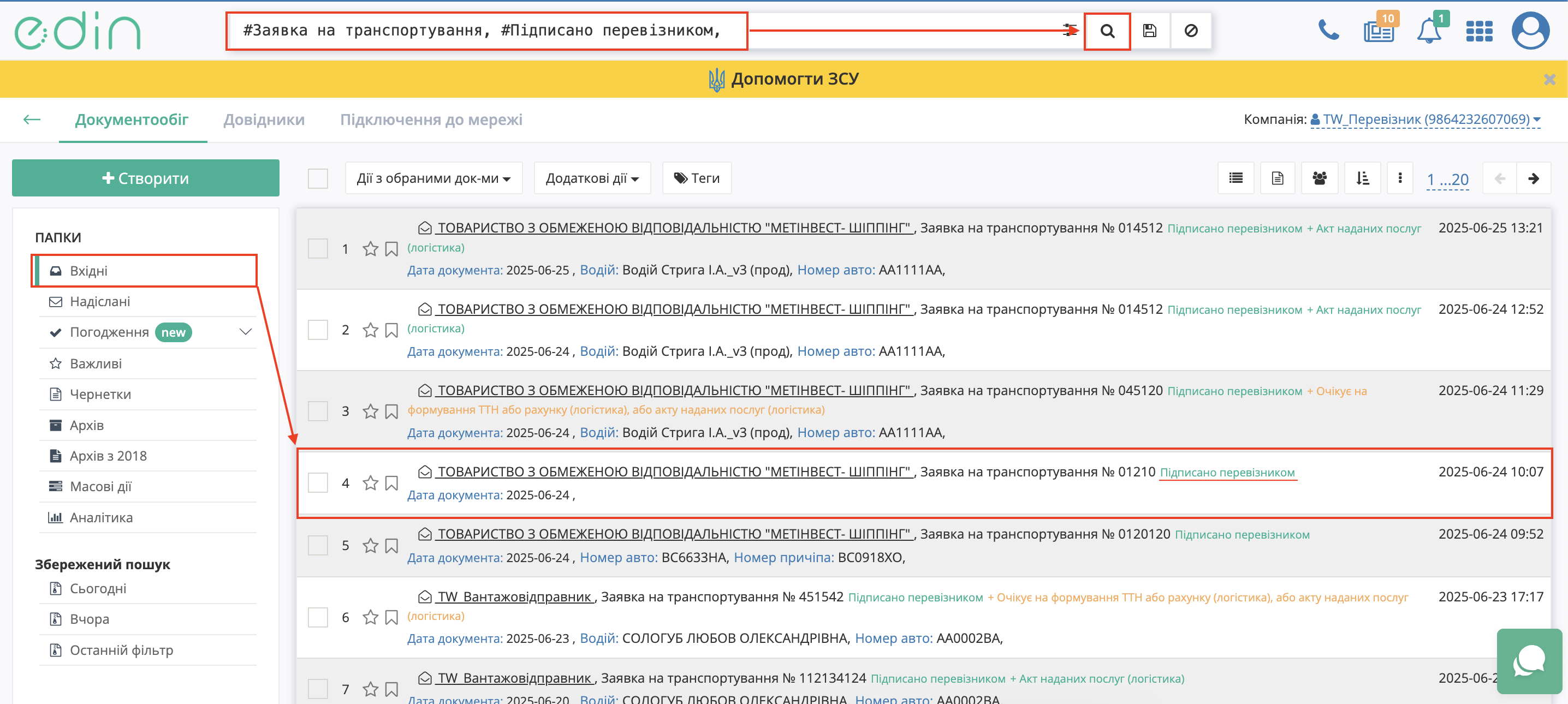
Зображення 1 - Створення "Рахунок (Логістика)" на основі "Заявки на транспортування"
На основі «Підтвердження заявки на транспортування»
- Перейдіть у розділ «Надіслані»
- Оберіть документ «Підтвердження заявки на транспортування»
- Переконайтесь, що документ має статус «Підписано замовником»
- За потреби скористайтесь рядком пошуку
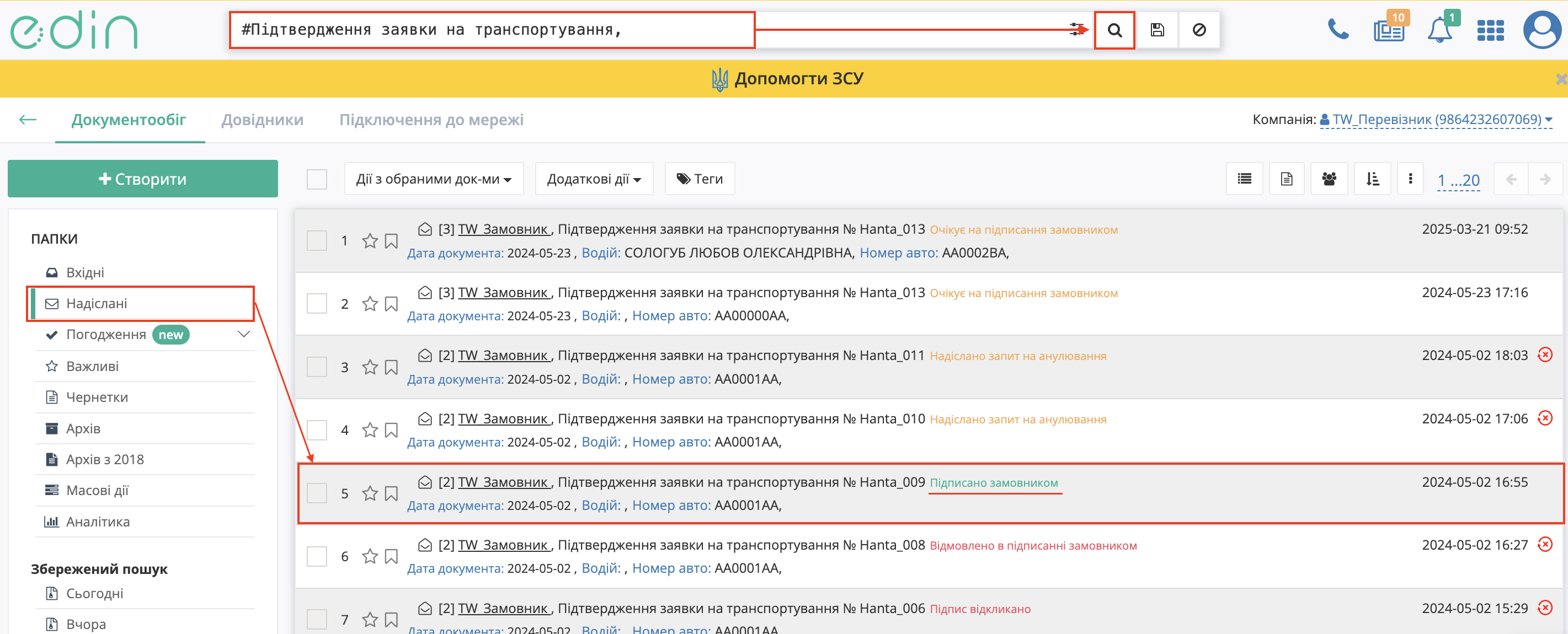
Зображення 2 - Створення "Рахунок (Логістика)" на основі "Підтвердження заявки на транспортування"
На основі «е-ТТН»
- Перейдіть у розділ «Вхідні»
- Оберіть документ «е-ТТН»
- Переконайтесь, що документ має статус «Підписано вантажоодержувачем»
- За потреби скористайтесь рядком пошуку
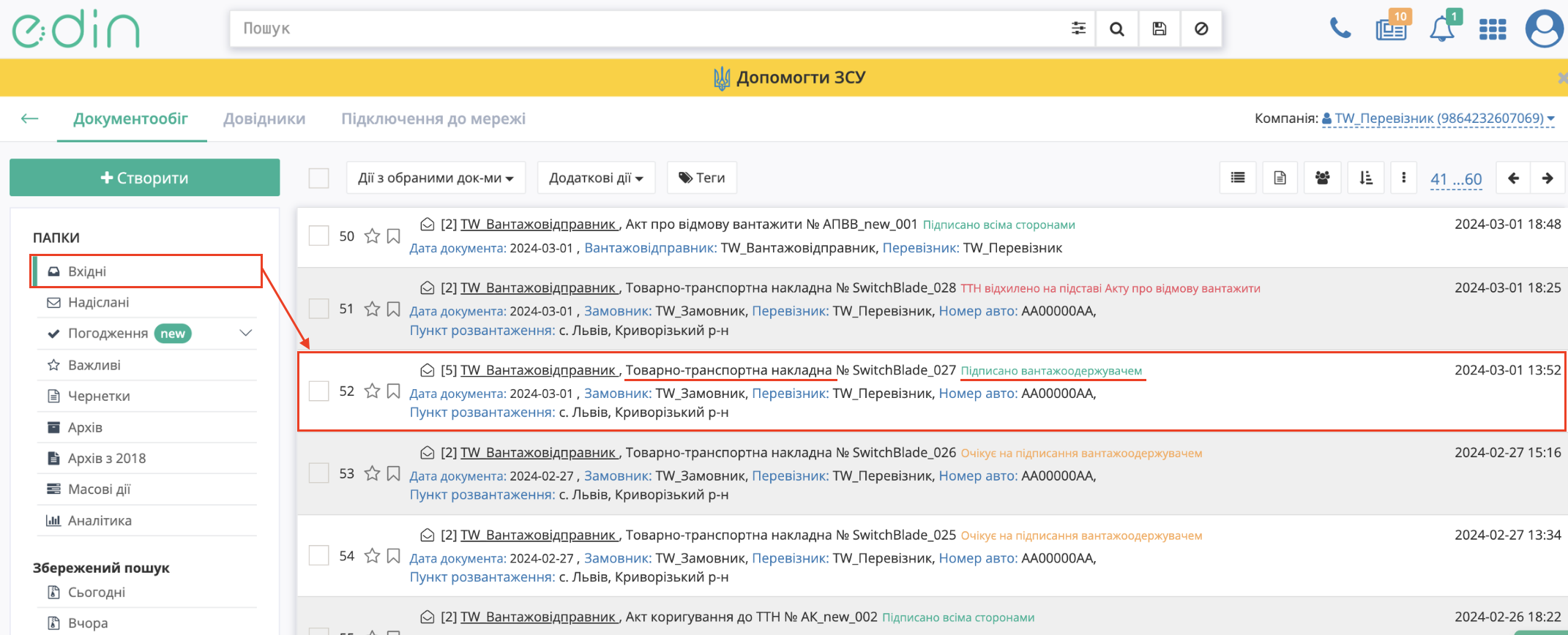
Зображення 3 - Створення "Рахунок (Логістика)" на основі "е-ТТН"
На основі «Акта наданих послуг (Логістика)»
- Перейдіть у розділ «Надіслані»
- Оберіть документ «Акт наданих послуг (Логістика)» (COMDOC_037)
- За потреби скористайтесь рядком пошуку
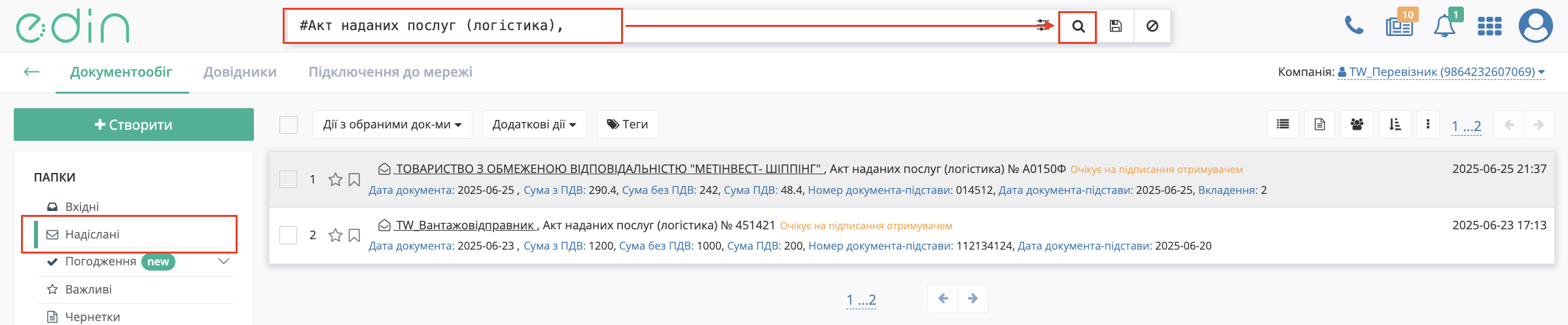 Зображення 4 - Створення "Рахунок (Логістика)" на основі "е-ТТН"
Також на підставі підписаних з обох сторін «Заявок на транспортування», «Підтверджень заявок на транспортування» та підписаних контрагентами (з трьох сторін) «е-ТТН» доступне масове створення чернеток «Рахунків (Логістика)».
Створення документа «Рахунок (Логістика)»
- Відкрийте обраний документ-підставу, натиснувши на його назву
- У правій частині екрана, в блоці «Список документів в ланцюжку», натисніть кнопку «Створити документ» навпроти «Рахунок (Логістика)»
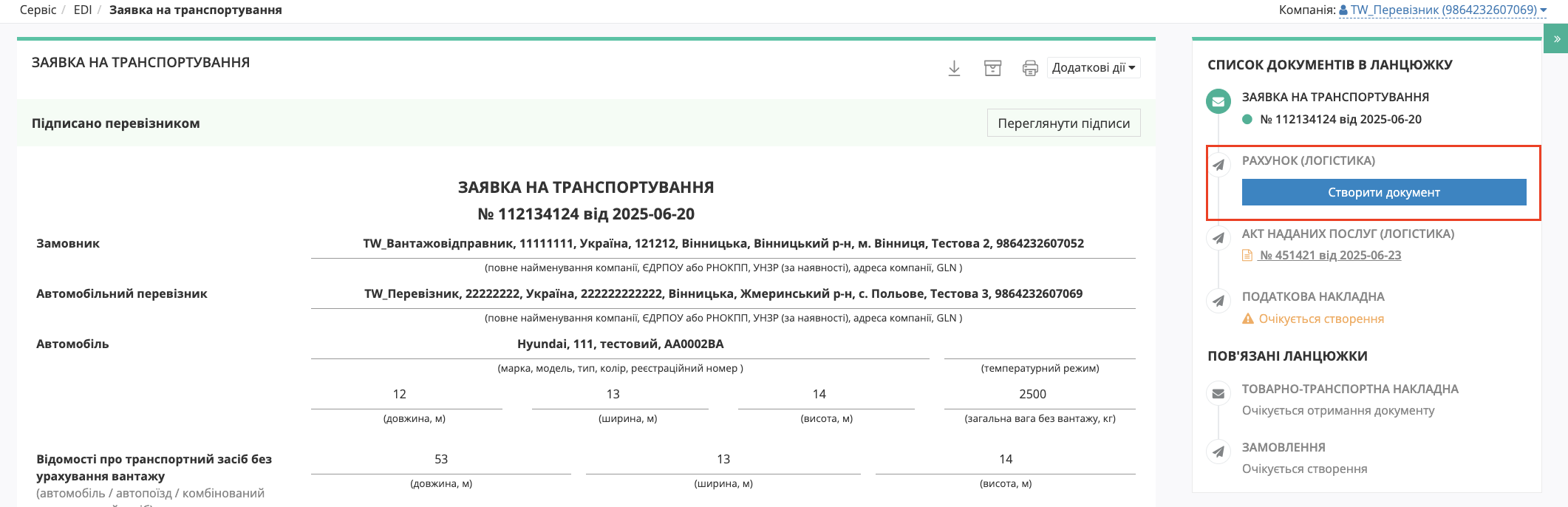
Зображення 5 – Створення документа «Рахунок (Логістика)»
Відкриється форма створення документа «Рахунок (Логістика)», яка автоматично містить дані документа-підстави.
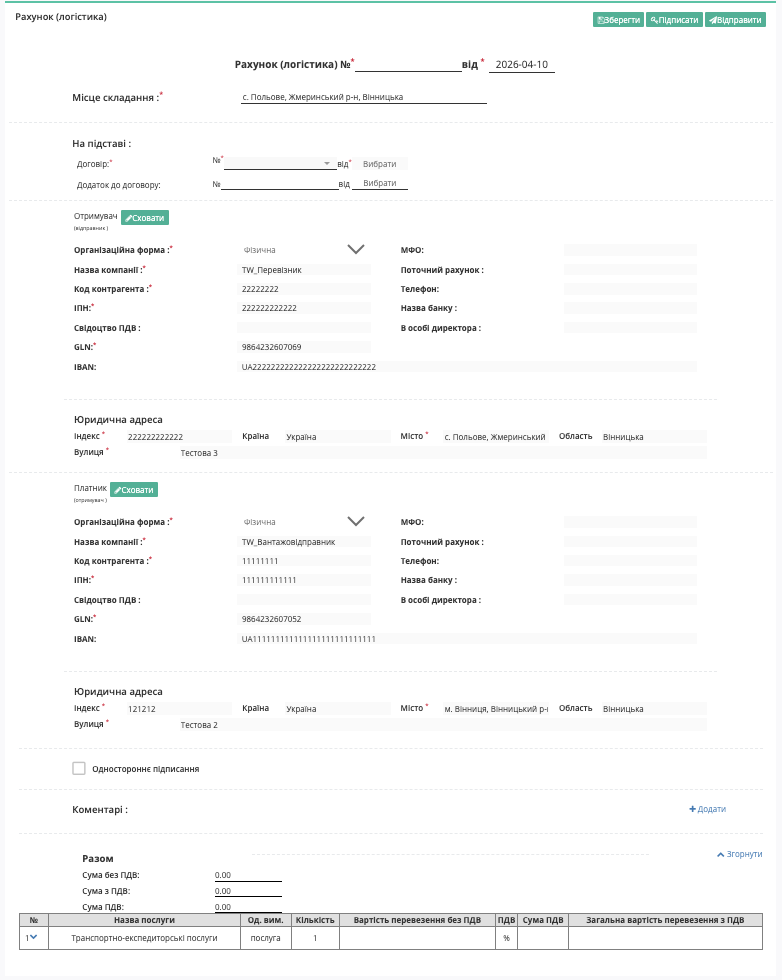
Зображення 6 – Форма створення документа «Рахунок (Логістика)»
Заповнення документа «Рахунок (Логістика)»
Після створення відкривається форма документа. Заповніть обов’язкові поля, позначені червоною зірочкою *.
Ваші дані, як контрагента-Перевізника автоматично заповнюються з Вашого основного GLN.
Після того, як всі обов’язкові дані контрагента будуть заповнені блоки можливо згорнути за допомогою кнопки «Сховати». Поки документ не відправлено блок можливо «Редагувати» за потреби. Незаповнені поля контрагента-Замовника заповнюються аналогічно.
Можливо встановити відмітку (галочку) «Одностороннє підписання» - це налаштування документа для вашого контрагента, за якого отримувач документа не зобов’язаний його підписувати:
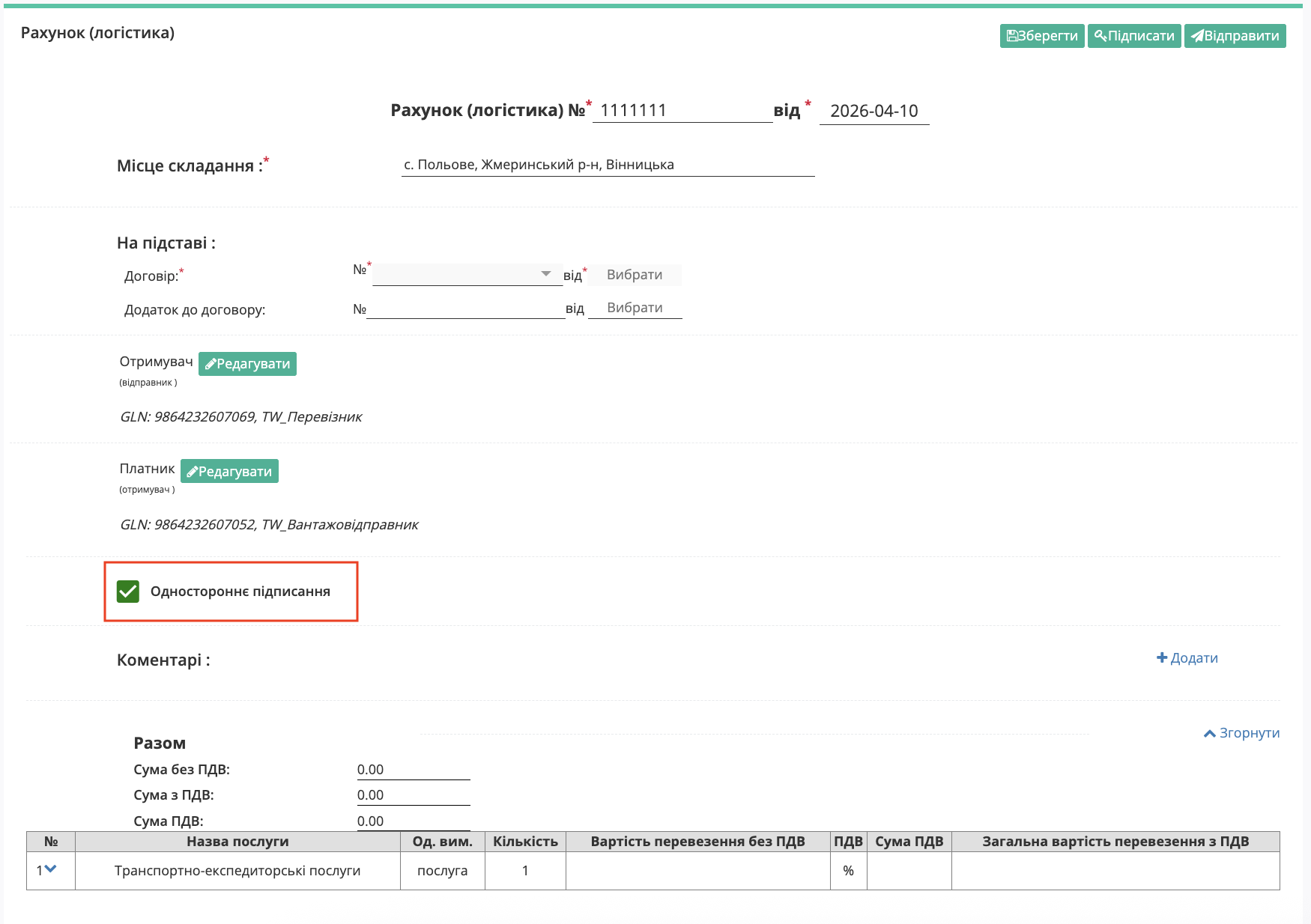
Зображення 7 – Форма створення документа «Рахунок (Логістика) одностороннє підписання»
В документ можливо «+Додати» текстові «Коментарі» (рядки для введення тексту можливо додавати та видаляти):

Зображення 8 – Поле вводу коментарів
Блок «Результат» автоматично розраховується з таблиці. Дані позиції в табличній частині частково заповнюються з документа-підстави, для ознайомлення з яким потрібно відкрити детальний перегляд позиції:

Зображення 9 – Блок "Результат"
Якщо в ланцюжку поставки (ланцюжку з документом-підставою) знаходився «Акт перевантаження» (ReloadAct) то при формуванні «Акта наданих послуг (Логістика)» дані про Транспорт та Водія атоматично доповнюються (додаються без дублів) в табличну частину документа:

Для редагування (доповнення) даних позиції потрібно обрати кнопку «Змінити», навівши курсор на відповідну позицію:
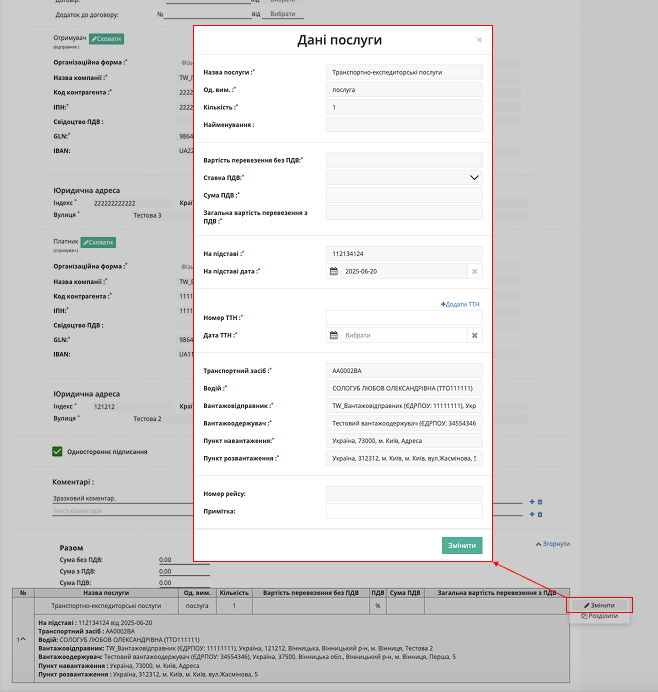
Зображення 10 – Форма редагування даних послуги
Також можливо «+Додати» нову позицію в таблицю та внести всі дані вручну. За потреби табличні позиції можливо «Видалити».
Після того, як всі обов’язкові дані були внесені/змінені (обов’язкові до заповнення поля позначені червоною зірочкою *), документ можливо «Зберегти»:
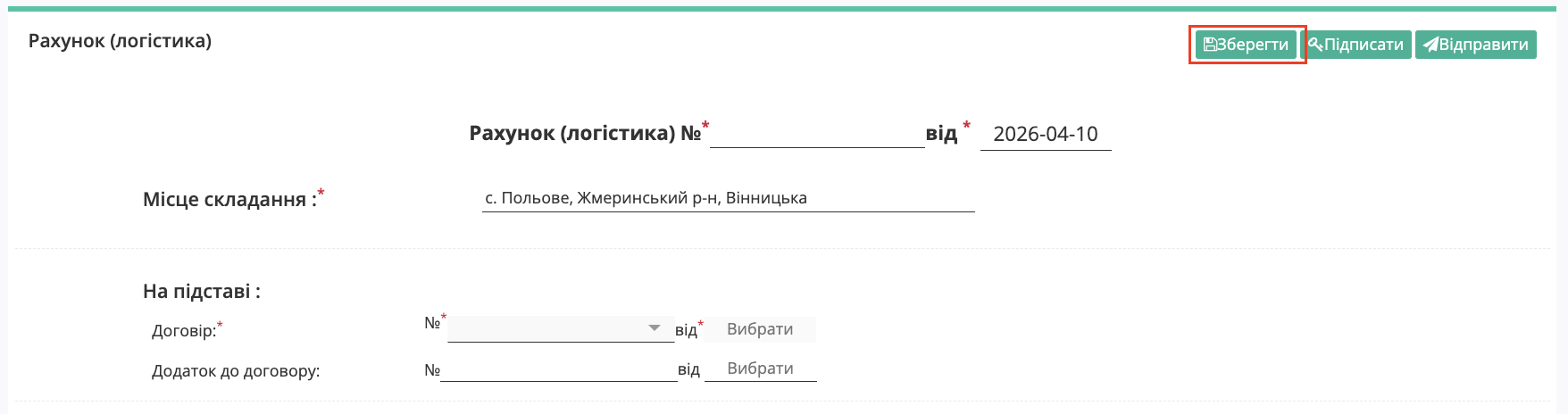
Зображення 11 – Збереження документу
Після Зберігання документа його потрібно «Підписати» та «Відправити» контрагентам:

Зображення 12 – Підписання та відправка документу
Додаткові можливості
Текстові мітки документів
Для документів «Заявка на транспортування» та «Підтвердження заявки на транспортування» доступні додаткові текстові мітки:
- Не містить ТТН
- Очікує на завершення перевезення по ТТН
- Завершено перевезення по всіх ТТН
- Не має сформованого Рахунка (логістика)
- Має сформований Рахунок (логістика)
- Не має сформованого Акту наданих послуг (логістика)
- Має сформований Акт наданих послуг (логістика)
У «Розширеному пошуку» ці мітки доступні в полі «Готовність заявки до формування рахунків та актів» при виборі відповідного типу документа.
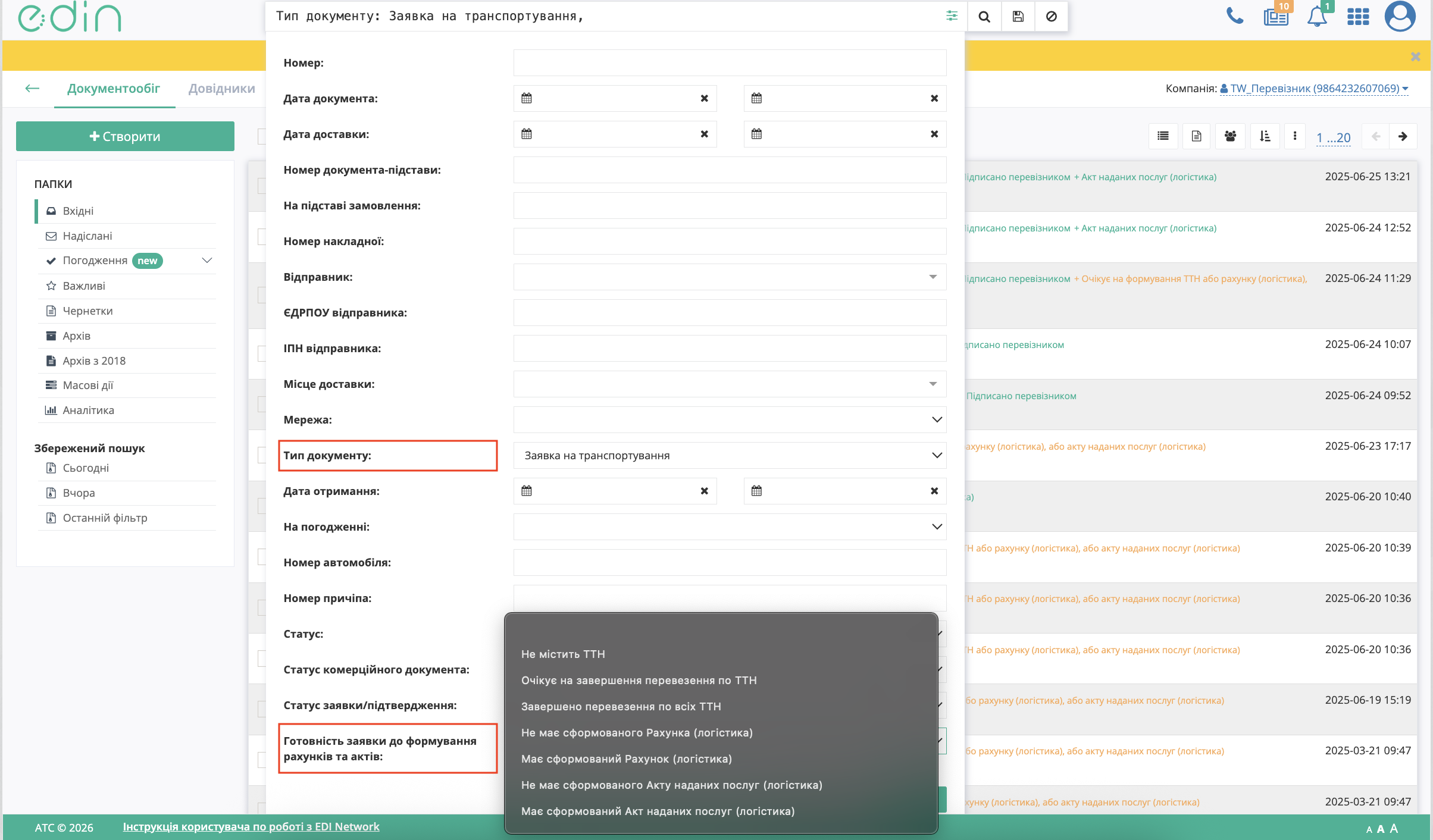
Зображення 13 – Використання текстових міток у розширеному пошуку
Робота з довідником договорів
Під час створення або редагування документа «Рахунок (Логістика)» частина даних може заповнюватися автоматично на основі документа-підстави.
У разі, якщо необхідні дані відсутні або заповнені не повністю, система може підставити їх із довідника договорів, якщо для відповідного контрагента створено договір.
Для перегляду або вибору договору:
- перейдіть у розділ «Довідники»
- відкрийте «Довідник договорів»
Якщо для контрагента доступно кілька договорів, можна обрати потрібний зі списку.
(скрін на даний момент не можливо додати, так як не вдалось відтворити аналогічні умови)
Зображення X – Довідник договорів