Формування Комерційного документа «Видаткова накладна» (COMDOC_006)
Дана інструкція описує порядок формування, підписання та відправки комерційного документа «Видаткова накладна» (COMDOC_006) в сервісі EDI Network 2.0. Документ використовується для фіксації факту передачі або отримання товарів чи послуг.
Документ «Видаткова накладна» (COMDOC_006) можна створити на підставі таких документів:
- Вхідного документа «Замовлення» (ORDERS).
- Вихідного документа «Підтвердження замовлення» (ORDRSP).
- Вихідного документа «Повідомлення про відвантаження» (DESADV).
- Вхідного документа «Повідомлення про прийом» (RECADV).
Перед початком роботи з документом «Видаткова накладна» необхідно заповнити всі реквізити постачальника, які будуть відображатися в документі.
Реквізити повинні бути заповнені українською мовою та відповідати даним реєстраційних документів компанії.
Створення на підставі «Замовлення» (ORDERS)
Щоб сформувати документ «Видаткова накладна» (COMDOC_006) на підставі документа «Замовлення» (ORDERS):
- Перейдіть до папки «Вхідні» (Зображення 1, Покажчик 1).
- За потреби скористайтеся рядком пошуку (Зображення 1, Покажчик 2).
- Відкрийте необхідний документ «Замовлення» (ORDERS) (Зображення 1, Покажчик 3).
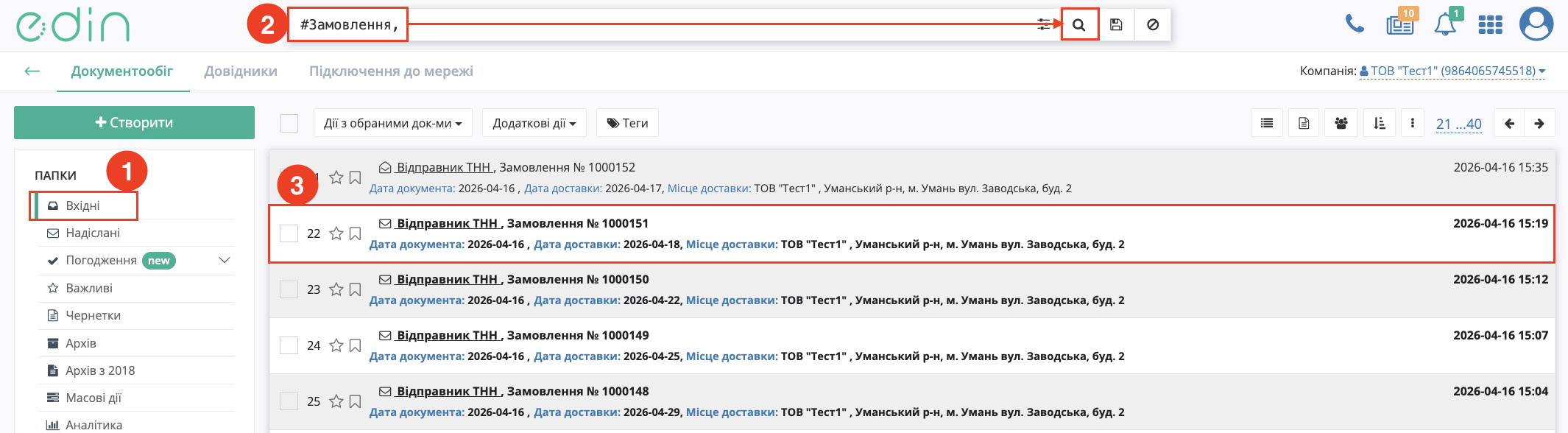
Зображення 1 – Вибір документа «Замовлення» (ORDERS)
4. У відкритому документі «Замовлення» (ORDERS) створіть «Видаткову накладну», натиснувши кнопку «Створити документ» в блоці ланцюжка документів (Зображення 2)
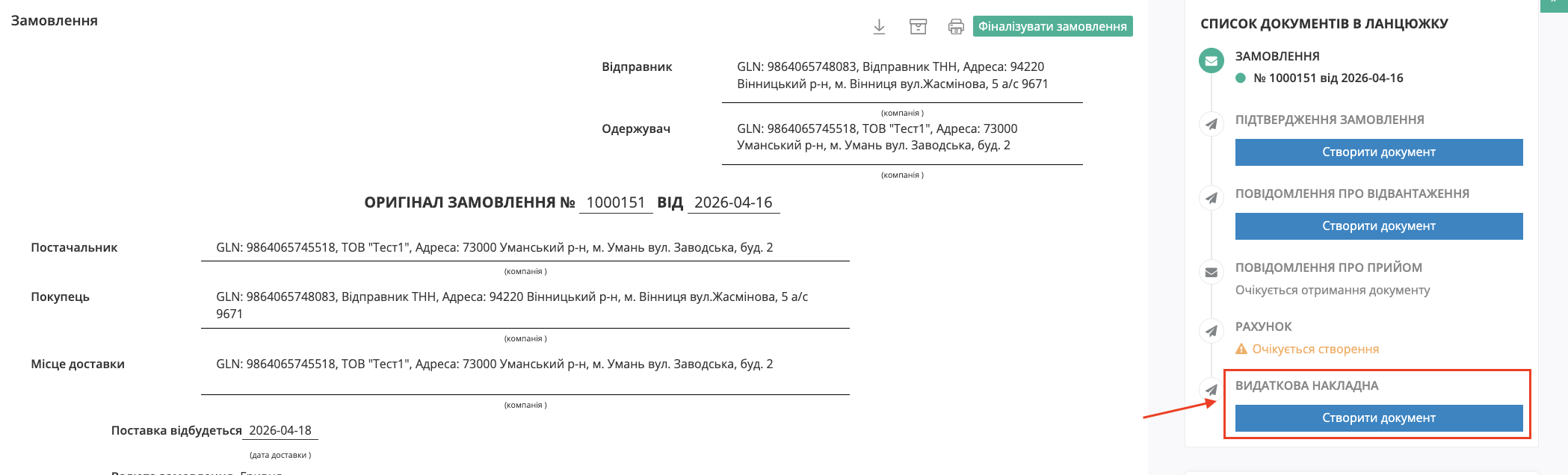
Зображення 2 – Створення документа «Видаткова накладна» (COMDOC_006)
Після створення документа «Видаткова накладна» (COMDOC_006) частина полів може бути заповнена автоматично на підставі документа-джерела. Поля, обов'язкові до заповнення, позначені символом *.
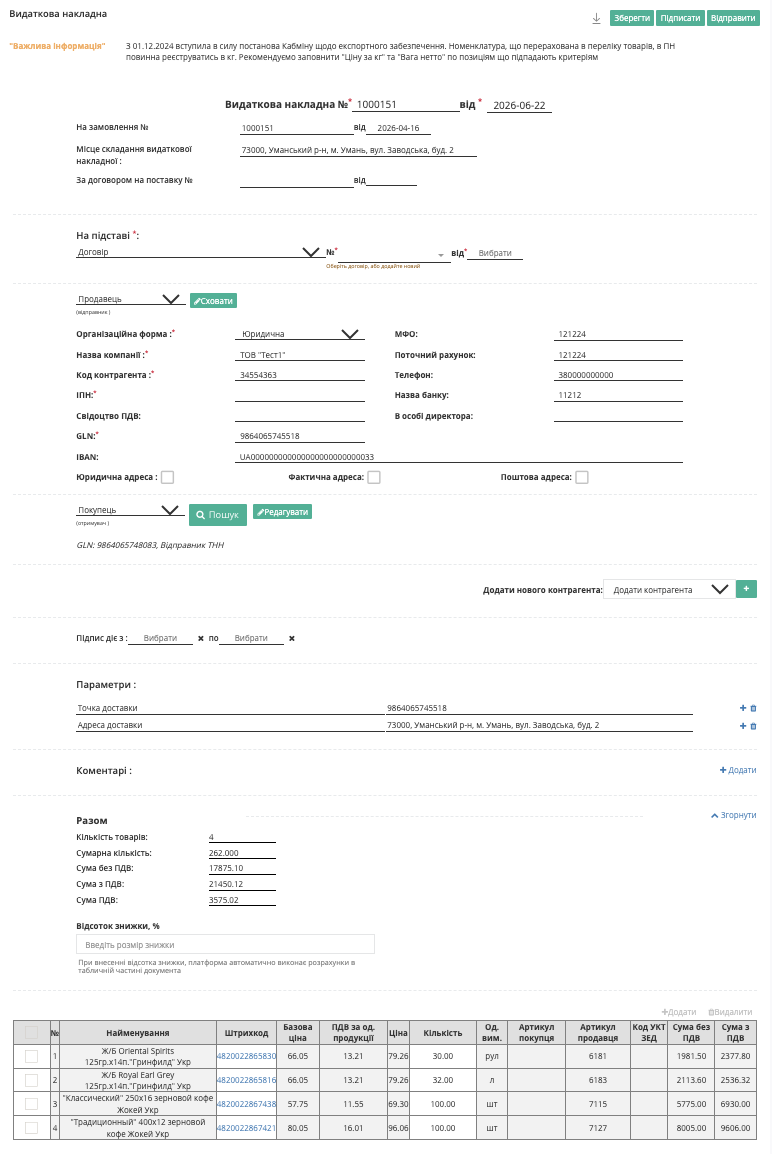
Зображення 3 – Форма документа «Видаткова накладна» (COMDOC_006)
Створення на підставі «Повідомлення про відвантаження» (DESADV)
Щоб сформувати документ «Видаткова накладна» (COMDOC_006) на підставі документа «Повідомлення про відвантаження» (DESADV):
- Перейдіть до папки «Надіслані» (Зображення 4, Покажчик 1).
- За потреби скористайтеся рядком пошуку (Зображення 4, Покажчик 2).
- Відкрийте необхідний документ «Повідомлення про відвантаження» (DESADV) (Зображення 4, Покажчик 3).
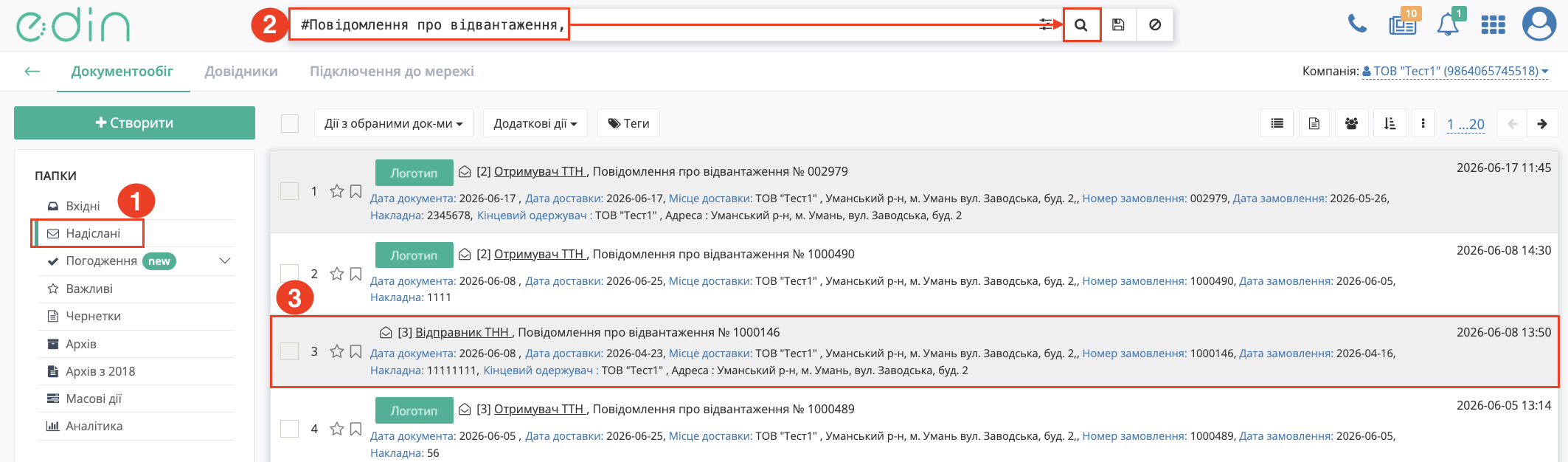
Зображення 4 – Вибір документа «Повідомлення про відвантаження» (DESADV)
4. У відкритому документі «Повідомлення про відвантаження» (DESADV) створіть «Видаткову накладну», натиснувши кнопку «Створити документ» в блоці ланцюжка документів (Зображення 5)
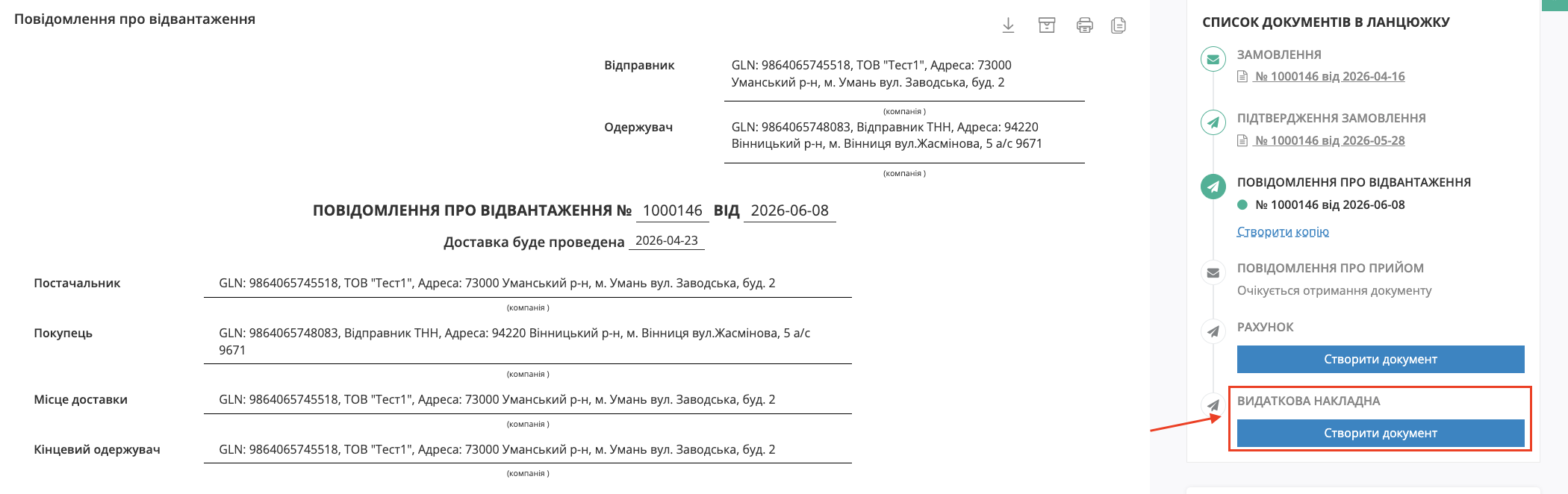
Зображення 5 – Створення документа «Видаткова накладна» (COMDOC_006)
Після створення документа «Видаткова накладна» (COMDOC_006) частина полів може бути заповнена автоматично на підставі документа-джерела. Поля, обов'язкові до заповнення, позначені символом *.
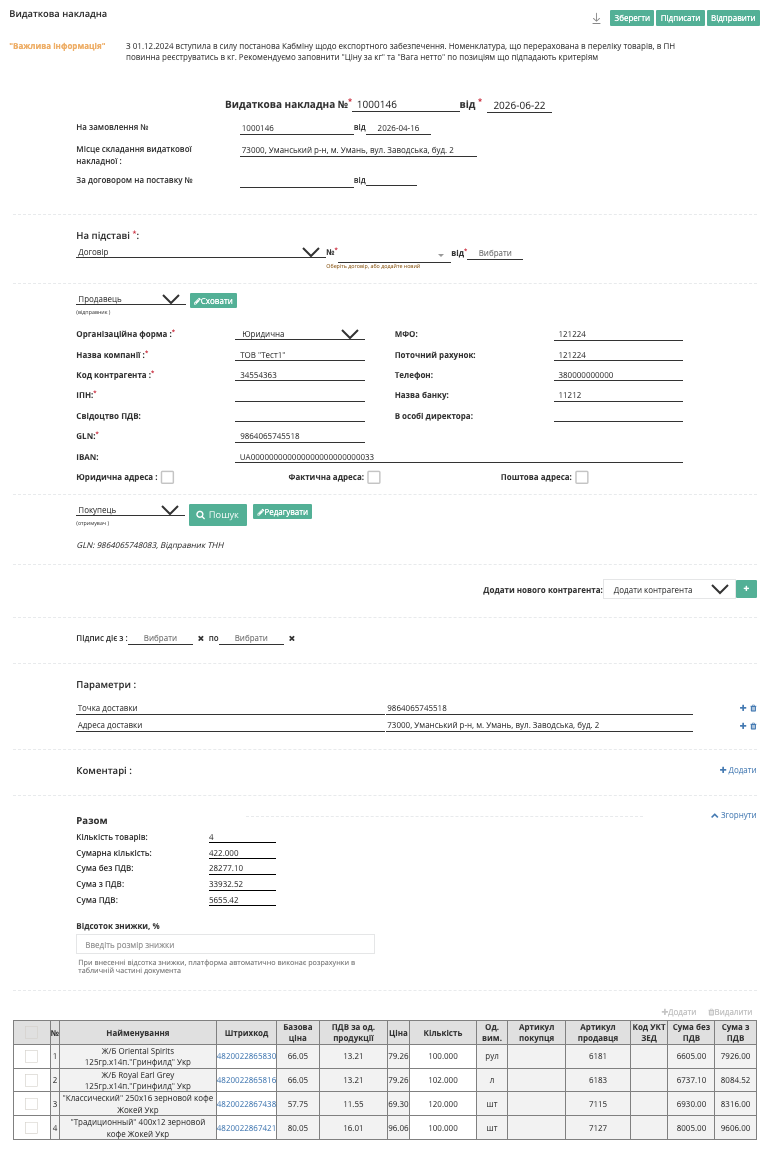
Зображення 6 – Форма документа «Видаткова накладна» (COMDOC_006)
Особливості заповнення документа
Дані документа-підстави
Номер і дата документа заповнюються автоматично, але за потреби доступні до редагування.
Також автоматично підтягуються дані замовлення та поставки з попередніх документів поточного ланцюжка документів. У блоці «На підставі» оберіть тип документа-підстави зі списку та заповніть його номер і дату (Зображення 7).
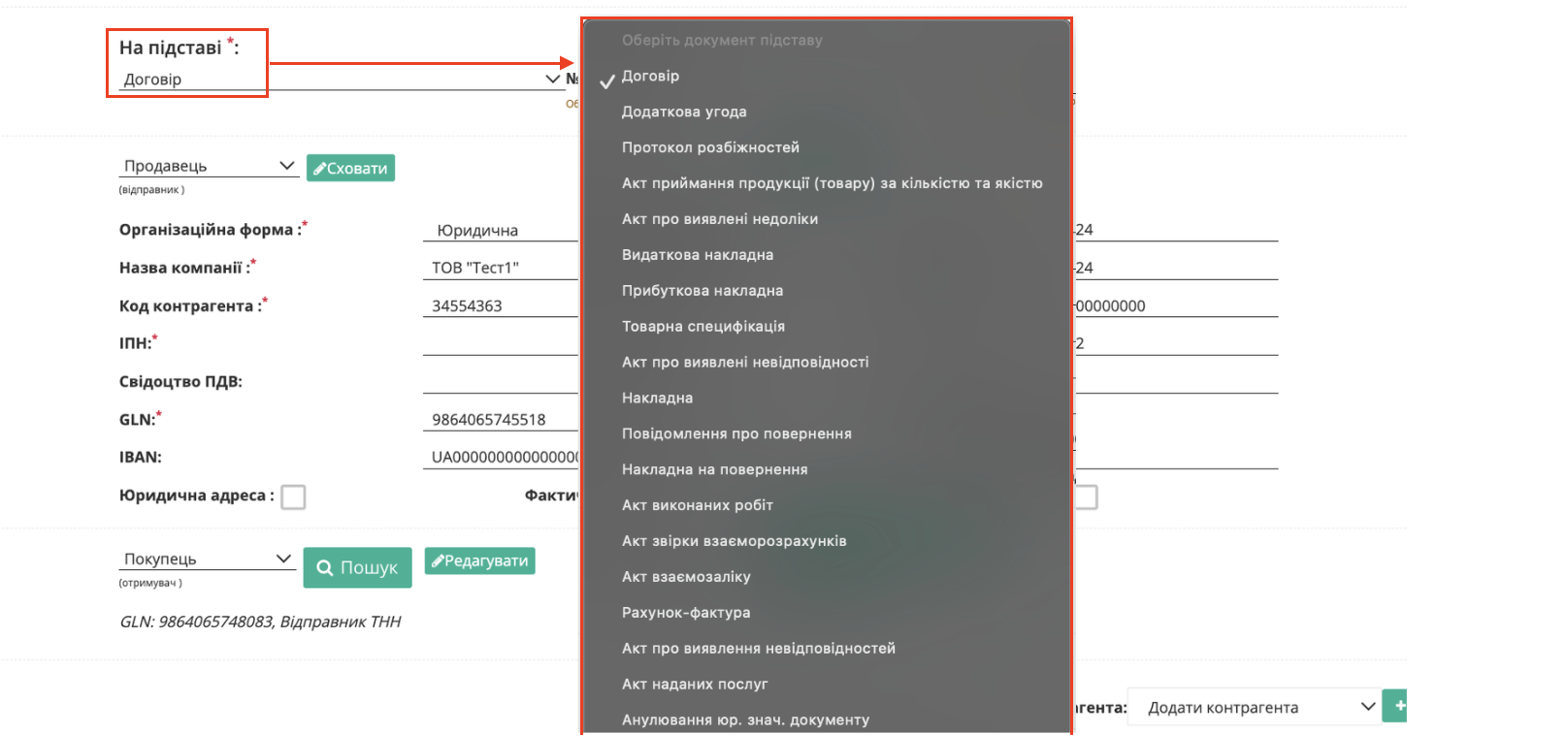
Зображення 7 – Вибір документа-підстави
Дані контрагентів
Блоки «Продавець» та «Покупець» містять інформацію про відправника та одержувача документа. Дані автоматично переносяться з документа-підстави (Зображення 8).
За потреби дані контрагентів можна відредагувати за допомогою кнопки «Редагувати» або змінити роль контрагента. Поля, позначені символом *, є обов'язковими для заповнення.
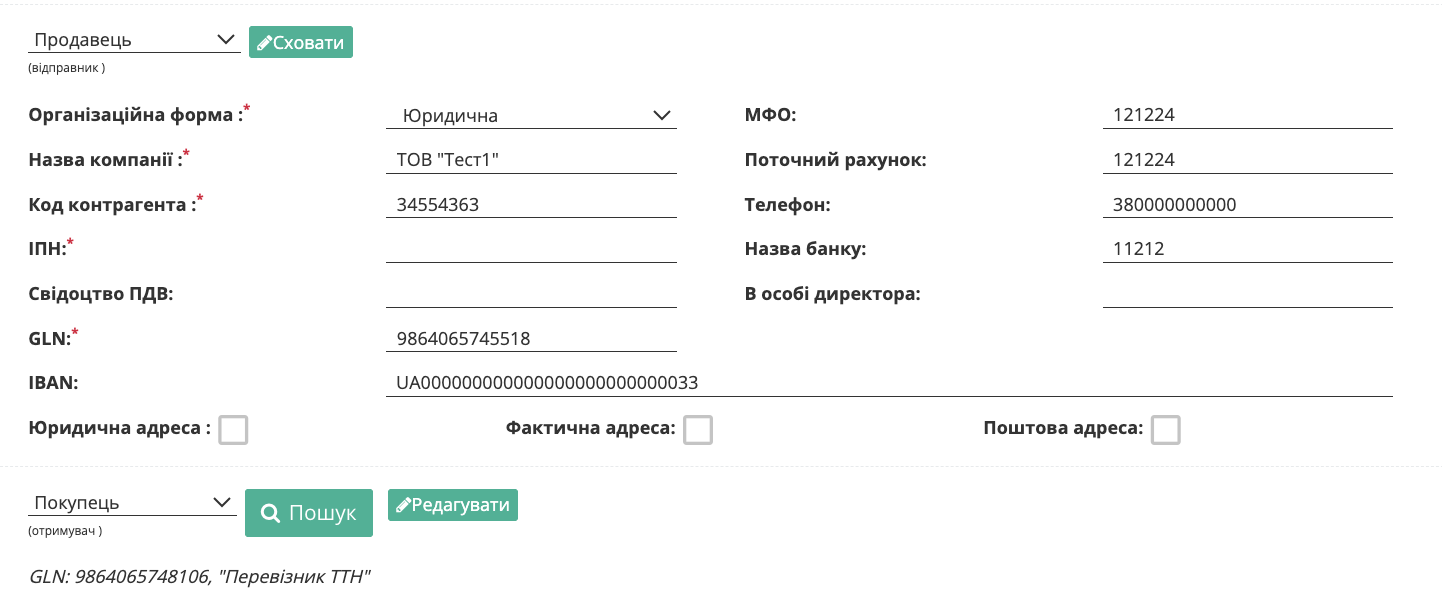
Зображення 8 – Блоки «Продавець» та «Покупець»
За потреби до документа можна додати додаткового контрагента. Для цього натисніть на поле «Додати контрагента» та оберіть необхідну роль зі списку доступних значень (Зображення 9).
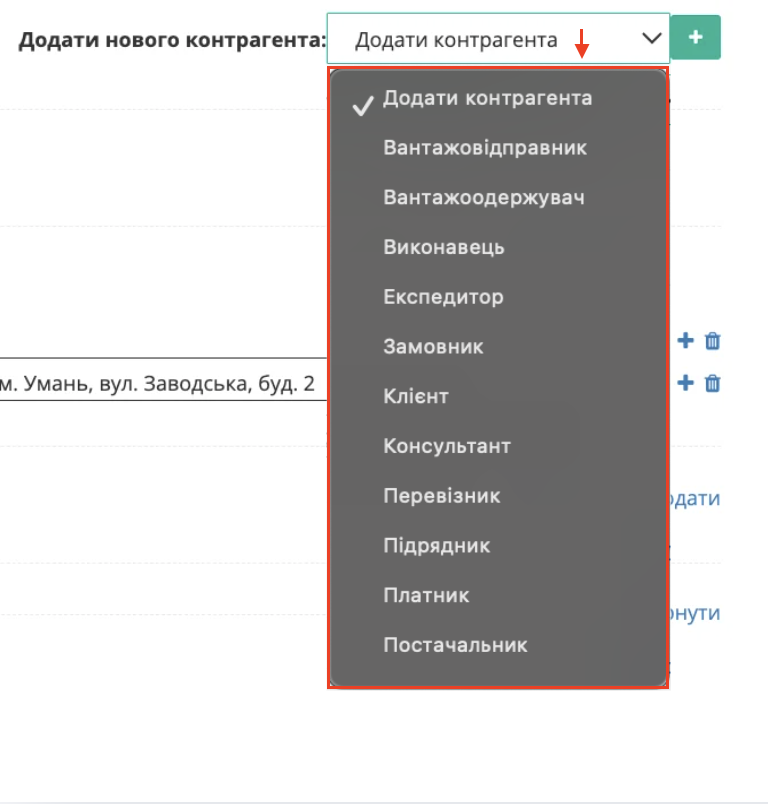
Зображення 9 – Вибір ролі додаткового контрагента
Параметри та коментарі
Поля дат заповнюються за допомогою вбудованого календаря. Для вибору дати натисніть на відповідне поле та оберіть необхідне значення в календарі (Зображення 10).
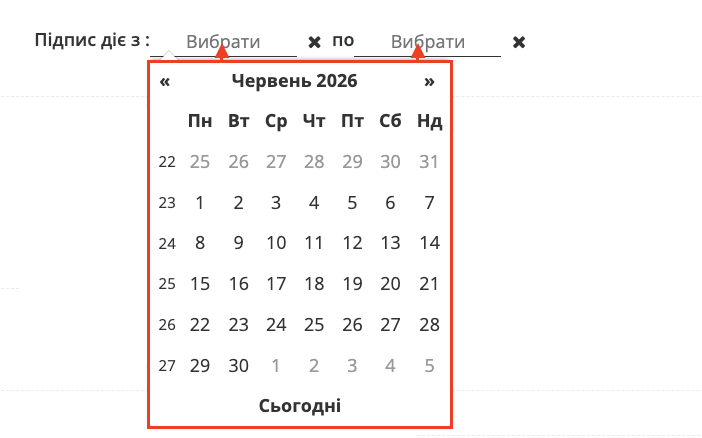
Зображення 10– Вибір дати за допомогою календаря
У блоці «Параметри» за потреби можна додати або видалити додаткові параметри документа за допомогою відповідних кнопок (Зображення 11, Покажчики 1, 2).
У блоці «Коментарі» можна додати додаткову інформацію до документа, натиснувши кнопку «Додати» (Зображення 11, Покажчик 3).
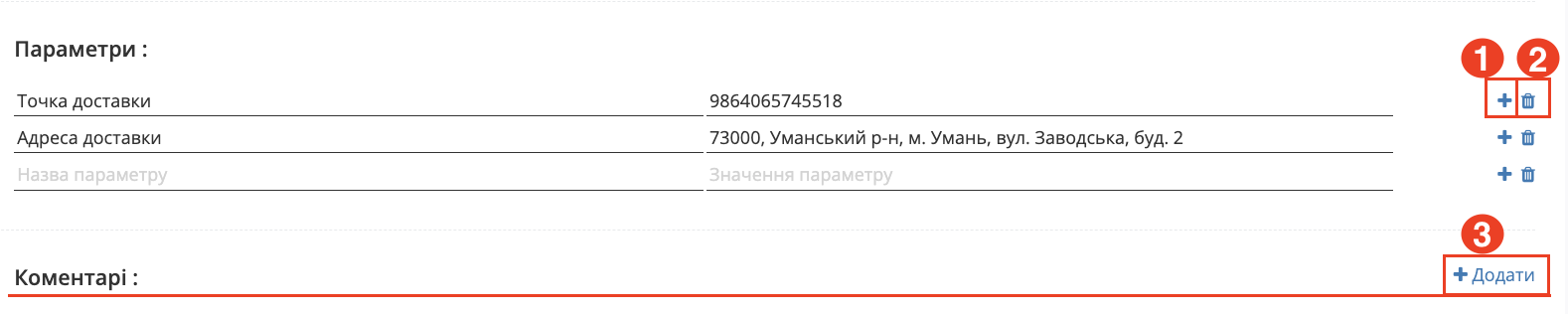
Зображення 11 – Додавання параметрів і коментарів
Товарні позиції
У нижній частині документа відображається зведена інформація щодо товарних позицій: кількість товарів, сумарна кількість, сума без ПДВ, сума з ПДВ та сума ПДВ (Зображення 12).
У полі «Відсоток знижки, %» можна вказати розмір знижки. Після внесення значення платформа автоматично перерахує показники в табличній частині документа (Зображення 12).
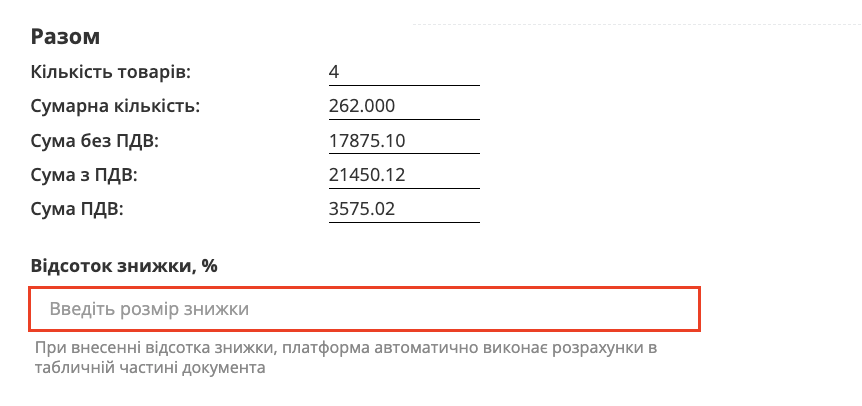
Зображення 12 – Підсумкові дані документа та застосування знижки
Таблична частина документа містить перелік товарних позицій, що автоматично переносяться з документа-підстави.
За потреби товарну позицію можна додати вручну. Для цього натисніть кнопку «Додати» в табличній частині документа (Зображення 13, Покажчик 1).
У формі додавання позиції заповніть необхідні поля. Поля, позначені символом *, є обов'язковими для заповнення (Зображення 13, Покажчик 2).
Після внесення даних натисніть кнопку «Додати» (Зображення 13, Покажчик 3).
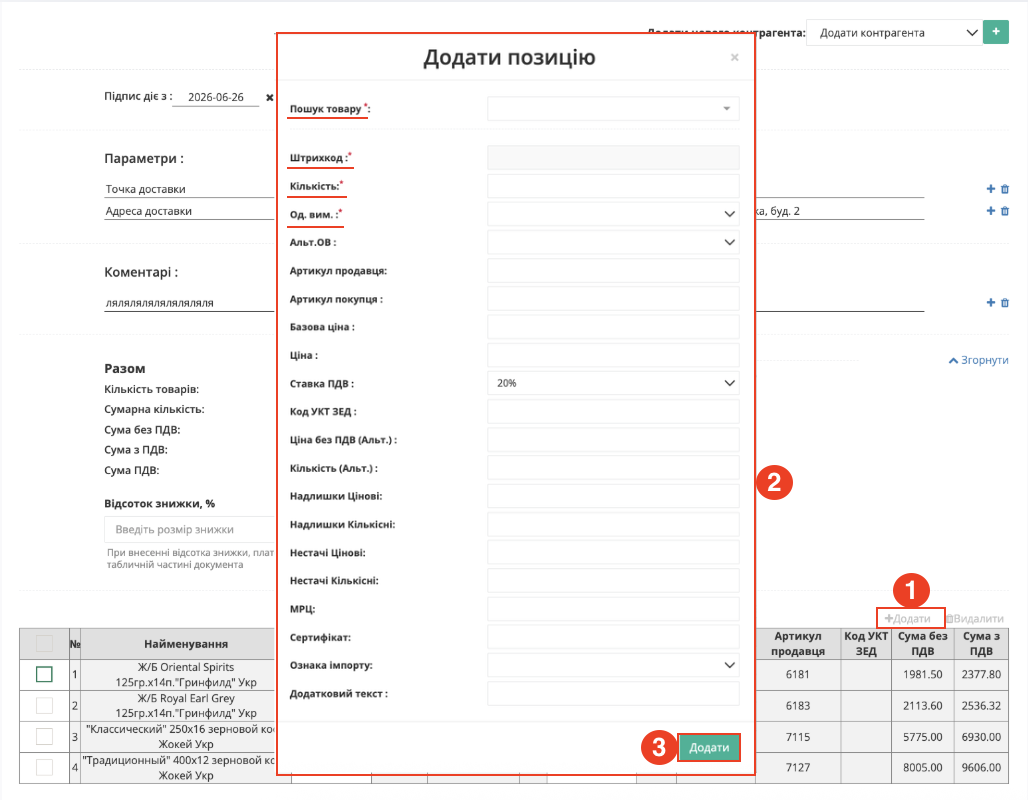
Зображення 13 – Додавання товарної позиції
З 01.12.2024 набрала чинності постанова Кабінету Міністрів України щодо експортного забезпечення. Для номенклатури, що підпадає під визначені критерії, у видатковій накладній необхідно вказувати вагу в кілограмах. Рекомендується заповнювати поля «Ціна за кг» та «Вага нетто» для відповідних товарних позицій.
Збереження, підписання та відправлення документа
Після заповнення всіх необхідних даних документ можна:
«Зберегти» — зберегти документ без відправлення;
«Підписати» — накласти електронний підпис на документ;
«Відправити» — відправити документ контрагенту.
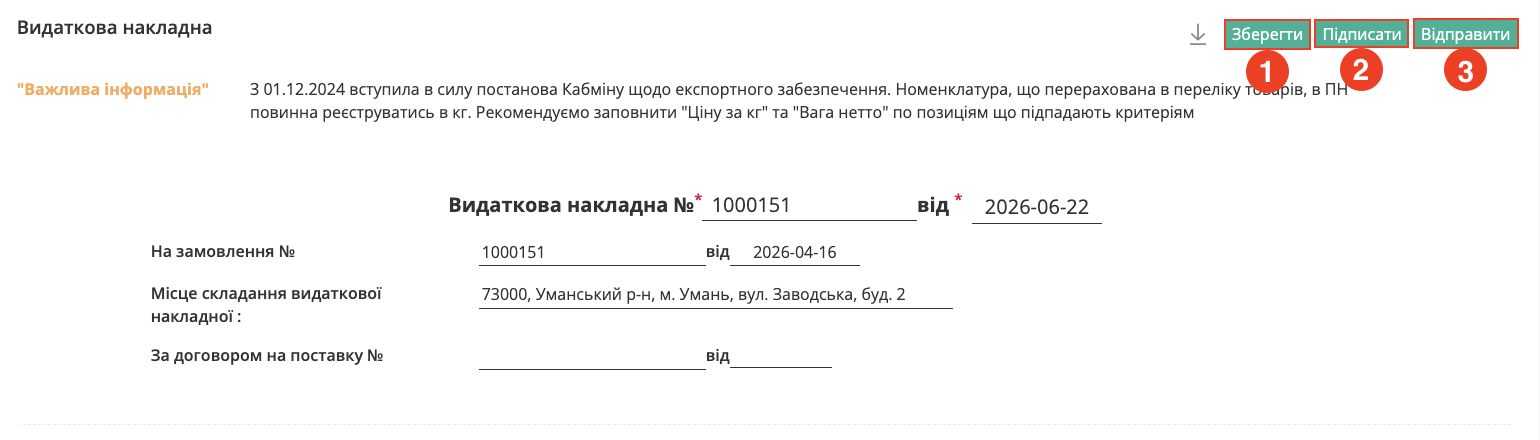
Зображення 14 – Збереження, підписання та відправлення документа
Детальніше про процедуру підписання та відправлення документів описано в окремій інструкції: «Підписання на платформі EDI Network».
Після підписання документа в блоці «Дані про підписантів» відображається інформація про підписанта та дату підписання документа (Зображення 15, Покажчик 1).
Для надсилання документа контрагенту натисніть кнопку «Відправити» (Зображення 15, Покажчик 2).

Зображення 15 – Відправлення підписаного документа
Після відправлення документ автоматично переміщується до папки «Надіслані», де відображається його поточний статус. До моменту підписання другою стороною документ матиме статус «Очікує на підписання отримувачем» (Зображення 16).
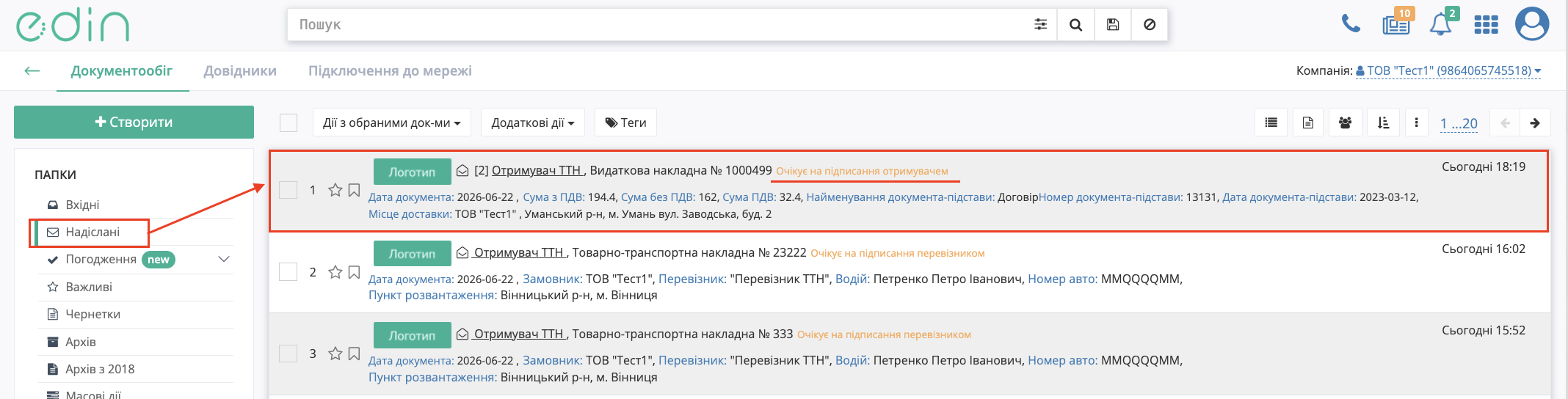
Зображення 16 – Статус відправленого документа