
Створення Акту приймання-передачі товару (COMDOC_041) на підставі інших електронних документів
Створення «Акту приймання-передачі товару» (COMDOC_041) на підставі вхідного «Повідомлення про відвантаження» (DESADV)
Щоб сформувати Акт приймання-передачі (COMDOC_041) на підставі Повідомлення про відвантаження (DESADV), виконайте наступні кроки:
-
В меню сервісу EDI Network відкрийте теку «Надіслані» і оберіть Повідомлення про відвантаження (DESADV), за яким потрібно зробити Акт (для зручності можливо скористатися пошуком).
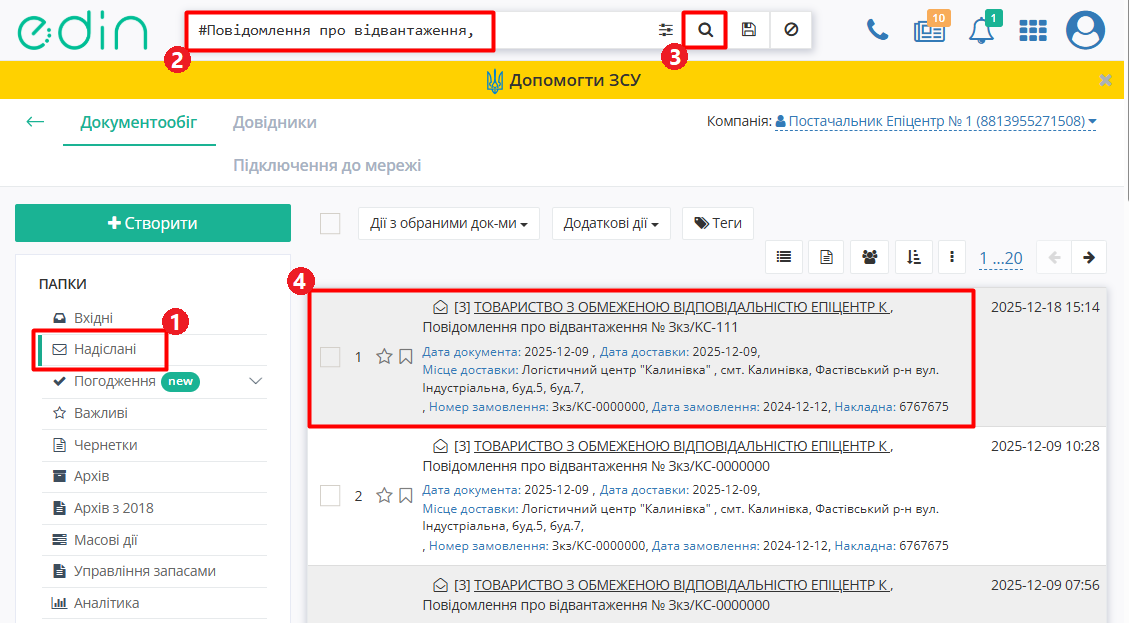
Зображення 1 - Пошук надісланого Повідомлення про відвантаження для створення Акту приймання-передачі
-
Відкрийте потрібне Повідомлення про відвантаження (DESADV) та створіть Акт приймання-передачі (COMDOC_041) в блоці ланцюжка документів за допомогою кнопки «Створити документ» (Зображення 2).
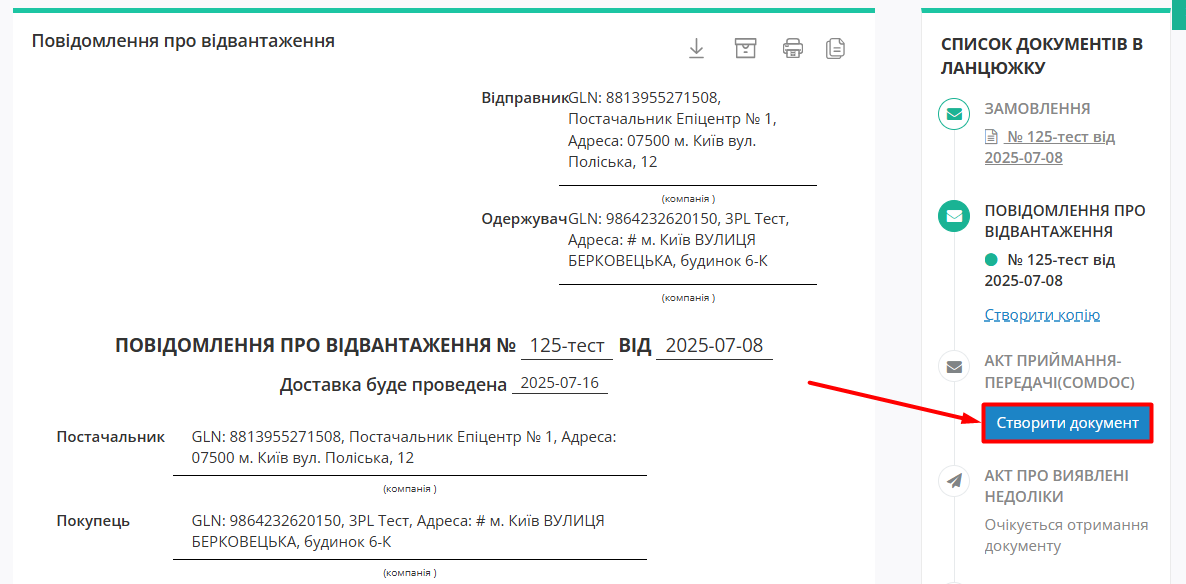
Зображення 2 -Створення Акту приймання-передачі в ланцюжку
-
Заповніть необхідні поля у формі Акту приймання-передачі (Зображення 3). Частина полів заповнюється автоматично відповідно до даних Повідомлення про відвантаження, обов’язкові поля позначені червоною зірочкою *.
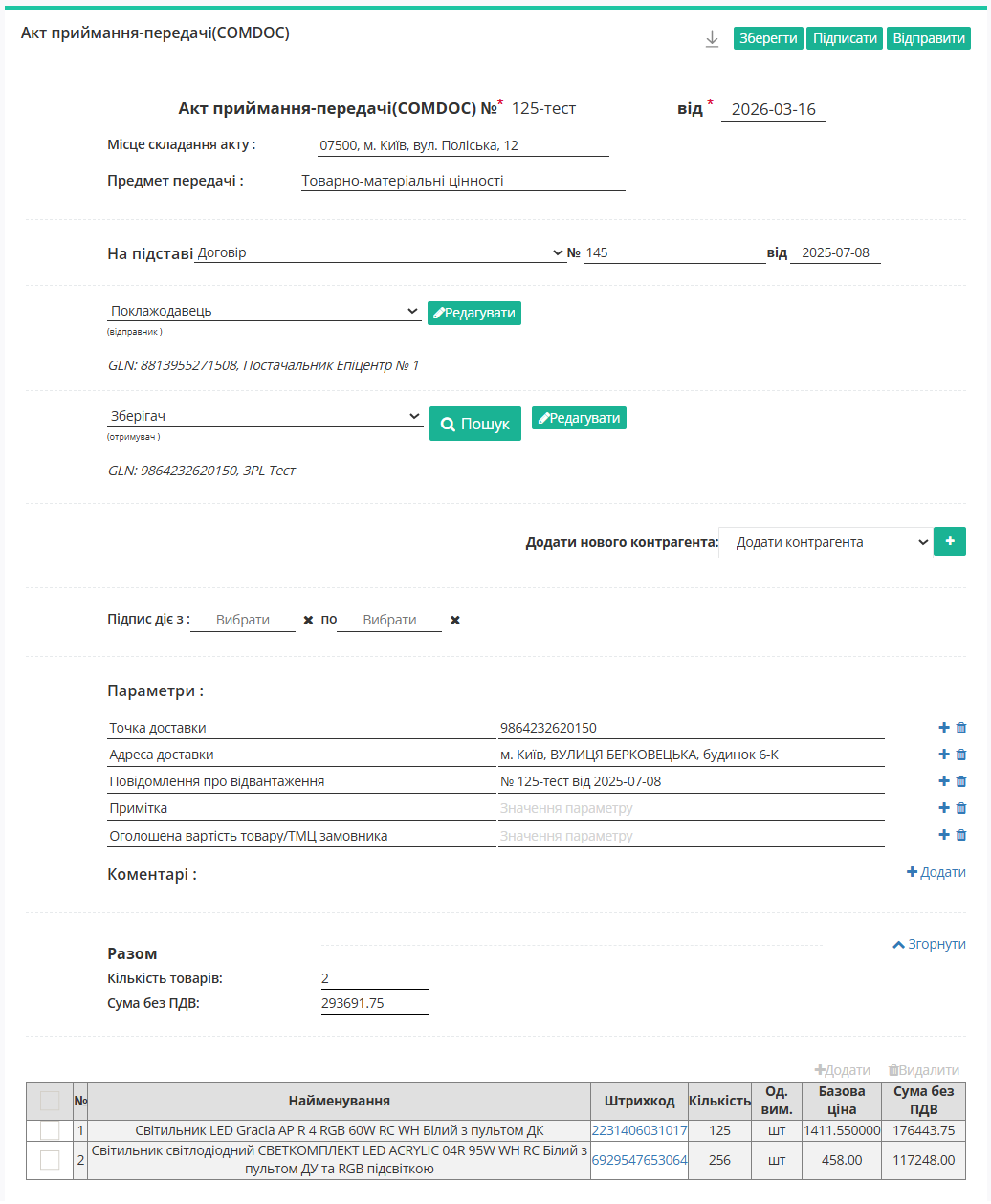
Зображення 3 - Форма Акту приймання-передачі
-
Після внесення необхідних даних натисніть кнопку «Зберегти» (Зображення 4, Покажчик 1). Документ буде збережений в теці «Чернетки» і доступний для редагування.
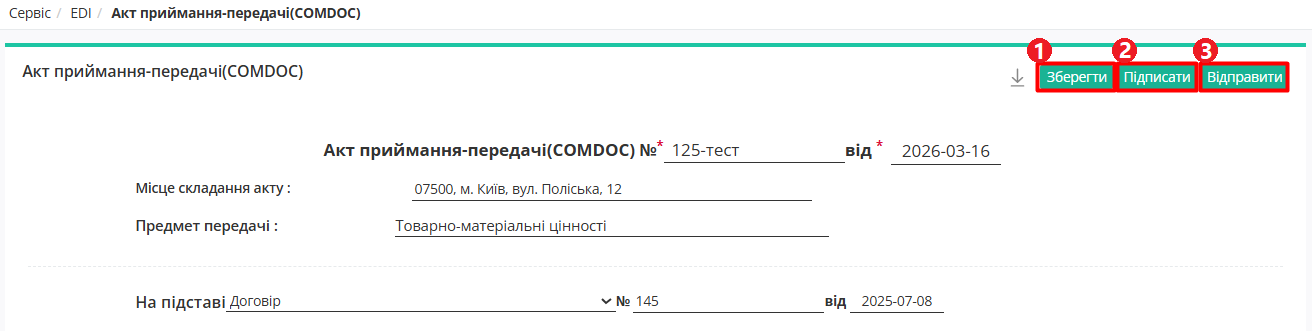
Зображення 4 - Збереження, підписання та відправлення Акту приймання-передачі
-
Для підпису документа натисніть кнопку «Підписати» (Зображення 4, Покажчик 2) та пройдіть стандартну процедуру підпису електронним ключем (Зображення 5). Детальніше про підписання документів на платформі EDIN можна подивитись за посиланням.
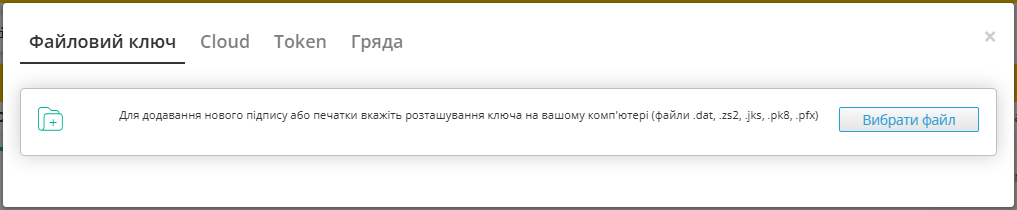
Зображення 5 - Підпис документу електронним ключем
-
Для відправки документа натисніть кнопку «Відправити» (Зображення 4, Покажчик 3). Відправлений документ автоматично потрапляє в теку «Надіслані».
Акт приймання-передачі сформовано, підписано та відправлено Одержувачу. Коли Одержувач підпише документ, Ви отримаєте сповіщення на пошту про цю подію.
Особливості заповнення полів Акту приймання-передачі
-
Поля Номер, Дата документа, Місце складання акту заповнюються автоматично, доступні до редагування за потреби.
-
Поля На підставі, №, від - дані документа-підстави, заповнюються автоматично, доступні до редагування за потреби.
-
Дані Відправника - це Ваші дані, що заповнюються автоматично, їх можна редагувати за допомогою кнопки «Редагувати»
 . Дані Отримувача також заповнюються автоматично, змінити можливо за допомогою кнопки «Пошук»
  або кнопки «Редагувати»
  . Тип Відправника та Отримувача за потреби можна змінити, обравши з випадаючого списку (Зображення 6, Покажчик 1).
 -
За потреби можна додати нового контрагента. Для цього оберіть його роль (Зображення 6, Покажчик 2), натисніть кнопку «+» (Зображення 6, Покажчик 3) та заповніть його дані за допомогою кнопки «Пошук»
 .
.
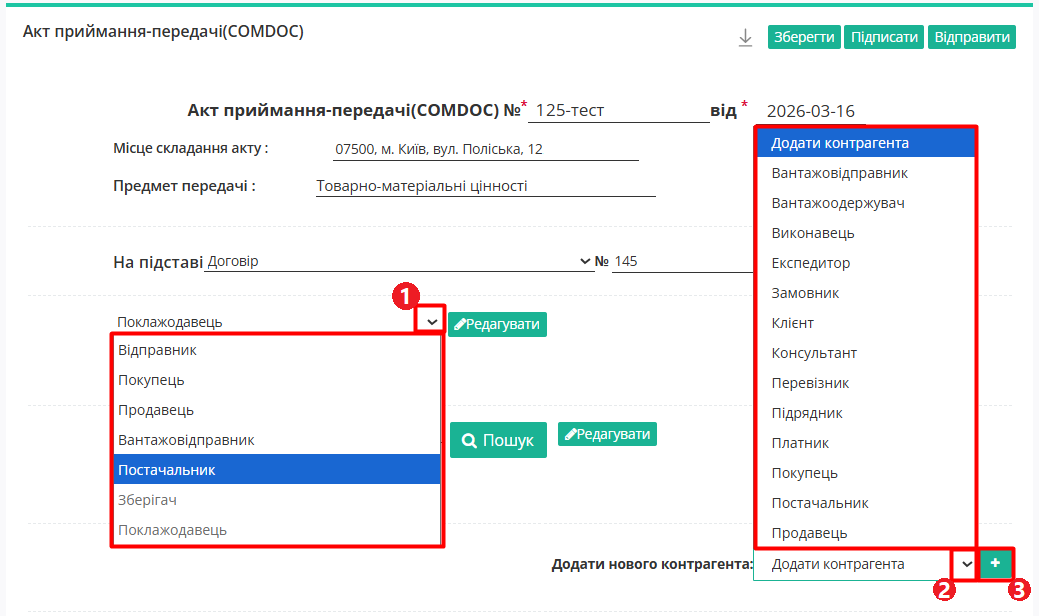
Зображення 6 - Зміна типу Відправника/Отримувача
-
Блок Параметри заповнюється автоматично та доступний для редагування. За необхідності можна додавати нові параметри у цей блок за допомогою кнопки «+».
-
Блок Разом розраховується автоматично за табличними даними.
-
Товарні позиції переносяться з Повідомлення про відвантаження. Можливо коригувати значення Кількість, що постачається, Ціна без ПДВ, Ціна з ПДВ (розраховується автоматично) та Ставка ПДВ прямо в таблиці чи змінити «Дані позиції» в розширеній формі після натискання на штрих-код позиції (Зображення 7).
Всі зміни за позиціями потребують узгодження з Вашим Контрагентом!
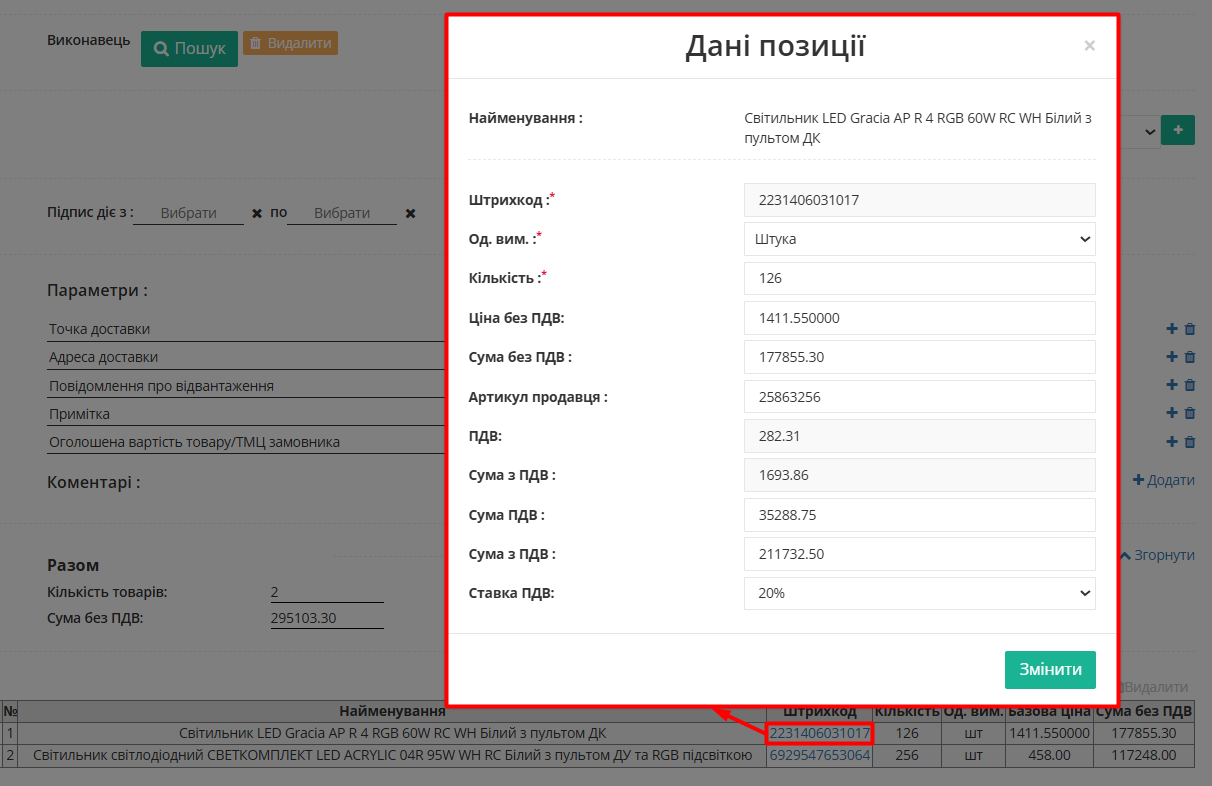
Зображення 7 - Коригування товарної позиції
-
Можливо також додати іншу позицію з Вашого «Товарного довідника», натиснувши кнопку «+Додати» та заповнивши форму даних позиції (Зображення 8). Обов’язкові до заповнення поля позначені червоною зірочкою *.
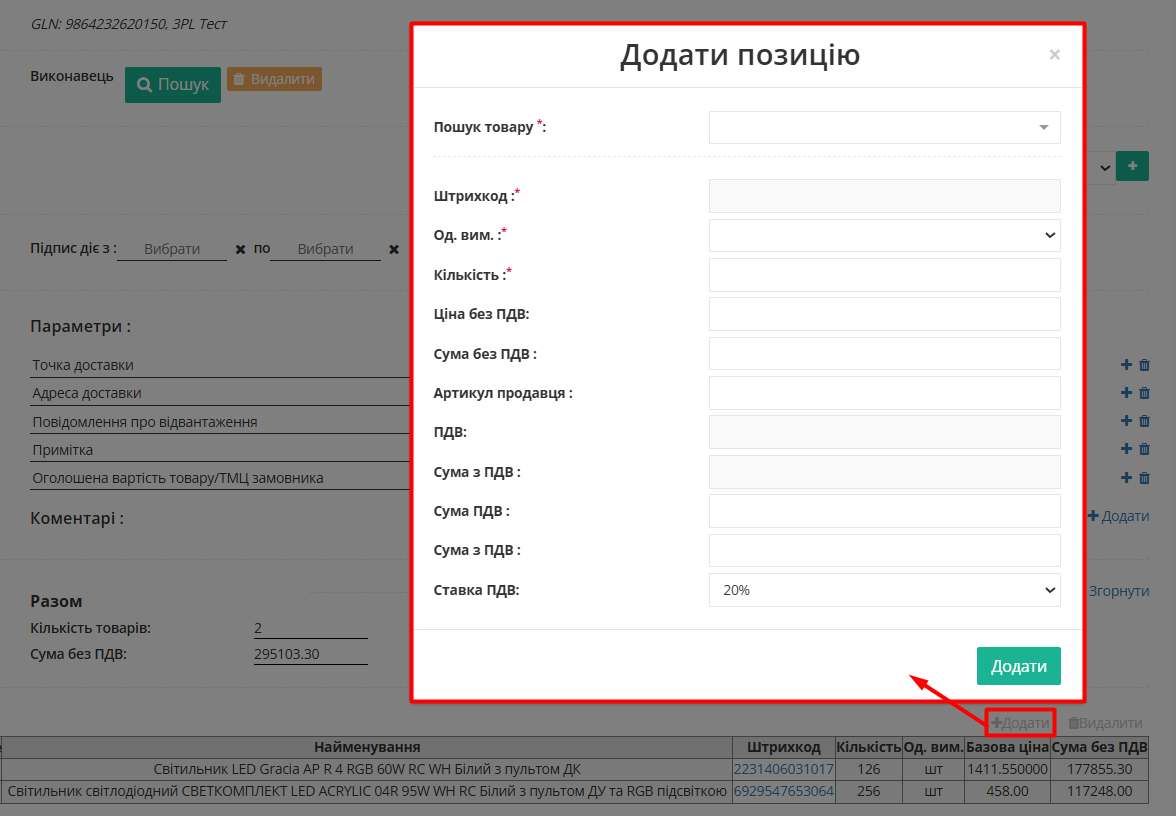
Зображення 8 - Додавання нової товарної позиції