
Створення «Повідомлення про відвантаження» (DESADV) на підставі інших електронних документів
Дана інструкція описує порядок формування та відправки документа «Повідомлення про відвантаження» (DESADV) на платформі EDI Network. Даний документ є аналогом товарно-транспортної накладної. В результаті документообігу Контрагент (зазвичай роздрібна мережа) ще до приходу машини на рампу має точну інформацію про постачання. Дана інформація одразу може бути завантажена в облікову систему Контрагента. Формування «Повідомлення про відвантаження» (DESADV) можливо здійснити, як на підставі «Замовлення» (ORDER), так і на підставі «Підтвердження замовлення» (ORDRSP).
Створення «Повідомлення про відвантаження» (DESADV) на підставі вхідноївхідного «Замовлення» (ORDERS)
Щоб сформувати Повідомлення про відвантаження (DESADV) на підставі Замовлення (ORDERS) виконайте наступні кроки:
-
В меню сервісу EDI Network відкрийте теку «Надіслані» і оберіть Замовлення (ORDERS), за яким потрібно зробити відвантаження (для зручності можливо скористатися пошуком).
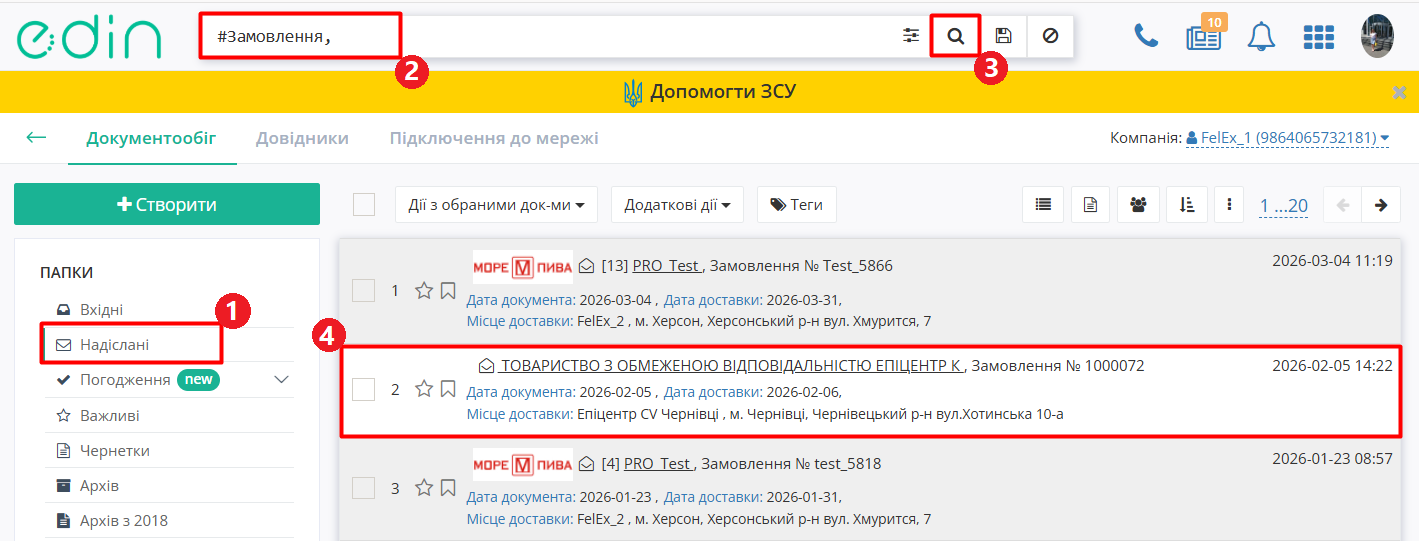
Зображення 1 - Вибір Замовлення для створення Повідомлення про відвантаження
-
Відкрийте потрібне Замовлення (ORDERS) та створіть Повідомлення про відвантаження (DESADV) в блоці ланцюжка документів за допомогою кнопки «Створити документ» (Зображення 2).
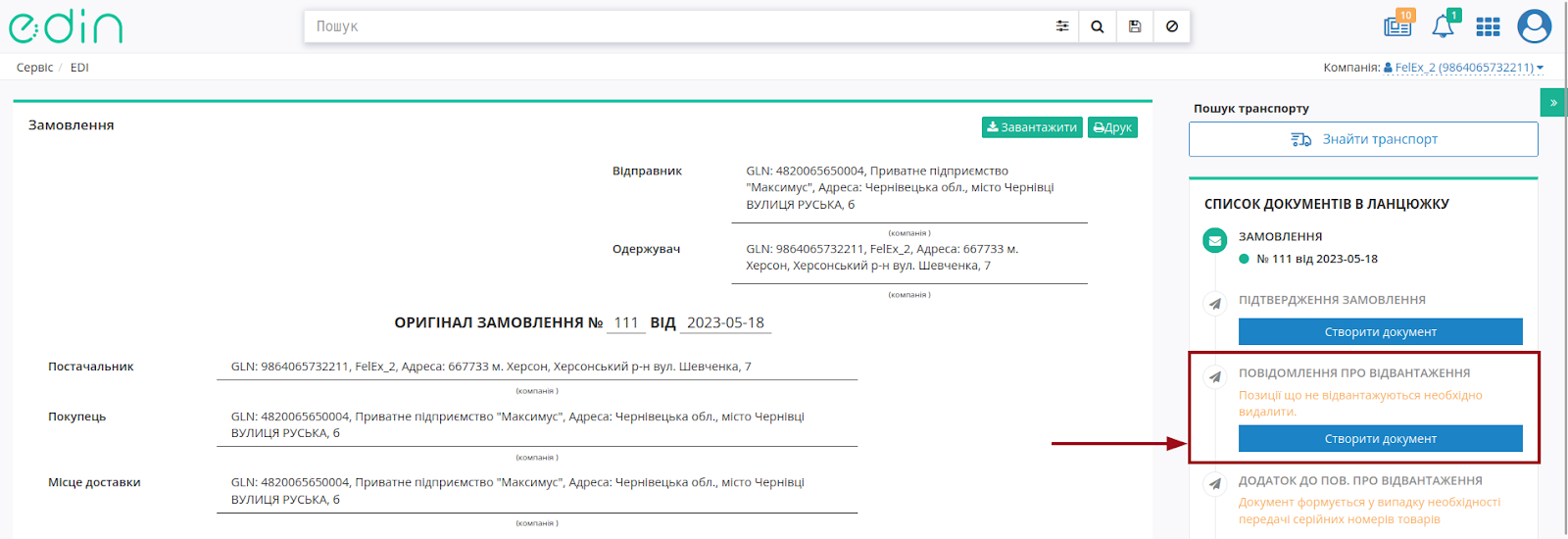
Зображення 2 - Створення Повідомлення про відвантаження
-
Заповніть необхідні поля у формі Повідомлення про відвантаження (Зображення 3). Частина полів заповнюється автоматично відповідно до даних Замовлення, обов’язкові поля позначені червоною зірочкою *.
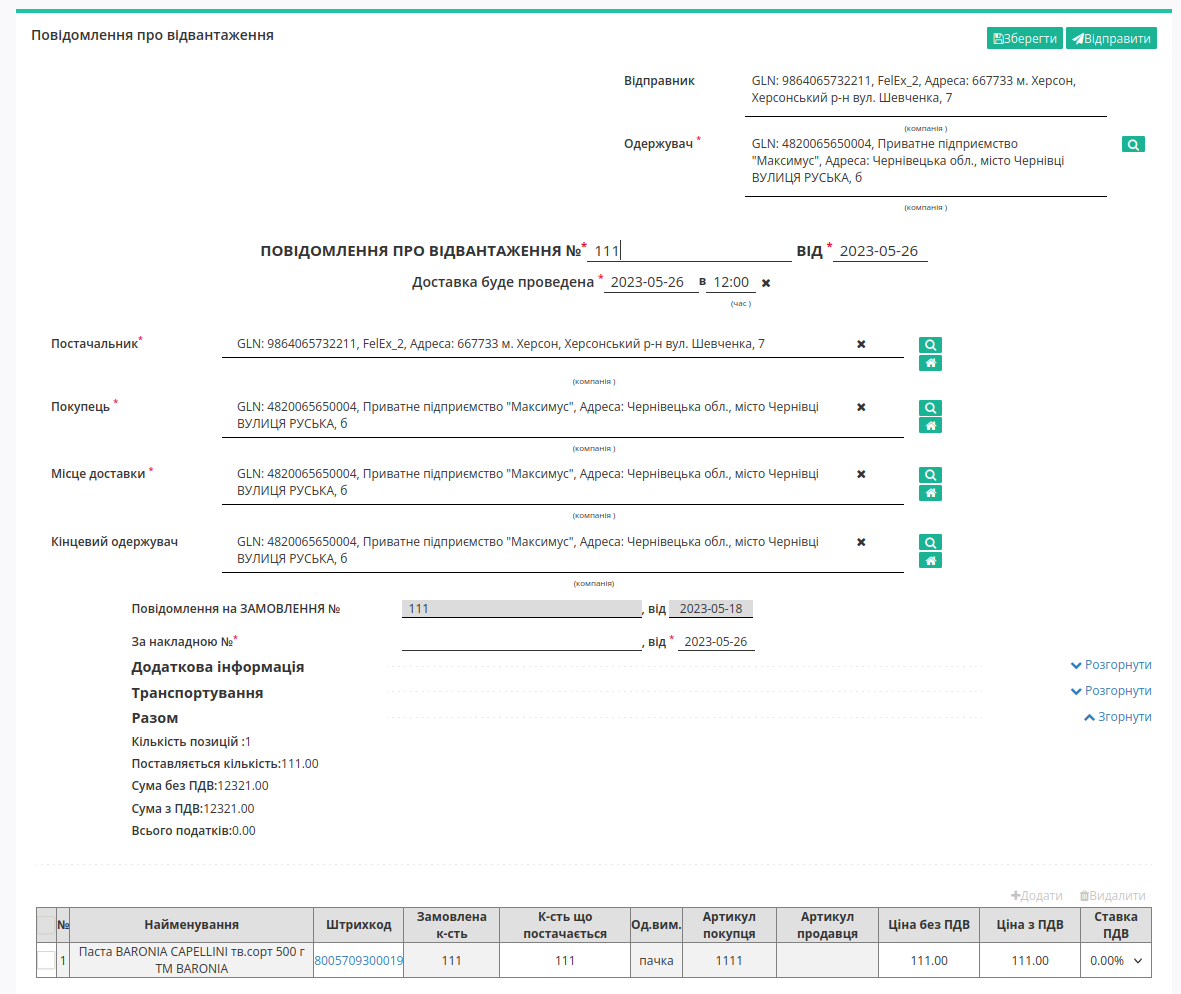
Зображення 3 - Форма Повідомлення про відвантаження
-
Після внесення необхідних даних натисніть кнопку «Зберегти» (Зображення 4, Покажчик 1). Документ буде збережений в теці «Чернетки» і доступний для редагування.
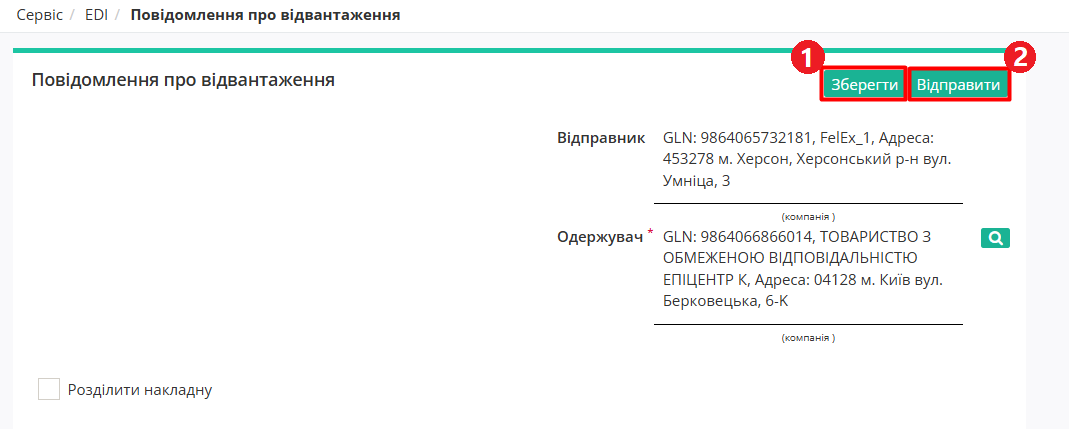
Зображення 4 - Збереження та відправлення Повідомлення про відвантаження
-
Для відправки Замовлення натисніть кнопку «Відправити» (Зображення 4, Покажчик 2). Відправлений документ автоматично потрапляє в теку «Надіслані».
Повідомлення про відвантаження сформовано та відправлено Одержувачу.
Особливості заповнення полів Повідомлення про відвантаження
-
Дані Відправника - це Ваші дані, що заповнюються автоматично і не підлягають редагуванню. Заповнити дані Одержувача можливо за допомогою кнопки з лупою «Пошук контрагента»
 .
. -
Поля Номер, Дата документа, Дата/час проведення доставки заповнюються автоматично, але доступні до редагування за потреби.
-
Дані Постачальник, Покупець, Місце доставки, Кінцевий одержувач також заповнюються автоматично - їх можливо редагувати за допомогою кнопок «Пошук контрагента»
 чи «Вказати себе».
 -
За накладною № - номер накладної. Номер накладної повинен повністю збігатися з номером оригіналу паперової накладної.
-
Блоки Додаткова інформація та Транспортування не є обов'язковими до заповнення і згорнуті за замовчуванням. Блок Разом розраховується автоматично за табличними даними.
-
Товарні позиції переносяться з Замовлення. Можливо коригувати значення Кількість, що постачається, Ціна без ПДВ, Ціна з ПДВ (розраховується автоматично) та Ставка ПДВ прямо в таблиці чи змінити «Дані позиції» в розширеній формі після натискання на штрих-код позиції (Зображення 5).
Всі зміни за позиціями потребують узгодження з Вашим Контрагентом!
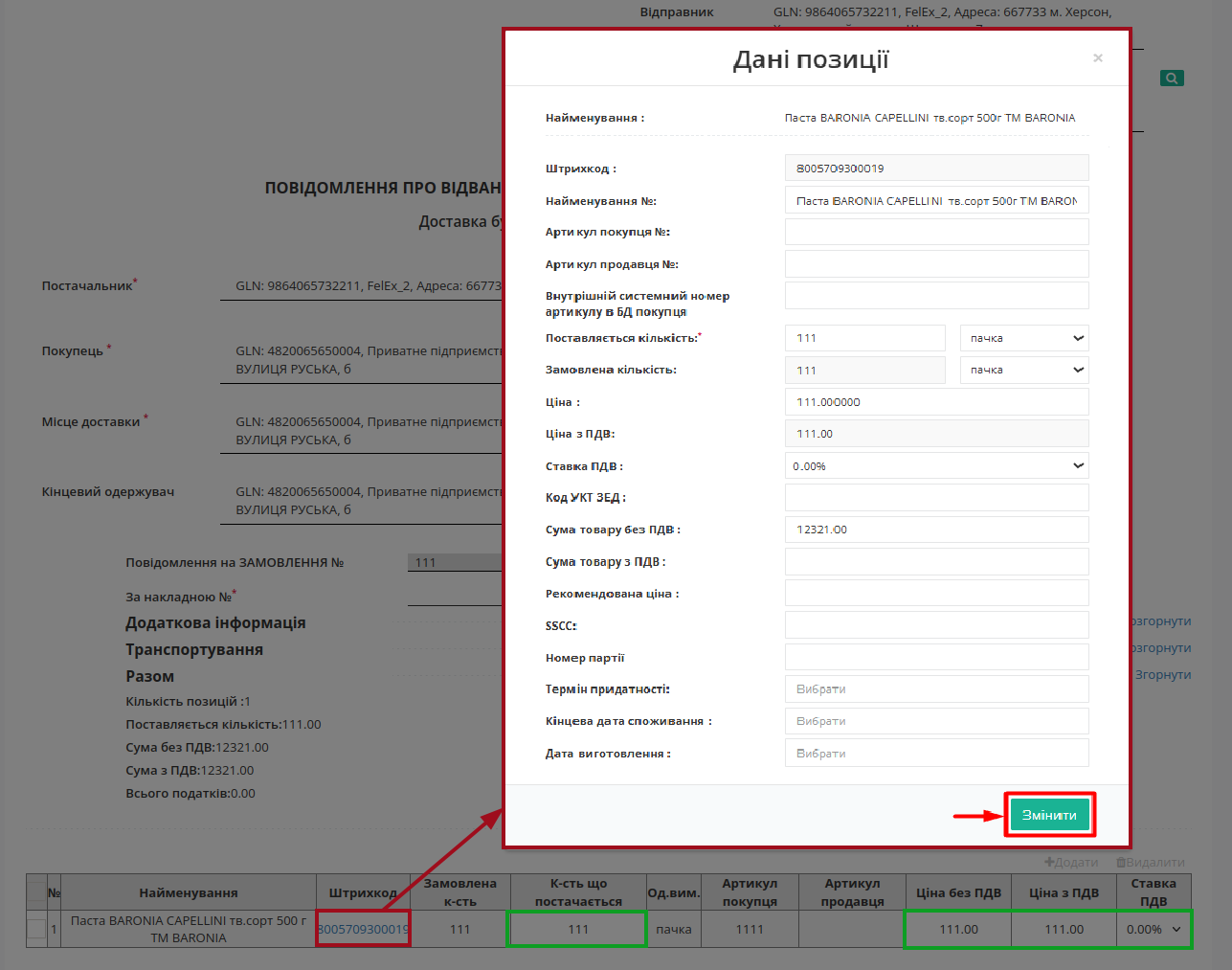
Зображення 5 - Зміна даних позиції
-
Можливо також додати іншу позицію з Вашого «Товарного довідника», натиснувши кнопку «+Додати» та заповнивши форму даних позиції (Зображення 6). Обов’язкові до заповнення поля позначені червоною зірочкою *.
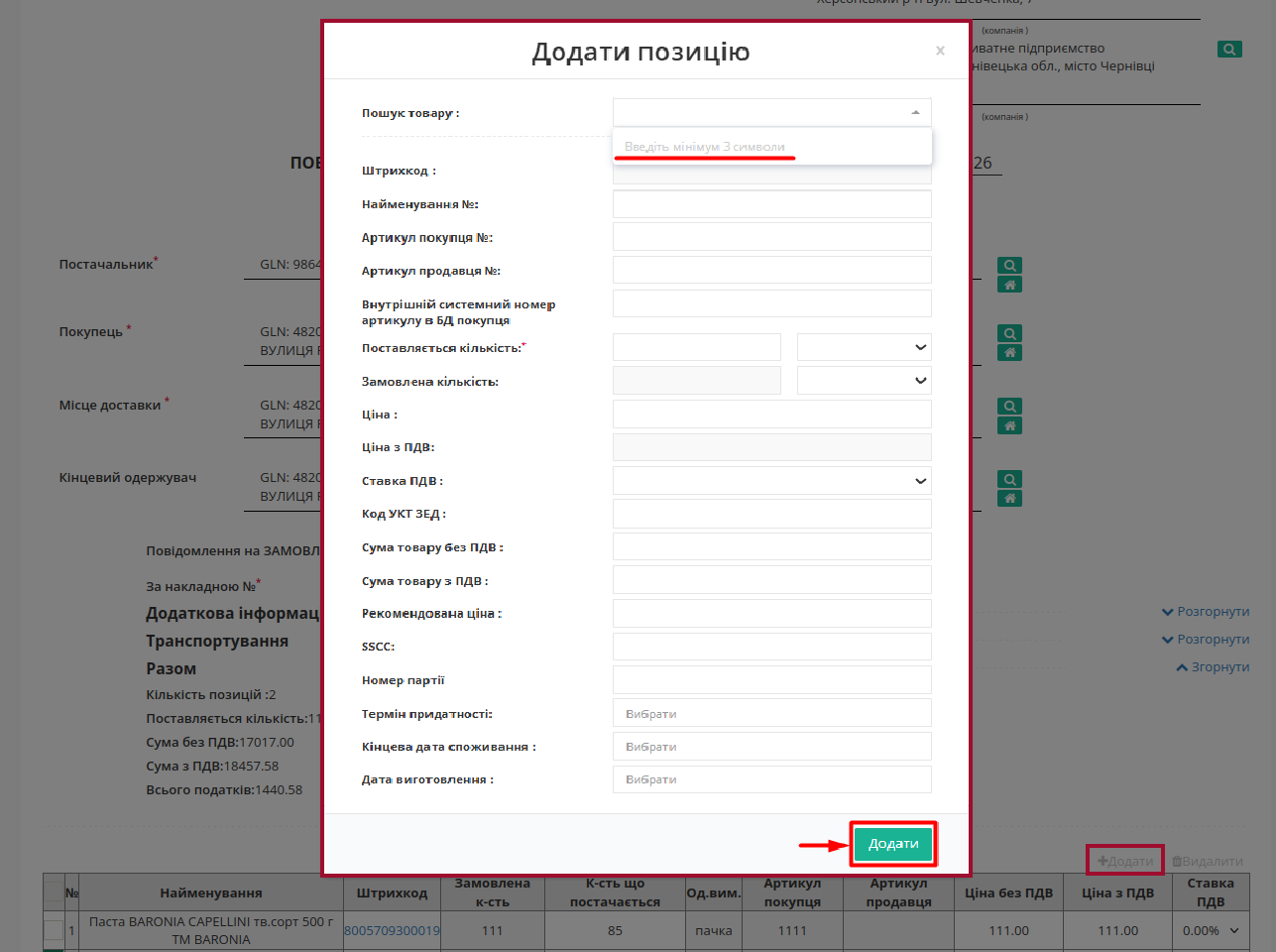
Зображення 6 - Додавання нової товарної позиції
Додавання сертифікатів по товару в Повідомлення про відвантаження
Для використання цієї опції Ваша компанія має бути підписана на користування сервісом Е-Сертифікати.
Для додавання сертифікатів до створеного Повідомлення про відвантаження натисніть кнопку «Прикріпити сертифікати» та в з’явившомуся вікні «Обрати сертифікат» скористайтеся пошуком, щоб знайти потрібні сертифікати (Зображення 7).
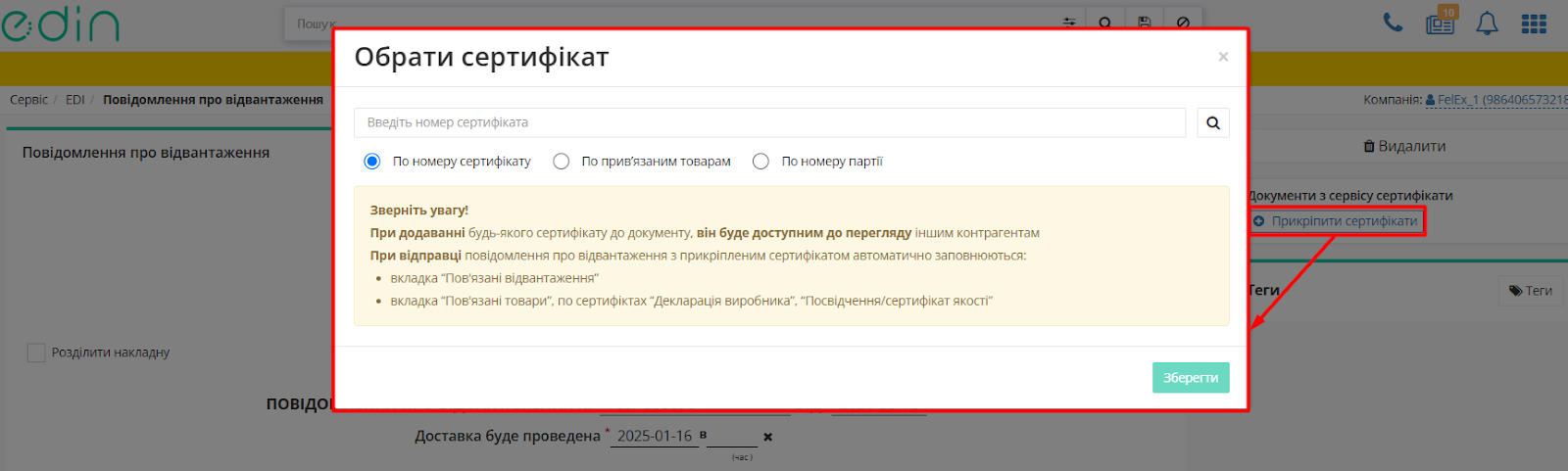
Зображення 7 - Прикріплення сертифіката на товар до Повідомлення про відвантаження
Пошук здійснюється автоматично в опублікованих Вами сертифікатах, в сервісі Е-Сертифікати:
-
По номеру сертифіката,
-
По прив’язаним товарам (товари, зазначені в повідомленні про відвантаження та в Сертифікаті, мають співпадати),
-
По номеру партії.
При відправці Повідомлення про відвантаження з прикріпленим сертифікатом автоматично заповнюються дані по обраним Сертифікатам:
-
вкладка «Пов’язані відвантаження»
-
вкладка «Пов’язані товари», по сертифікатах «Декларація виробника», «Посвідчення / сертифікат якості»
Оберіть потрібні сертифікати в результатах пошуку та натисніть кнопку «Зберегти» (Зображення 8).
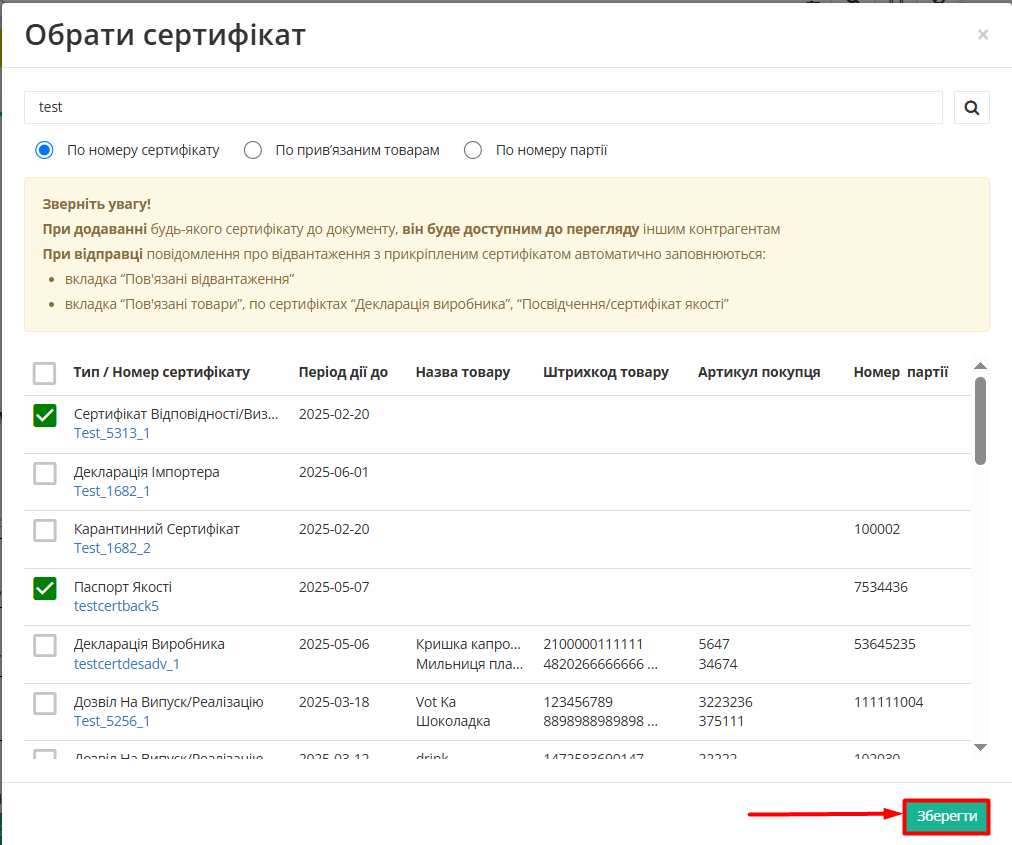
Зображення 8 - Додавання сертифікатів у Повідомлення про відвантаження
Обрані сертифікати будуть додані у Повідомлення про відвантаження.
Якщо в картці обраного сертифікату зазначено обмежений доступ, система перевірить наявність GLN отримувача Повідомлення про відвантаження в правах перегляду цього сертифікату. В разі відсутності GLN отримувача Повідомлення про відвантаження буде додано туди автоматично.