
Створення «Повідомлення про відвантаження» (DESADV) на підставі інших електронних документів
Дана інструкція описує порядок формування та відправки документа «Повідомлення про відвантаження» (DESADV) на платформі EDI Network. Даний документ є аналогом товарно-транспортної накладної. В результаті документообігу Контрагент (зазвичай роздрібна мережа) ще до приходу машини на рампу має точну інформацію про постачання. Дана інформація одразу може бути завантажена в облікову систему Контрагента. Формування «Повідомлення про відвантаження» (DESADV) можливо здійснити,здійснити як на підставі «Замовлення» (ORDER), так і на підставі «Підтвердження замовлення» (ORDRSP).
1. Створення «Повідомлення про відвантаження» (DESADV) на підставі вхідного «Замовлення» (ORDERS)
Щоб сформувати Повідомлення про відвантаження (DESADV) на підставі Замовлення (ORDERS) виконайте наступні кроки:
-
В меню сервісу EDI Network відкрийте теку «Вхідні» і оберіть Замовлення (ORDERS), за яким потрібно зробити відвантаження (для зручності можливо скористатися пошуком).
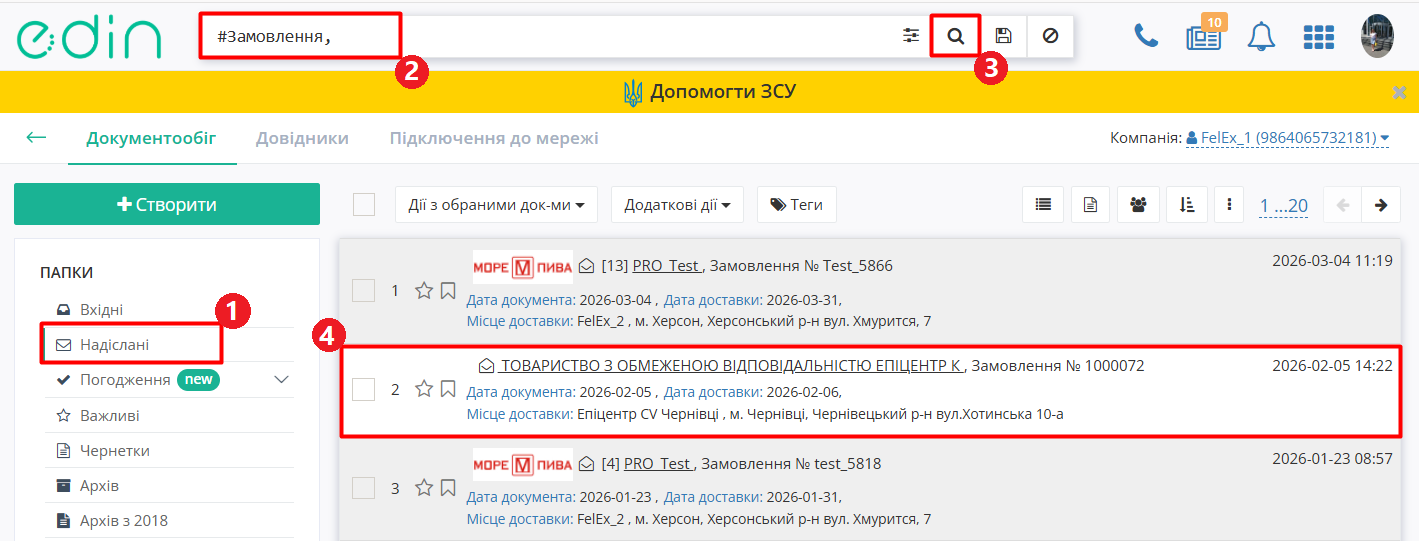
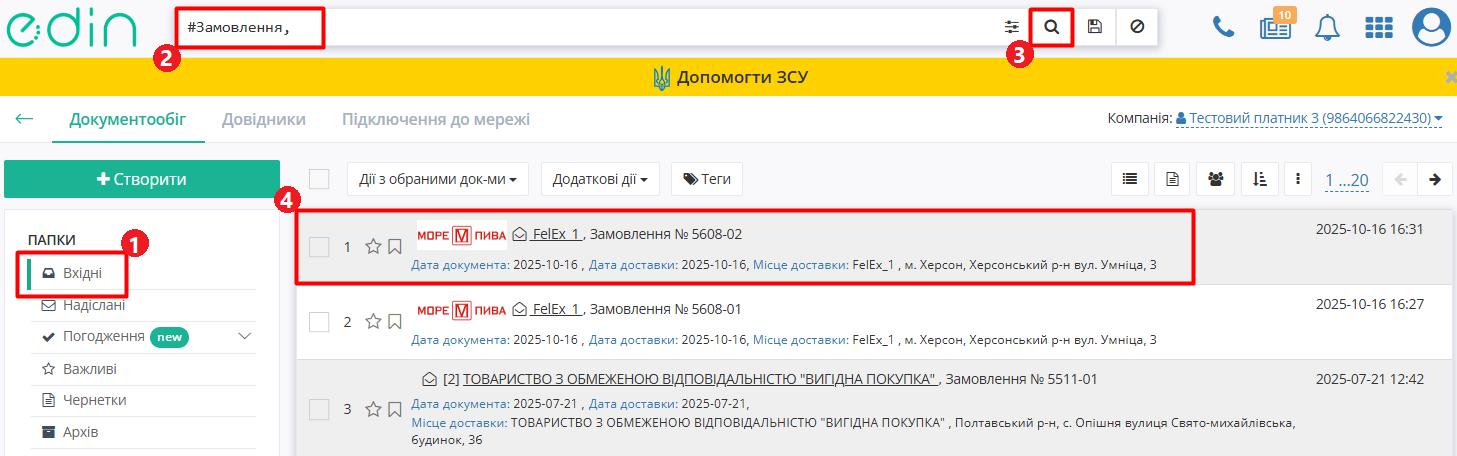 Зображення 1 - Вибір Замовлення для створення Повідомлення про відвантаження
-
Відкрийте потрібне Замовлення (ORDERS) та створіть Повідомлення про відвантаження (DESADV) в блоці ланцюжка документів за допомогою кнопки «Створити документ» (Зображення 2).
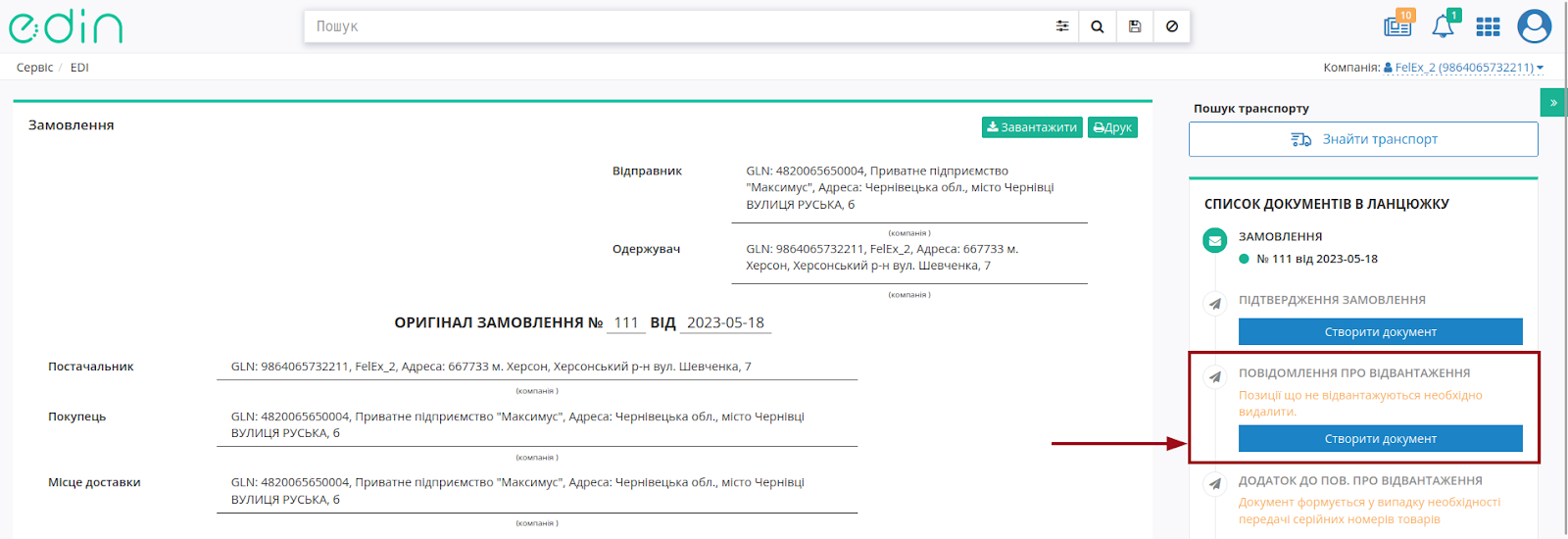
Зображення 2 - Створення Повідомлення про відвантаження
-
Заповніть необхідні поля у формі Повідомлення про відвантаження (Зображення 3). Частина полів заповнюється автоматично відповідно до даних Замовлення, обов’язкові поля позначені червоною зірочкою *.
Детальніше про особливості заповнення полів форми дивіться за посиланням.
Детально про додавання Сертифікатів по товару для Повідомлення про відвантаження дивіться за посиланням.
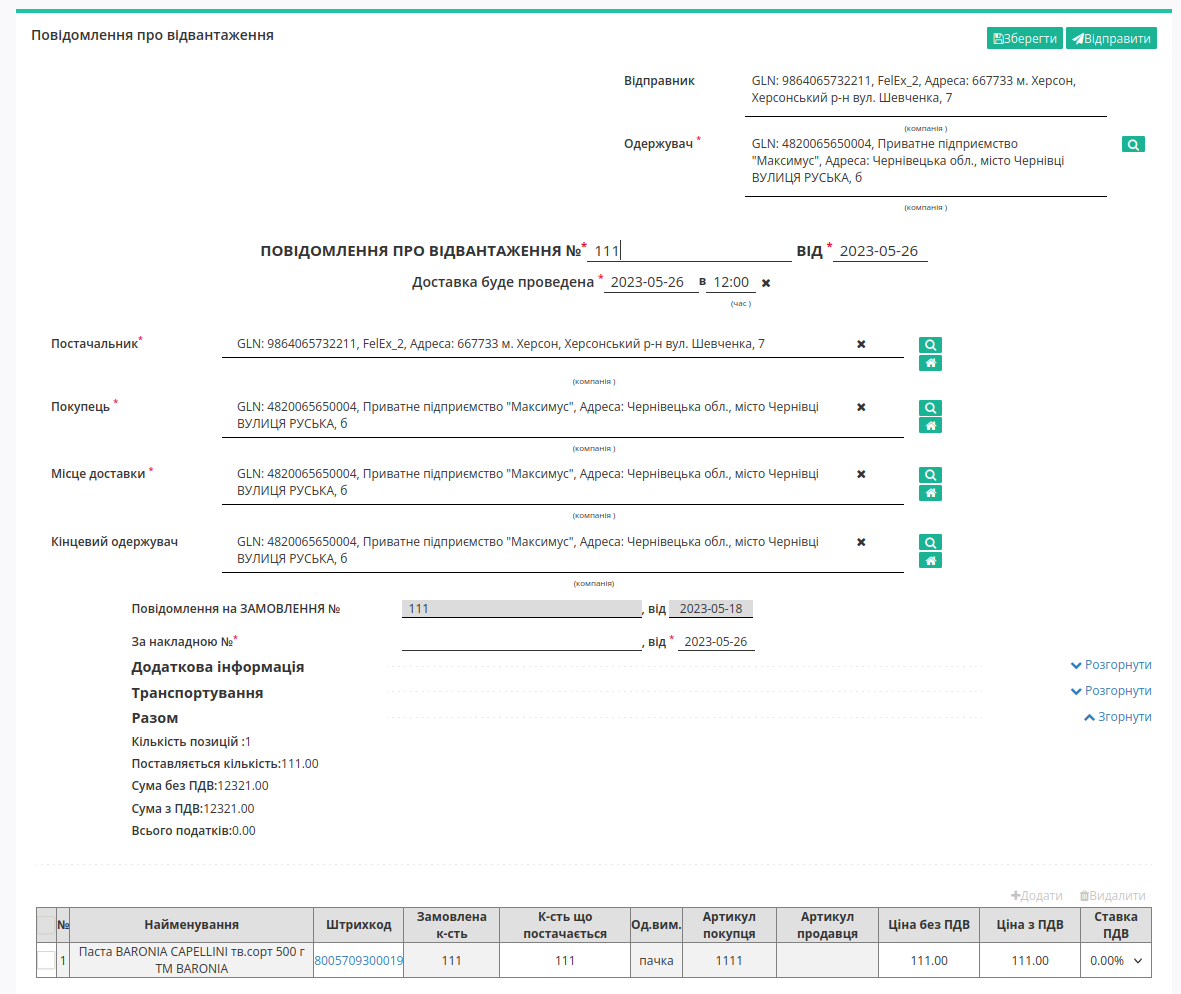
Зображення 3 - Форма Повідомлення про відвантаження
-
Після внесення необхідних даних натисніть кнопку «Зберегти» (Зображення 4, Покажчик 1). Документ буде збережений в теці «Чернетки» і доступний для редагування.
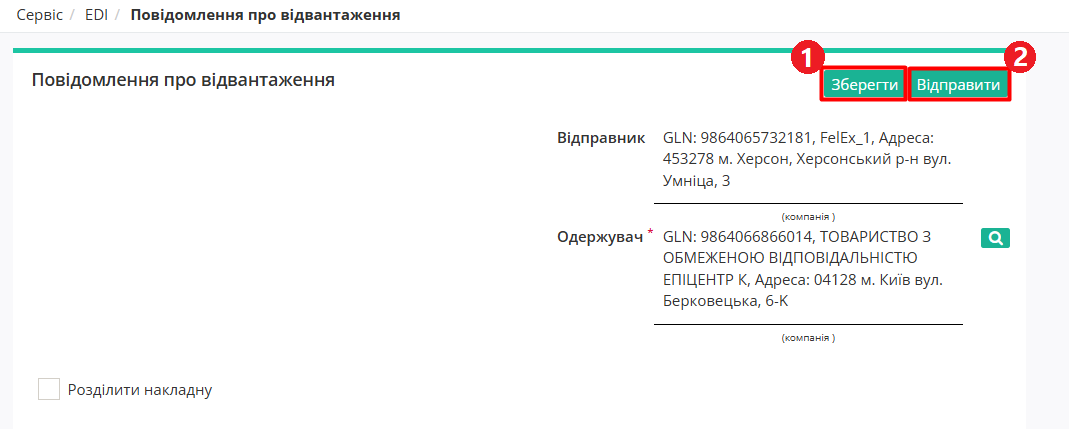
Зображення 4 - Збереження та відправлення Повідомлення про відвантаження
-
Для відправки Замовлення натисніть кнопку «Відправити» (Зображення 4, Покажчик 2). Відправлений документ автоматично потрапляє в теку «Надіслані».
Повідомлення про відвантаження сформовано та відправлено Одержувачу.
2. Створення «Повідомлення про відвантаження» (DESADV) на підставі надісланого «Підтвердження Замовлення» (ORDRSP)
Щоб сформувати Повідомлення про відвантаження (DESADV) на підставі Підтвердження замовлення (ORDRSP) виконайте наступні кроки:
-
В меню сервісу EDI Network відкрийте теку «Надіслані» і оберіть Підтвердження замовлення (ORDRSP), за яким потрібно зробити відвантаження (для зручності можливо скористатися пошуком).
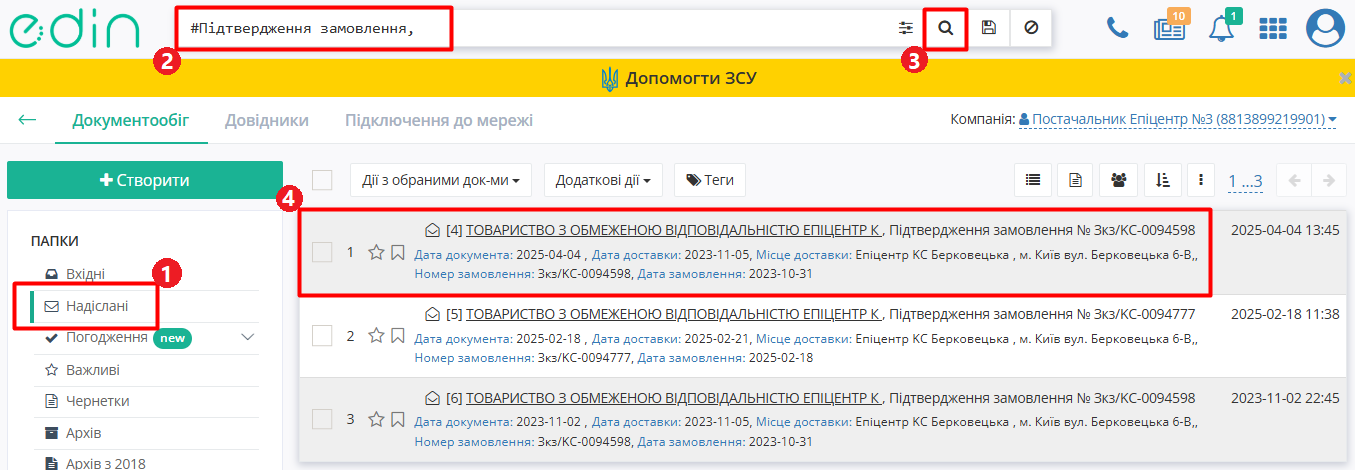
Зображення 15 - Вибір Замовлення для створення Повідомлення про відвантаження
-
Відкрийте потрібне Замовлення (ORDERS) та створіть Повідомлення про відвантаження (DESADV) в блоці ланцюжка документів за допомогою кнопки «Створити документ» (Зображення
2)6).
Зображення 26 - Створення Повідомлення про відвантаження
-
Заповніть необхідні поля у формі Повідомлення про відвантаження (Зображення
3)7). Частина полів заповнюється автоматично відповідно до даних Замовлення, обов’язкові поля позначені червоною зірочкою *.
Детальніше про особливості заповнення полів форми дивіться за посиланням.
Детально про додавання Сертифікатів по товару для Повідомлення про відвантаження дивіться за посиланням.
Зображення 37 - Форма Повідомлення про відвантаження
-
Після внесення необхідних даних натисніть кнопку «Зберегти» (Зображення
4,8, Покажчик 1). Документ буде збережений в теці «Чернетки» і доступний для редагування.
Зображення 48 - Збереження та відправлення Повідомлення про відвантаження
-
Для відправки Замовлення натисніть кнопку «Відправити» (Зображення
4,8, Покажчик 2). Відправлений документ автоматично потрапляє в теку «Надіслані».
Повідомлення про відвантаження сформовано та відправлено Одержувачу.
Особливості заповнення полів Повідомлення про відвантаження
-
Дані Відправника - це Ваші дані, що заповнюються автоматично і не підлягають редагуванню. Заповнити дані Одержувача можливо за допомогою кнопки з лупою «Пошук контрагента»
 .
. -
Поля Номер, Дата документа, Дата/час проведення доставки заповнюються автоматично, але доступні до редагування за потреби.
-
Дані Постачальник, Покупець, Місце доставки, Кінцевий одержувач також заповнюються автоматично - їх можливо редагувати за допомогою кнопок «Пошук контрагента»
 чи «Вказати себе».
 -
За накладною № - номер накладної. Номер накладної повинен повністю збігатися з номером оригіналу паперової накладної.
-
Блоки Додаткова інформація та Транспортування не є обов'язковими до заповнення і згорнуті за замовчуванням. Блок Разом розраховується автоматично за табличними даними.
-
Товарні позиції переносяться з Замовлення. Можливо коригувати значення Кількість, що постачається, Ціна без ПДВ, Ціна з ПДВ (розраховується автоматично) та Ставка ПДВ прямо в таблиці чи змінити «Дані позиції» в розширеній формі після натискання на штрих-код позиції (Зображення
5)9).
Всі зміни за позиціями потребують узгодження з Вашим Контрагентом!
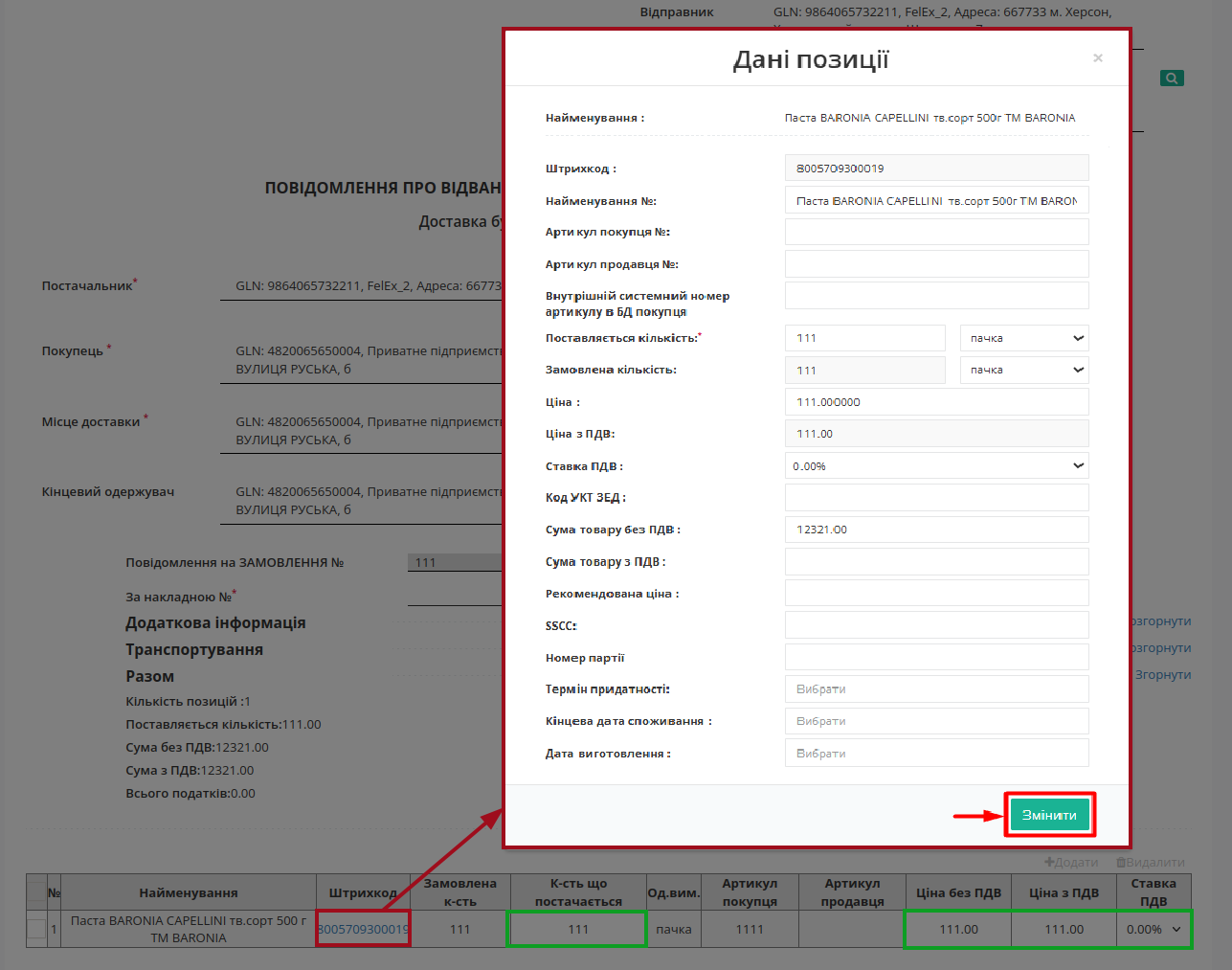
Зображення 59 - Зміна даних позиції
-
Можливо також додати іншу позицію з Вашого «Товарного довідника», натиснувши кнопку «+Додати» та заповнивши форму даних позиції (Зображення
6)10). Обов’язкові до заповнення поля позначені червоною зірочкою *.
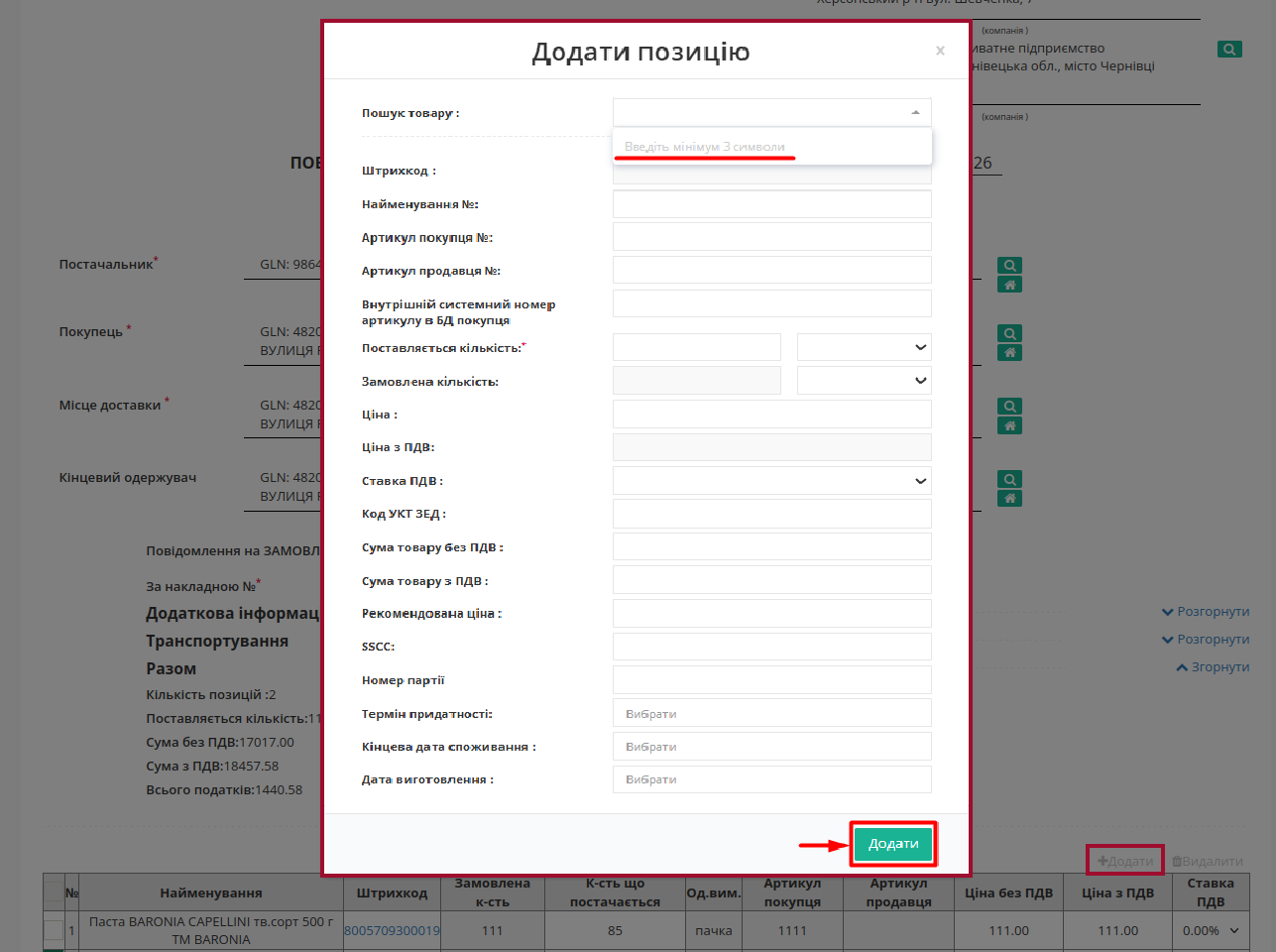
Зображення 610 - Додавання нової товарної позиції
Додавання сертифікатів по товару в Повідомлення про відвантаження
Для використання цієї опції Ваша компанія має бути підписана на користування сервісом Е-Сертифікати.
Для додавання сертифікатів до створеного Повідомлення про відвантаження натисніть кнопку «Прикріпити сертифікати» та в з’явившомуся вікні «Обрати сертифікат» скористайтеся пошуком, щоб знайти потрібні сертифікати (Зображення 7)11).
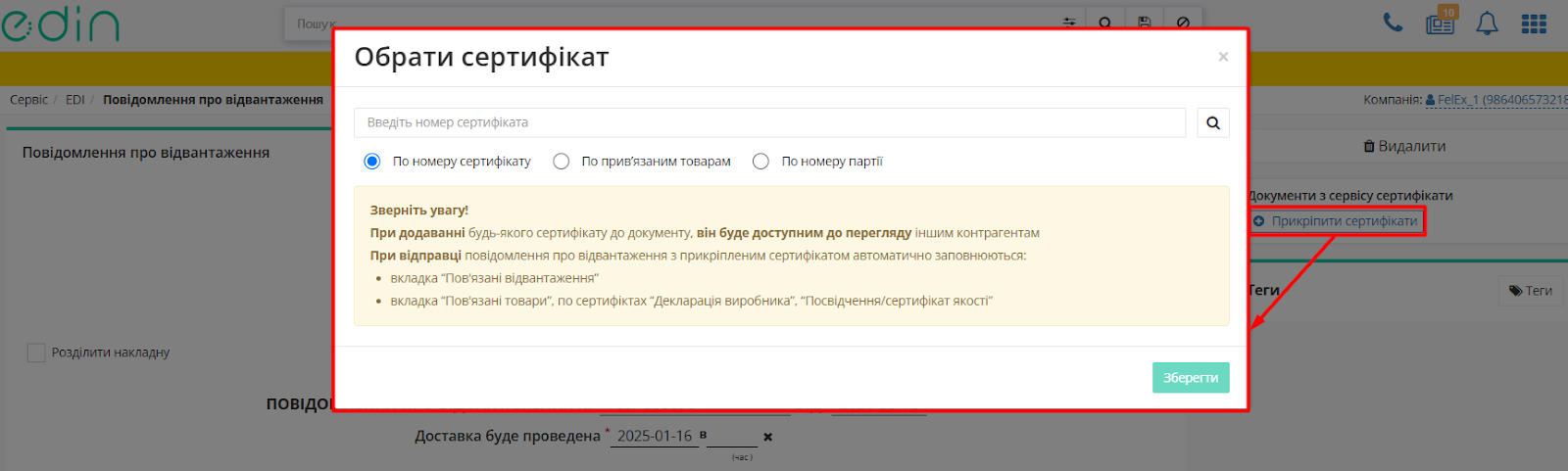
Зображення 711 - Прикріплення сертифіката на товар до Повідомлення про відвантаження
Пошук здійснюється автоматично в опублікованих Вами сертифікатах, в сервісі Е-Сертифікати:
-
По номеру сертифіката,
-
По прив’язаним товарам (товари, зазначені в повідомленні про відвантаження та в Сертифікаті, мають співпадати),
-
По номеру партії.
При відправці Повідомлення про відвантаження з прикріпленим сертифікатом автоматично заповнюються дані по обраним Сертифікатам:
-
вкладка «Пов’язані відвантаження»
-
вкладка «Пов’язані товари», по сертифікатах «Декларація виробника», «Посвідчення / сертифікат якості»
Оберіть потрібні сертифікати в результатах пошуку та натисніть кнопку «Зберегти» (Зображення 8)12).
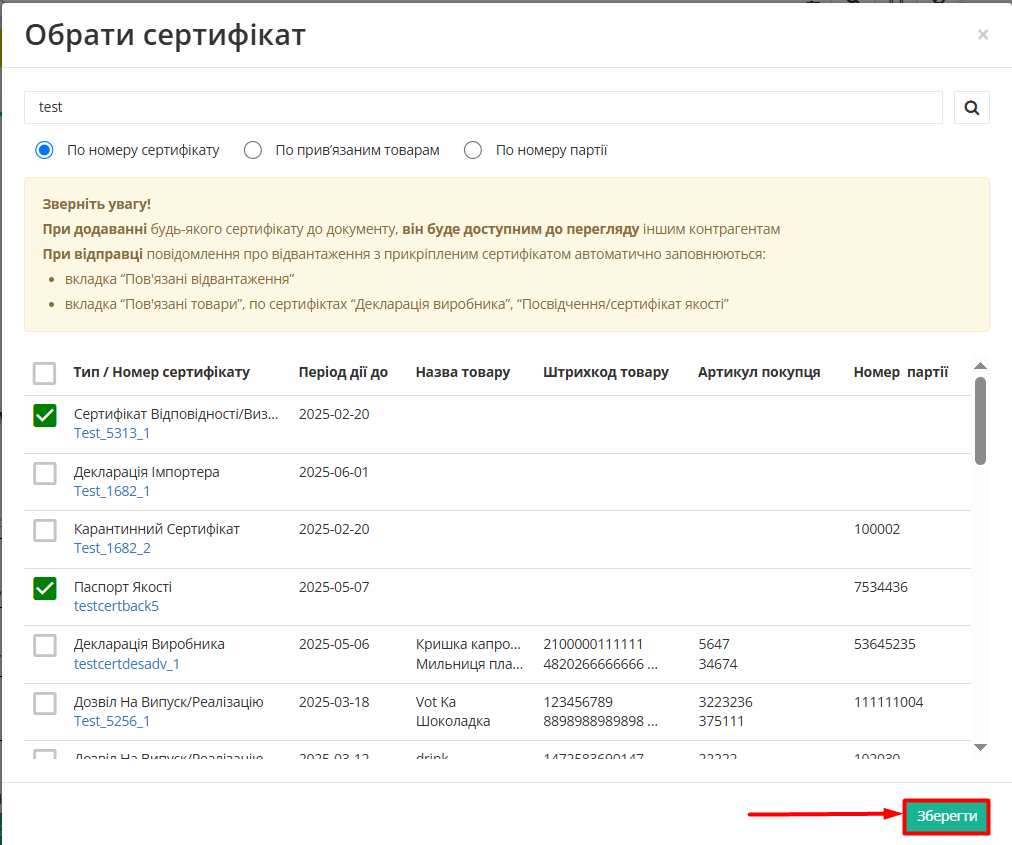
Зображення 812 - Додавання сертифікатів у Повідомлення про відвантаження
Обрані сертифікати будуть додані у Повідомлення про відвантаження.
Якщо в картці обраного сертифікату зазначено обмежений доступ, система перевірить наявність GLN отримувача Повідомлення про відвантаження в правах перегляду цього сертифікату. В разі відсутності GLN отримувача Повідомлення про відвантаження буде додано туди автоматично.