
Створення «Замовлення» (ORDER) з нуля (ручне заповнення)
https://wiki.edin.ua/uk/latest/retail_2.0/formirovanie_otpravka_ORDER_na_EDI_Network_2.0.html
Дана інструкція описує порядок формування та відправки документа «Замовлення» (ORDER) на платформі EDI Network. «Замовлення» (ORDER) часто є початковим документом при оформленні поставок і відправляється Покупцем до Постачальника. На підставі отриманого «Замовлення» (ORDER) Постачальник формує документ «Підтвердження замовлення» (ORDRSP), в якому підтверджуються дані майбутньої поставки.
Формування «Замовлення» (ORDER)
- Для формування «Замовлення» (ORDER) в меню сервісу EDI Network натисніть кнопку Створити та оберіть документ «Замовлення» з переліку документів (див. Зображення 1). Для зручності можна скористатись пошуком за назвою документа.
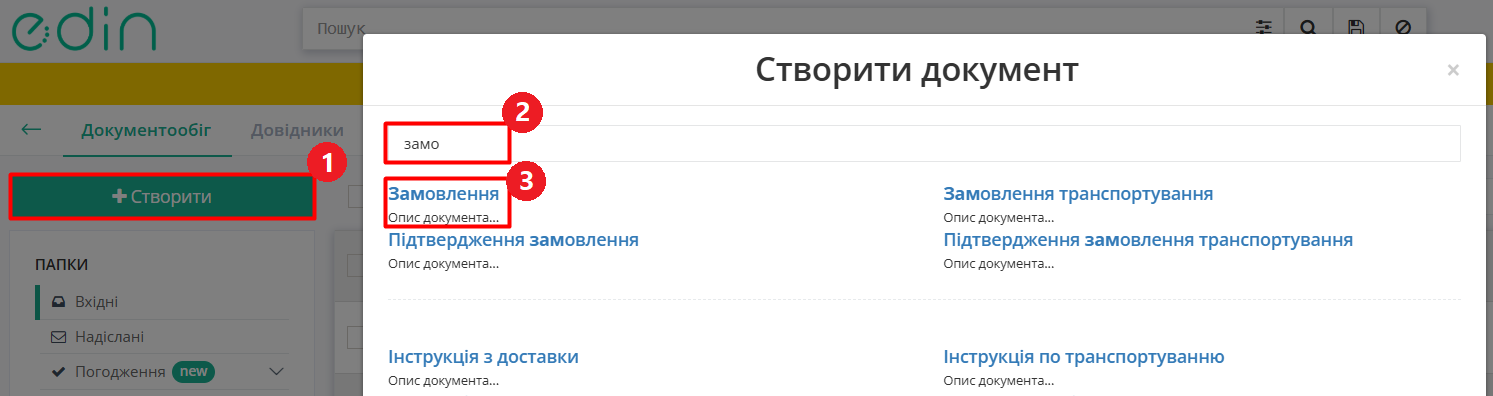 Зображення 1 - Створення Замовлення вручну
2. Після цього відкриється порожня форма документа, в якій всі обов’язкові поля позначені червоною зірочкою *.
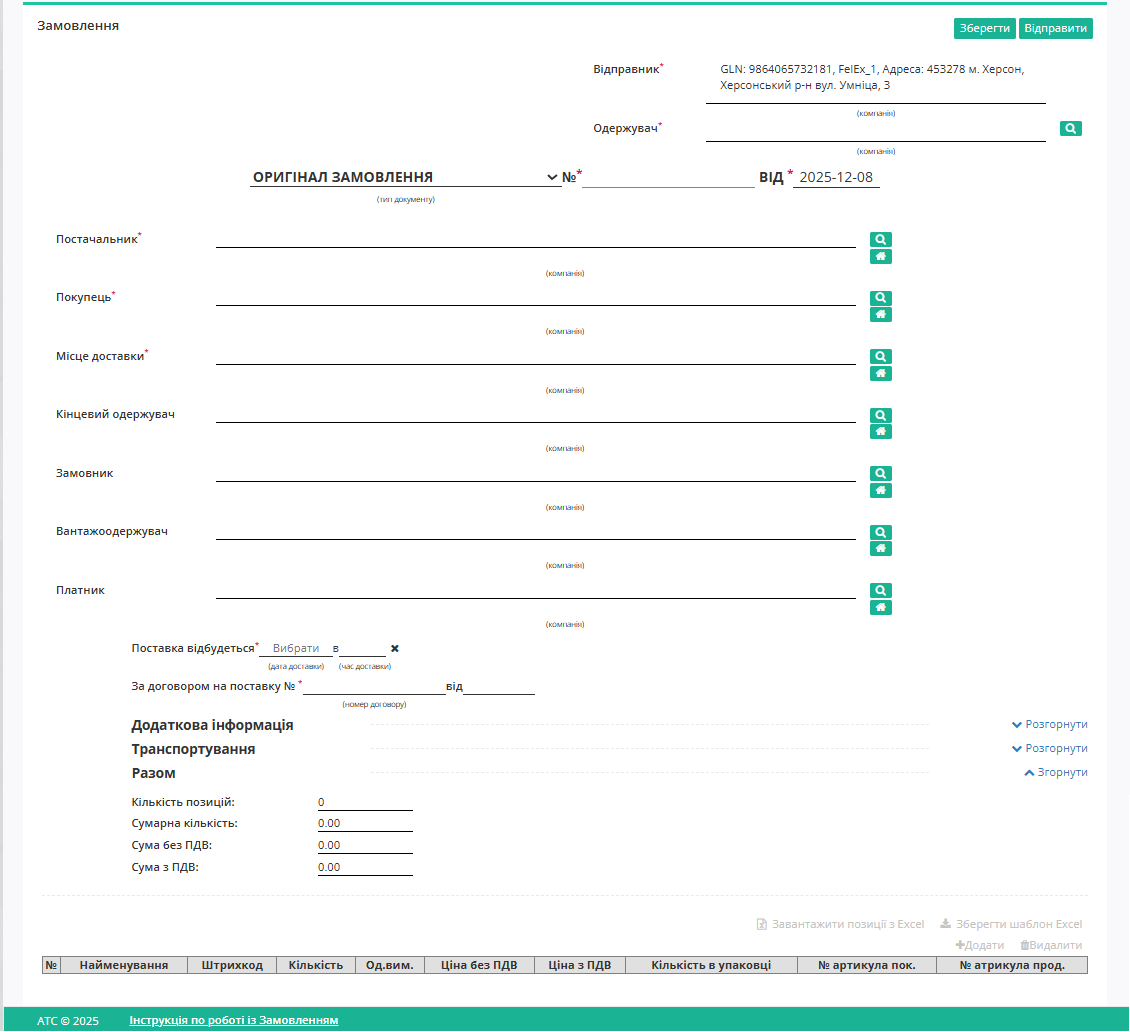 Зображення 2 - Порожня форма Замовлення
- Відправник - це Ваші дані, що заповнюються автоматично і не підлягають редагуванню.
- Дані Одержувача, Постачальника, Покупця, Місця доставки (а також за необхідності - Кінцевого отримувача, Замовника, Вантажоодержувача, Платника) можна заповнити за допомогою кнопки «Пошук контрагента»
 .
. - Значення поля Тип документа за замовчуванням - «Оригінал замовлення»; за необхідності можна змінити, обравши з випадаючого списку (див. Зображення 3):
- Заміна,
- Видалення,
- Фіктивність замовлення,
- Передзамовлення,
- Замовлення на послугу/маркетинг,
- Зворотнє замовлення.
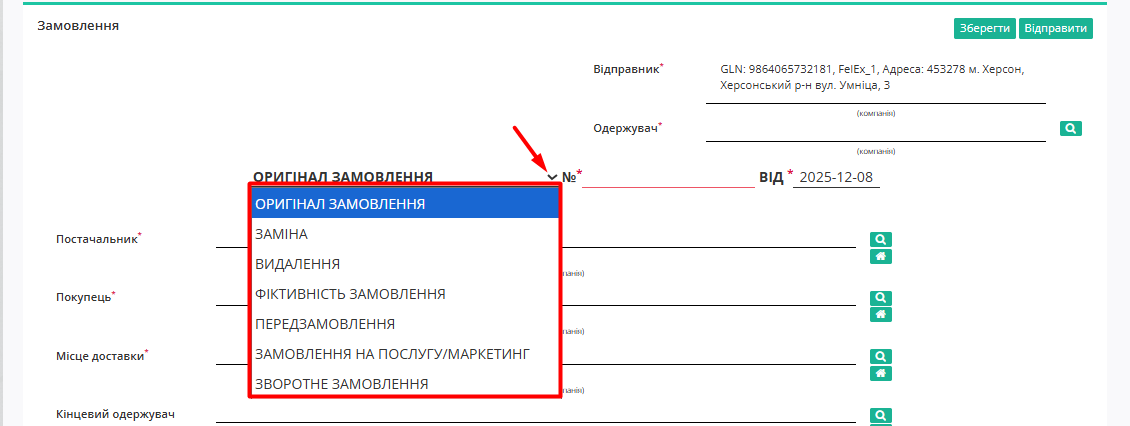 Зображення 2 - Зміна типу Замовлення
- Блоки Додаткова інформація та Транспортування необов’язкові для заповнення і згорнуті за замовчуванням. Блок Разом розраховується автоматично після заповнення табличних позицій.
- Товарні позиції в табличній частині можна заповнити двома способами:
Спосіб №1 - Додавання товарної позиції вручну
Додати позицію за допомогою кнопки «+Додати» (обов’язкові до заповнення поля форми позначені червоною зірочкою *):
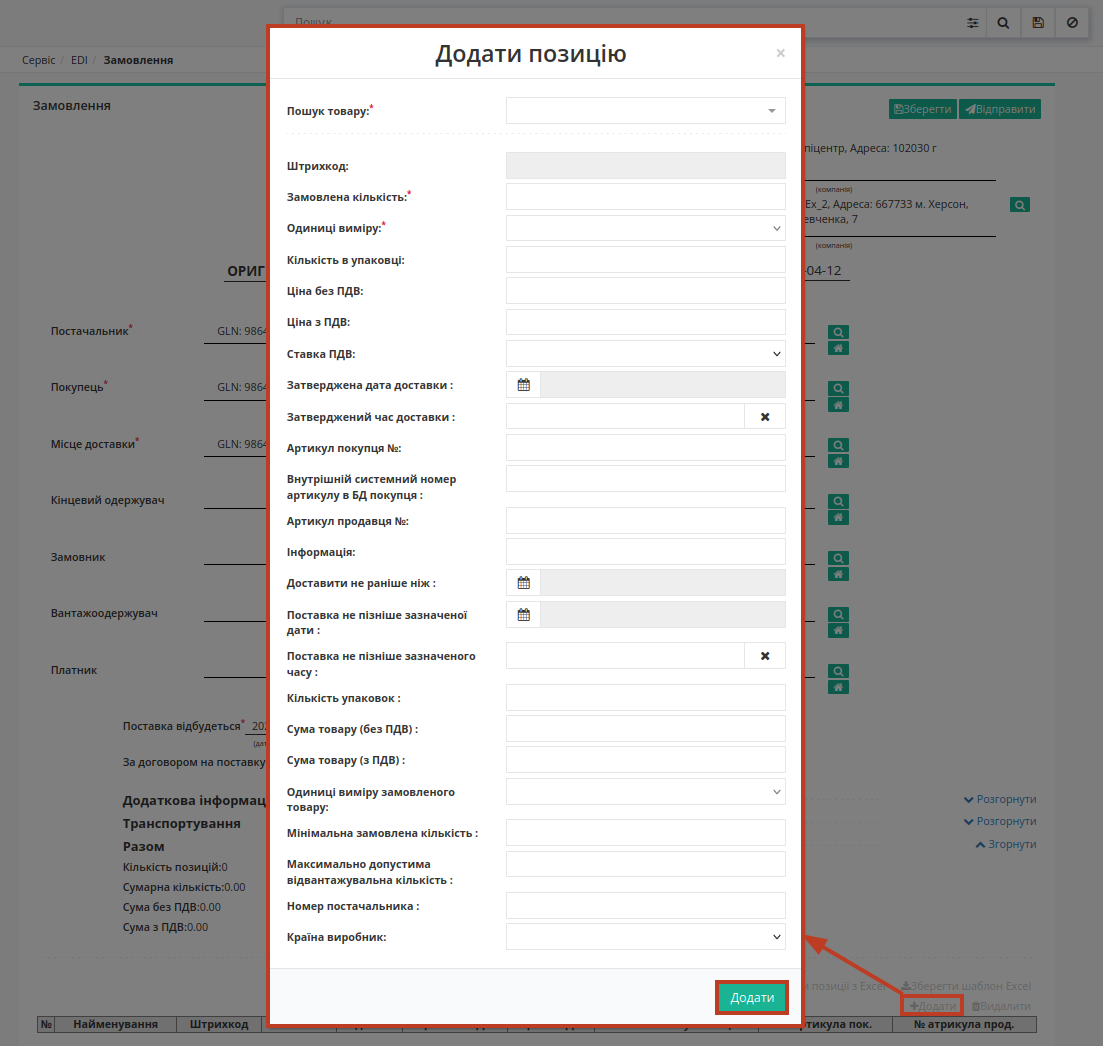 Зображення 4 - Додавання позиції у табличну частину
Для заповнення почніть вводити в полі Пошук товару назву або штрих-код товарної позиції з «Товарного довідника».
Після заповнення всіх обов'язкових полів натисніть кнопку Додати.
Для видалення товарної позиції виділіть її та натисніть кнопку Видалити.
Спосіб №2 - Додавання товних позицій за допомогою шаблону (масовий ввод)
Також для додавання табличних даних масово є можливість скористатись шаблоном. Для цього над таблицею необхідно натиснути «Зберегти шаблон Excel» (див. Зображення 1, Покажчик 1):

Зображення 5 - Додавання товарних похицій за допомогою шаблону
На Ваш пристрій буде завантажено файл з назвою orders_products_sample.xls. Відкривши його, необхідно внести інформацію про товарні позиції: обов’язкові до заповнення поля в файлі відмічені зеленим кольором (є підказки).