
Створення «Замовлення» (ORDER) з нуля (ручне заповнення)
https://wiki.edin.ua/uk/latest/retail_2.0/formirovanie_otpravka_ORDER_na_EDI_Network_2.0.html
Дана інструкція описує порядок формування та відправки документа «Замовлення» (ORDER) на платформі EDI Network. «Замовлення» (ORDER) часто є початковим документом при оформленні поставок і відправляється Покупцем до Постачальника. На підставі отриманого «Замовлення» (ORDER) Постачальник формує документ «Підтвердження замовлення» (ORDRSP), в якому підтверджуються дані майбутньої поставки.
1. Формування «Замовлення» (ORDER)
Для формування «Замовлення» (ORDER) ввиконайте наступні кроки:
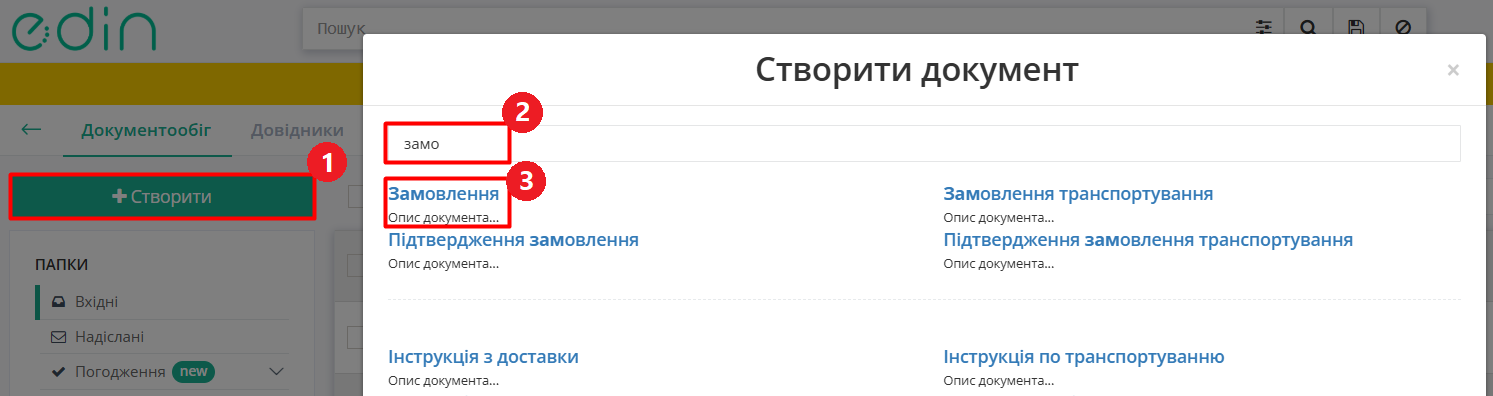 Зображення 1 - Створення Замовлення вручну
2. ПісляЗаповніть цьогонеобхідні відкриєтьсяполя порожняу формапорожній формі документа, вщо якійвідкрилась всі (обов’язкові поля позначені червоною зірочкою *).
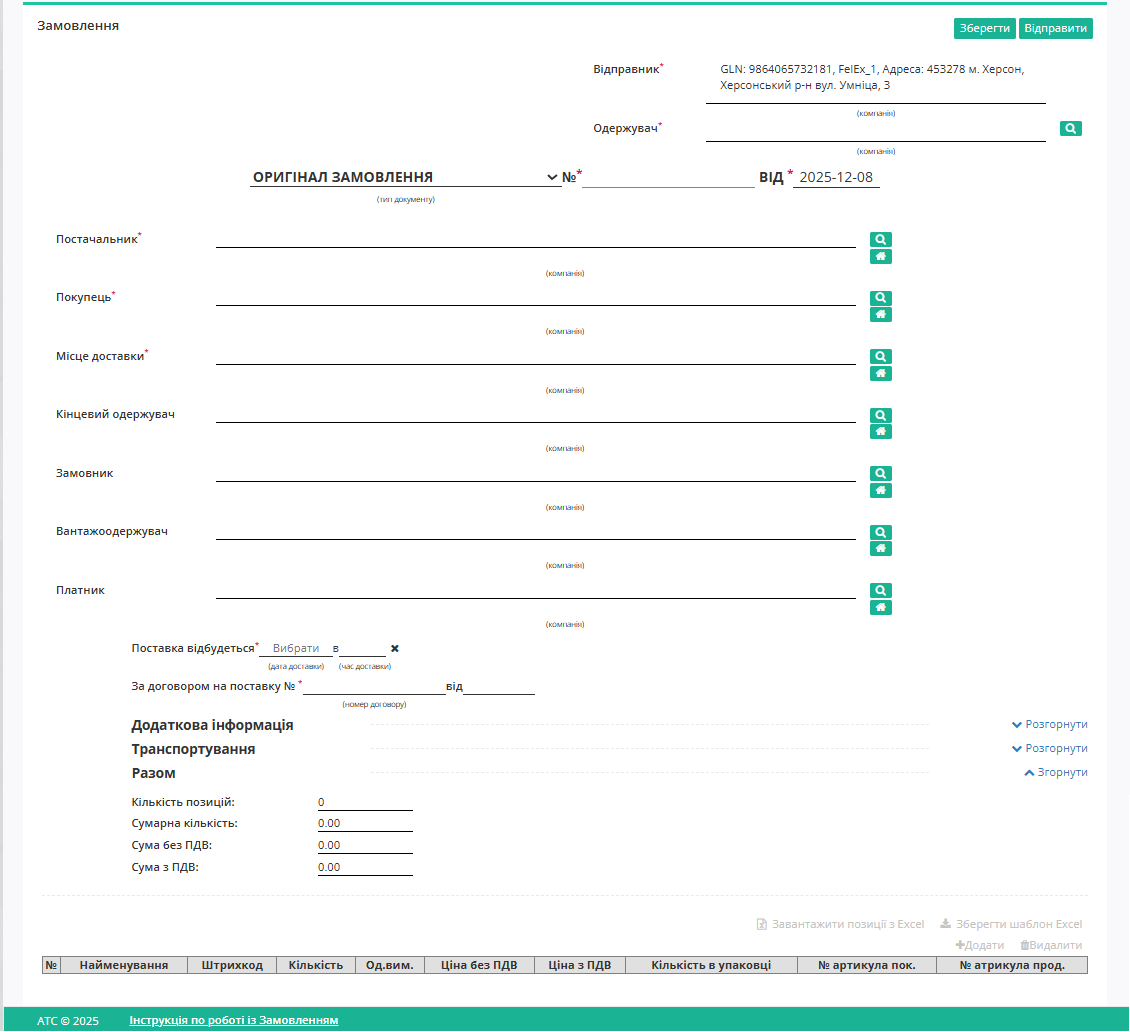 Зображення 2 -
 Порожня формаФорма Замовлення
3. Після внесення необхідних даних натисніть кнопку Зберегти (Зображення 3, Покажчик 1). Документ буде збережений в теці «Чернетки» і доступний для редагування.
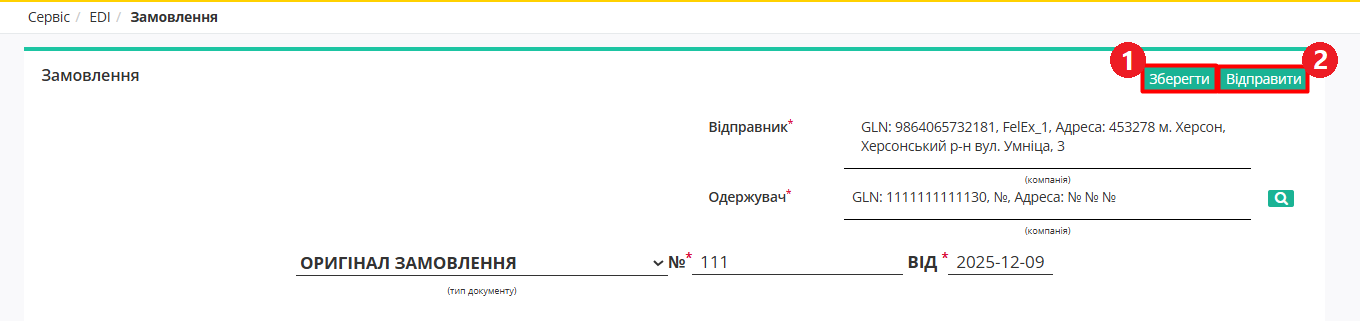
Зображення 3 - Збереження та відправка Замовлення
4. Для відправки «Замовлення» натисніть кнопку Відправити (Зображення 3, Покажчик 2). Відправлений документ автоматично потрапить в теку «Надіслані».
«Замовлення» сформовано та відправлено Одержувачу.
Особливості заповнення полів «Замовлення»
- Відправник - це Ваші дані, що заповнюються автоматично і не підлягають редагуванню.
- Дані Одержувача, Постачальника, Покупця, Місця доставки (а також за необхідності - Кінцевого отримувача, Замовника, Вантажоодержувача, Платника) можна заповнити за допомогою кнопки «Пошук контрагента»
 .
. - Значення поля Тип документа за замовчуванням - «Оригінал замовлення»; за необхідності можна змінити, обравши з випадаючого списку (див. Зображення
3)4):- Заміна,
- Видалення,
- Фіктивність замовлення,
- Передзамовлення,
- Замовлення на послугу/маркетинг,
- Зворотнє замовлення.
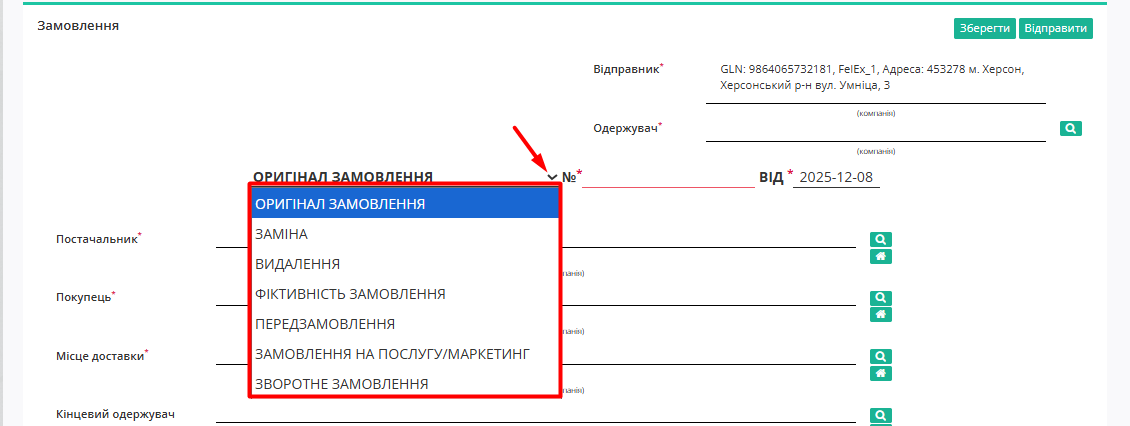 Зображення
 24 - Зміна типу Замовлення
- Блоки Додаткова інформація та Транспортування необов’язкові для заповнення і згорнуті за замовчуванням. Блок Разом розраховується автоматично після заповнення табличних позицій.
- Товарні позиції в табличній частині можна заповнити двома способами: вручну або за допомогою шаблону.
Спосіб №1 -1. Додавання товарної позиції вручну
Додати
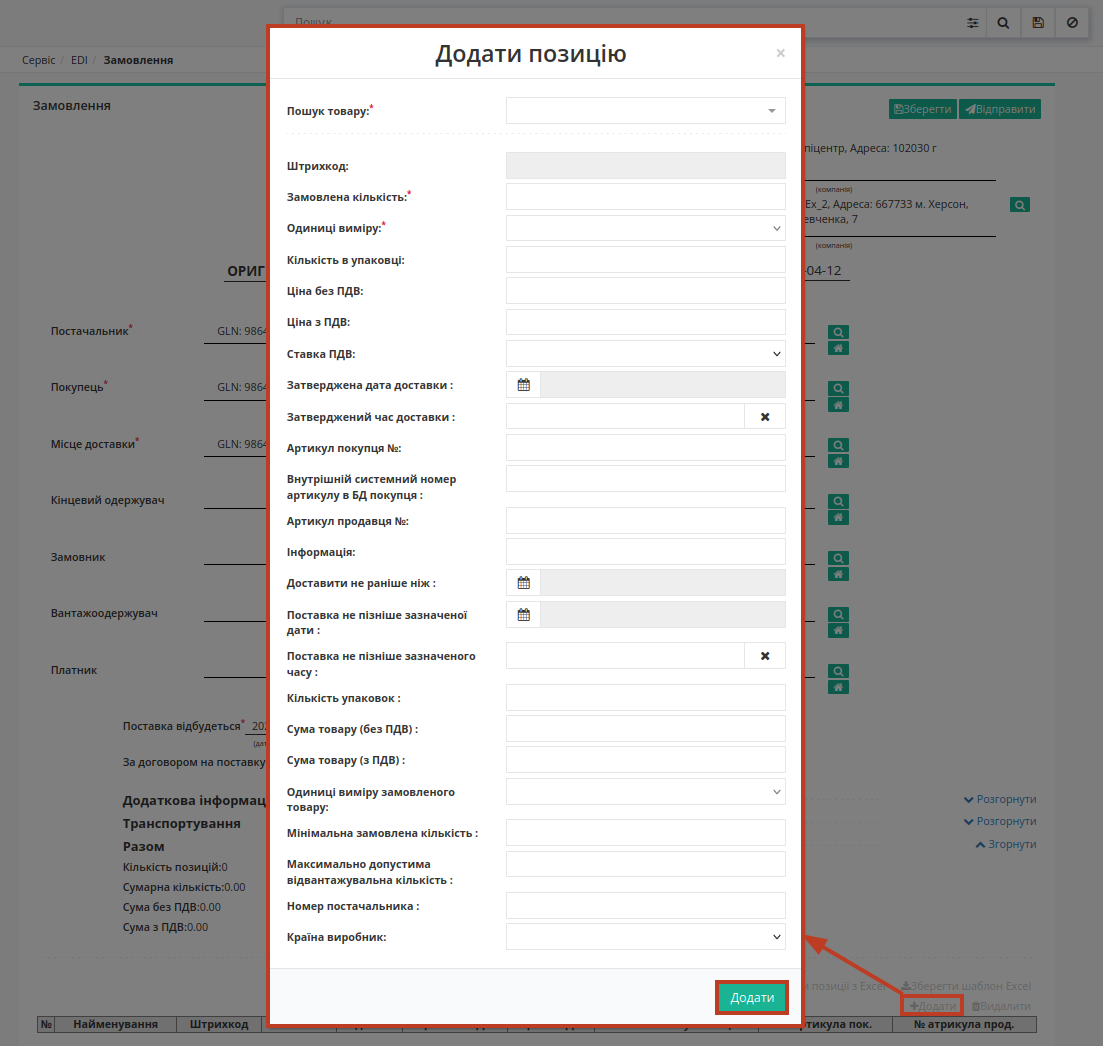 Зображення
 45 - Додавання позиції у табличну частину
ДляНова видаленнятоварна товарноїпозиція позиціївідобразиться виділітьв їїтабличній та натисніть кнопкучастині Видалити«Замовлення».
Спосіб №2 -2. Додавання товнихтоварних позицій за допомогою шаблону (масовий ввод)
ТакожДля длямасового додавання табличнихтоварних данихпозицій масовопотрібно євивантажити можливістьшаблон скористатись(файл шаблоном.Exel), заповнити його та завантажити заповнений шаблон на платформу. Для цього надвиконайте таблицеюнаступні необхіднокроки:

Зображення 56 - Додавання товарних похиційпозицій за допомогою шаблону
Не змінюйте формат шаблону (редагування, видалення або додавання нових стовпців заборонено)! Не змінюйте формат комірок!
В разі коректного заповнення шаблону всі товарні позиції будуть додані в табличну частину «Замовлення».
В разі некоректного заповнення файлу шаблону при завантаженні з’явиться повідомлення про помилку з указанням рядка, який необхідно відредагувати. При додаванні позиції, яка вже була додана, також зявиться попередження з указанням штрихкоду позиції. Відредагуйте дані в шаблоні згідно зауважень, збережіть зміни та знов завантажте файл на платформу.
Для доданих в «Замовлення» товарних позицій можна відредагувати замовлену кількість прямо в таблиці або змінити дані позиції в розширеній формі після натискання на штрих-код позиції (Зображення 7).
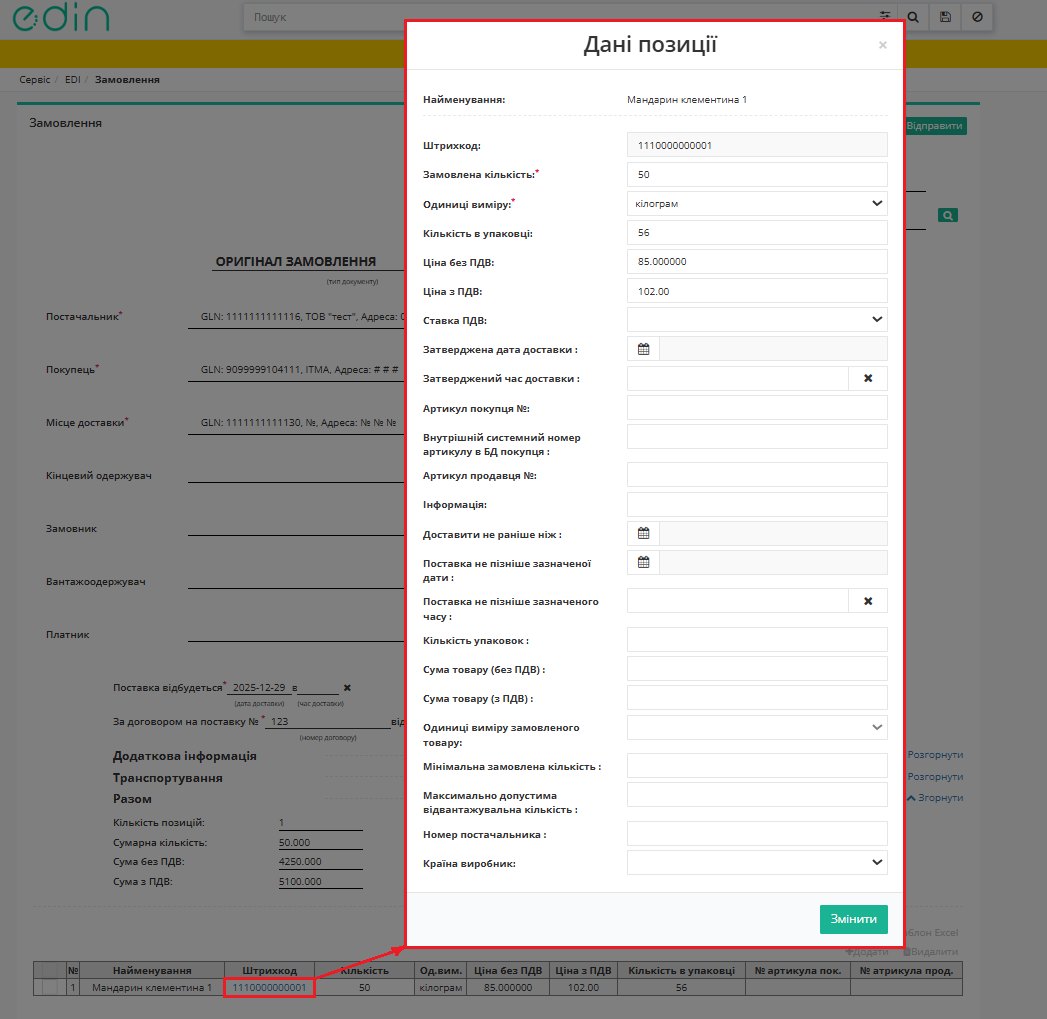 Зображення 7 - Редагування товарної позиції