
Звіти
Ця сторінкаінструкція описує порядок отримання регламентної звітності пощодо документообігу.
1. Реєстр документів
Користувач може сформувати та завантажити собі «Реєстр документів» у вигляді Excel-файлу з розділу «Аналітика» сервісу «EDI Network» (Зображення 1).

Зображення 1 - Розділ «Аналітика» сервісу «EDI Network»
.ВУ розділі «Аналітика» за замовчуванням відкривається вкладка «Реєстр документів» (Зображення 2, Покажчик 1).

Зображення 2 - Вкладка «Реєстр документів»
Щоб сформувати новий реєстр документів, натисніть кнопку «Сформувати реєстр» (Зображення 2, Покажчик 2).
Відкриється форма «Формування реєстру документів» з налаштуваннями виборки (Зображення 3).
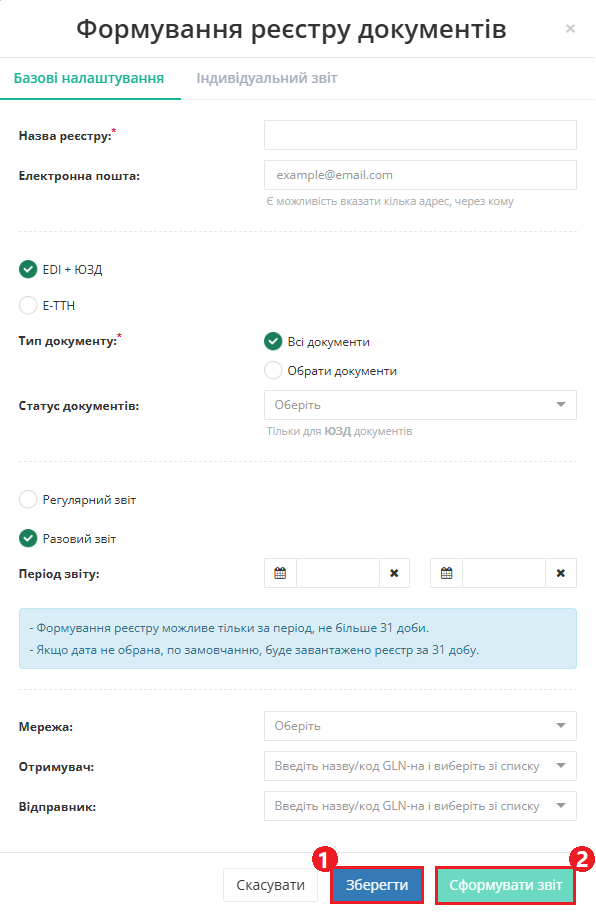
Зображення 3 - Базові налаштування реєстру документів
Форма має 2 вкладки з налаштуваннями:
- Базові налаштування (Зображення 3) - для самостійного налаштування параметрів звіту. Відкривається за замовчуванням. Детально про базові налаштування дивіться за посиланням.
- Індивідуальний звіт (Зображення 4) - для направлення команді підтримки EDIN запиту на формування реєстру документів із специфічними параметрами, які не входять до базових налаштувань. Опишіть потрібні параметри та натисніть кнопку «Відправити запит», щоб надіслати запит команді підтримки EDIN. Запит на індивідуальний звіт не зберігається у журналі звітів.
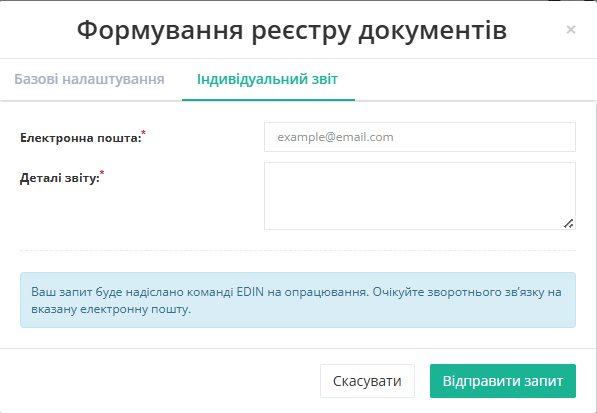
Зображення 4 - Індивідуальний звіт
1.1 Базові налаштування реєстру документів
- Назва реєстру - поле доступне для ручного введення (з обмеженням у 50 символів)
- Електронна пошта - адреса електронної пошти (з можливістю введення кількох адрес), на яку буде направлятися лист із сформованим звітом у вкладенні.
- EDI+ЮЗД або Е-ТТН - перемикач сімейства документів
- Тип документу - перемикач типів документів, які мають бути включені у звіт (в рамках обраного сімейства документів). Обрати документи. При виборі Обрати документи: відкривається поле з дропдауном доступних документів (уже реалізовані + Податкова, Коригування до податкової накладної)
- Статус документів - при виборі ЮЗД у полі «Тип документу» (COMDOC, DOCUMENTINVOICE, DOCCORINVOICE, документи сімейства Е-ТТН) поле стає активним з випадаючим списком значень на вибір:
- Чернетка
- Очікує на підписання отримувачем
- Підписано двома сторонами
- Надіслано запит на анулювання
- Анульовано
- Відмовлено в підписанні
- Регулярний звіт або Разовий звіт - перемикач типу звіту. При Разовому звіті можна задати період, за який буде формуватися звіт (не більше 31 доби). Якщо період не обирати, звіт буде сформовано за попередні 31 добу.
При налаштуванні Регулярного звіту потрібно задати додатково параметри регулярності (Зображення 5):
-
- Дата отримання першого звіту - дата, починаючи з якої система буде надсилати звіти на задану електронну адресу.
- Регулярність звіту - вибір значення «Щомісячний звіт» або «Щотижневий звіт».
- Завершення - перемикач з опціями «Ніколи» та «Обрати дату». При виборі опції «Обрати дату» стає доступним поле вибору кінцевої дати припинення формування цього звіту.
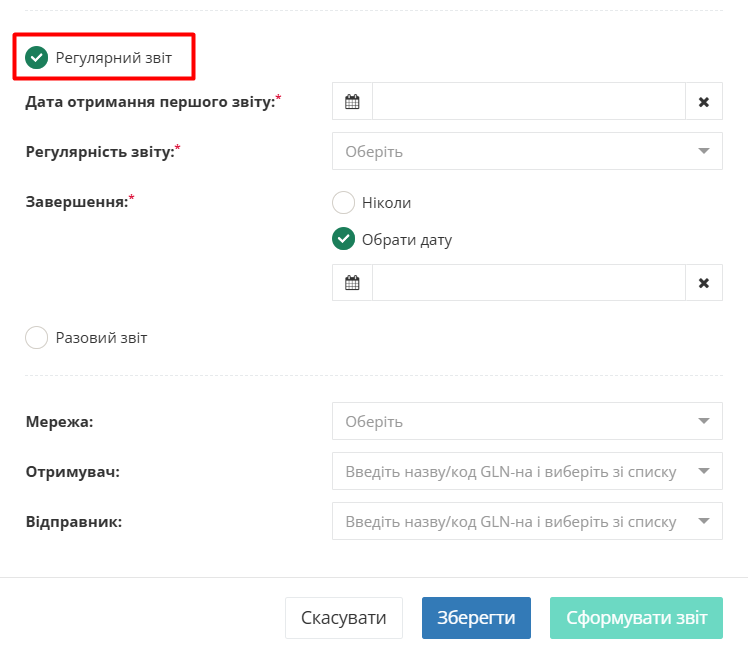
Зображення 5 - Налаштування параметрів регулярного звіту
- Мережа, Отримувач, Відправник - заповнюються дані або Відправника, або Отримувача, або Мережі (можливий пошук за назвою/ІПН/КПП/GLN організації). За умови заповнення будь-якого з цих полів інші два поля блокуються для введення.
Після введення обов’язкових параметрів реєстру можна зберегти налаштування для подальшого використання, натиснувши кнопку «Зберегти» (Зображення 3, Покажчик 1). При цьому задані налаштування відобразяться у журналі звітів.
Якщо обрано варіант Регулярного звіту, реєстри будуть формуватися і надсилатися на задані електронні адреси автоматично із зазначеною періодичністю.
Якщо обрано варіант Разового звіту і у параметрах вказано тільки один документ без зазначення статусу, на формі «Формування реєстру документів» доступна кнопка «Завантажити реєстр» (Зображення 3, Покажчик 2) для миттєвого формування і вивантаження на Ваш комп'ютер реєстру документів. Налаштування звіту при цьому не зберігаються у журналі звітів.
Збережені у журналі налаштування реєстрів документів можна використовувати повторно за потреби або видалити за допомогою кнопки «Видалити налаштування реєстру» (Зображення 2, Покажчик 3).
В реєстр завантажуються всі документи («Вхідні»/«Надіслані»/«Архівні»), що потрапляють у зазначений період для вказаного контрагента.