
Початок роботи із застосунком
Вхід до застосунку
Для початку роботи із застосунком EDIN Driver достатньо ввести номер телефону.
У застосунку відсутні окремі етапи реєстрації та авторизації. Після введення номера телефону система автоматично визначає, чи зареєстрований користувач. Якщо обліковий запис уже існує, користувач продовжує вхід. Якщо ні — система автоматично розпочинає процес першого налаштування застосунку.
Щоб увійти до застосунку:
Важливо. Для продовження роботи необхідно підтвердити ознайомлення з умовами використання сервісу та політикою конфіденційності, встановивши позначки в обох чекбоксах.
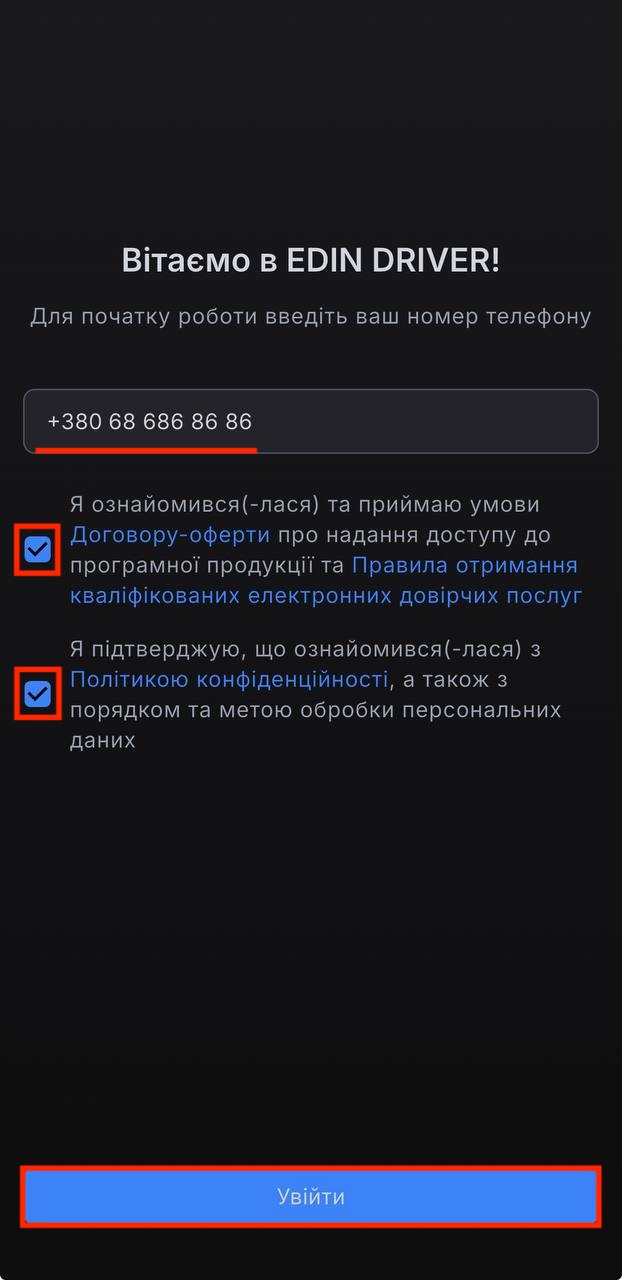
Зображення 1 — Вхід до застосунку EDIN Driver
Помилка авторизації
Якщо після введення номера телефону відображається повідомлення «Щось пішло не так» з текстом «Виникла помилка при авторизації, зверніться до технічної підтримки», це означає, що застосунку не вдалося виконати авторизацію користувача.
У такому випадку рекомендується:
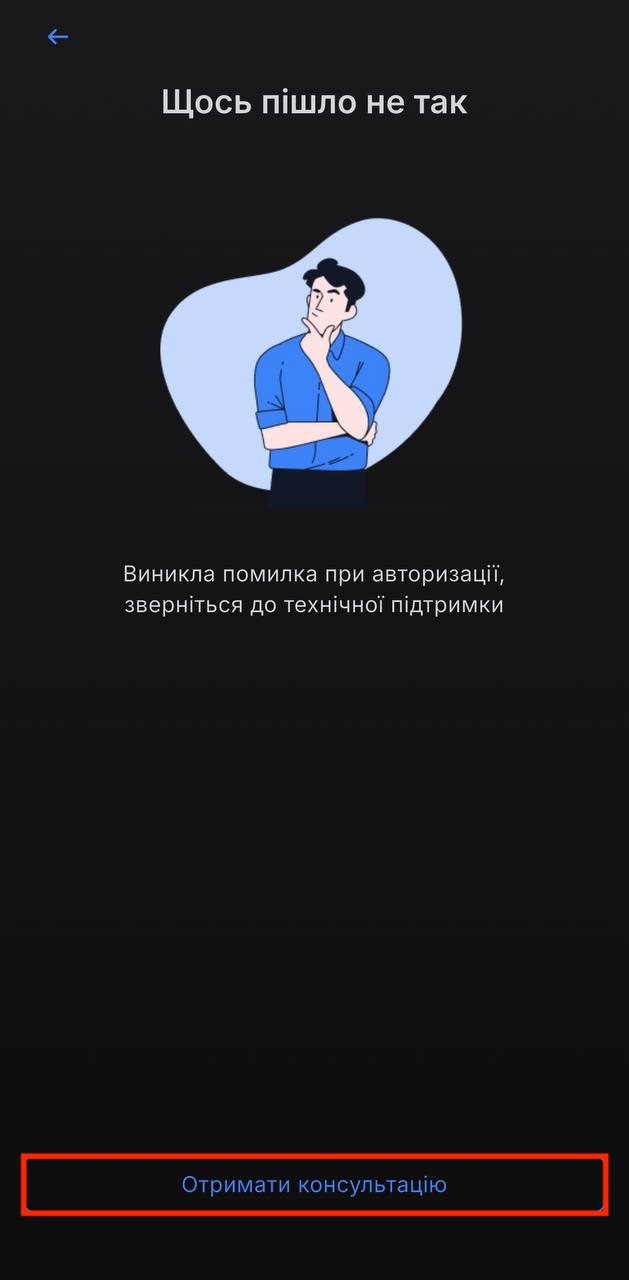
Зображення 2 — Помилка авторизації
Після введення номера телефону та натискання кнопки «Увійти» на вказаний номер буде надіслано SMS-повідомлення з одноразовим кодом підтвердження.
Щоб підтвердити номер телефону:
Важливо. Код підтвердження дійсний протягом 24 годин. Якщо SMS-повідомлення не надійшло, дочекайтеся завершення таймера та натисніть «Відправити» для повторного надсилання коду.
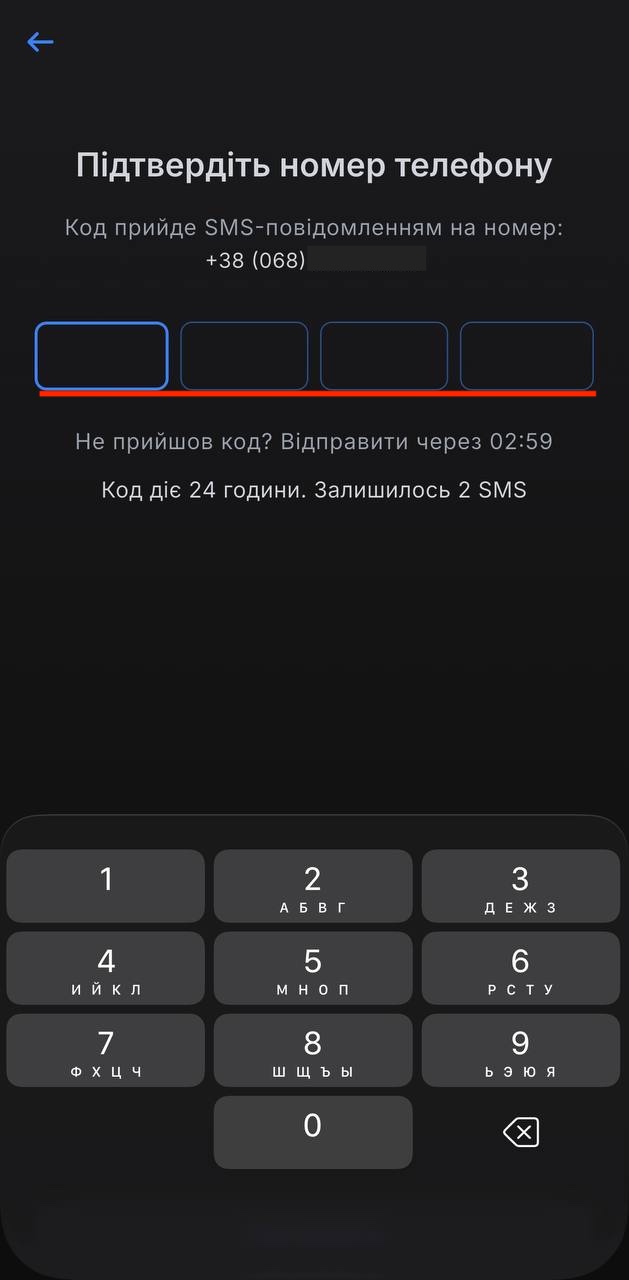
Зображення 3 – Підтвердження номера телефону
Можливі проблеми під час підтвердження номера телефону
Неправильно введений код підтвердження
Якщо код підтвердження введено неправильно, застосунок повідомить про помилку та запропонує повторити спробу.
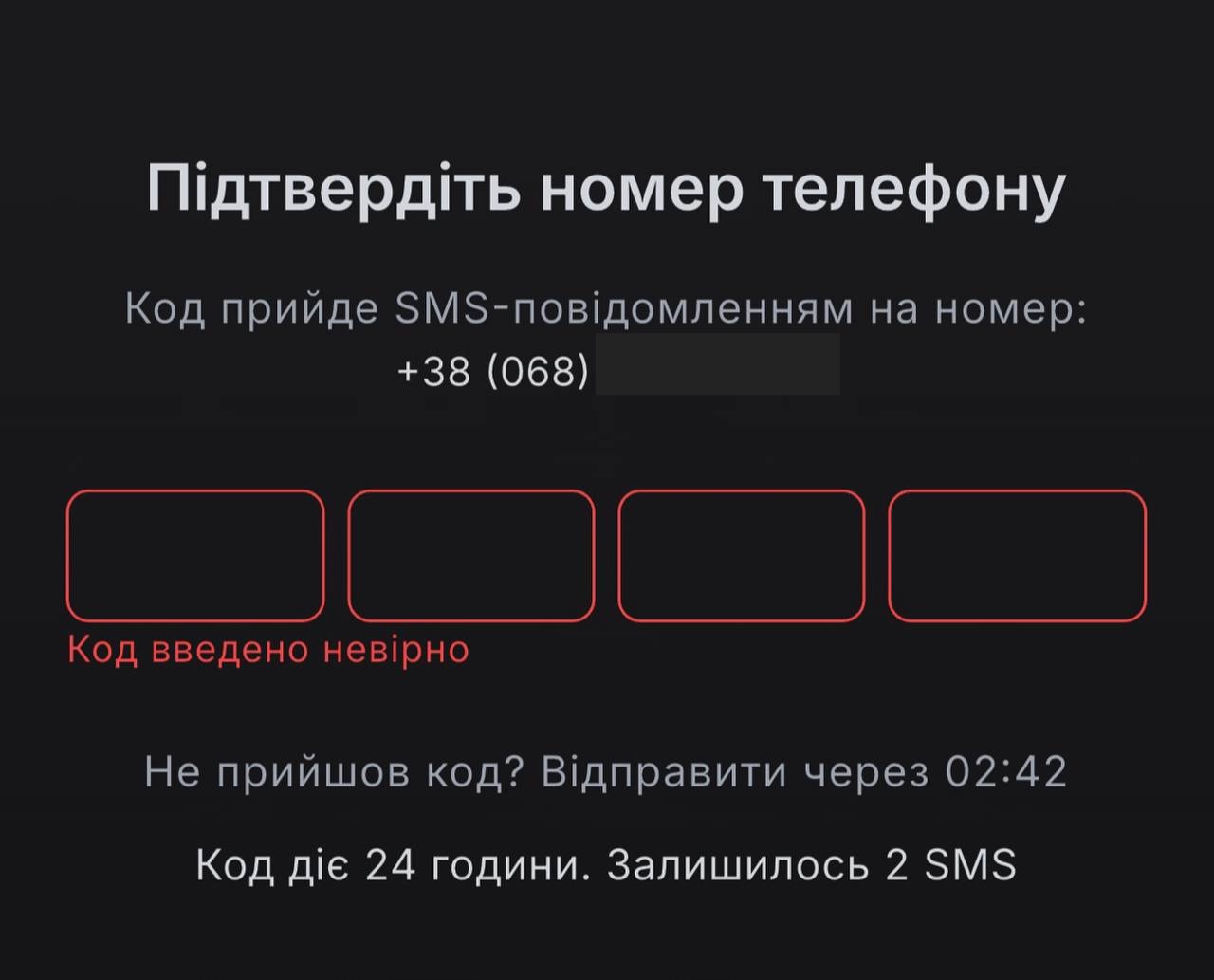
Зображення 4 – Повідомлення про неправильний код підтвердження
Вичерпано кількість спроб перевірки коду
Після кількох невдалих спроб введення коду підтвердження застосунок тимчасово заблокує можливість повторного введення та відобразить таймер до автоматичного надсилання нового SMS-повідомлення.
Після завершення таймера новий код підтвердження буде надіслано автоматично.
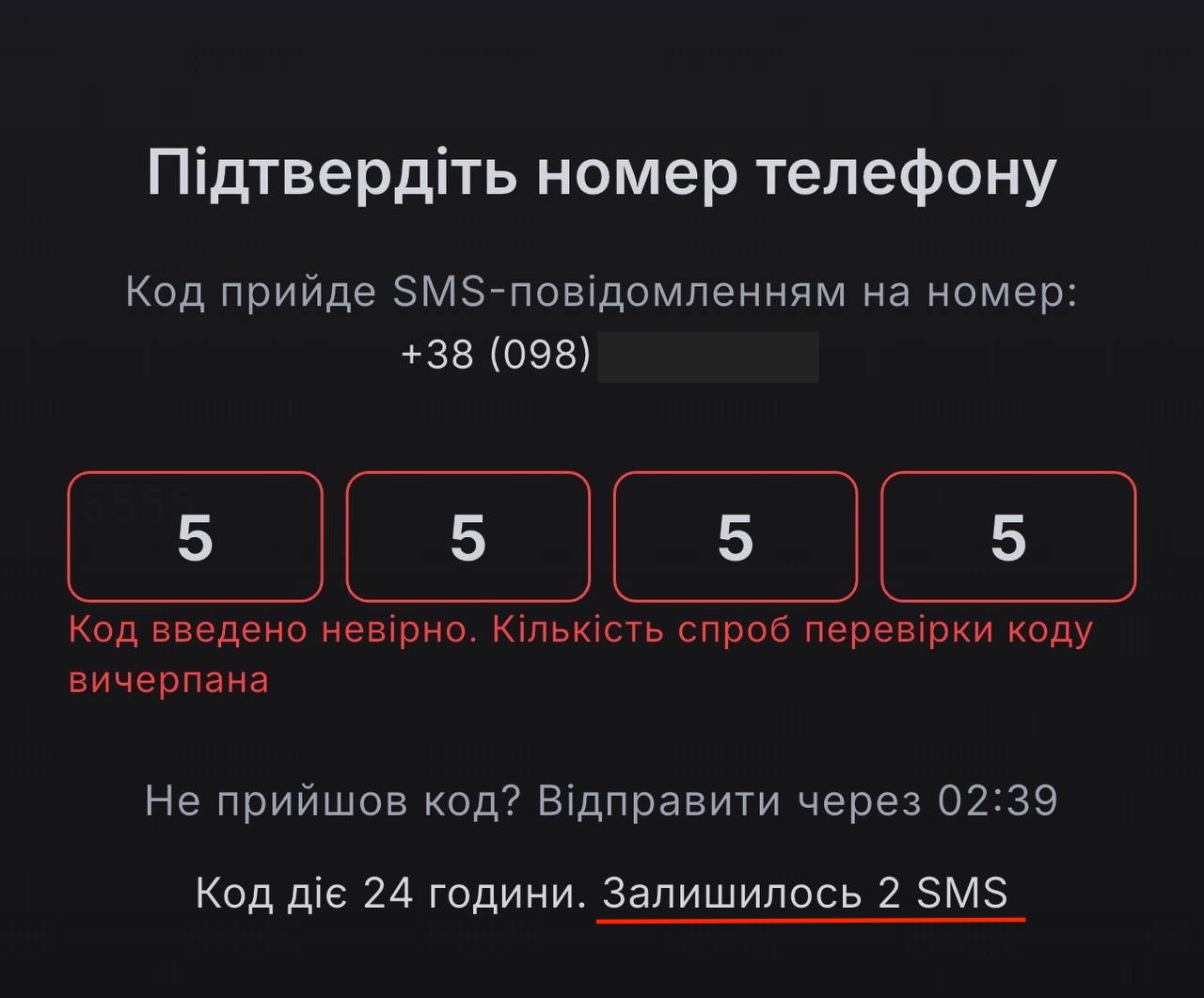
Зображення 5 – Вичерпано кількість спроб перевірки коду
Вичерпано ліміт SMS-повідомлень
Кількість повторних надсилань SMS-повідомлень із кодом підтвердження є обмеженою.
Якщо ліміт SMS-повідомлень буде вичерпано, для продовження авторизації необхідно звернутися до служби технічної підтримки.
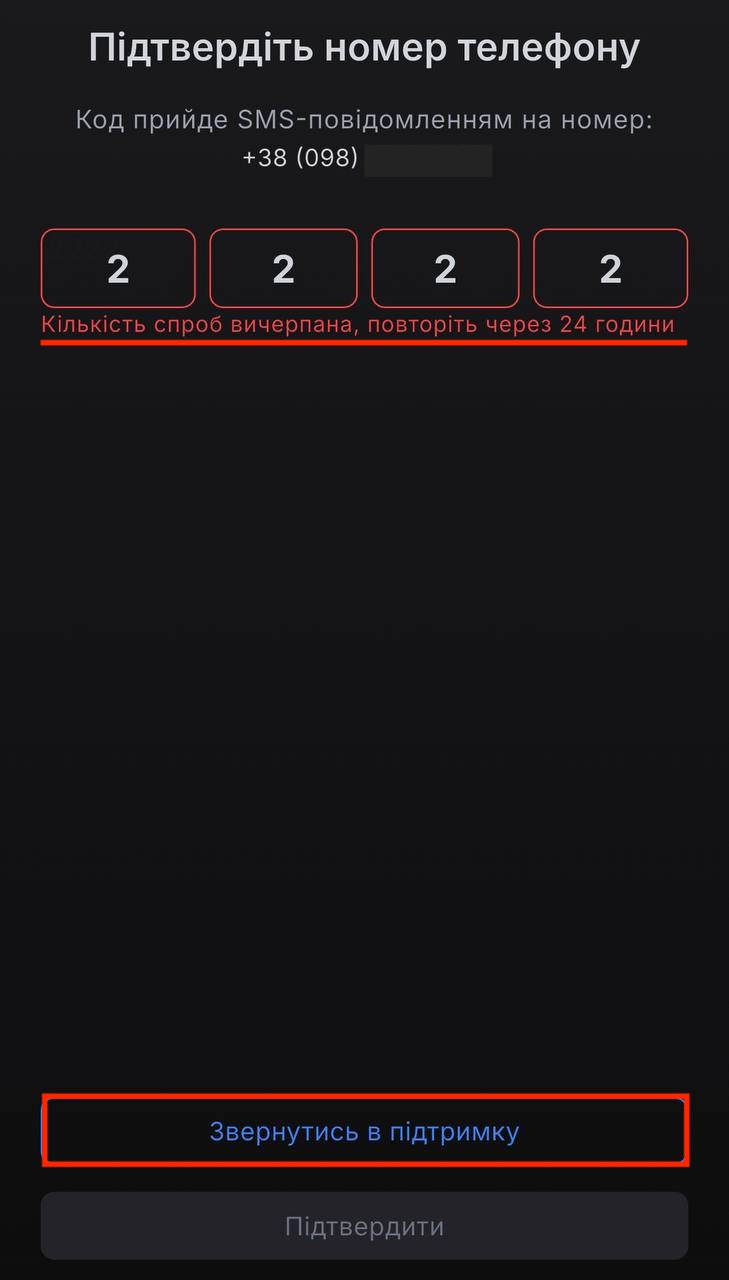
Зображення 6 – Вичерпано ліміт SMS-повідомлень
Підтвердження особи
Після успішного підтвердження номера телефону відкривається екран «Ідентифікація». На цьому етапі необхідно підтвердити особу за допомогою одного з доступних сервісів.
Для підтвердження особи:
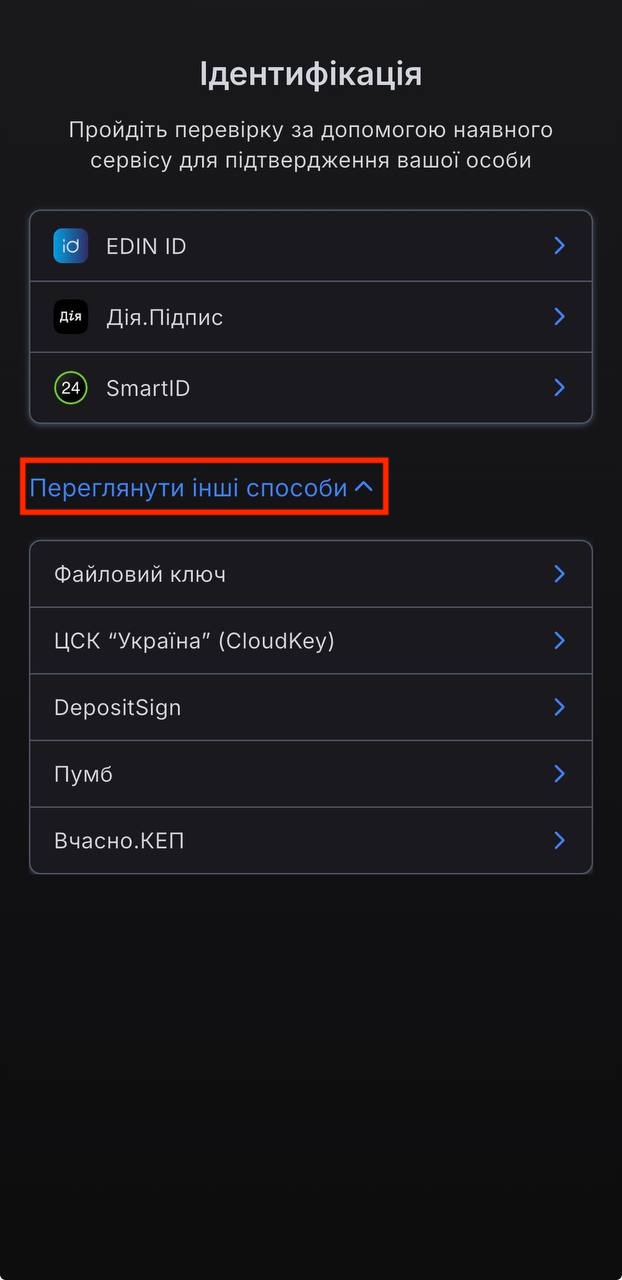
Зображення 7 – Вибір способу підтвердження особи
Після вибору способу ідентифікації застосунок може перенаправити користувача до відповідного сервісу для підтвердження особи. Після успішної ідентифікації користувач автоматично повертається до застосунку EDIN Driver.
Після успішного підтвердження особи відкривається екран «Завершення реєстрації». На цьому етапі необхідно перевірити персональні дані та ввести серію і номер посвідчення водія.
Для завершення реєстрації:
Кнопка «Оновити» призначена для повторного підтвердження особи та оновлення персональних даних, якщо після попередньої ідентифікації вони змінилися або відображаються некоректно.
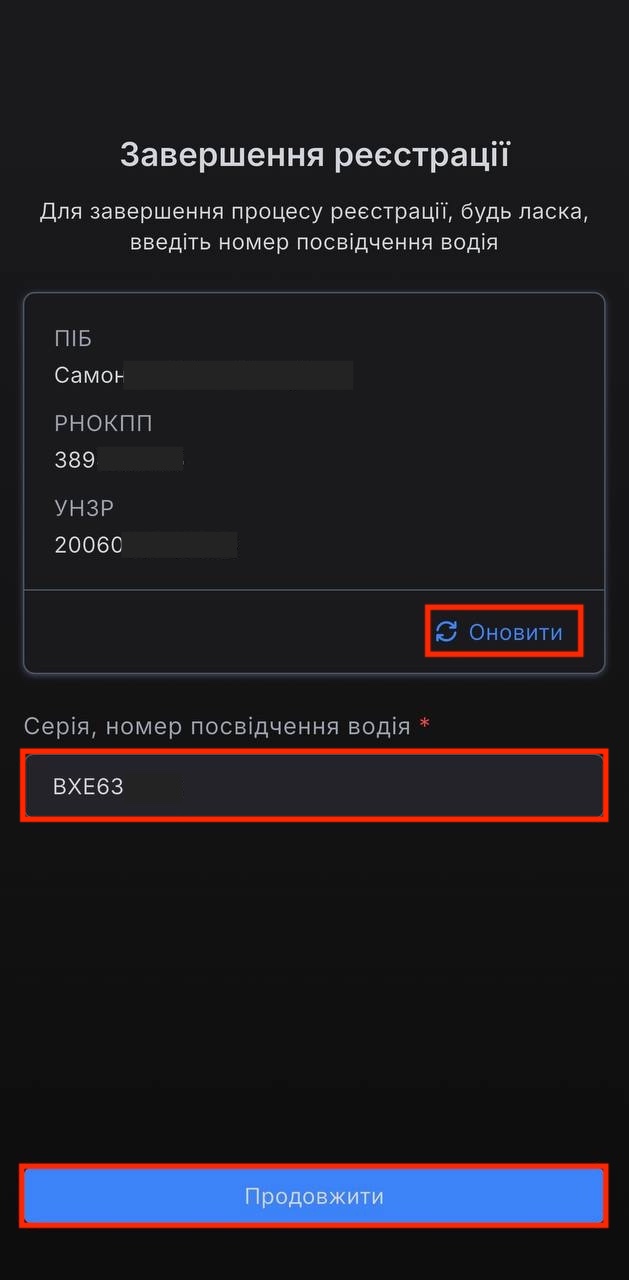
Зображення 8 – Завершення реєстрації
Створення кваліфікованого електронного підпису (КЕП)
Після введення серії та номера посвідчення водія відкривається екран «Випуск ключа». На цьому етапі необхідно підтвердити актуальність персональних даних та завершити створення кваліфікованого електронного підпису (КЕП).
Щоб створити КЕП:
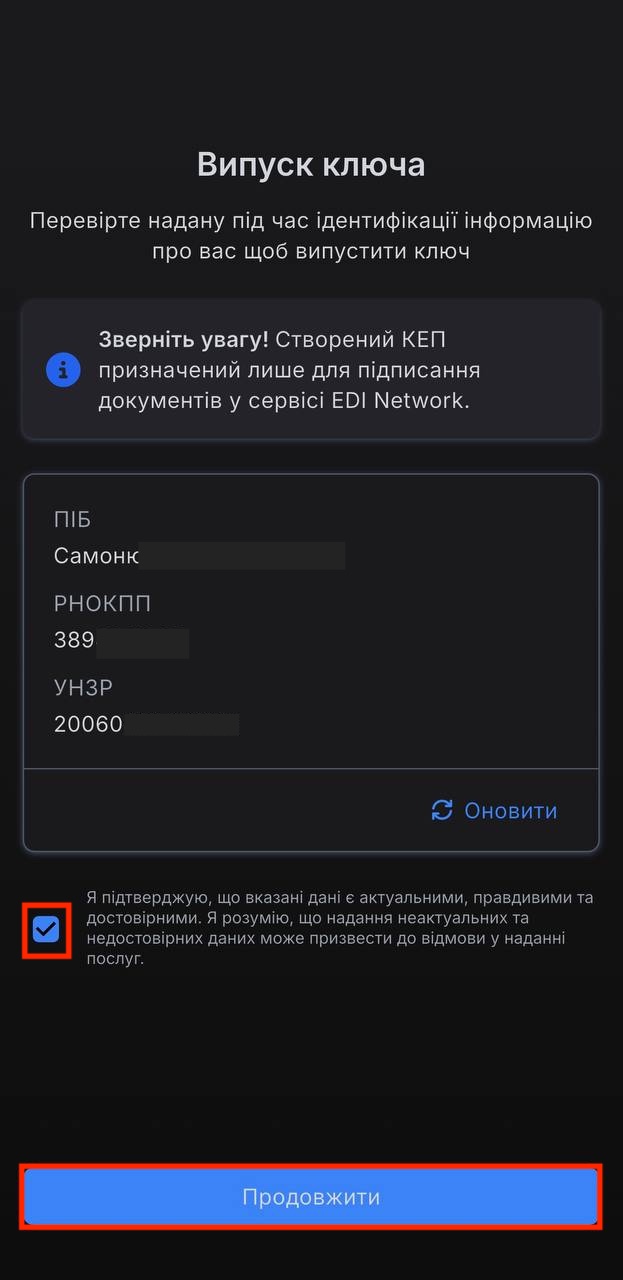
Зображення 9 – Випуск ключа
Створений КЕП використовується лише для підписання документів у сервісі EDIN Network.
Після підтвердження даних необхідно створити PIN-код для КЕП.
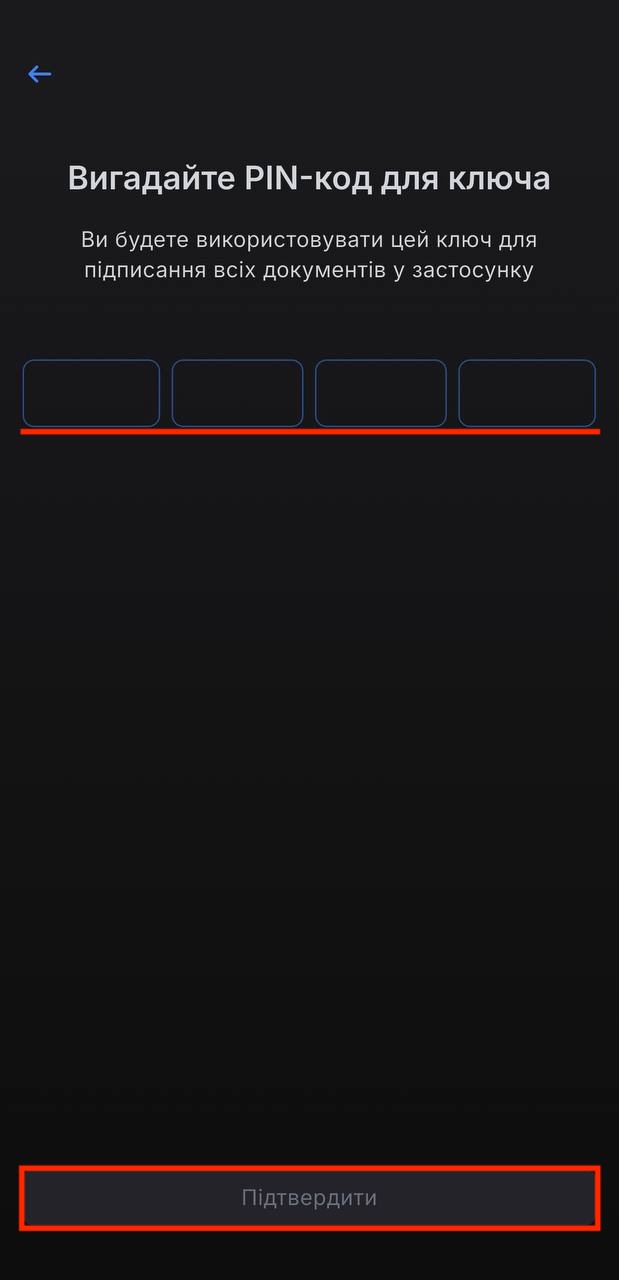
Зображення 10 – Створення PIN-коду
PIN-код використовується для підписання документів у застосунку EDIN Driver. Запам'ятайте його або збережіть у безпечному місці.
Після створення PIN-коду необхідно підписати заяву на отримання КЕП.
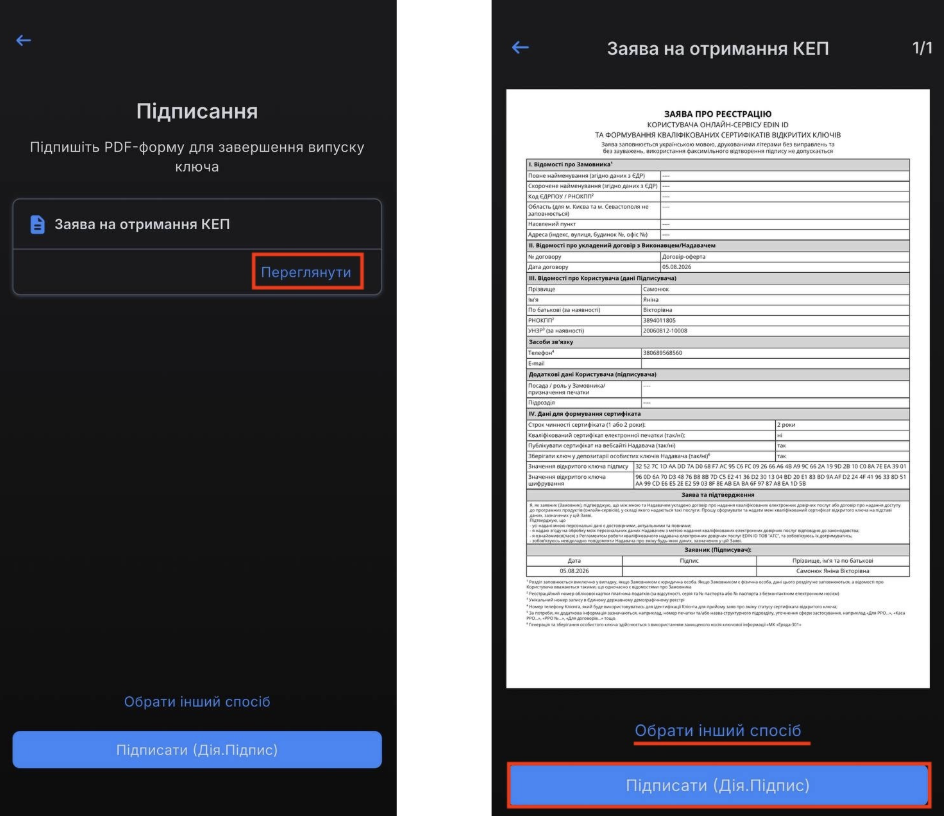
Зображення 11 – Перегляд заяви на отримання КЕП перед підписанням
Після успішного підписання заяви на екрані відобразиться повідомлення про успішне створення КЕП.
Для переходу до головного екрана застосунку натисніть кнопку «Продовжити».
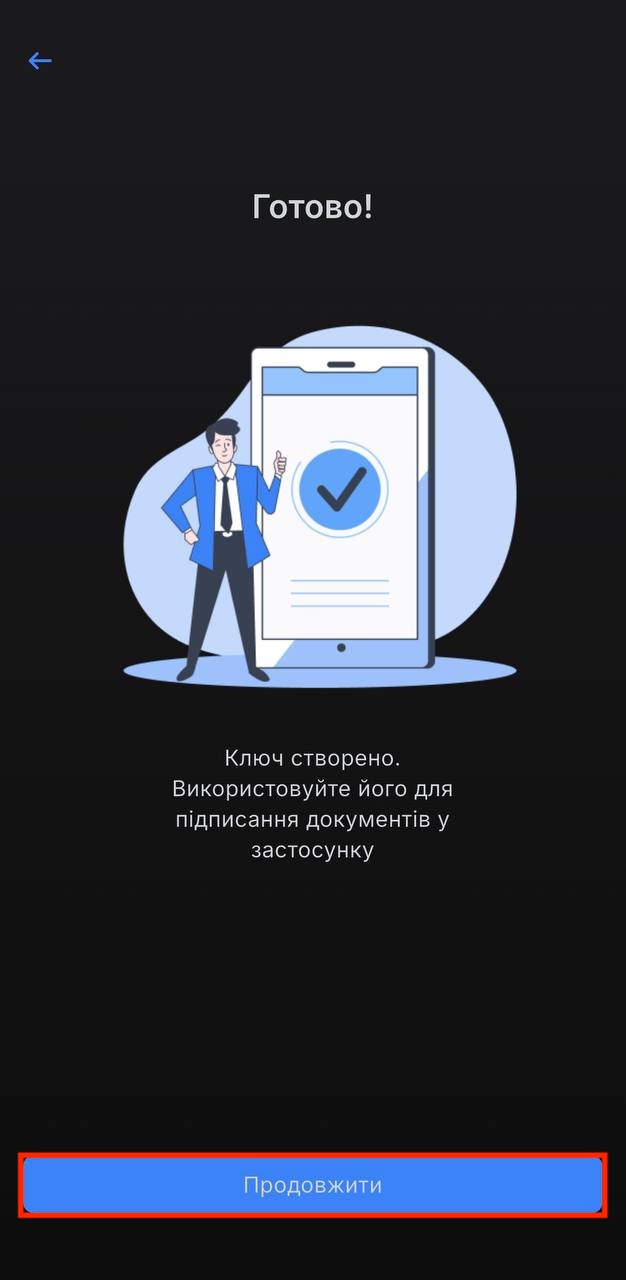
Зображення 13 – Успішне створення КЕП
Головний екран застосунку EDIN Driver відкривається після успішного завершення першого налаштування.
Він складається з трьох основних розділів: