
Акт розвантаження на проміжному складі
Акт розвантаження на проміжному складі створюється у випадках, коли вантаж тимчасово вивантажується на проміжному пункті (складі), а не доставляється до кінцевого отримувача.
Створення Акта розвантаження на проміжному складі
Для того, щоб створити Акт розвантаження на проміжному складі виконайте наступні кроки:
1. Оберіть необхідну підписану ТТН та натисніть на неї (Зображення 1).
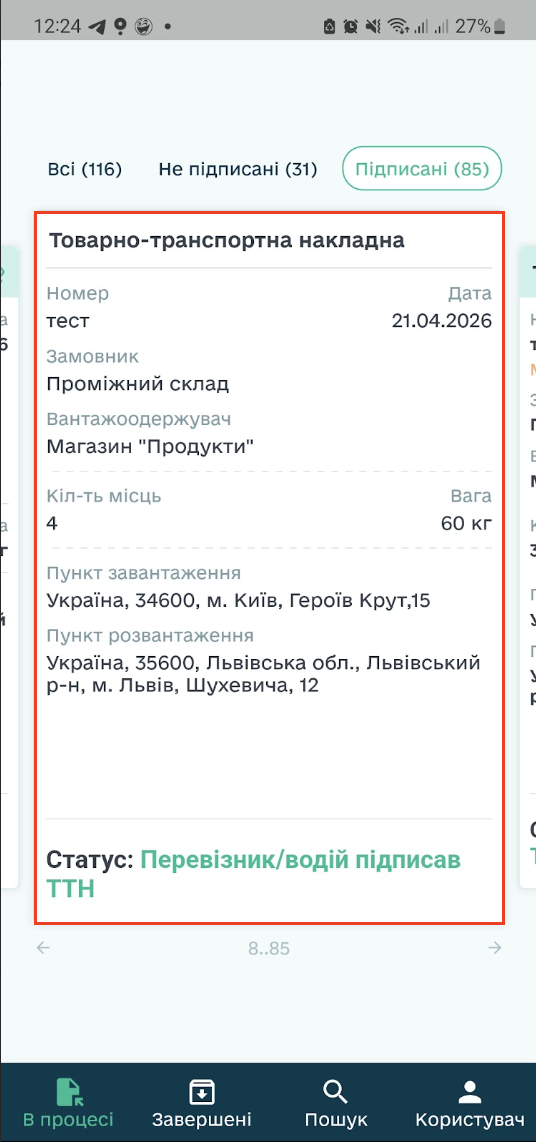
Зображення 1 – Вибір підписаної товарно-транспортної накладної (ТТН)
2. У блоці «Коригуючі акти» натисніть «+ Створити акт» (Зображення 2).
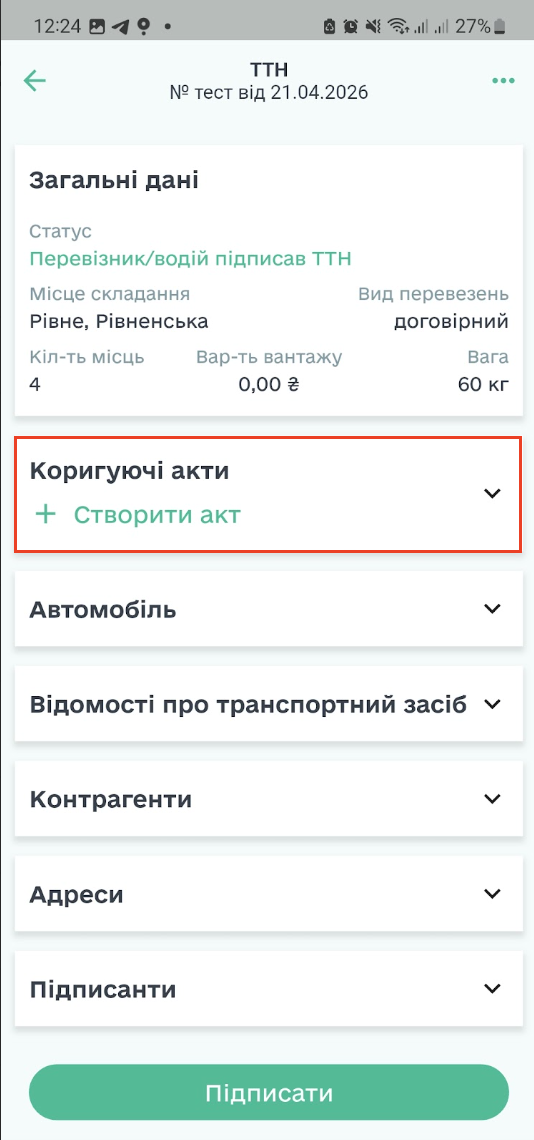
Зображення 2 – Створення коригуючого акта
3. У вікні, що відкрилося, у блоці «Акт розвантаження на проміжному складі» установіть позначку напроти причини створення акту «Розвантажитись на проміжному складі» (Зображення 3, Покажчик 1) та натисніть на кнопку «Обрати» (Зображення 3, Покажчик 2).
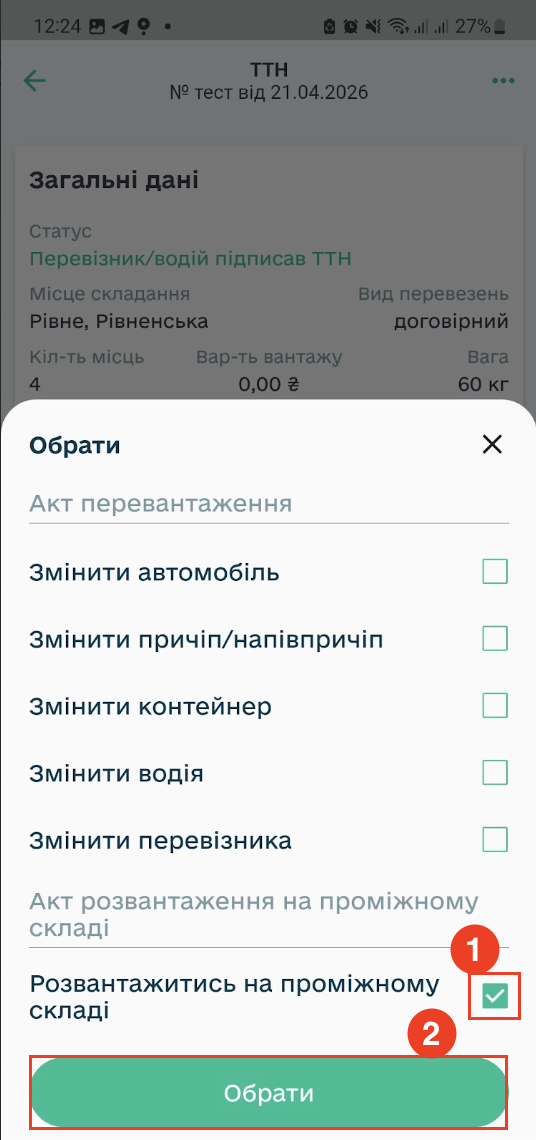
Зображення 3 – Вибір типу коригуючого акта
4. У наступному вікні «Додавання проміжного складу» здійсніть пошук: за допомогою клавіатури введіть назву складу, ЄДРПО, адресу або GLN та натисніть кнопку «Пошук» (Зображення 4, Покажчик 1, 2). Для скасування дії - кнопка «Скасувати» (Зображення 4, Покажчик 3).
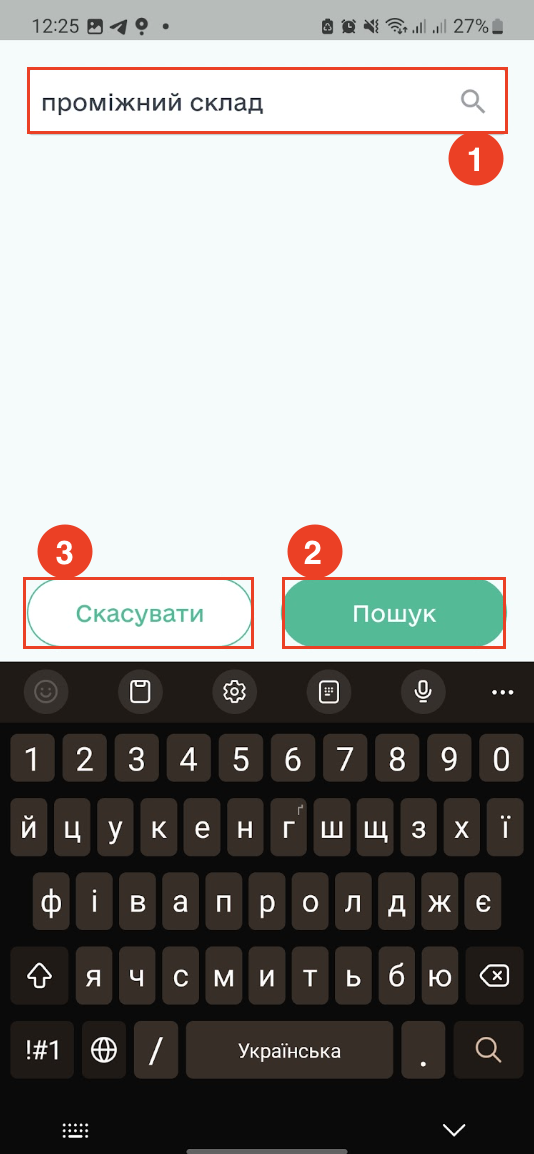
Зображення 4 – Пошук проміжного складу
5. 5. Зі списку знайдених варіантів оберіть юридичну особу проміжного складу, натиснувши на неї (Зображення 5). Вибір фізичної адреси (місця розташування) проміжного складу буде доступний на наступному кроці.
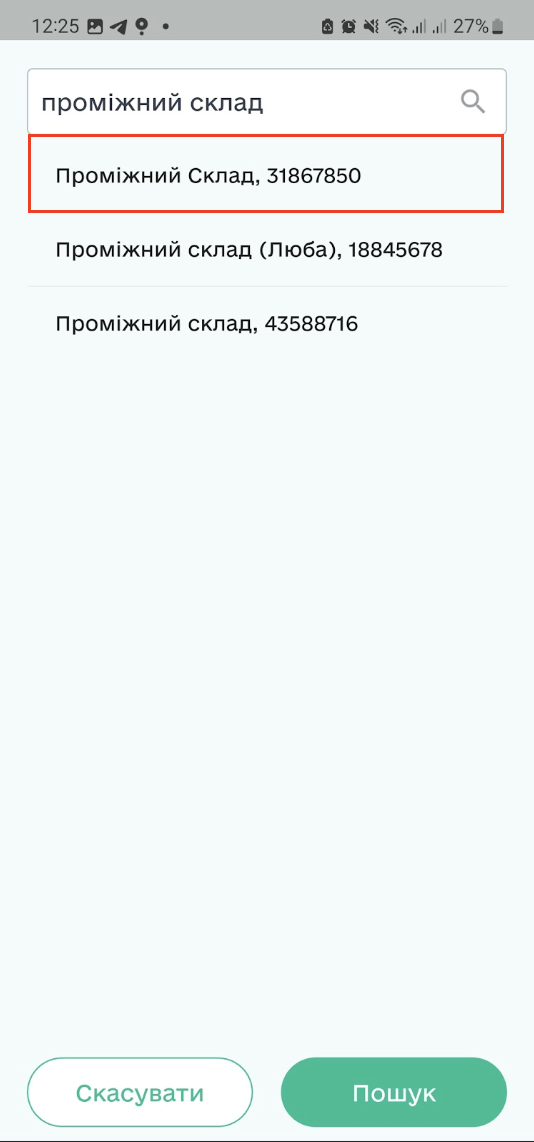
Зображення 5 – Вибір проміжного складу зі списку
6. Після чого дані відображатимуться у вікні «Додавання проміжного складу».
У разі необхідності видалити дані натисніть на іконку видалення (кошик) (Зображення 6, Покажчик 1).
Для продовження дій натисніть кнопку «Зберегти» (Зображення 6, Покажчик 2).
Для скасування - кнопка «Скасувати» (Зображення 6, Покажчик 3).
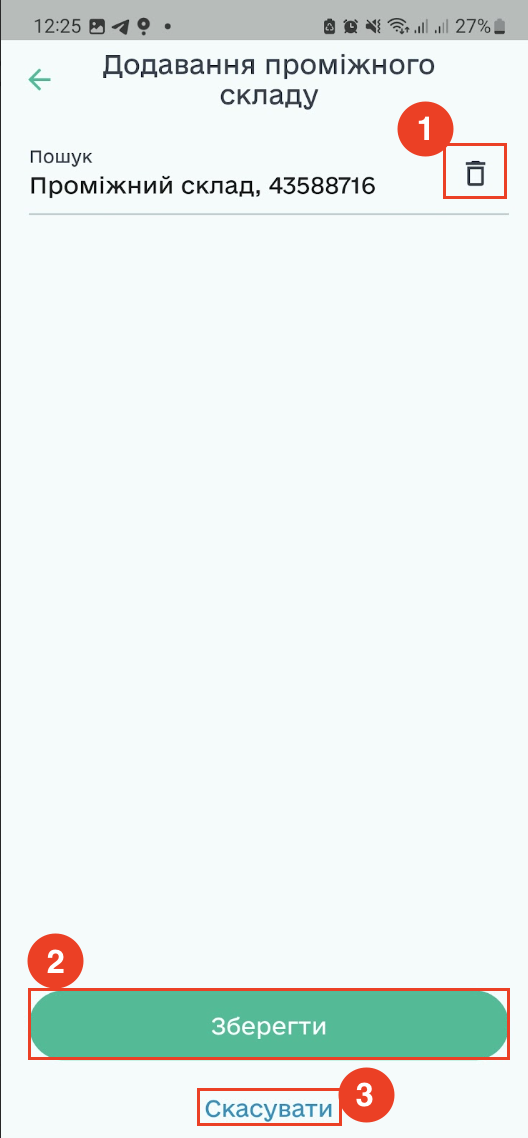
Зображення 6 – Підтвердження вибору проміжного складу
7. У наступному вікні «Додавання адреси проміжного складу» натисніть на поле «Пошук» та введіть адресу проміжного складу за допомогою клавіатури. (Зображення 7)
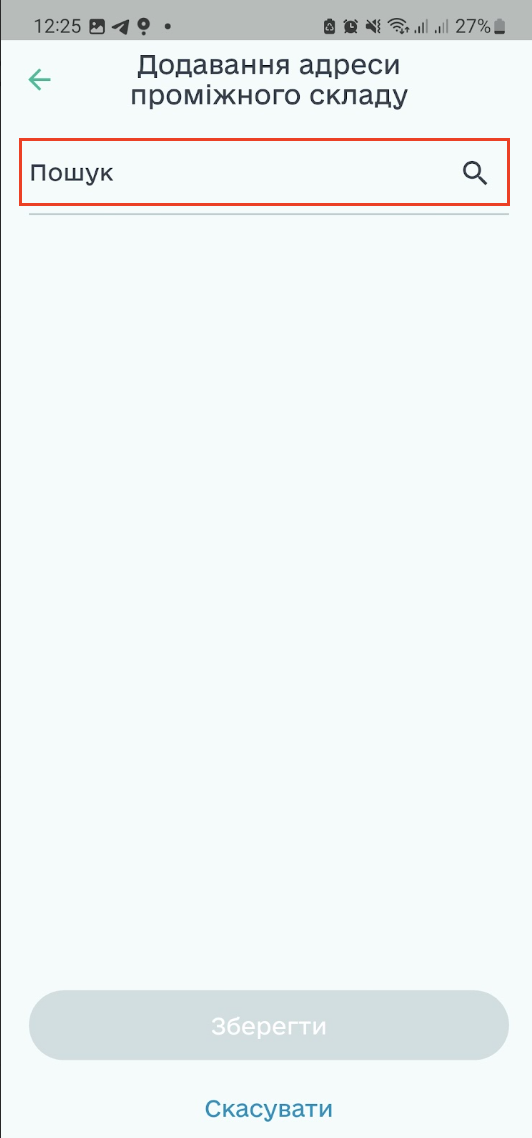
Зображення 7 – Введення адреси проміжного складу
8. Зі списку знайдених варіантів оберіть необхідний натиснувши на ньому (Зображення 8).
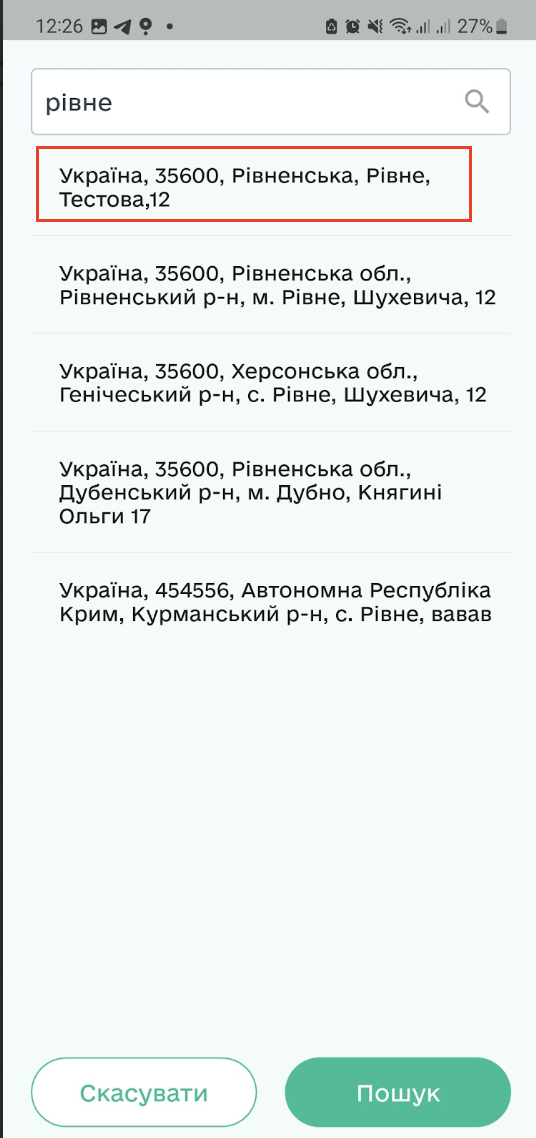
Зображення 8 – Вибір адреси проміжного складу
9. Після чого дані відображатимуться у вікні «Додавання адреси проміжного складу». (Зображення 9)
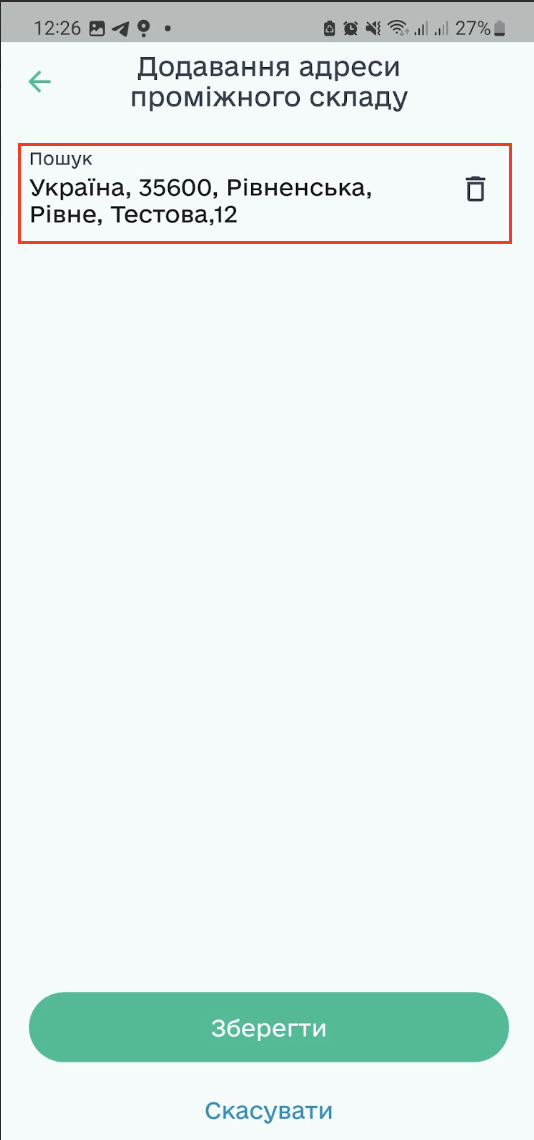
Зображення 9 – Відображення обраної адреси проміжного складу
10. У вікні «Опис причини складання акта» за допомогою клавіатури введіть причину, з якої було створено акт розвантаження (Зображення 10).
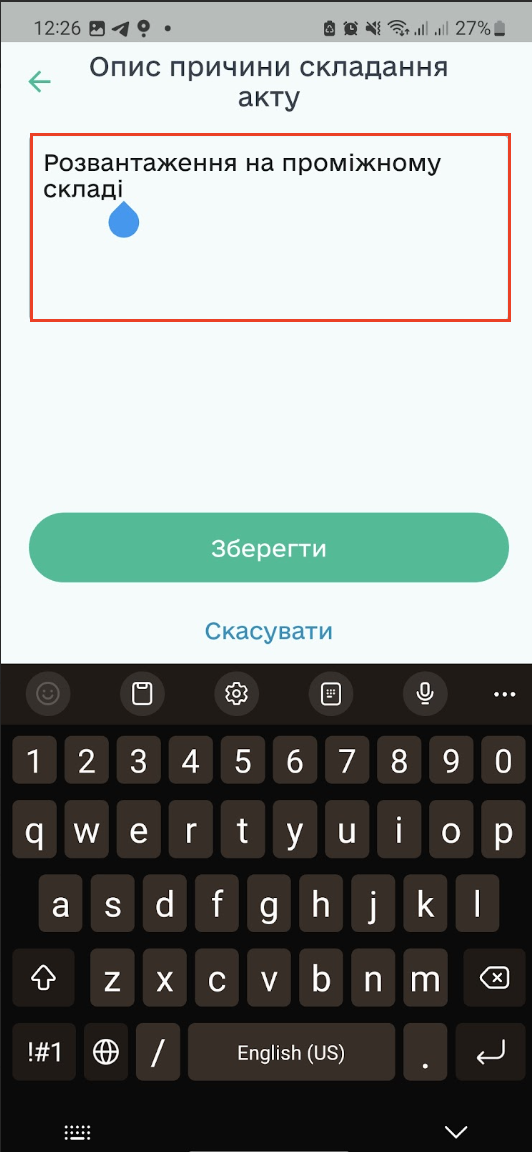
Зображення 10 – Введення причини складання акта
Після чого, у випадку:
- підтвердження дії - акт необхідно підписати;
- скасування дії - відкриється вікно, у якому для підтвердження скасування створення акта натисніть кнопку «Так», а для скасування — кнопку «Ні».
Підписання та надсилання
В результаті виконаних дій у попередніх пунктах буде створено акт перезавантаження в статусі чернетка (Зображення 11).
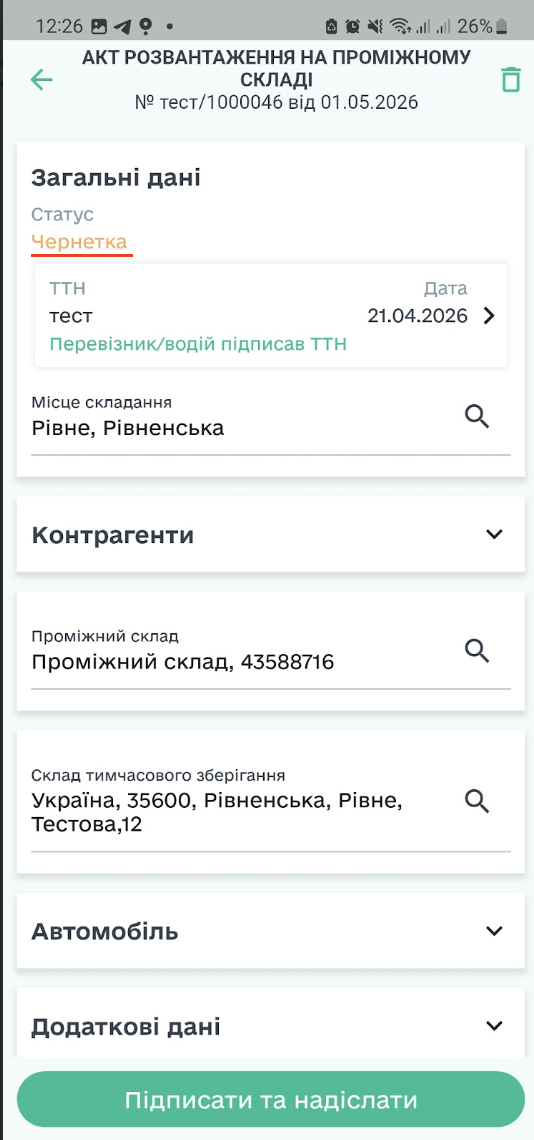
Зображення 11 – Відображення створеного акта розвантаження на проміжному складі у статусі «Чернетка»
Для того щоб підписати та надіслати акт натисніть на кнопку «Підписати та надіслати» (Зображення 12). Після чого у наступному вікні оберіть зручний спосіб підписання.
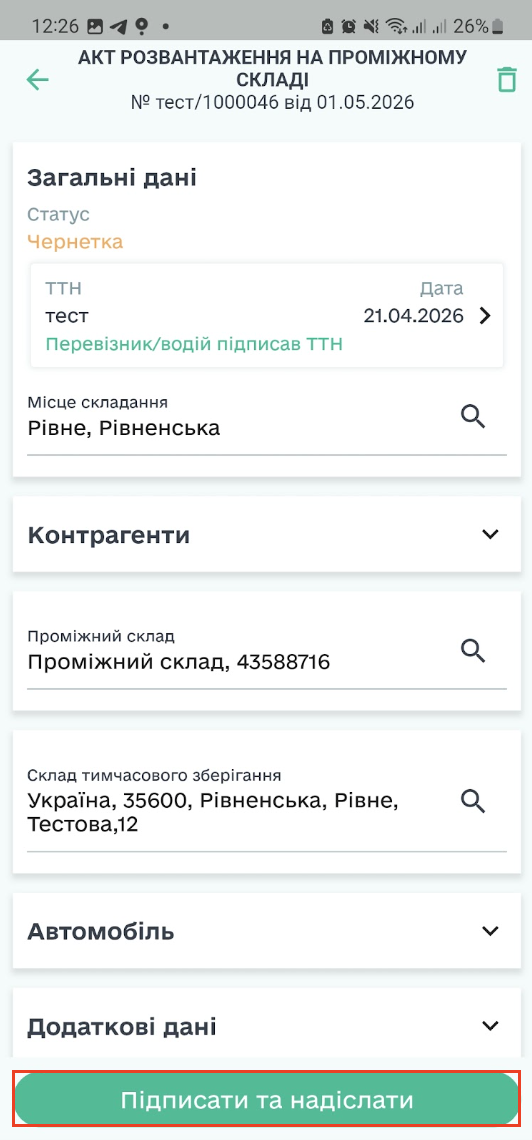
Зображення 12 – Підписання та надсилання акта розвантаження на проміжному складі
Відхилення документа
У разі необхідності відхилення документа натисніть кнопку «Відхилити». (Зображення 13)
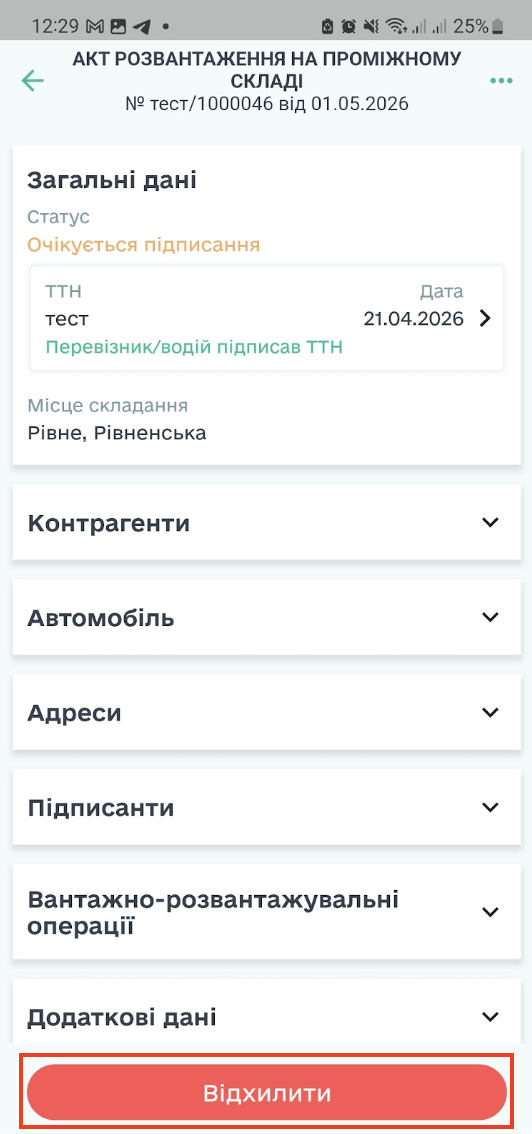
Зображення 13 – Відображення акта розвантаження у статусі «Очікується підписання» та можливість відхилення документа
У вікні, що відкрилося, у полі «Вкажіть причину» введіть причину відхилення та натисніть кнопку «Відхилити» для підтвердження дії. (Зображення 14)
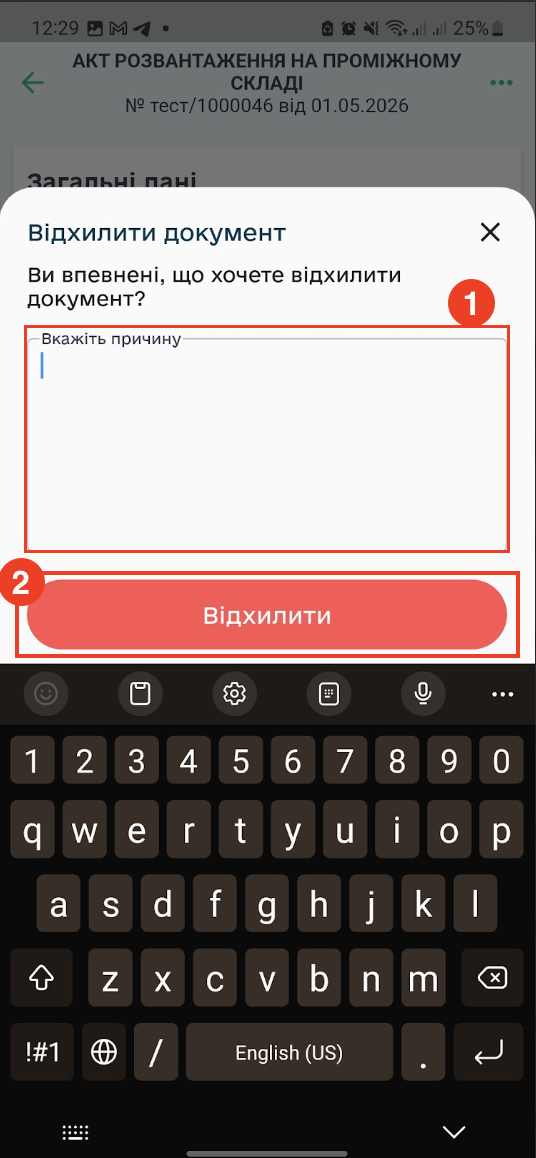
Зображення 14 – Введення причини відхилення документа та підтвердження дії