
Реєстрація та авторизація у застосунку
Реєстрація у застосунку
ЗареєструватисяЗареєструватись ву мобільному застосунку можна за допомогою електронної пошти або номераномером телефону.
Для того щоб почати реєстрацію, відкрийте мобільний застосунок іреєстрації у вікнімобільному входузастосунку натиснітьзаповніть поля «Телефон», «Зареєструватися»Пароль» та «Підтвердження пароля» (Зображення 1, Покажчик 1). ПісляУстановіть цьоговідмітку ув вікніполі для«Я реєстраціїпідтверджую оберітьзгоду зручнийз спосібдоговором оферти та політикою конфіденційності» (Зображення 1, Покажчик 2) та натисніть кнопку «Зареєструватися» (Зображення 1, Покажчик 3).
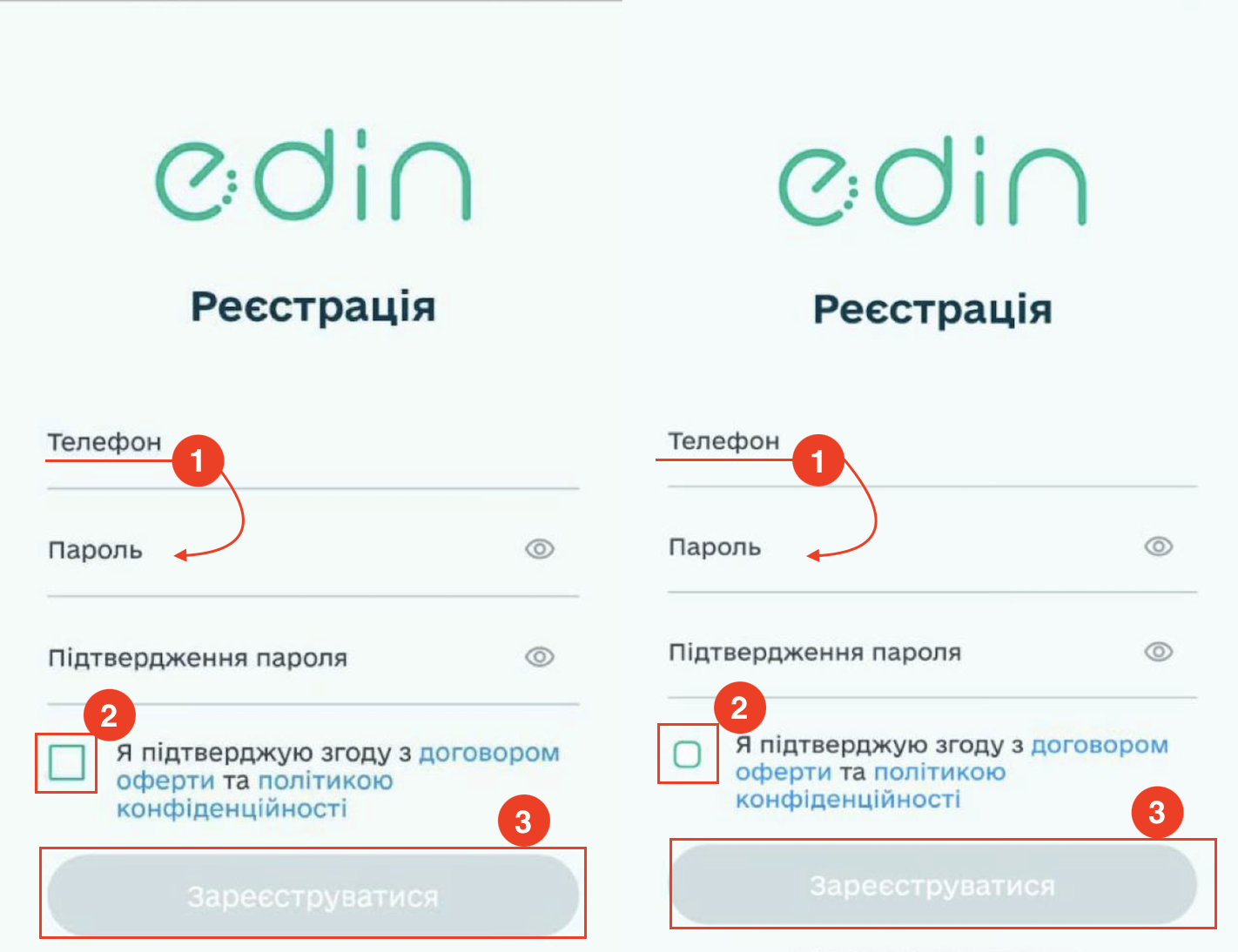
Зображення 1 - Реєстрація у застосунку
Реєстрація за електронноюномером поштоютелефону
Для реєстрації за електронноюномером поштоютелефону виповнітьвиконайте наступні кроки (Зображення 2):
-
За допомогою клавіатури заповніть поля (Покажчик 1):
-
«
Електронна поштаТелефон» -
«Пароль»
-
«Підтвердження пароля»
-
-
Установіть відмітку
 в полі
 «Я підтверджую згоду з договором оферти та політикою конфіденційності»(Покажчик 2).
Натисніть кнопку «Зареєструватися» (Покажчик 3).
Після цього на вказану електронну адресу буде надіслано повідомлення з посиланням, яке дійсне протягом 72 годин. Для підтвердження електронної пошти натисніть на кнопку «Відкрити пошту» (Покажчик 4) та перейдіть за посиланням, зазначеним у листі (Покажчик 5).
У разі відсутності листа в папці «Вхідні» перевірте папку «Спам».
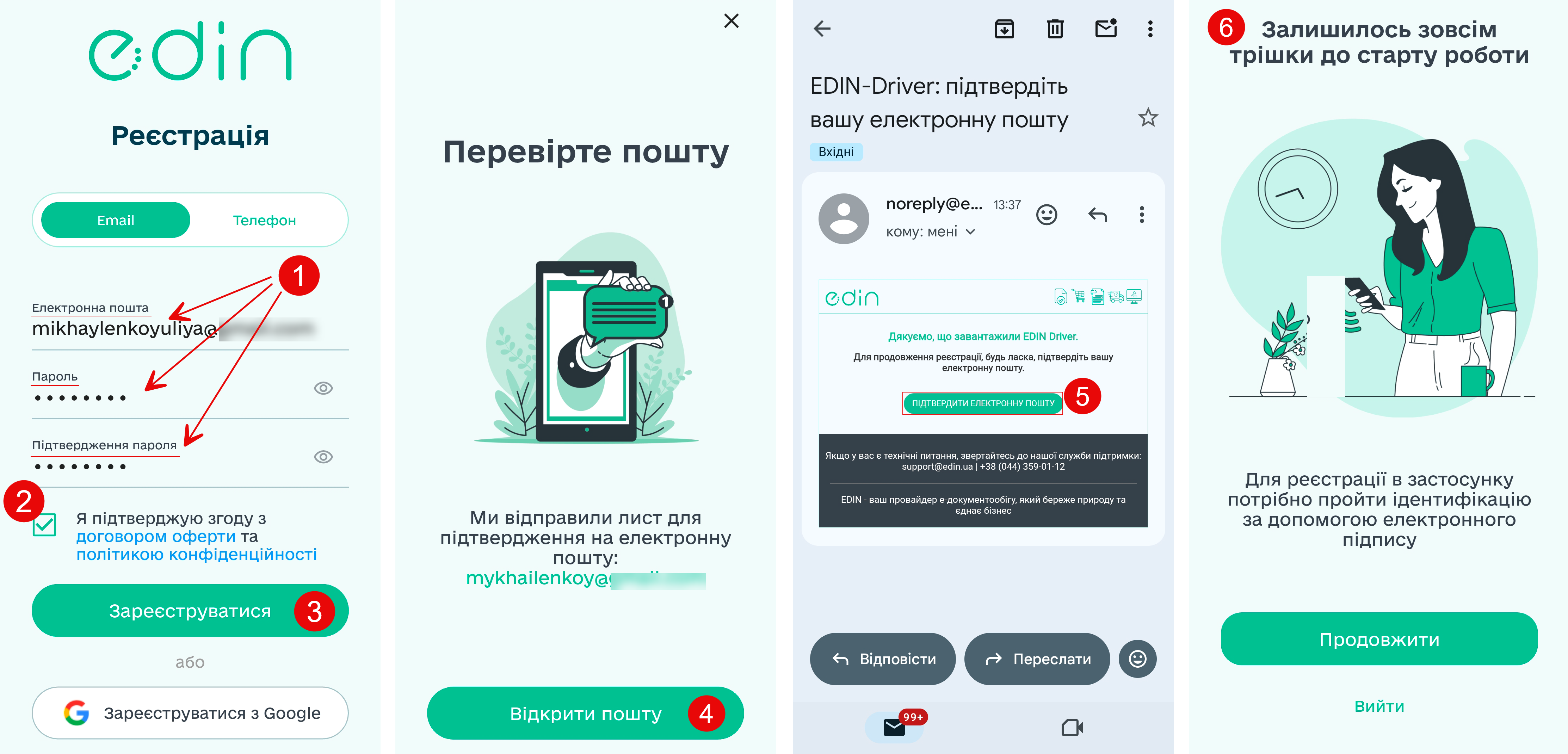
Зображення 2 - Реєстрація за електронною поштою
Реєстрація за допомогою облікового запису Google
Для реєстрації за допомогою облікового запису Google виповніть наступні кроки (Зображенння 3):
Установіть відмітку в полі «Я підтверджую згоду з договором оферти та політикою конфіденційності» (Покажчик 1).
Після цього натисніть на кнопку «Зареєструватися з Google» (Покажчик 2), яка стане активна після встановлення відмітки.
У відкритому вікні оберіть потрібний обліковий запис для реєстрації (Покажчик 3).
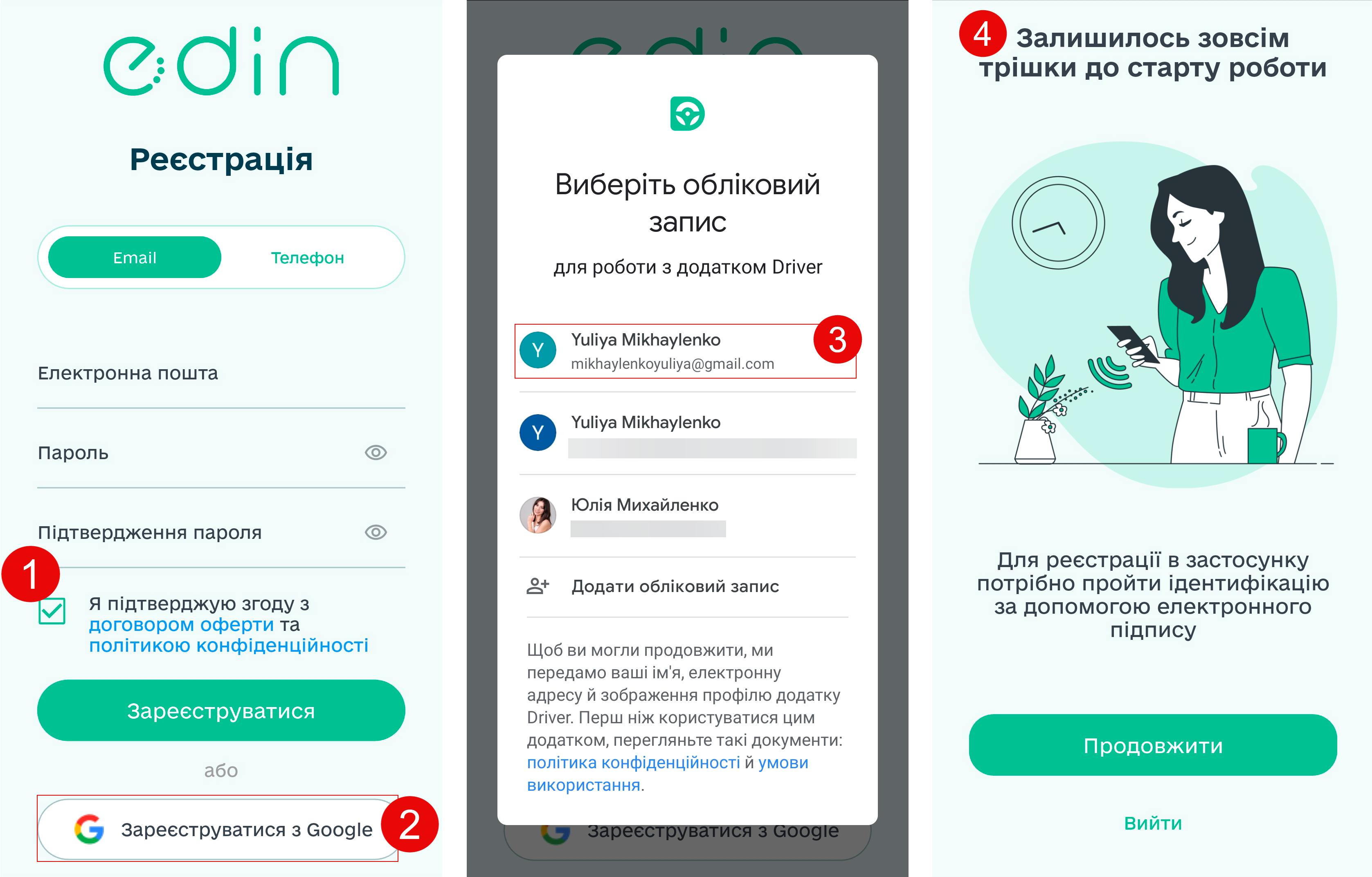
Зображення 3 - Реєстрації за допомогою облікового запису Google
Реєстрація за номером телефону
Для реєстрації за номером телефону виповніть наступні кроки (Зображення 4):
За допомогою клавіатури заповніть поля (Покажчик 1):
«Телефон»
«Пароль»
«Підтвердження пароля»
Установіть відмітку в полі «Я підтверджую згоду з договором оферти та політикою конфіденційності» (Покажчик 2).
Натисніть кнопку «Зареєструватися» (Покажчик 3).
Після цього на вказаний номер телефону буде надіслано SMS-повідомлення з кодом, яке дійсне протягом 24 годин. Для підтвердження реєстрації введіть код з SMS (Покажчик 4).
В наступному вікні мобільного додатку для продовження реєстрації пройдіть ідентифікацію за допомогою електронного підпису (Покажчик 5).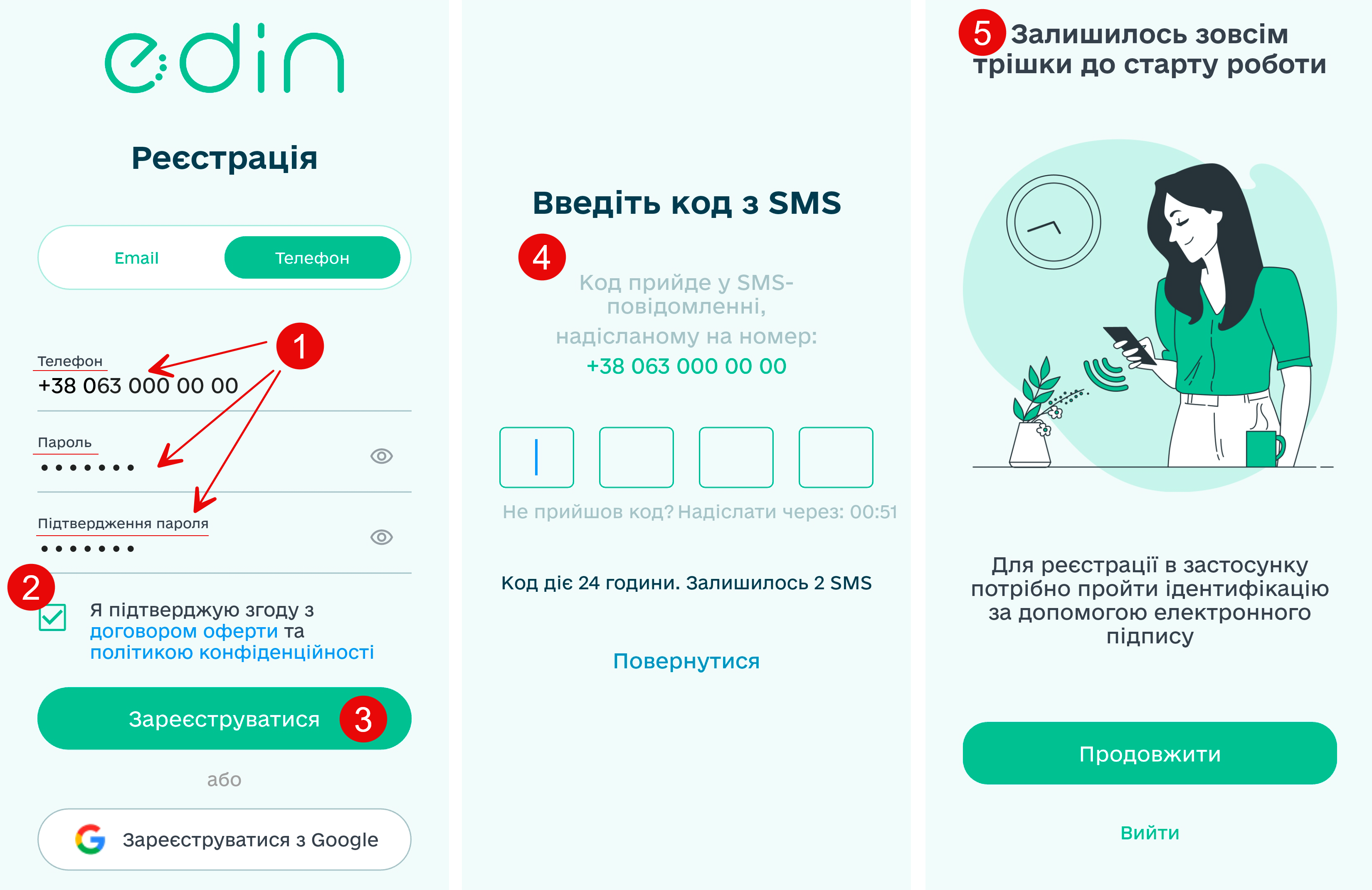
Зображення 42 - Реєстрація за номерромномером телефону
Авторизація у застосунку
Авторизуватись в мобільному застосунку можна за допомогою електронної пошти або номера телефону.
Для того щоб авторизуватись, відкрийте мобільний застосунок і у вікні входу оберіть зручний спосіб для авторизації (Зображення 5,3, Покажчик 1).
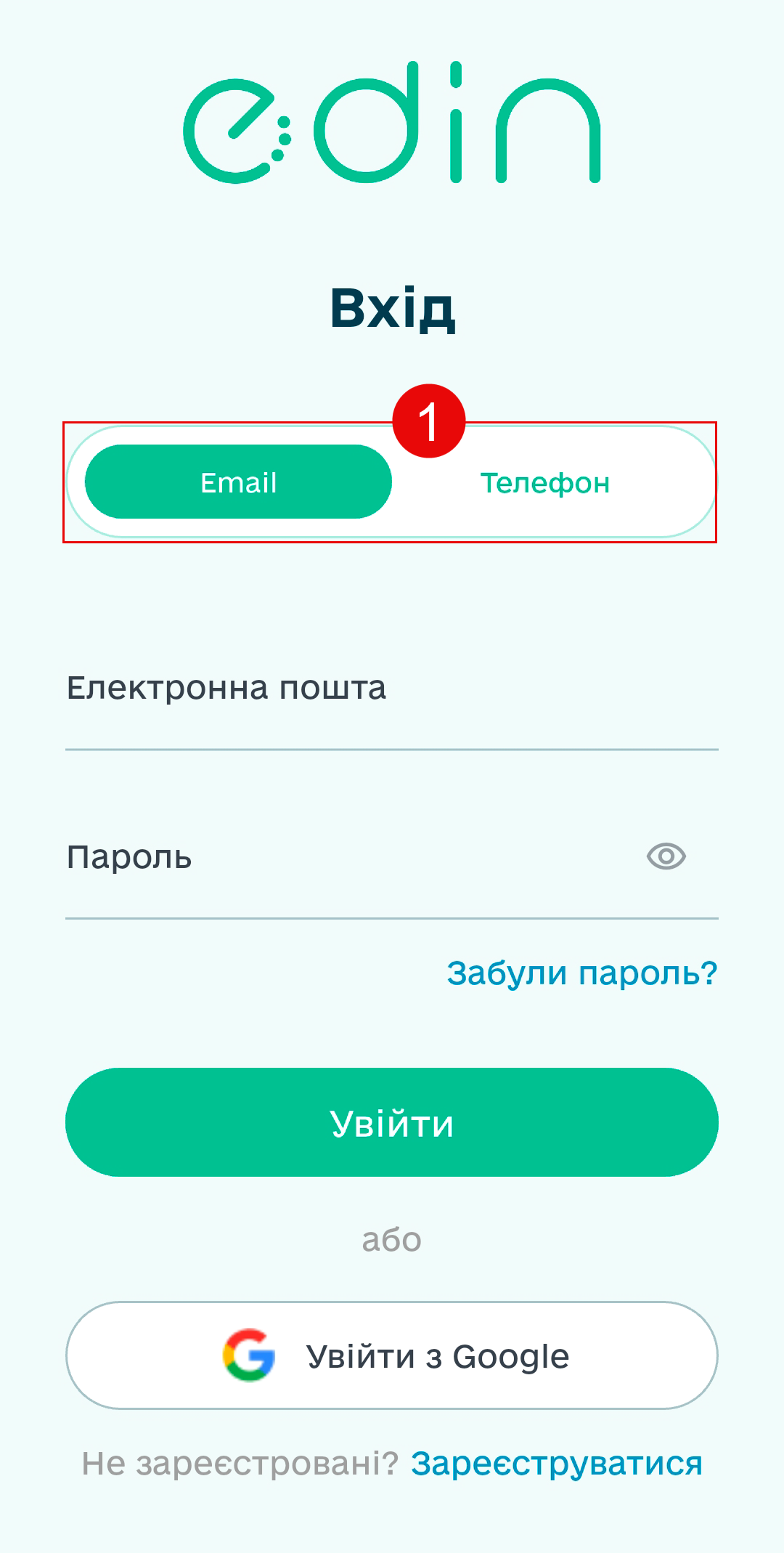
Зображення 53 - Авторизація у застосунку
Авторизація за електронною поштою
Для авторизації за електронною поштою виповніть наступні кроки (Зображення 6)4):
-
За допомогою клавіатури заповніть поля (Покажчик 1):
-
«Електронна пошта»
-
«Пароль»
-
- Натисніть кнопку «Увійти» (Покажчик 2).
В результаті чого буде здійснено вхід в мобільний застосунок (Покажчик 3).
У випадку якщо пароль був втрачений ознайомтеся з процесом відновлення у розділі «Відновлення пароля»
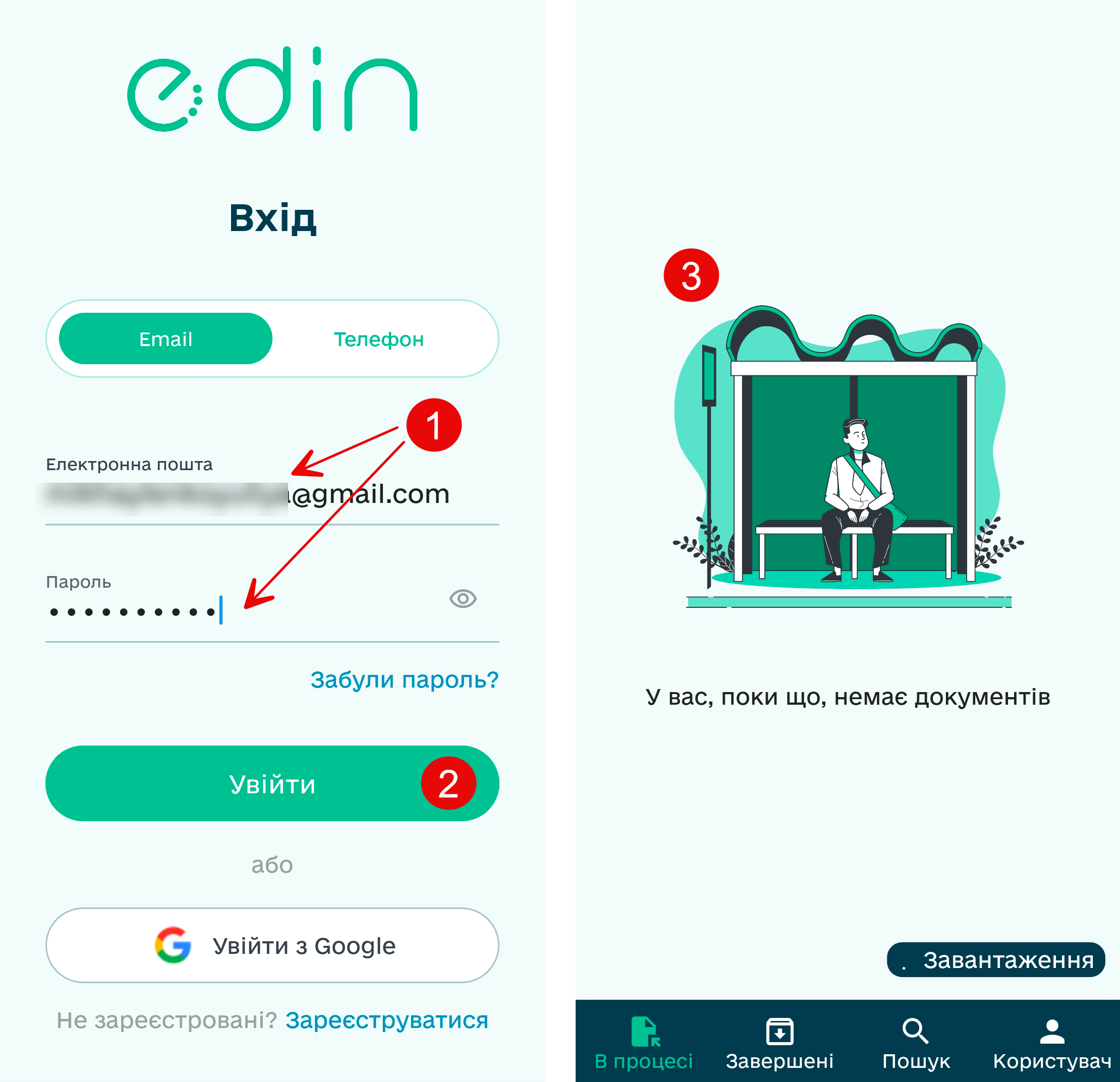
Зображення 64 - Авторизація за електронною поштою
Авторизація за допомогою облікового запису Google
Для авторизації за допомогою облікового запису Google виповніть наступні кроки (Зображенння 7)5):
- Натисніть на кнопку «Увійти з Google» (Покажчик 1).
- У відкритому вікні оберіть потрібний обліковий запис для авторизації (Покажчик 2).
В результаті чого буде здійснено вхід в мобільний застосунок (Покажчик 3).
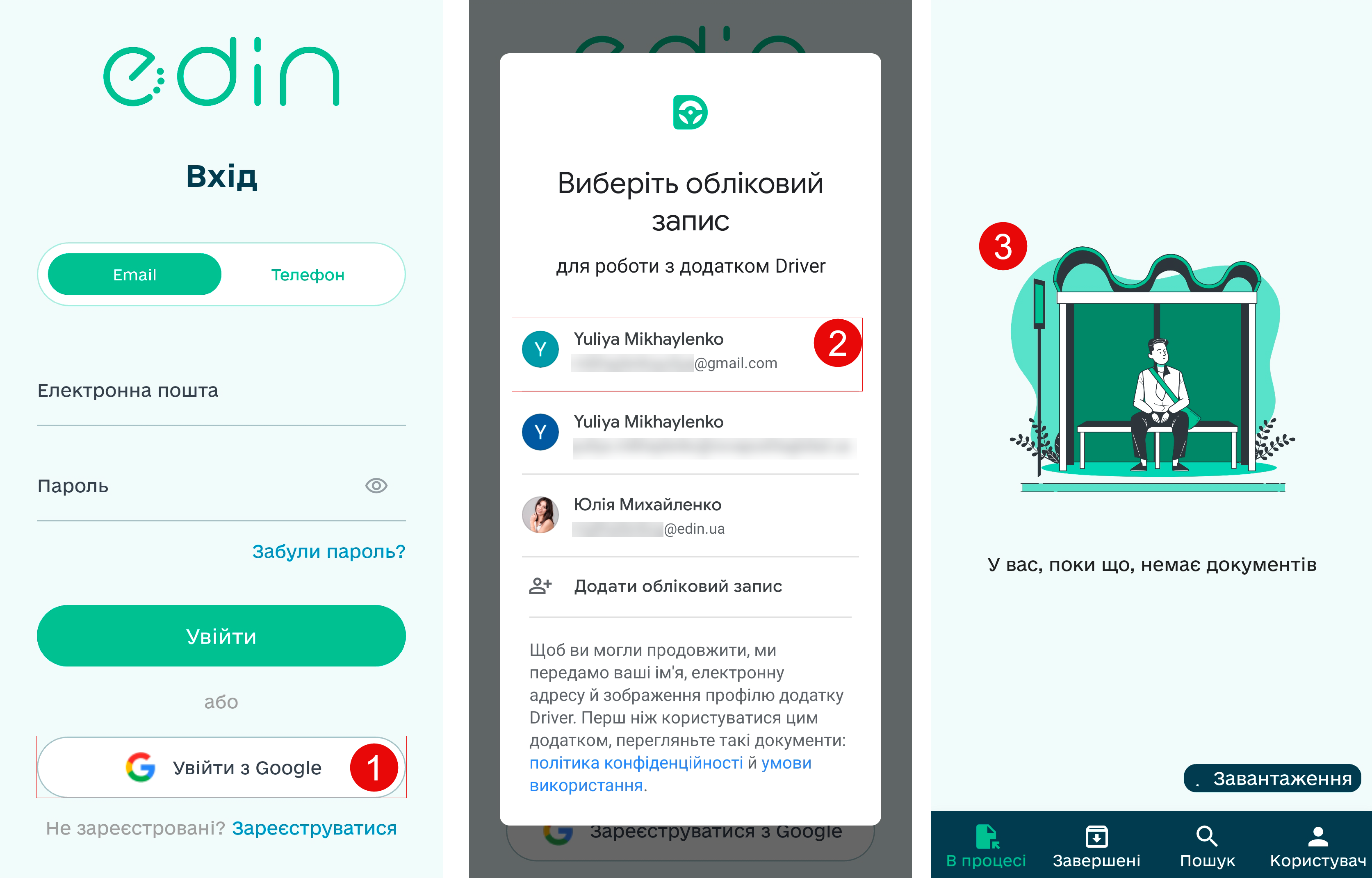
Зображення 75 - Авторизаціія за допомогою облікового запису Google
Авторизація за номером телефону
Після вибору авторизації за номером телефону виповніть наступні кроки (Зображення 8)6):
-
За допомогою клавіатури заповніть поля (Покажчик 1):
-
«Телефон»
-
«Пароль»
-
- Натисніть кнопку «Увійти» (
ПокажичкПокажчик 2).
В результаті чого буде здійснено вхід в мобільний застосунок (Покажчик 3).
У випадку якщо пароль був втрачений ознайомтеся з процесом відновлення у розділі «Відновлення пароля»
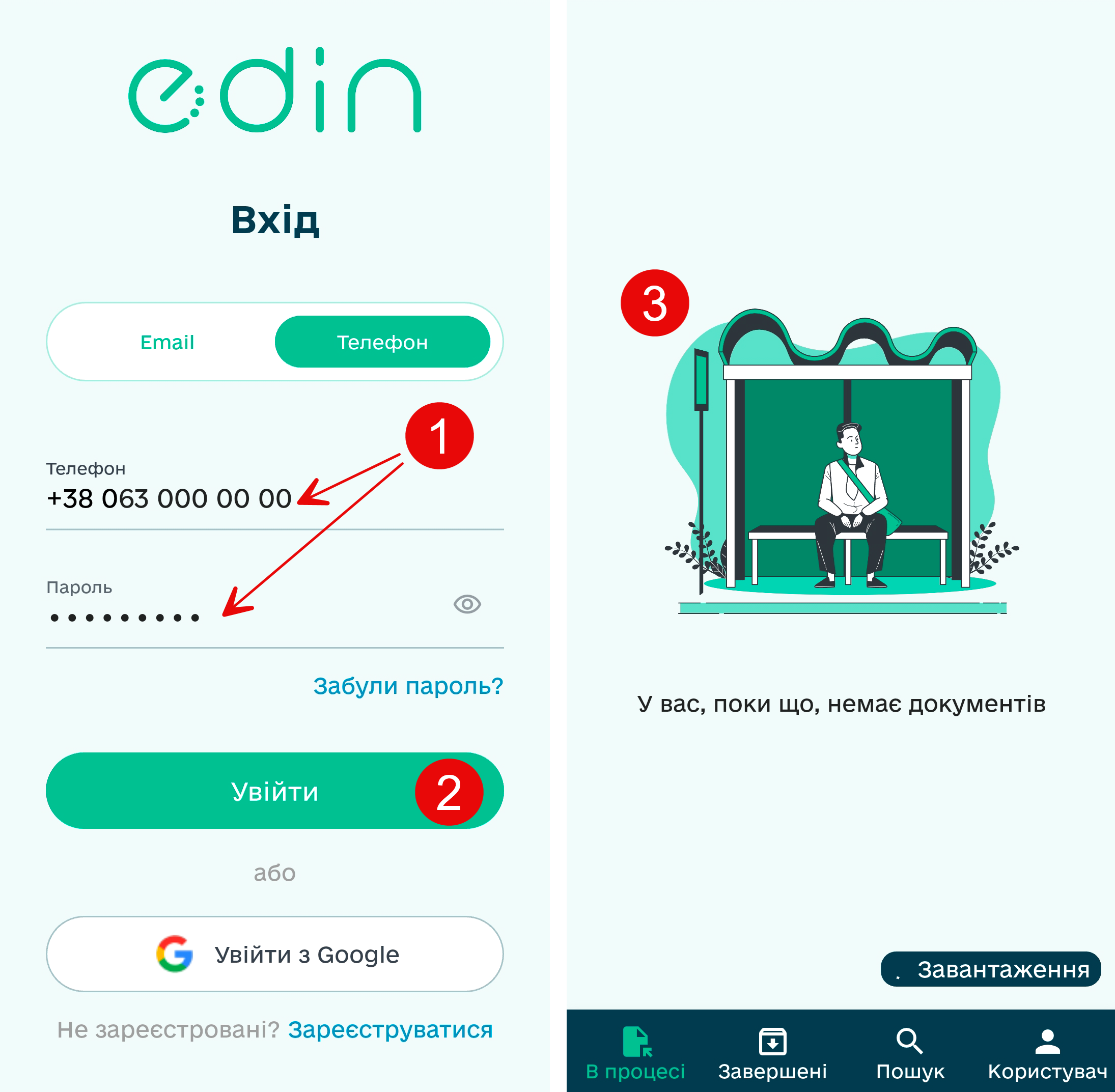
Зображення 86 - Авторизація за номером телефону
Відновлення пароля
Відновити пароль для входу в мобільний застосунок можна за допомогою електронної пошти або номера телефону.
Для того щоб відновити пароль, відкрийте мобільний застосунок і у вікні входу натисніть «Забули пароль?» (Зображення 9,7, Покажчик 1). Після цього у вікні для відновлення пароля оберіть зручний спосіб (Покажчик 2).
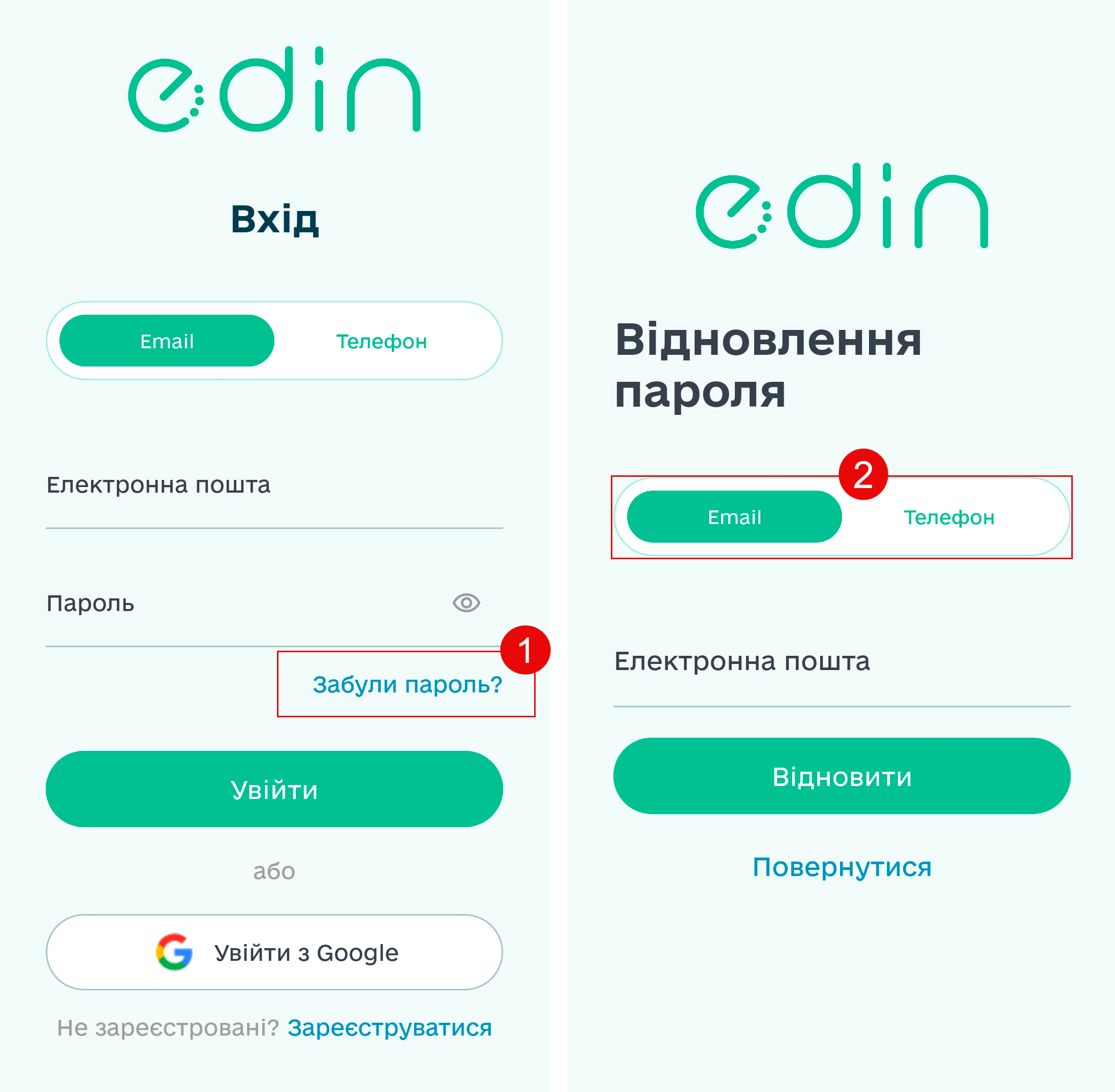
Зображення 97 - Відновлення пароля
Відновлення пароля за електронною поштою
Для відновлення пароля за електронною поштою виповніть наступні кроки (Зображення 10)8):
-
За допомогою клавіатури заповніть поле «Електронна пошта» (Покажчик 1).
- Натисніть кнопку «Відновити» (Покажчик 2).
- Після цього на вказану електронну адресу буде надіслано повідомлення з посиланням, яке дійсне протягом 72 годин. Для підтвердження відновлення пароля натисніть на кнопку «Відкрити пошту» (Покажчик 3) та перейдіть за посиланням, зазначеним у листі (Покажчик 4).
- В результаті чого в мобільному застосунку відкриється вікно для зміни пароля, у якому за допомогою клавіатури заповніть поля (Покажчик 5):
- «Пароль»
- «Підтвердження пароля»
- Натисніть кнопку «Зберегти» (Покажчик 6).
В результаті виконаних дій пароль буде змінено, після чого відкриється вікно входу для авторизації в мобільному застосунку (Покажчик 7). Авторизація в мобіль...
У разі відсутності листа в папці «Вхідні» перевірте папку «Спам».
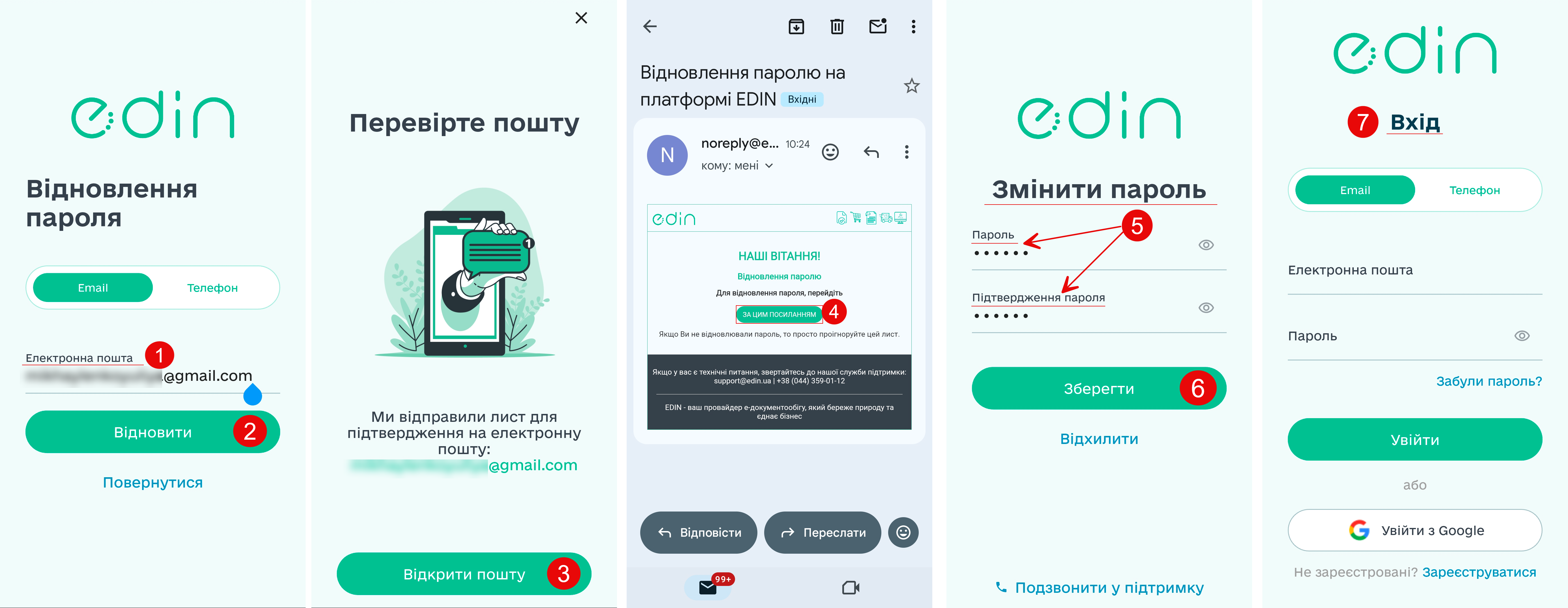
Зображення 108 - Відновлення пароля за електронною поштою
Відновлення пароля за номером телефону
Для відновлення пароля за номером телефону виповніть наступні кроки (Зображення 11)9):
-
За допомогою клавіатури заповніть поля (Покажчик 1):
-
«Телефон»
-
«Пароль»
- «Підтвердження пароля»
-
- Натисніть кнопку «Відновити» (Покажичк 2).
- Після цього на вказаний номер телефону буде надіслано SMS-повідомлення з кодом, яке дійсне протягом 24 годин. Для підтвердження реєстрації введіть код з SMS (Покажчик 3).
В результаті чого буде здійснено вхід в мобільний застосунок (Покажчик 4).
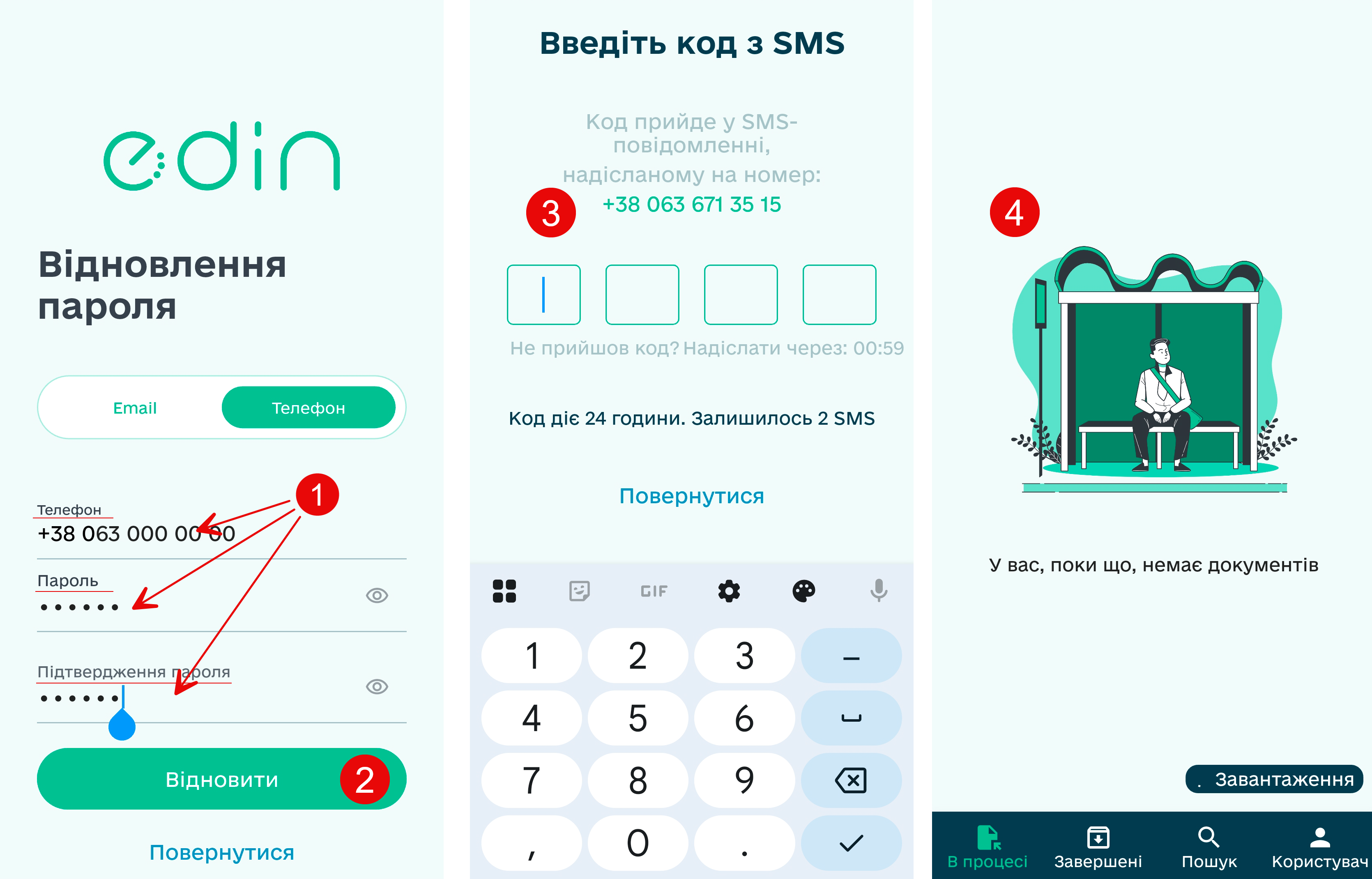
Зображення 119 - Відновлення пароля за номером телефону