
Розпізнавання та перетворення PDF-файлів
Дана інструкція описує процес перетворення PDF-файлів та зображень на структуровані документи.
Для того, щоб виконати діїдії, перейдіть за посиланням та авторизуйтесь в сервісі EDIN-IDP.
Додавання документа/документів
Для того, щоб додати один або кілька документів, натисніть кнопку «+ Додати документ» (Зображення 1, Покажчик 1). У вікні, «Відкриття файлу», що відкрилося, оберіть потрібний файл (або кілька файлів, утримуючи натиснутою клавішу Ctrl на клавіатурі), після чого натисніть кнопку «Відкрити» (Зображення 2, Покажчик 1 та 2).
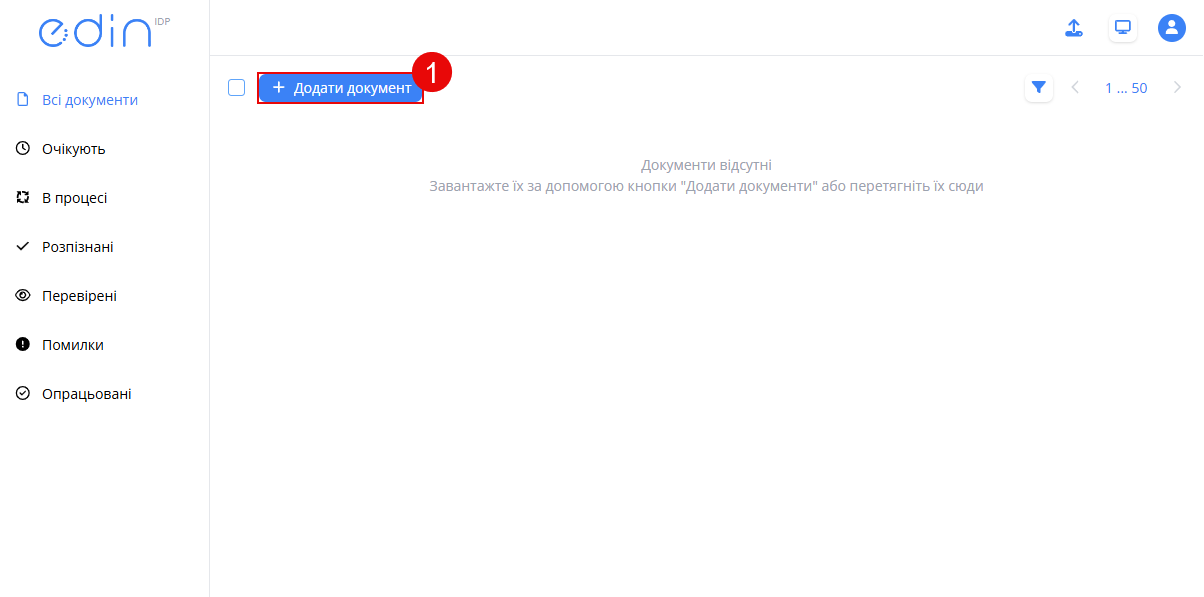
Зображення 1 - Додавання документа
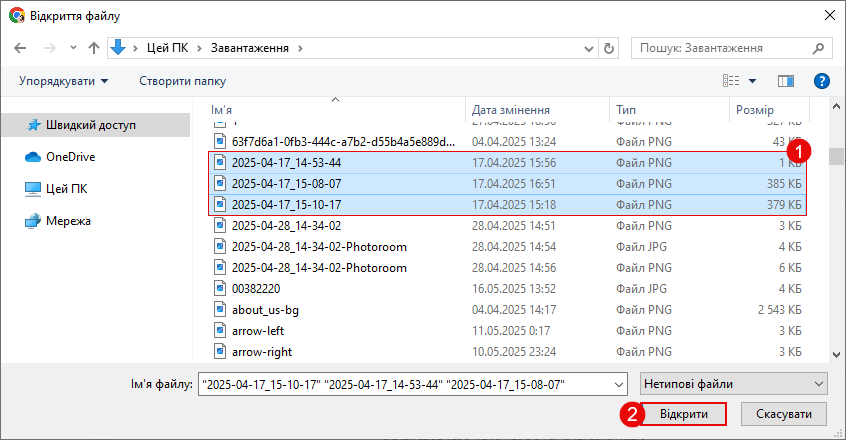 Зображення 2 - Вікно «Відкриття файлу»
Після цього, якщо було обрано:
-
один документ
- документ відкриється та автоматично здійснюватиметься процес розпізнання (Зображення 3). Після завершенняобробки,обробки структурований документ відображатиметься праворуч від завантаженого та з'явиться сповіщення про зміну статусу документа (Зображення 4, Покажчик 1);
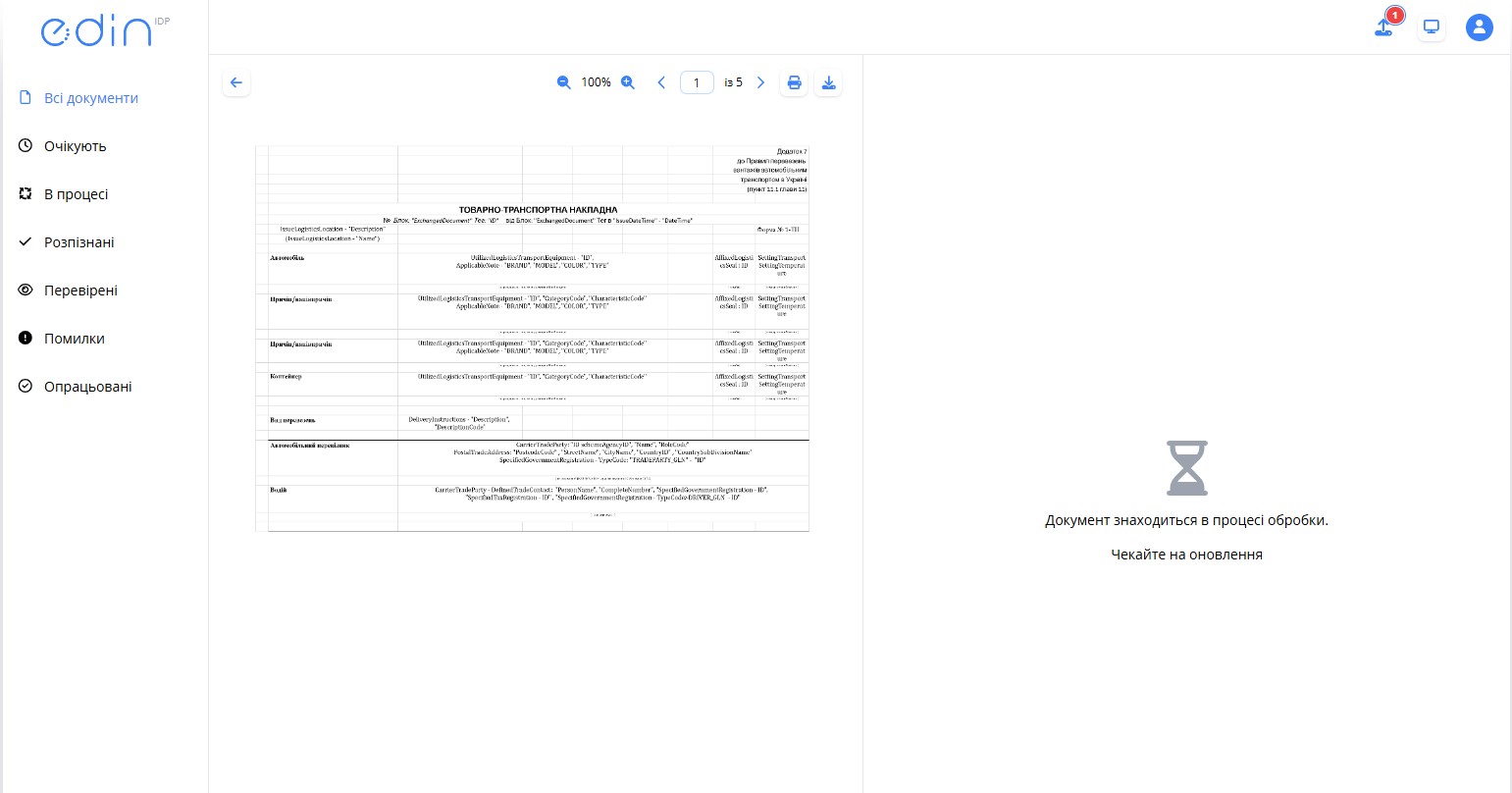
Зображення 3 - Процес розпізнання документа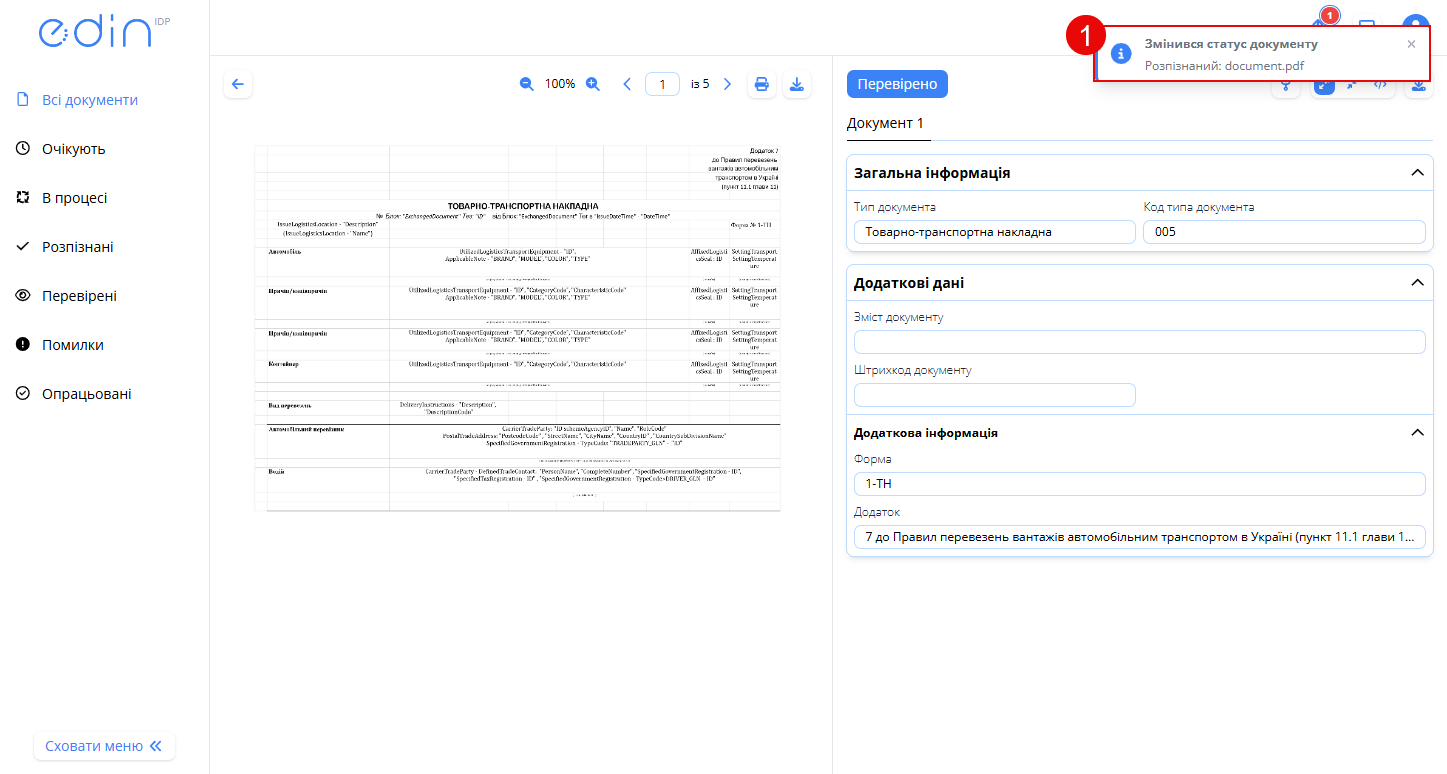 Зображення 4 - Результат обробки документа
-
кілька документів
- документи відображатимуться у вигляді списку в розділі «Всі документи», після чого автоматично здійснюватиметься розпізнавання кожногодокументадокумента, про що свідчитиме статус документа «В процесі» (Зображення 5, Покажчик 1). Після завершення обробки статус документа зміниться на «Розпізнаний» (Покажчик 2), а також з’явиться сповіщення про зміну статусу документа (Покажчик 3).
Для перегляду результату обробкидокумента,документа натисніть кнопку «Відкрити» (Покажчик 4) у сповіщенні або двічі клікніть лівою кнопкою миші на назві необхідного документа у списку (Покажчик 5). Після чого результат розпізнаного документа відображатиметься праворуч від завантаженого (Зображення 6).
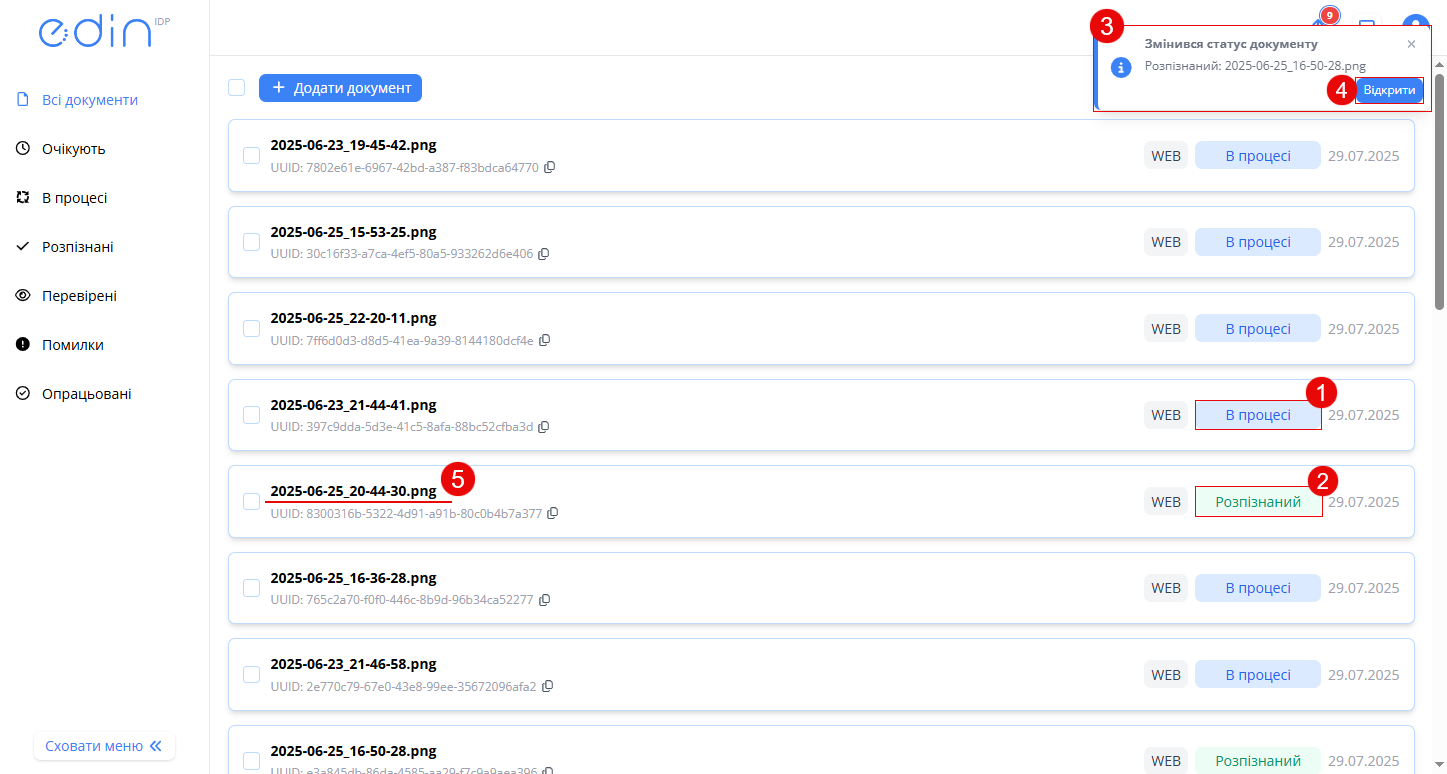
Зображення 5 - Процес розпізнання документів
Підтвердження документа
Для того, щоб підтвердити коректність розпізнаних даних у структурованому документідокументі, натисніть кнопку «Перевірено» (Зображення 6, Покажчик 1). У вікні, що відкрилось, для підтвердження натисніть кнопку «Так», для скасування — кнопку «Ні» (Зображення 7, Покажчик 1).
В результаті чого документ буде підтверджено, про що свідчить статус документа на «Перевірений» та відсутність полів для редагування.
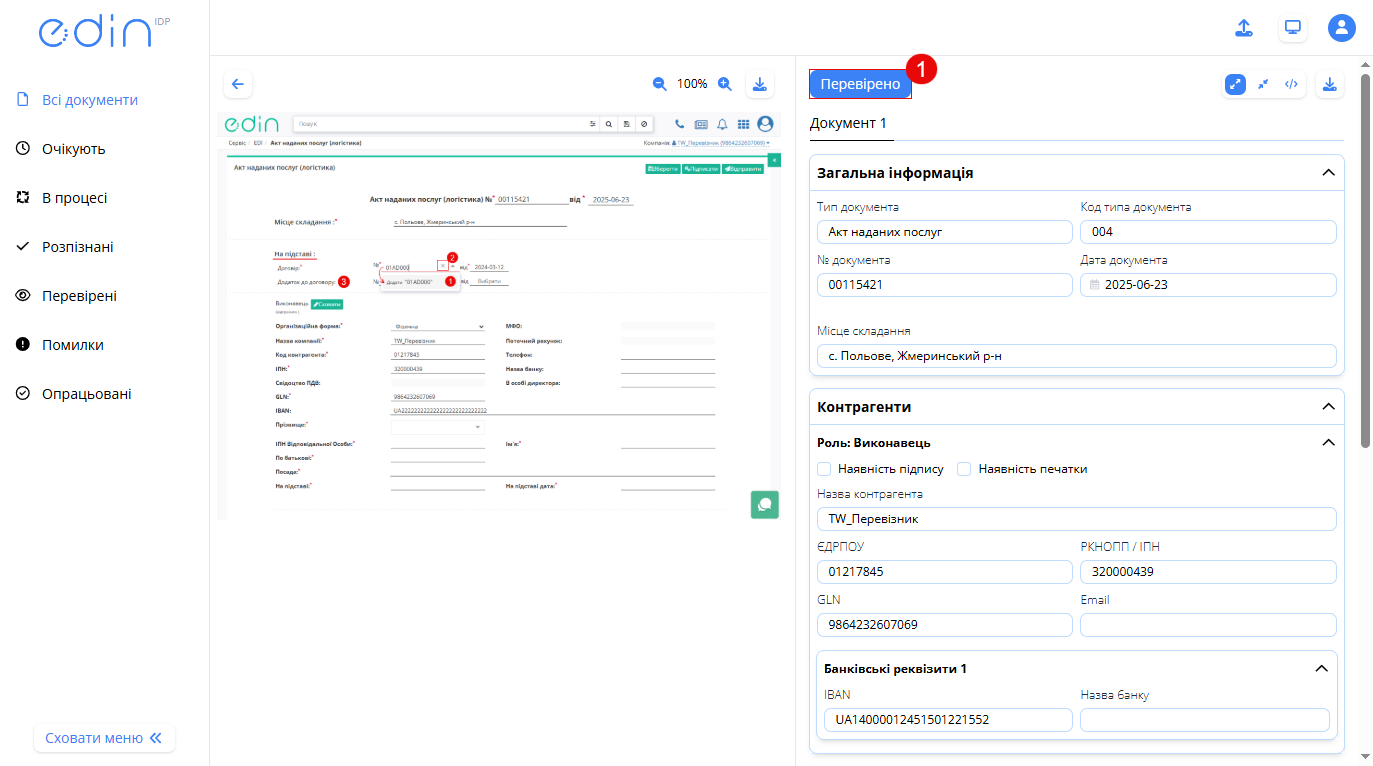
Зображення 6 - Перегляд структурованого документа
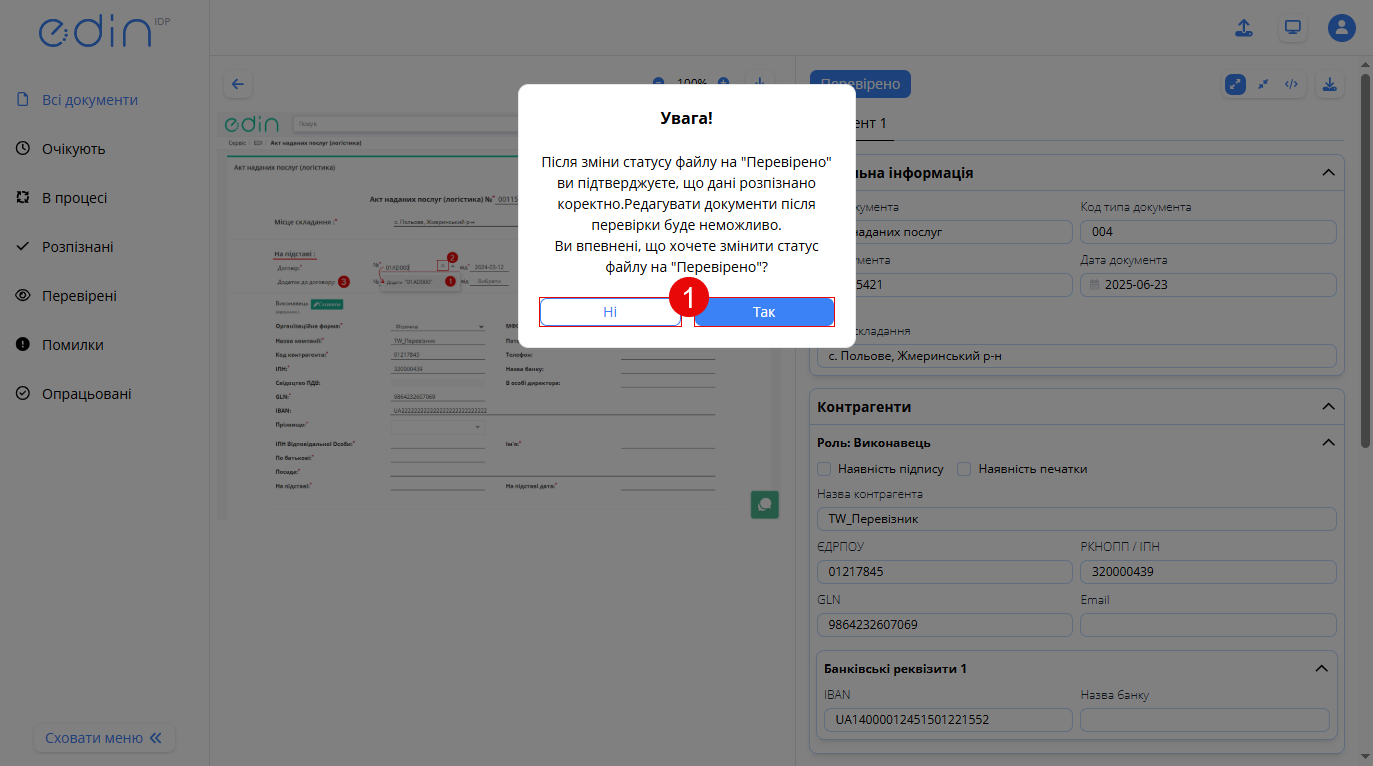
Зображення 7 - Підтвердження документа
Перегляд та завантаження документа у форматі JSON
Для того, щоб переглянути структурований документ у форматі JSONJSON, натисніть на кнопку  , яка розміщується в правому верхньому куті (Зображення 8, Покажчик 1). Після чого документ відображатиметься у форматі JSON.
Для того, щоб завантажити структурований документ у форматі JSONJSON, натисніть на кнопку  , яка розміщується в правому верхньому куті (Зображення 8, Покажчик 2). Після чого документ буде завантажено локально на ПК користувачу.
Опис типової (універсальної) структури документа
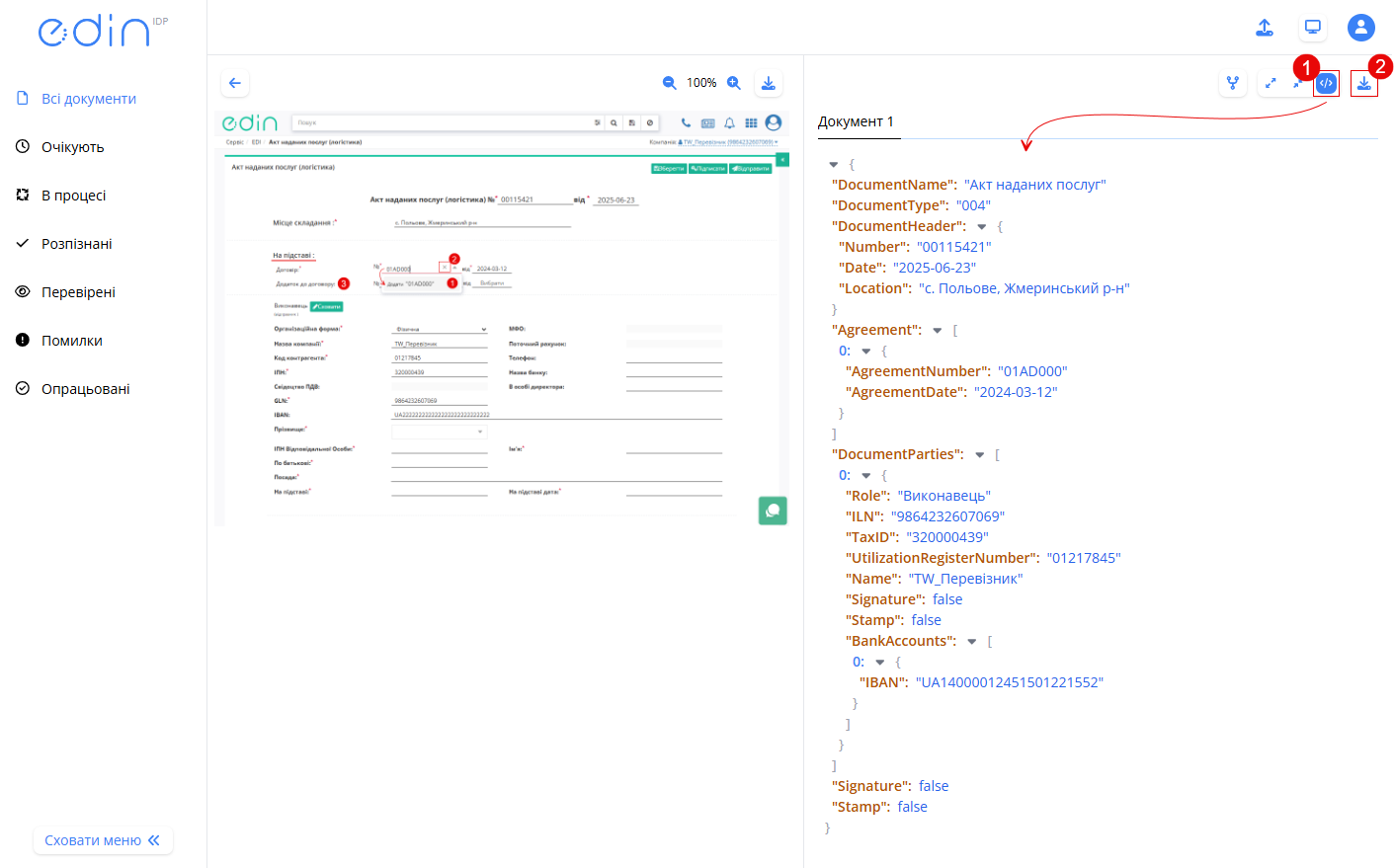
Зображення 8 - Відображення документа у форматі JSON