
4. Перегляд «Прайс-листа» Продавця (Виробника)
Для перегляду «Прайс-листа» Продавця відкрийте розділ «Продавці» (Зображення 1, Покажчик 1).
За потреби знайдіть потрібного Продавця за допомогою рядка пошуку (Зображення 1, Покажчик 2), після чого натисніть на картку потрібного контрагента (Зображення 1, Покажчик 3).
Після цього відкриється список товарів обраного Продавця.
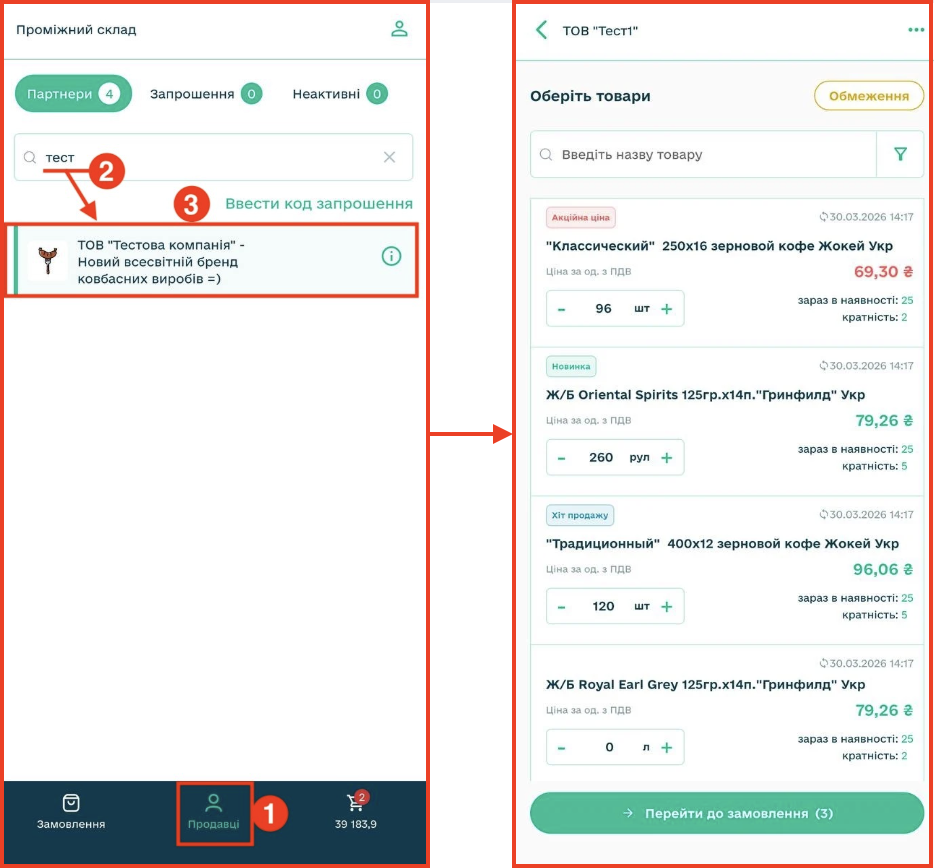
Зображення 1 — Перехід до перегляду прайс-листа Продавця.
Якщо потрібного Продавця немає у списку доступних контрагентів, його можна додати за допомогою коду запрошення. Для цього натисніть кнопку «Ввести код запрошення» (Зображення 2).
У вікні, що відкриється, введіть отриманий код запрошення у відповідне поле та натисніть кнопку «Продовжити». Після успішного введення коду Продавця буде додано до списку доступних контрагентів.
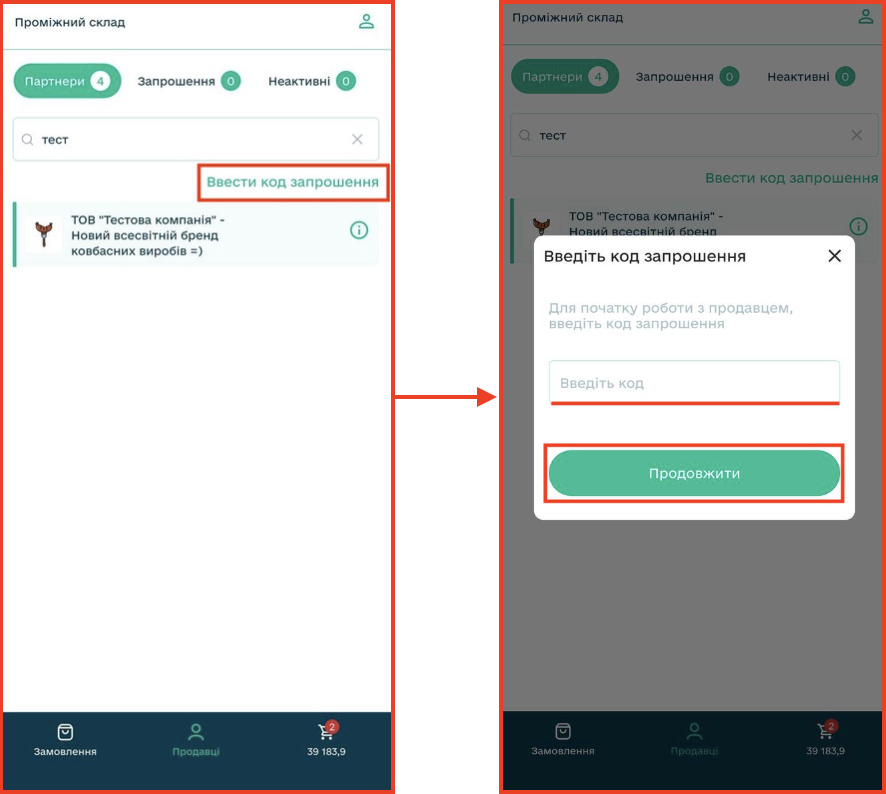
Зображення 2 — Додавання Продавця за кодом запрошення.
Для перегляду додаткової інформації про Продавця натисніть на його картку у списку доступних контрагентів. У картці відображається інформація про Продавця, зокрема контактний номер телефону та історія звернень.
За потреби з картки Продавця можна створити звернення. Для цього відкрийте розділ «Звернення» та натисніть кнопку «Надіслати звернення». У формі, що відкриється, введіть текст звернення, оберіть контактну особу та за потреби додайте файл. Після заповнення необхідних даних натисніть «Надіслати звернення».
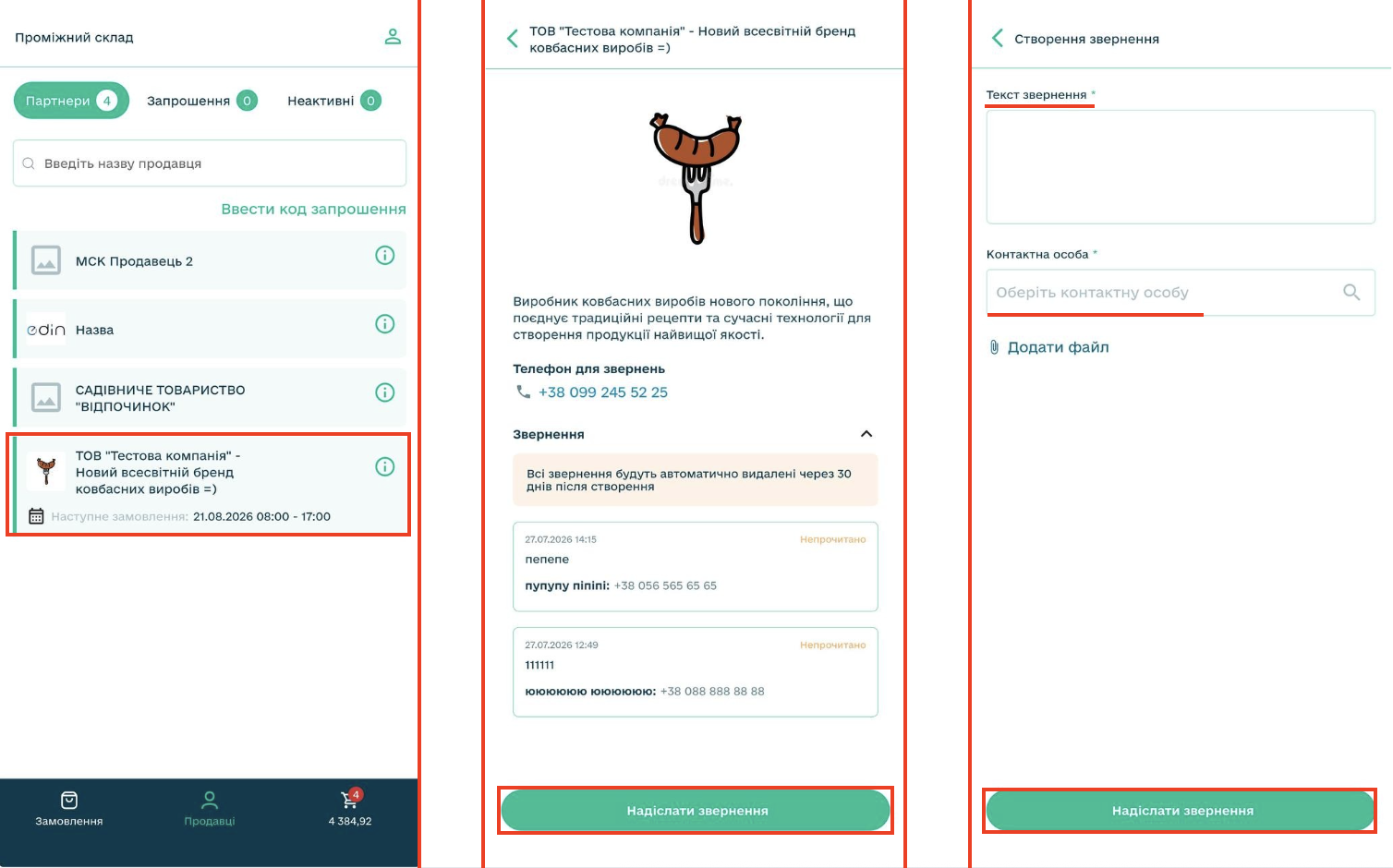
Зображення 3 — Перегляд картки Продавця та створення звернення.
Якщо Продавець обмежив можливість створення «Замовлень», він відображається у вкладці «Неактивні» в розділі «Продавці». Під час відкриття такого Продавця відображається повідомлення «Продавець обмежив можливість створення замовлень. Будь ласка, зверніться до продавця».
У такому випадку створення «Замовлення» у цього Продавця недоступне. Для уточнення можливості оформлення замовлення зверніться до Продавця.
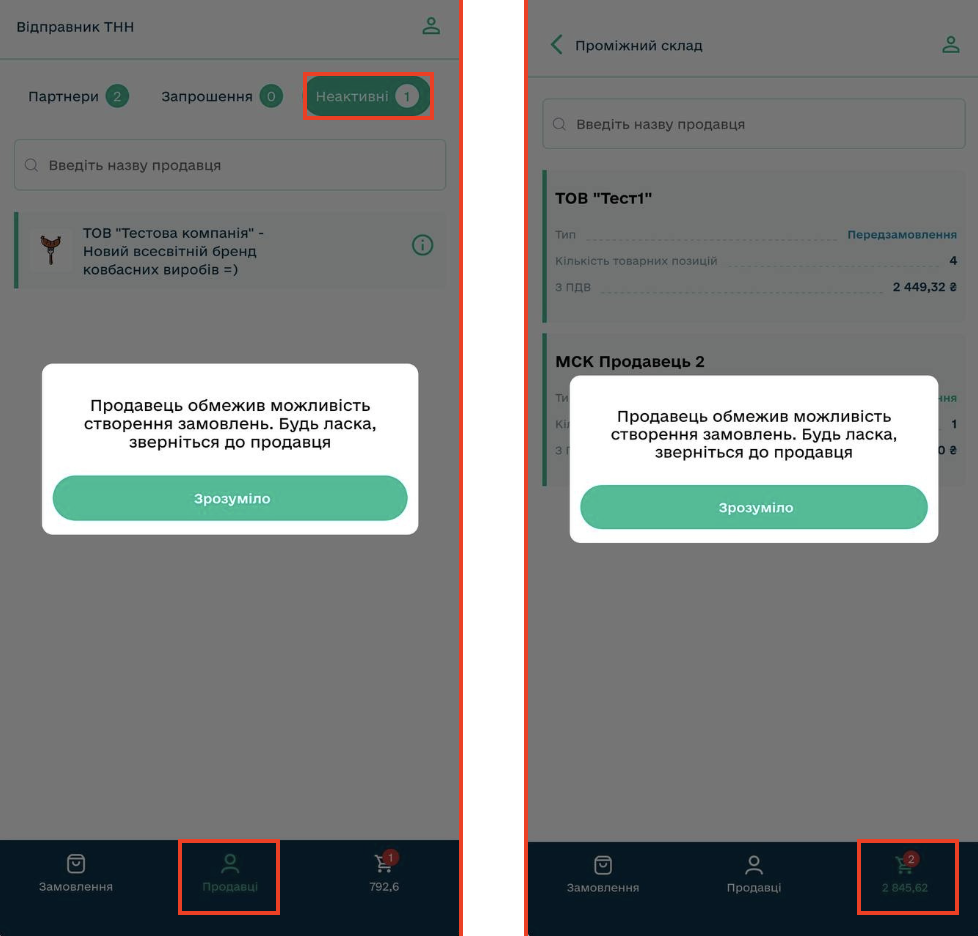
Зображення 4 — Відображення Продавця, який обмежив можливість створення замовлень.
У «Прайс-листі» відображаються лише актуальні товарні позиції Продавця. Кожна товарна позиція містить назву товару, ціну (грн/євро/долар США з/без ПДВ відповідно до налаштувань Продавця), дату та час публікації, а також елементи керування для вибору кількості товару (Зображення 5).
Додатково на товарних позиціях можуть відображатися зображення товару, позначки «Новинка», «Хіт продажу», «Надбавка», «Публічна позиція», «Акція», інформація про кількість товару в наявності та «Кратність».

Зображення 5 — Вигляд товарних позицій у «Прайс-листі» Продавця.
Якщо Продавець (Виробник) вказав «Кратність», під час формування «Замовлення» кількість товару повинна бути кратною зазначеному значенню. Наприклад, якщо «Кратність» = 3, то кількість одиниць товару може становити 3, 6, 9 тощо.
Якщо для Продавця встановлено «Обмеження», у верхній частині екрана відображається кнопка «Обмеження» (Зображення 6).
Натисніть кнопку «Обмеження», щоб відкрити меню з додатковою інформацією. Для перегляду встановлених Продавцем правил формування «Замовлення» оберіть пункт «Переглянути обмеження». Після цього відкриється вікно з переліком встановлених обмежень.
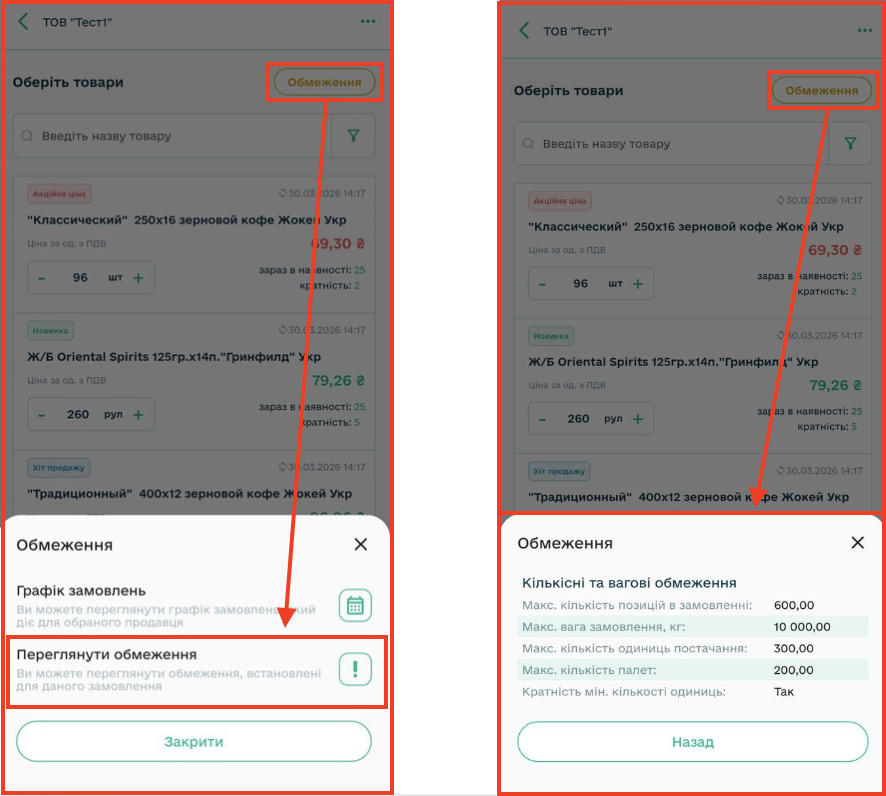
Зображення 6 — Перегляд обмежень Продавця.
Натисніть кнопку Обмеження та оберіть пункт Графік замовлень. Відкриється календар, у якому зеленим кольором позначені дні, коли Продавець приймає «Замовлення» (Зображення 7).
Оберіть потрібну дату в календарі:
- якщо обрана дата входить до графіка приймання «Замовлень», відобразиться інформація про час приймання «Замовлень»;
- якщо дата не входить до графіка, відобразиться повідомлення «Обрана дата не в графіку замовлень».
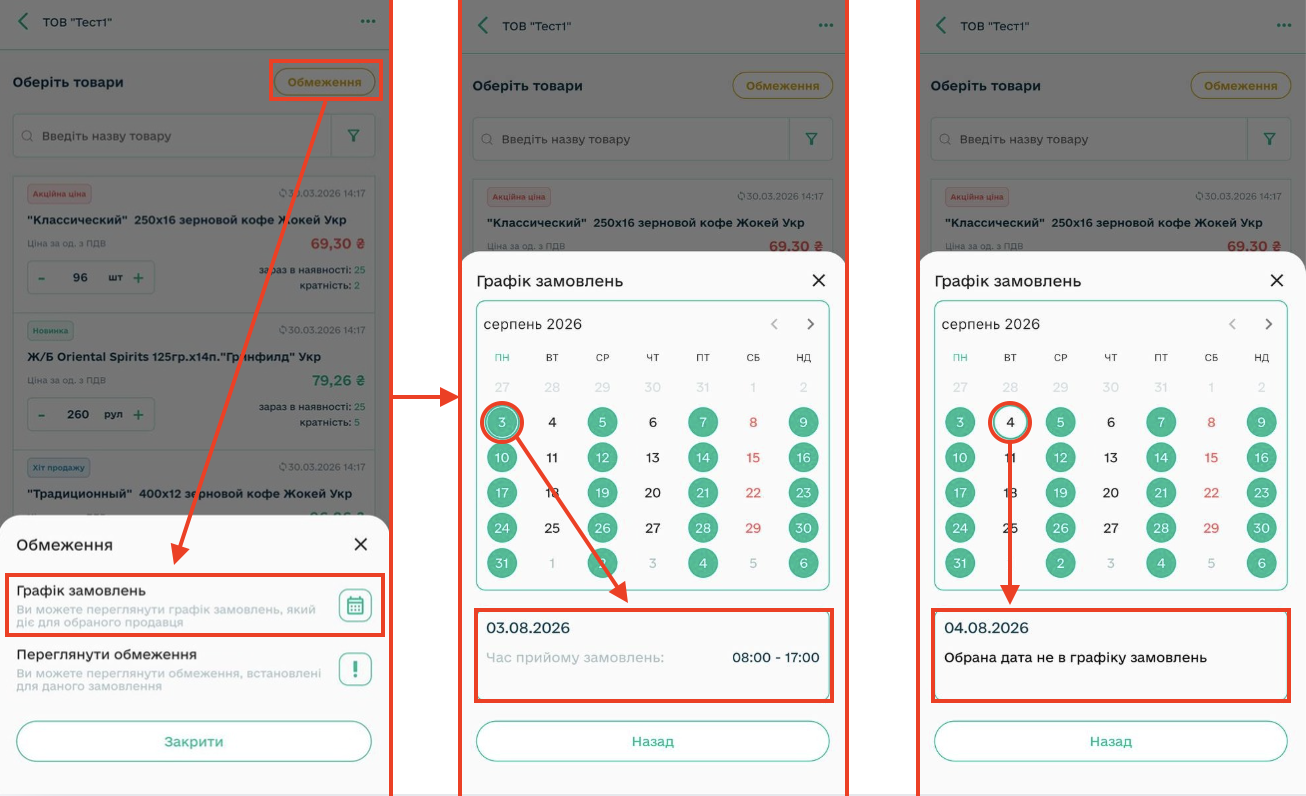
Зображення 7 — Перегляд графіка замовлень Продавця.
Якщо Продавець заборонив надсилати «Замовлення» поза встановленим графіком, відправити «Замовлення» в дату, що не входить до графіка приймання, буде неможливо.
Для пошуку потрібного товару можна скористатися фільтрацією або пошуком за назвою.
Для фільтрації товарів:
- Натисніть кнопку Фільтр (Зображення 8, Покажчик 1).
- Виберіть потрібну категорію товарів у меню фільтрації (Зображення 8, Покажчик 2).
- За потреби скористайтеся рядком пошуку, ввівши повну або часткову назву товару. Пошук здійснюється серед товарів обраної категорії, після чого у списку відобразяться лише товарні позиції, що відповідають введеному запиту (Зображення 7, Покажчик 3).
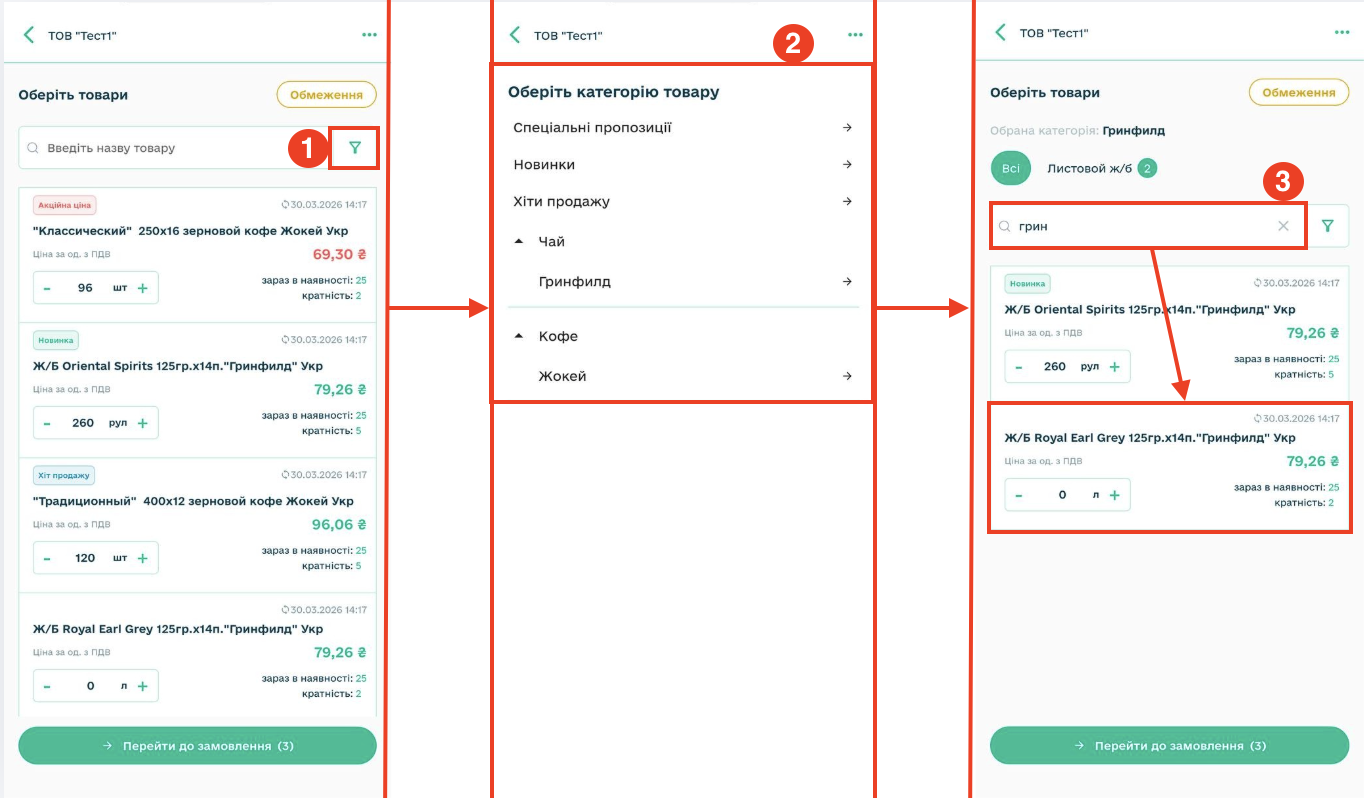
Зображення 8 — Пошук та фільтрація товарів у «Прайс-листі».