
5. Створення "Замовлення" / "Передзамовлення" за Прайс-листом Продавця (Виробника).
Для створення «Замовлення» перейдіть до розділу Продавці та оберіть потрібного Продавця (Зображення 11, Покажчик 1).
У «Прайс-листі» вкажіть необхідну кількість товару одним із способів:
- натискаючи кнопки «+» або «–» (Зображення 1, Покажчик 2);
- ввівши кількість вручну у відповідному полі. При цьому враховуються доступна кількість товару та його кратність (Зображення 1, Покажчик 3).
Після додавання всіх необхідних товарів натисніть кнопку Перейти до замовлення (Зображення 1, Покажчик 4).
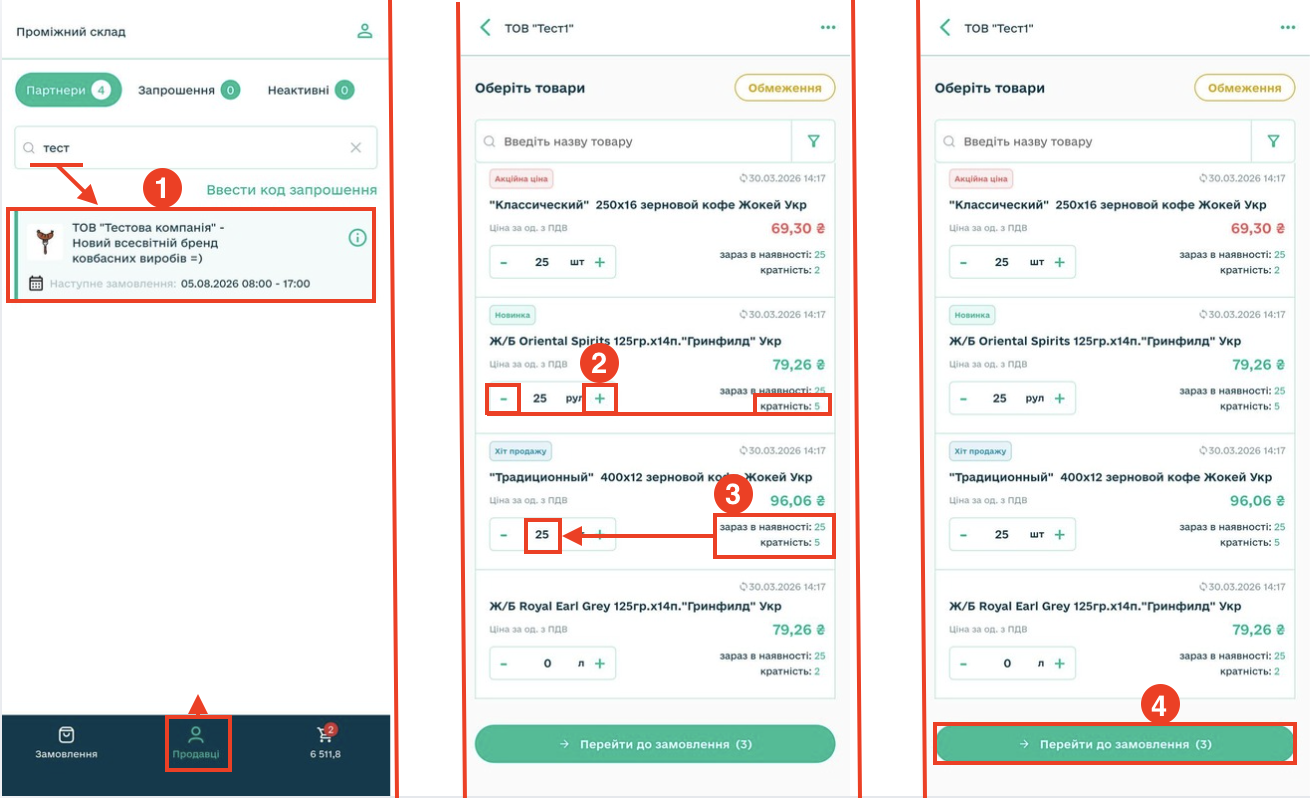
Зображення 1 — Формування «Замовлення» за «Прайс-листом» Продавця.
Для створення «Передзамовлення» натисніть кнопку Доступні дії (три крапки) (Зображення 2, Покажчик 1).
У меню доступних дій оберіть пункт «Передзамовлення» (Зображення 2, Покажчик 2).
Після переходу до режиму «Передзамовлення» виберіть необхідні товари та натисніть кнопку «Створити передзамовлення» (Зображення 2, Покажчик 3).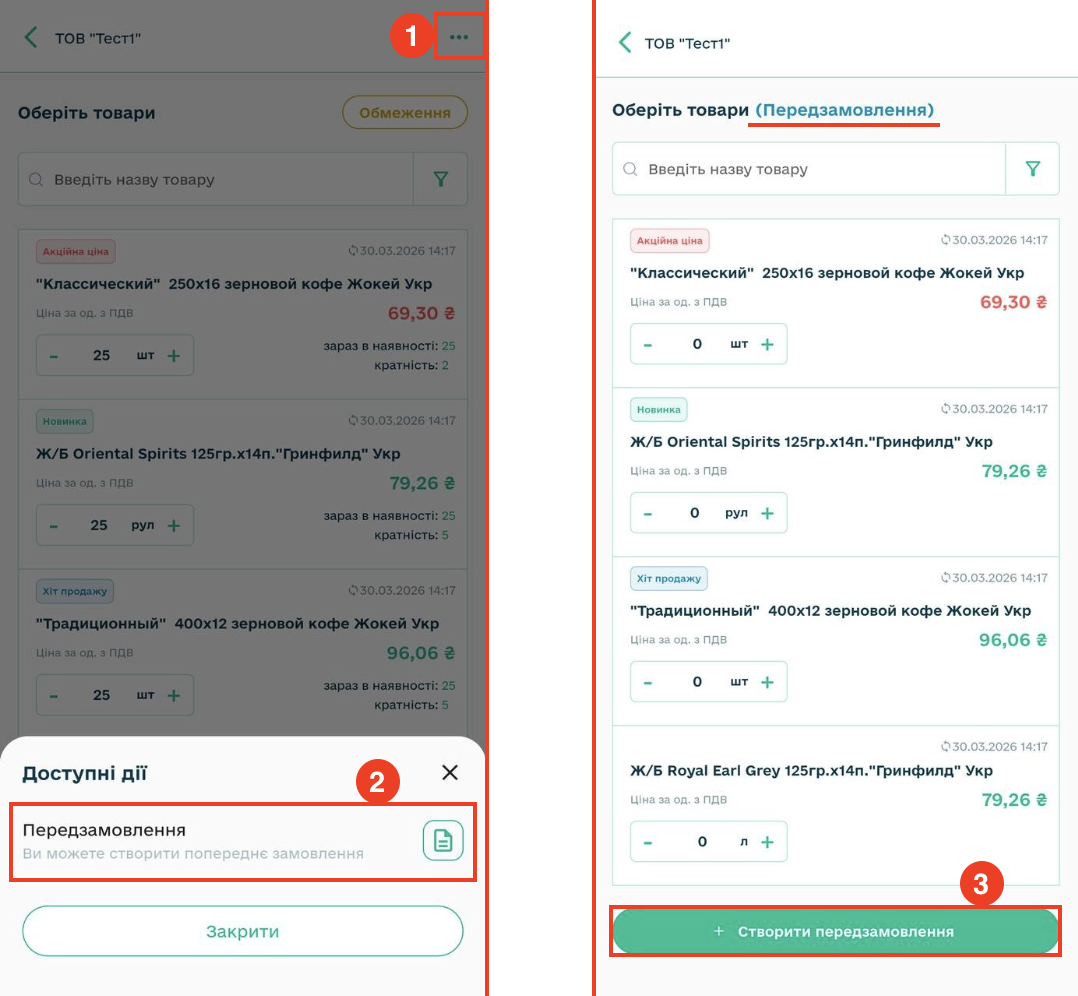
Зображення 2 — Створення «Передзамовлення».
На відміну від «Замовлення», «Передзамовлення» формується без урахування встановлених Обмежень, Графіка замовлень, кратності та наявності товару. Створені «Передзамовлення» у розділі Замовлення позначаються спеціальною іконкою.
Після переходу до розділу «Кошик» відображається список створених документів, з якими можна продовжити роботу.
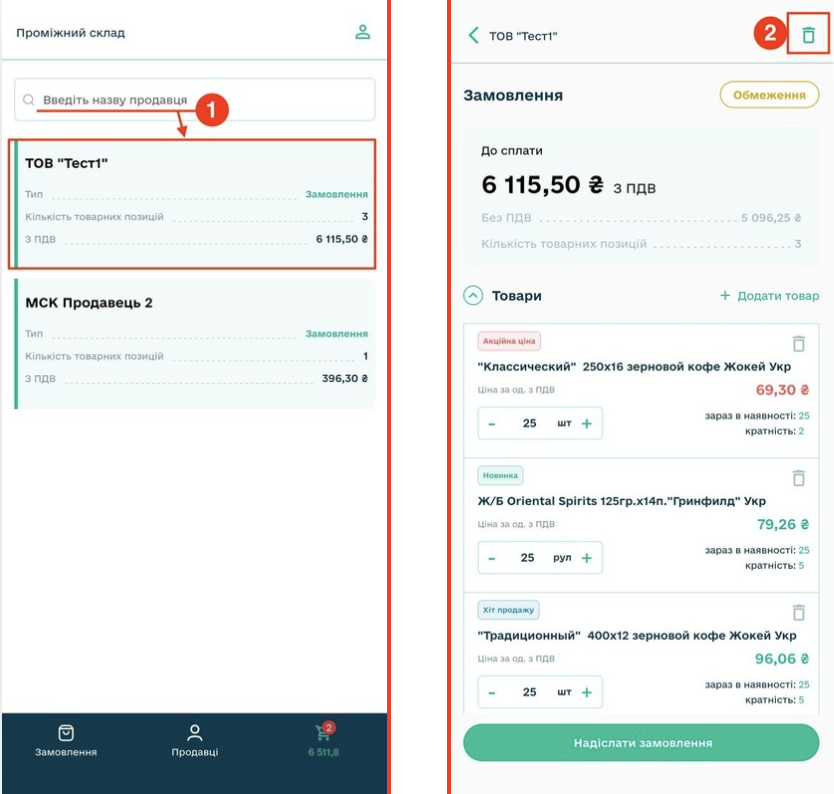
Зображення 3 — Перегляд та видалення документа у розділі «Кошик».
Після відкриття документа відображаються основні блоки:
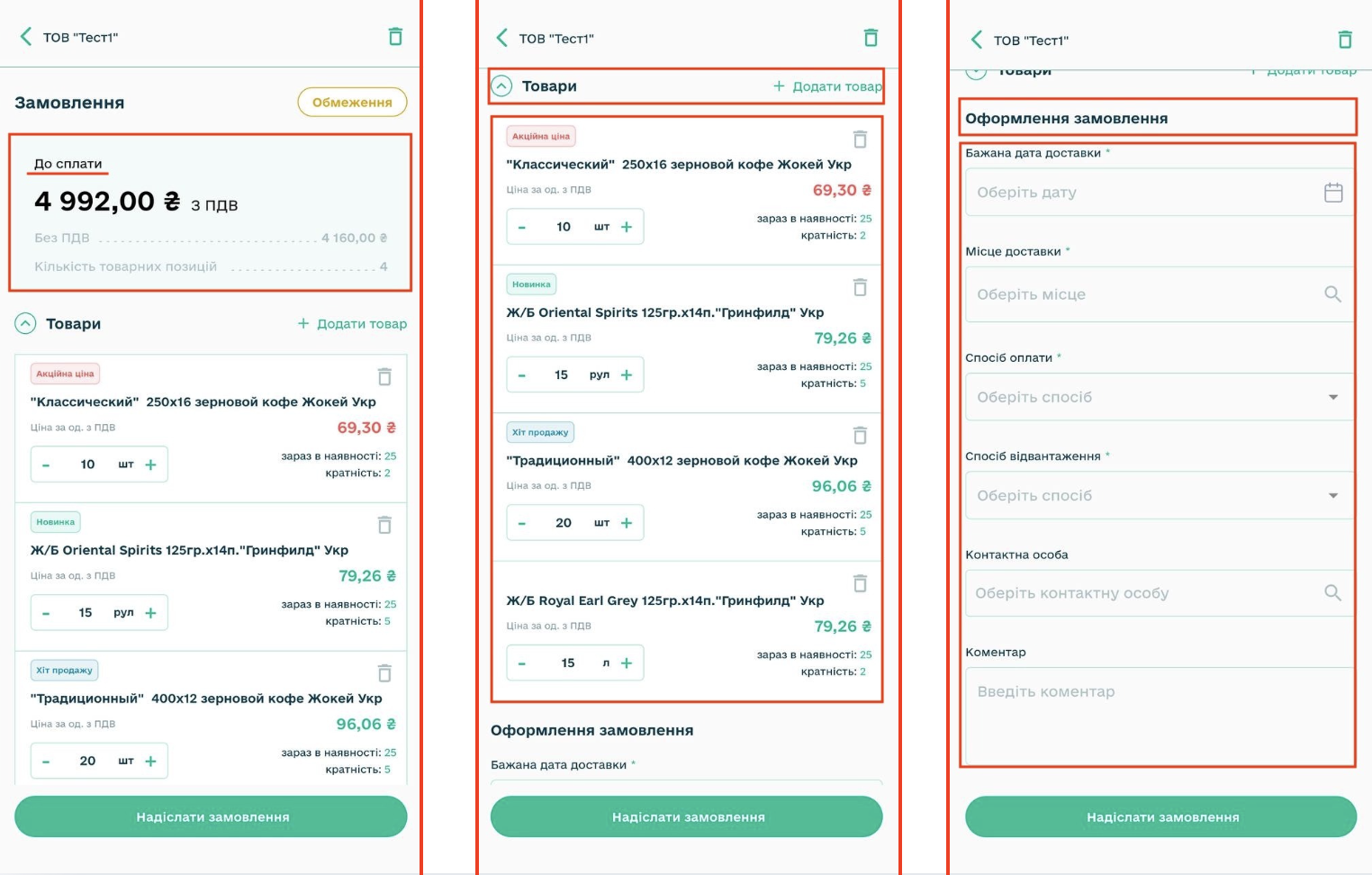
Зображення 4 — Основні блоки документа «Замовлення».
Під час заповнення документа інформація у блоці «До сплати» автоматично оновлюється відповідно до внесених змін. Якщо Замовлення не відповідає встановленим Продавцем обмеженням або обраній даті згідно з Графіком замовлень, у верхній частині документа відображається відповідне повідомлення, а параметри, які потребують коригування, виділяються червоним кольором.
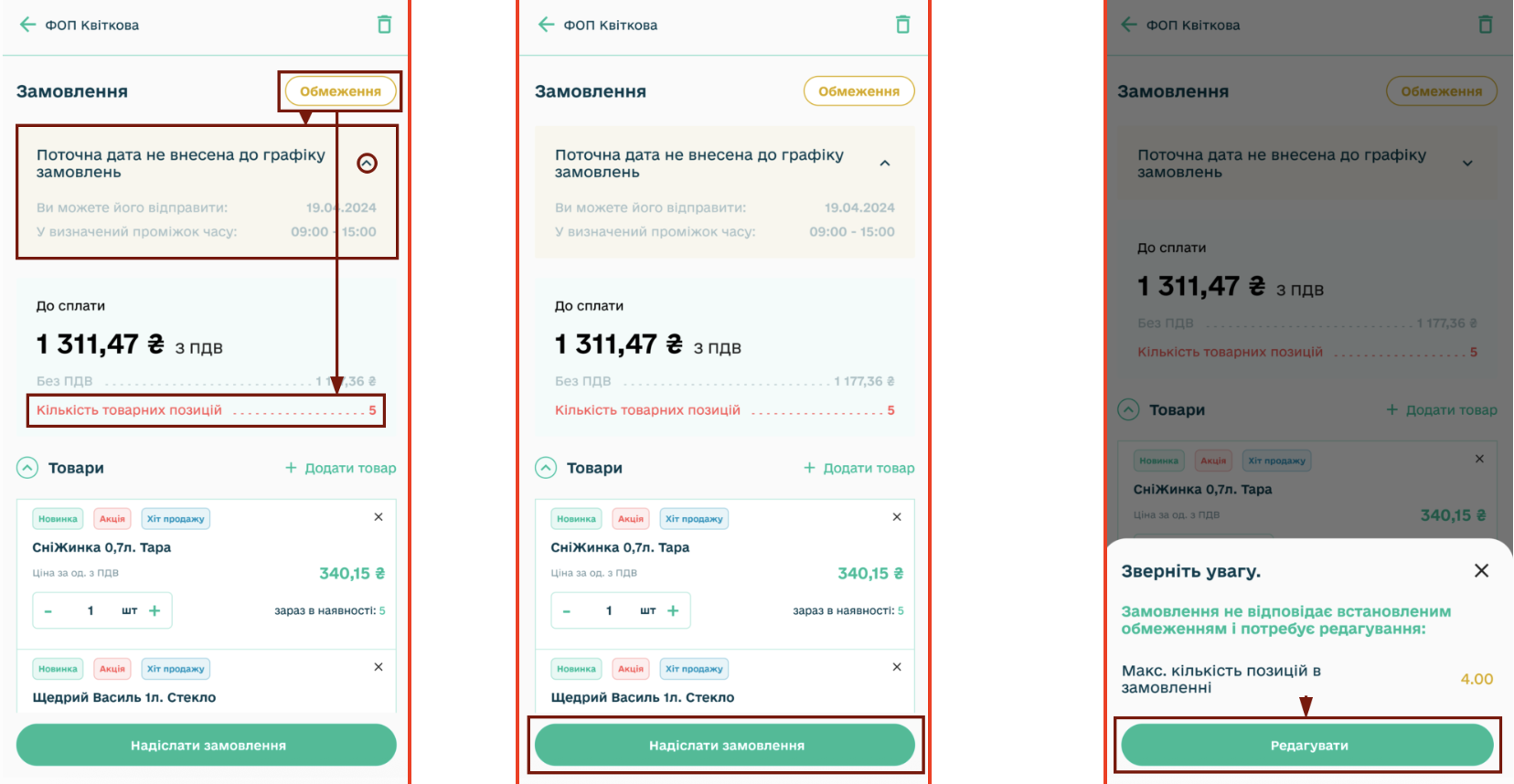
Зображення 5 — Відображення повідомлень про невідповідність Замовлення встановленим обмеженням.
Для оформлення Замовлення необхідно заповнити обов'язкові реквізити.
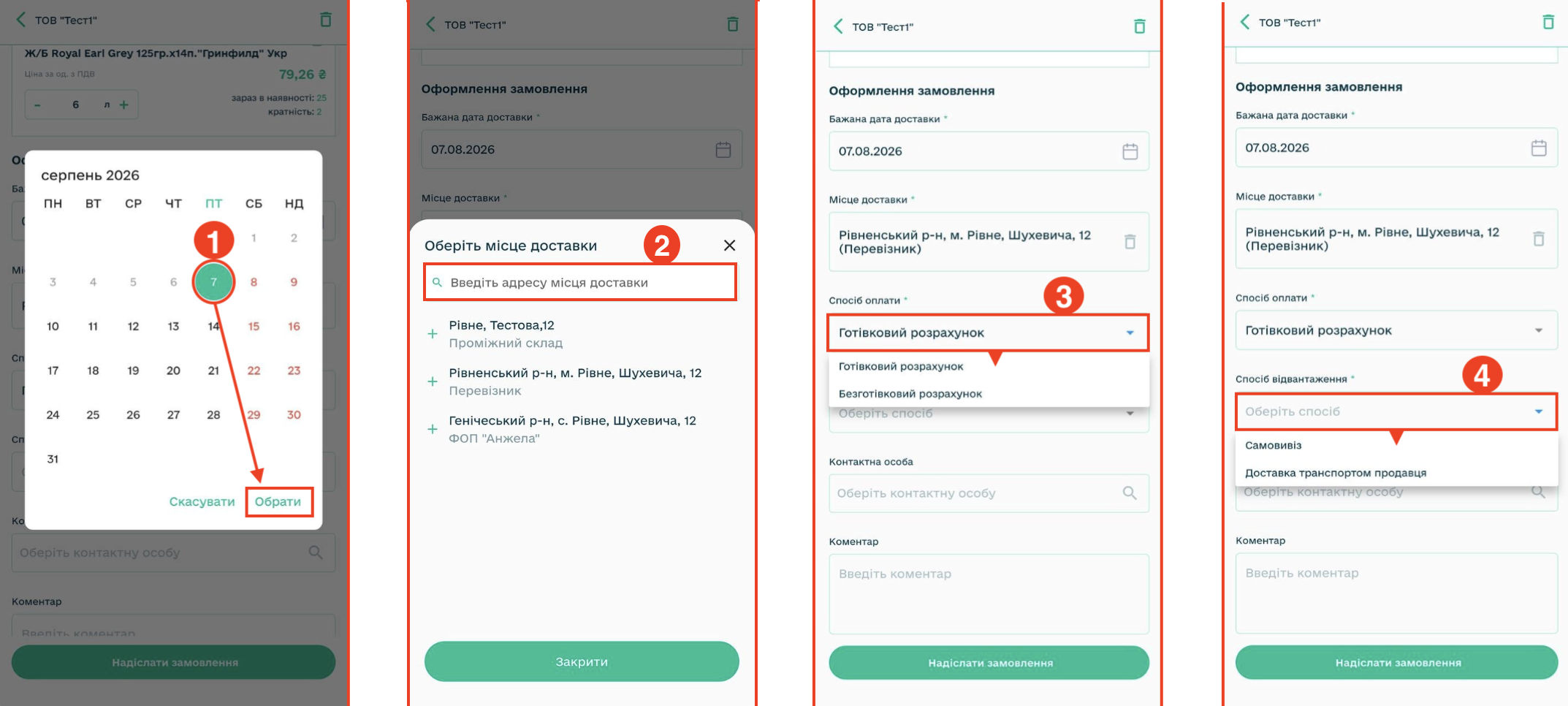
Зображення 6 – Заповнення обов'язкових реквізтів Замовлення.
За потреби оберіть контактну особу зі списку доступних або скористайтеся пошуком за прізвищем чи ім'ям (Зображення 7, Покажчик 1).
Якщо необхідної контактної особи немає, натисніть «Додати контакт», заповніть обов'язкові поля та натисніть кнопку «Зберегти» (Зображення 7, Покажчик 2).
За потреби у полі «Коментар» введіть додаткову інформацію щодо Замовлення (Зображення 7, Покажчик 3).
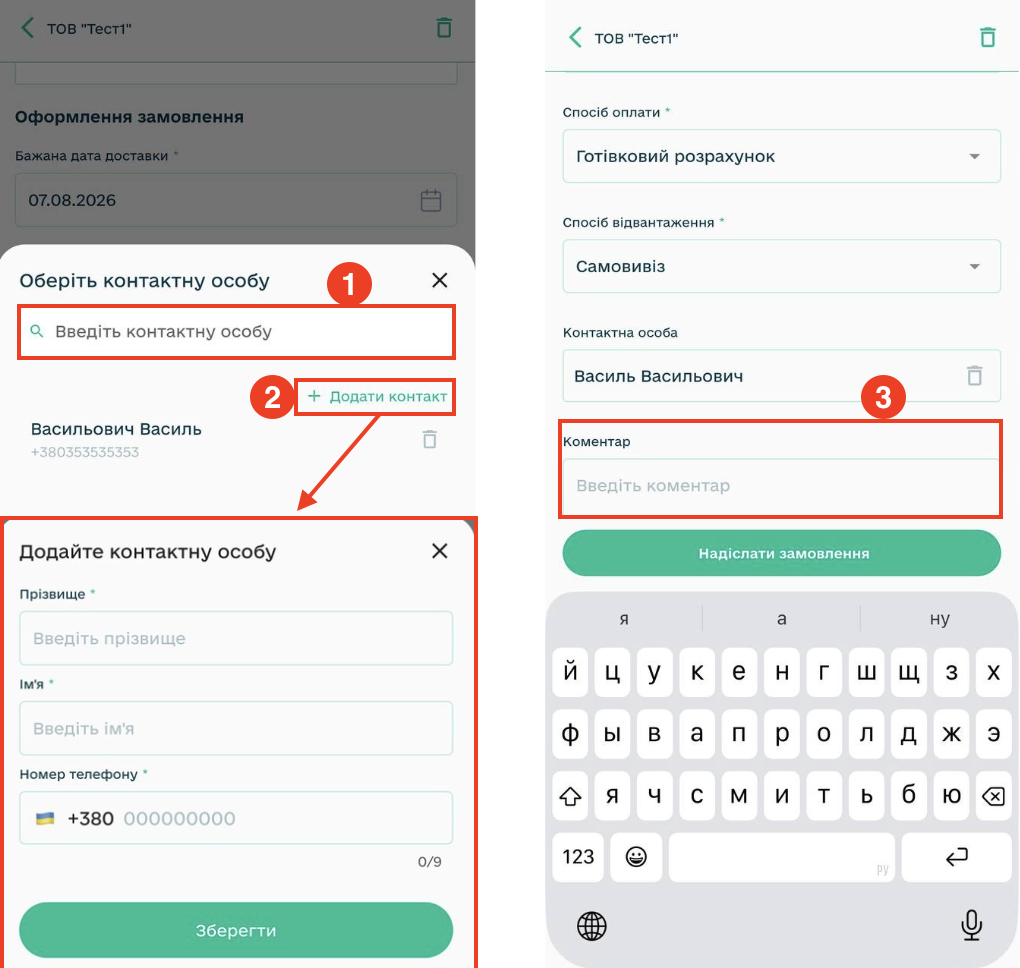
Зображення 7 – Вибір контактної особи та заповнення коментаря.
Після заповнення всіх обов'язкових реквізитів натисніть кнопку «Надіслати замовлення» (Зображення 8).
Якщо Замовлення сформовано успішно, на екрані відобразиться повідомлення про успішне надсилання, після чого Ви зможете:
Надіслане Замовлення автоматично відображається в розділі «Замовлення».
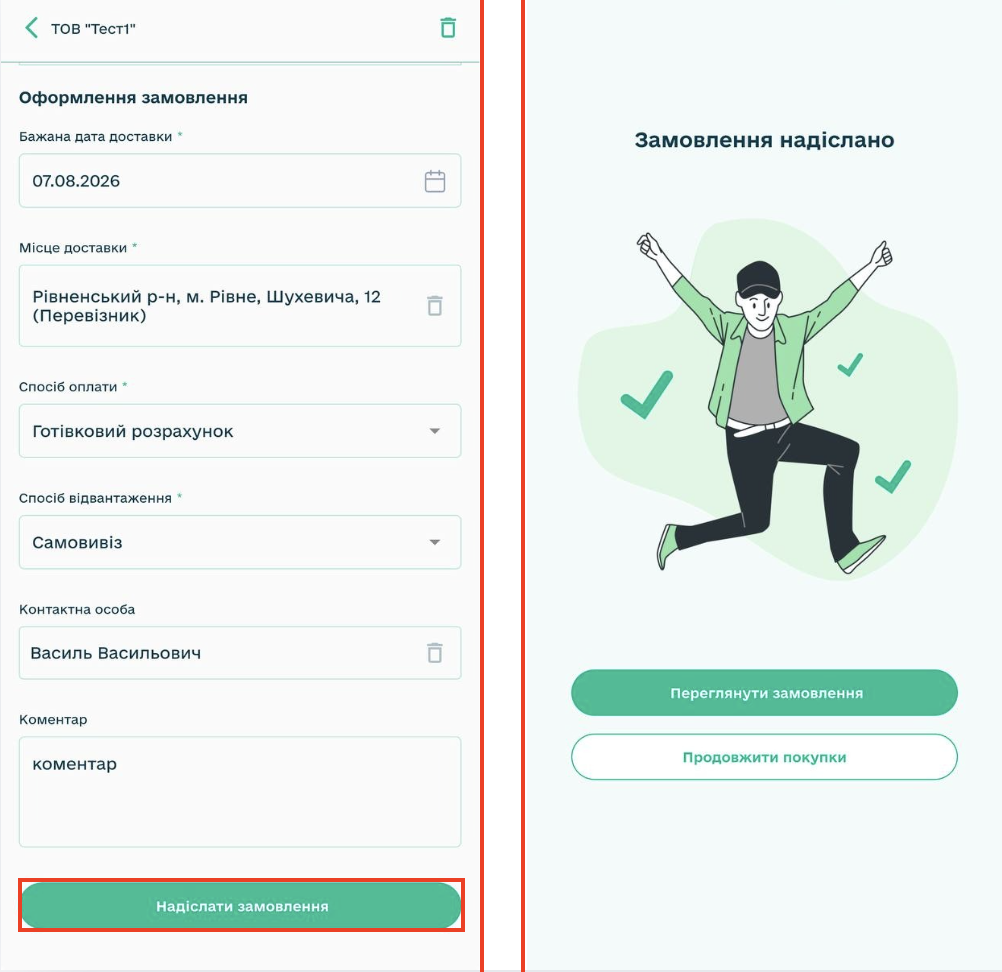
Зображення 8 – Успішне надсилання Замовлення.
5.1. Повторити «Замовлення»
Для повторного створення Замовлення відкрийте розділ «Замовлення» та виберіть потрібний документ (Зображення 9, Покажчик 1).
Відкрийте меню додаткових дій та оберіть пункт «Повторити замовлення» (Зображення 9, Покажчик 2).
Після цього відкриється чернетка Замовлення із товарами та реквізитами, перенесеними з попереднього документа. За потреби змініть дані та натисніть кнопку «Надіслати передзамовлення» (Зображення 9, Покажчик 3).
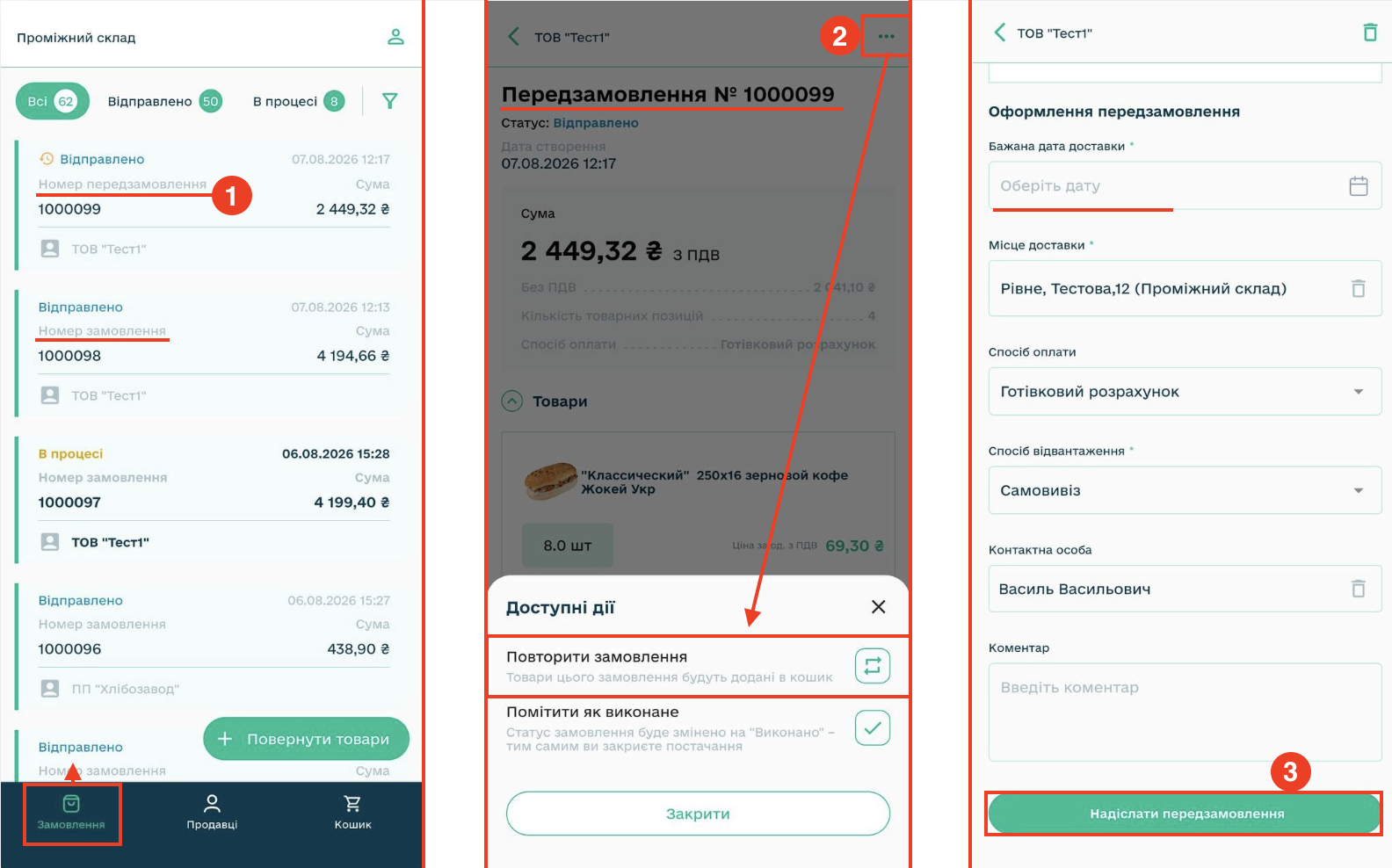
Зображення 9 – Повторне створення Замовлення.
Автоматично створену Чернетку можливо надіслати одразу чи після редагування.