
6. Подальший документообіг
Після надсилання «Замовлення» / «Передзамовлення» документ автоматично відображається в розділі «Замовлення», де можна переглядати його стан та виконувати подальші дії. У процесі опрацювання документ змінює свій статус:
- «Відправлено» — документ успішно надіслано, але контрагент ще не надав відповідь.
- «В процесі» — контрагент уже опрацював документ, і він очікує завершення постачання (приймання товару).
- «Виконано» — постачання завершено, документ переходить у кінцевий статус.
Статус «Повернуто» використовується лише для документів процесу повернення товарів. Детальніше цей процес описано в наступному розділі інструкції.
6.1. Пошук документів
Для пошуку потрібного документа у розділі «Замовлення» можна скористатися швидкими фільтрами або розширеним пошуком.
Для швидкого пошуку документа оберіть потрібний статус (Зображення 1, Покажчик 1).
Для відкриття розширеного пошуку натисніть кнопку «Фільтр» (Зображення 1, Покажчик 2).
Заповніть необхідні критерії пошуку та натисніть кнопку «Пошук» (Зображення 1, Покажчик 3).
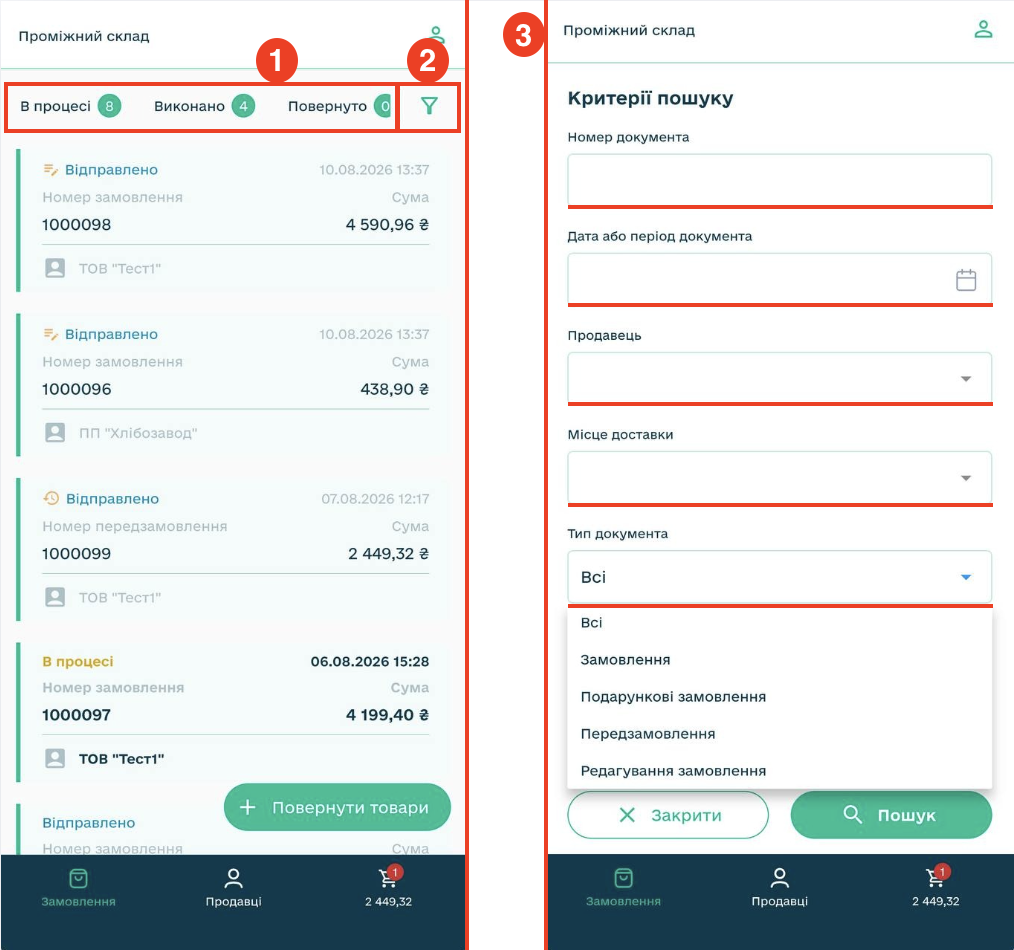
Зображення 1 — Пошук документів за допомогою швидких фільтрів та розширеного пошуку.
Після заповнення необхідних критеріїв потрібно натиснути кнопку «Пошук». Якщо документи відповідають зазначеним параметрам, вони відобразяться у списку. Кількість знайдених документів буде вказана в полі «Знайдено». Для скидання всіх встановлених параметрів скористайтеся кнопкою «Очистити фільтр», а щоб повернутися до меню критеріїв пошуку — натисніть кнопку «Фільтр».
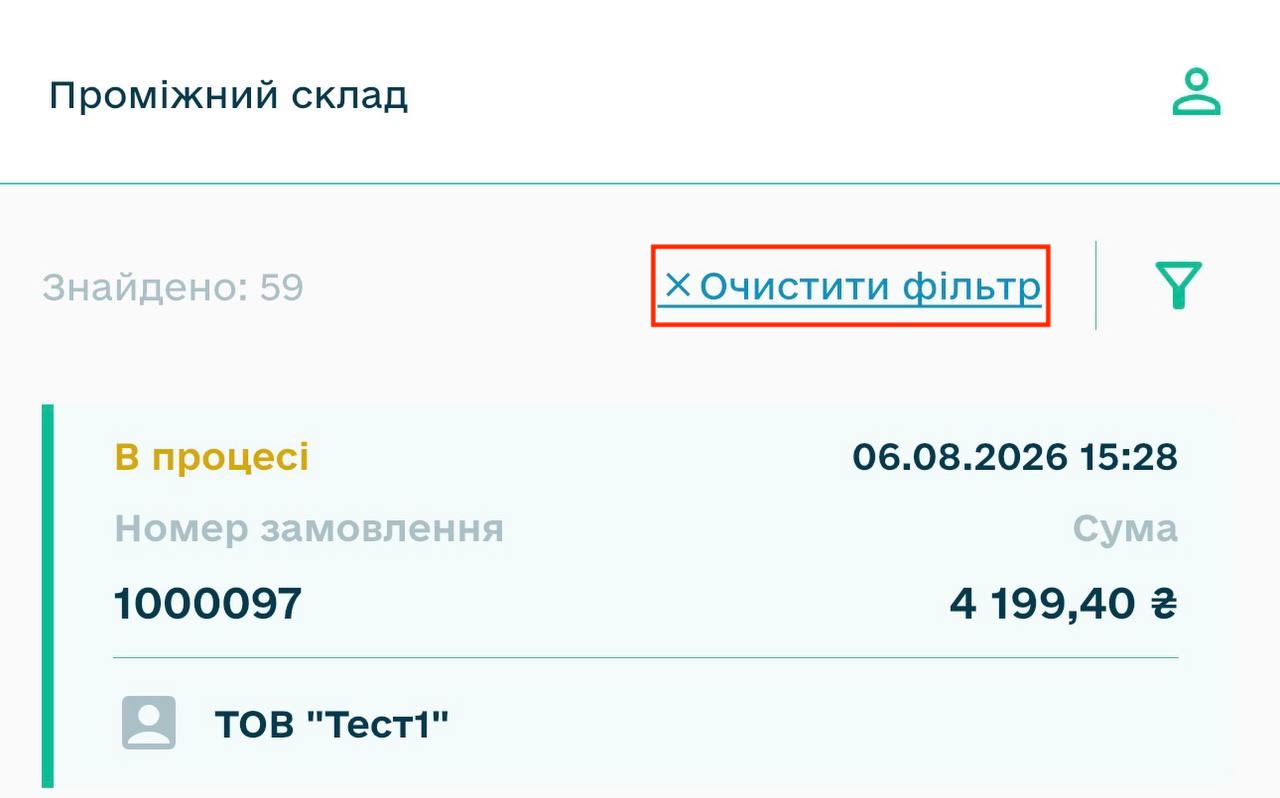
Зображення 2 — Результати пошуку документів та очищення встановлених фільтрів.
6.2. Приймання товару
Після того як документ перейде в статус «В процесі», відкрийте його в розділі «Замовлення» та оберіть потрібний документ (Зображення 3, Покажчик 1).
Для підтвердження приймання товару натисніть кнопку «Прийняти товар» (Зображення 3, Покажчик 2).
Після перевірки товарних позицій натисніть кнопку «Надіслати» (Зображення 3, Покажчик 3).
Після успішного приймання товару натисніть кнопку «Перейти до списку замовлень» (Зображення 3, Покажчик 4).
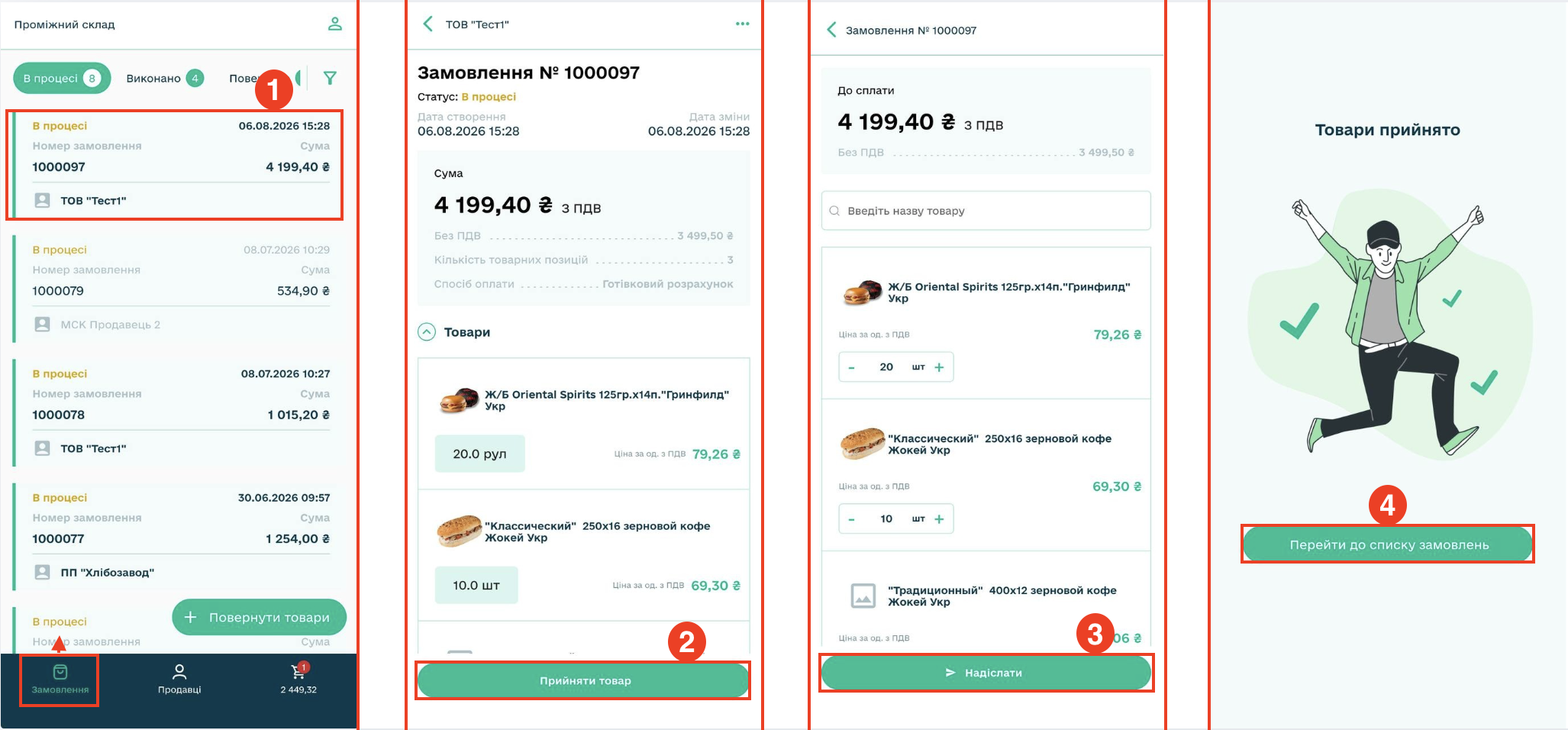
Зображення 3 — Приймання товару.
Якщо фактична кількість товару відрізняється від кількості, зазначеної у документі, змініть її за допомогою кнопок «+» або «–» (Зображення 4).
Після внесення змін натисніть кнопку «Продовжити». На екрані відобразяться лише товари, для яких було змінено кількість.
Для кожної товарної позиції за потреби натисніть «Додати причину» та оберіть відповідну причину розбіжності зі списку.
За потреби обрану причину можна змінити або видалити.
Після внесення всіх причин розбіжностей натисніть кнопку «Надіслати».
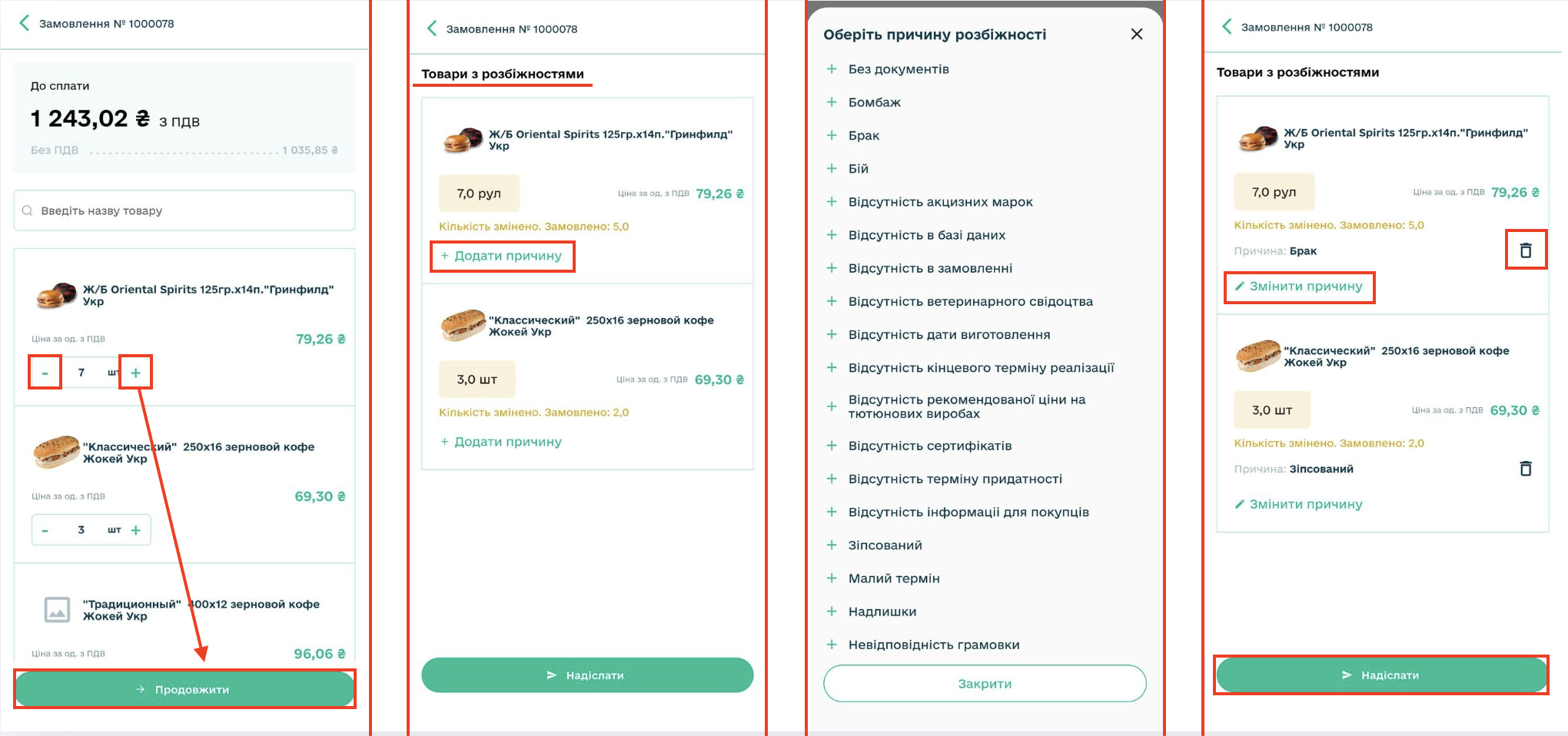
Зображення 4 — Приймання товару з розбіжностями.
Після відправки приймання товару «Замовлення» змінює свій статус на «Виконано» (Прийнято). У документі відображається дата останньої зміни, а для товарів із розбіжностями зазначаються фактична кількість прийнятого товару та причина розбіжності (якщо її було вказано).
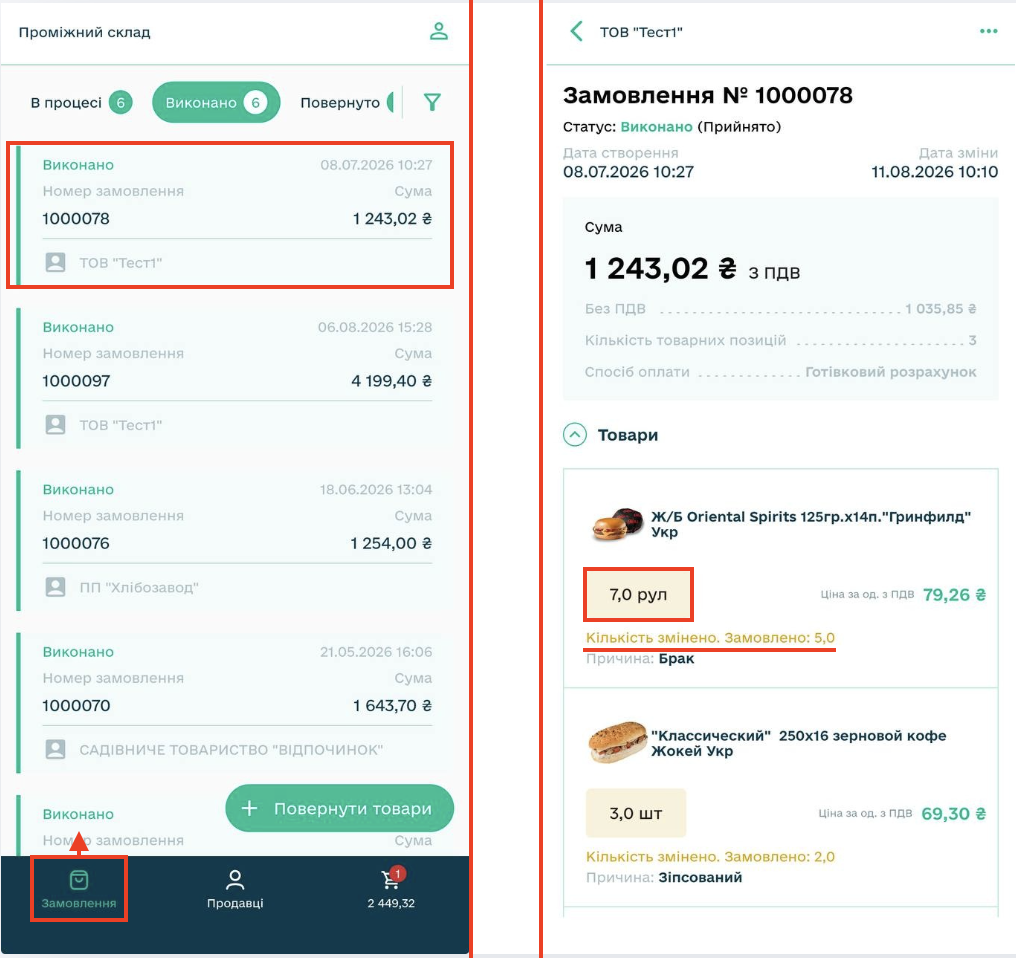
Зображення 5 — Перегляд виконаного «Замовлення».
Документообіг завершено.
6.3. Повернути товари
Для оформлення повернення товарів натисніть кнопку «Повернути товари» у розділі «Замовлення».
У формі повернення оберіть потрібного Продавця зі списку доступних контрагентів. За потреби продавця можна знайти за назвою.
Після вибору продавця вкажіть період повернення — кількість днів, протягом яких можливе здійснення повернення, та натисніть кнопку «Створити повернення».
Далі оберіть товари, які необхідно повернути. Для зручності можна скористатися пошуком за назвою товару. Товари можна обирати окремо або скористатися кнопкою «Відхилити все» для скасування вибору. Після вибору необхідних товарів натисніть «Продовжити».
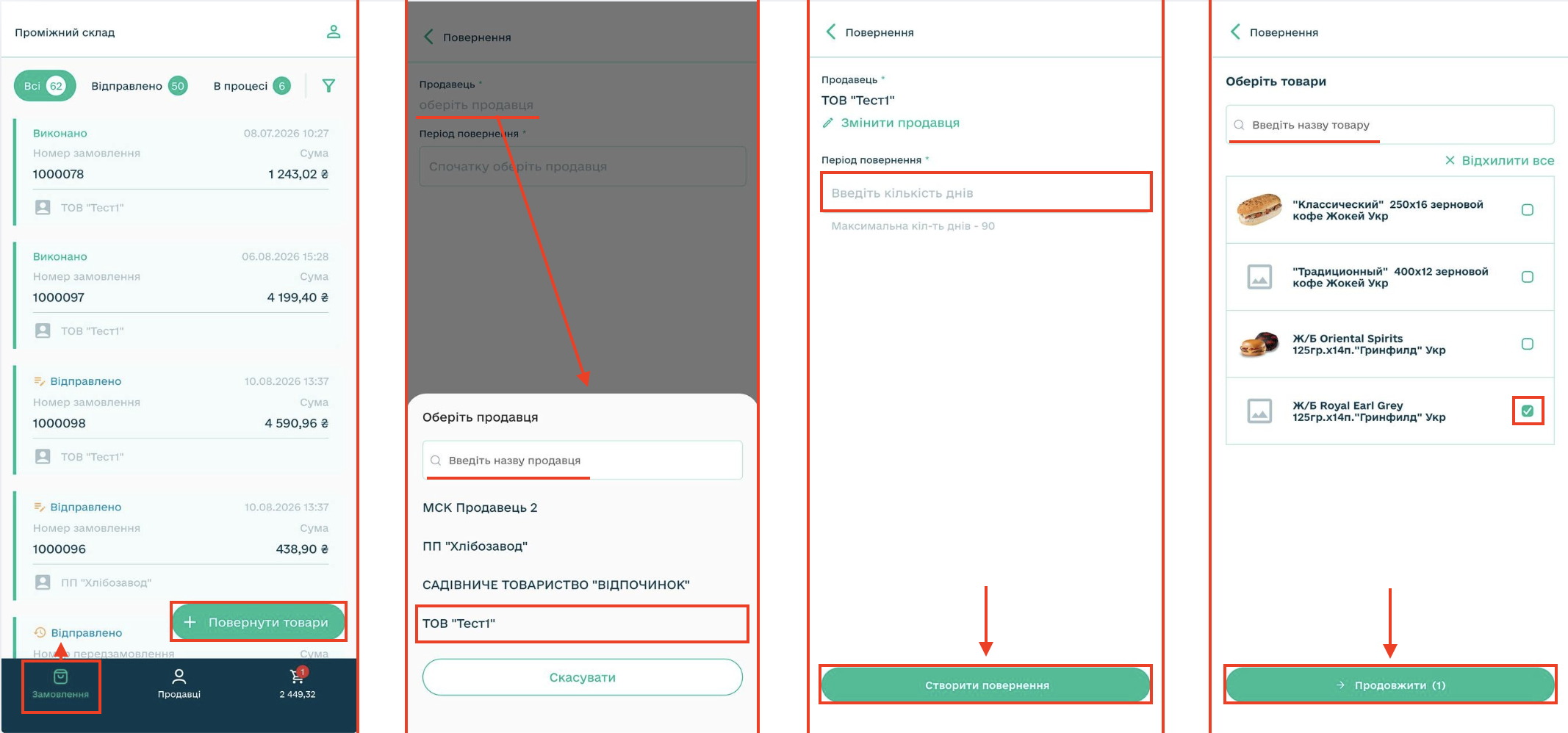
Зображення 6 — Створення повернення товарів.
Відкривається форма повернення, у якій у блоці «Товари до повернення» можна додати необхідні товарні позиції. Для цього натисніть «Додати товар» та оберіть потрібний товар зі списку. Після додавання товару за допомогою кнопок «+» / «–» вкажіть необхідну кількість.
За потреби для доданого товару можна зазначити причину повернення. Для цього натисніть «Додати причину» та оберіть відповідну причину зі списку.
У блоці «Оформлення повернення» спочатку оберіть бажану дату повернення у відповідному полі.
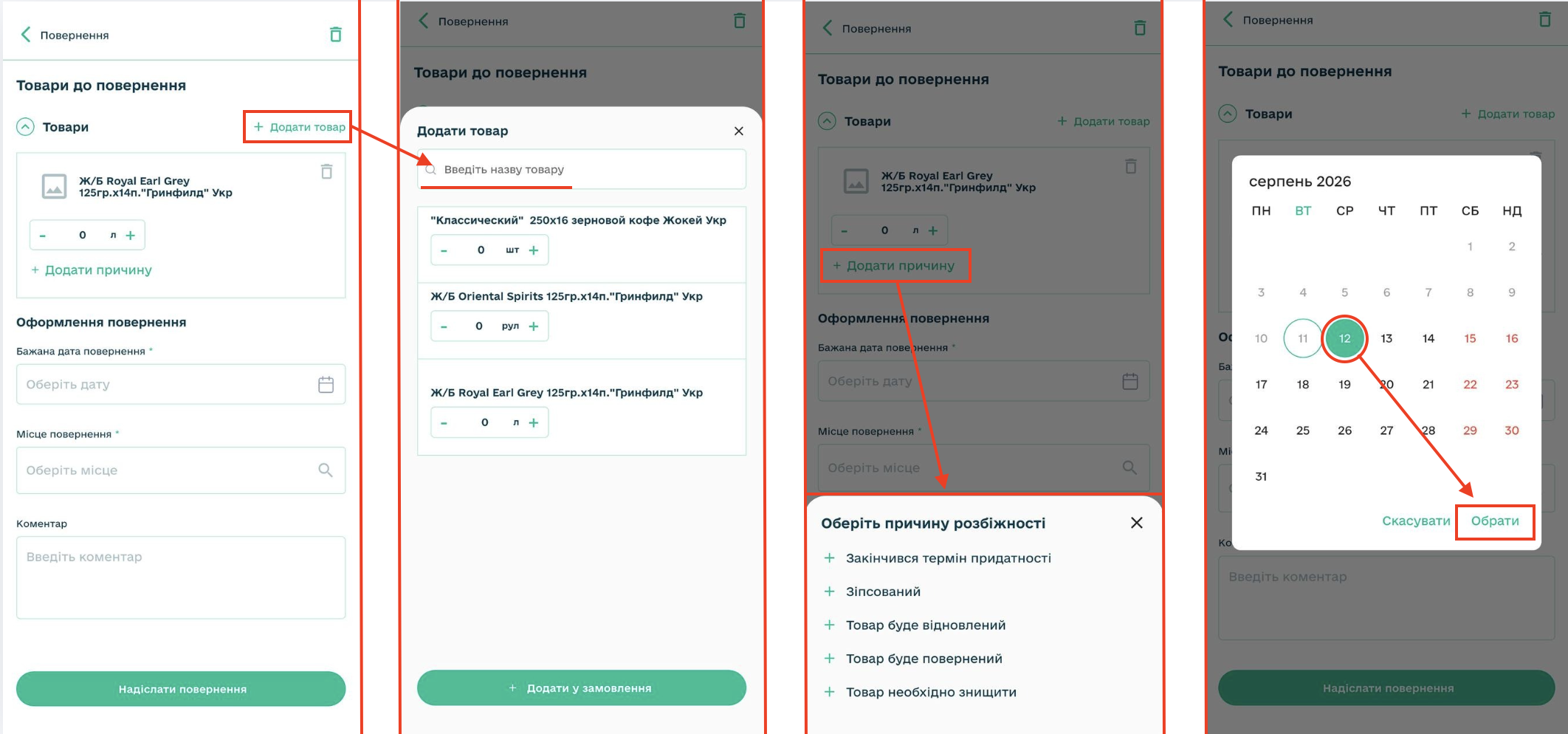
Зображення 7 — Додавання товарів, зазначення причини та заповнення реквізитів повернення.
Після вибору бажаної дати повернення у полі «Місце повернення» оберіть необхідну адресу зі списку доступних місць. За потреби додайте коментар у відповідному полі.
Після заповнення необхідних реквізитів натисніть «Надіслати повернення» для відправки запиту контрагенту.
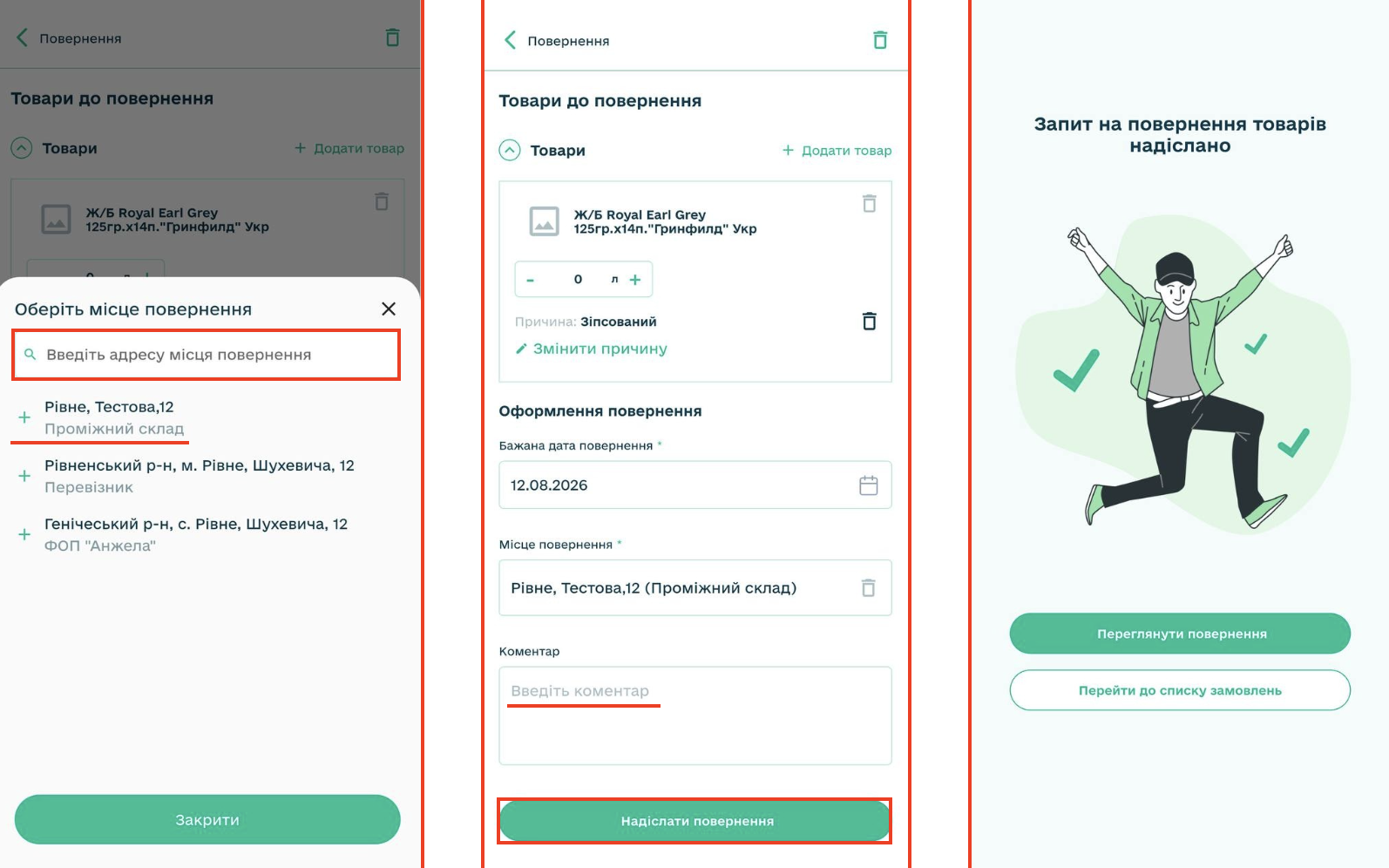
Зображення 8 — Заповнення дати та місця повернення, додавання коментаря та надсилання запиту на повернення.
Після успішного надсилання повернення воно відображається у розділі «Замовлення» зі статусом «Повернуто». Для перегляду деталей необхідно обрати відповідне повернення зі списку.
Під час перегляду повернення відображаються додані товарні позиції, їх кількість та причини повернення (за наявності), а також бажана дата і місце повернення.
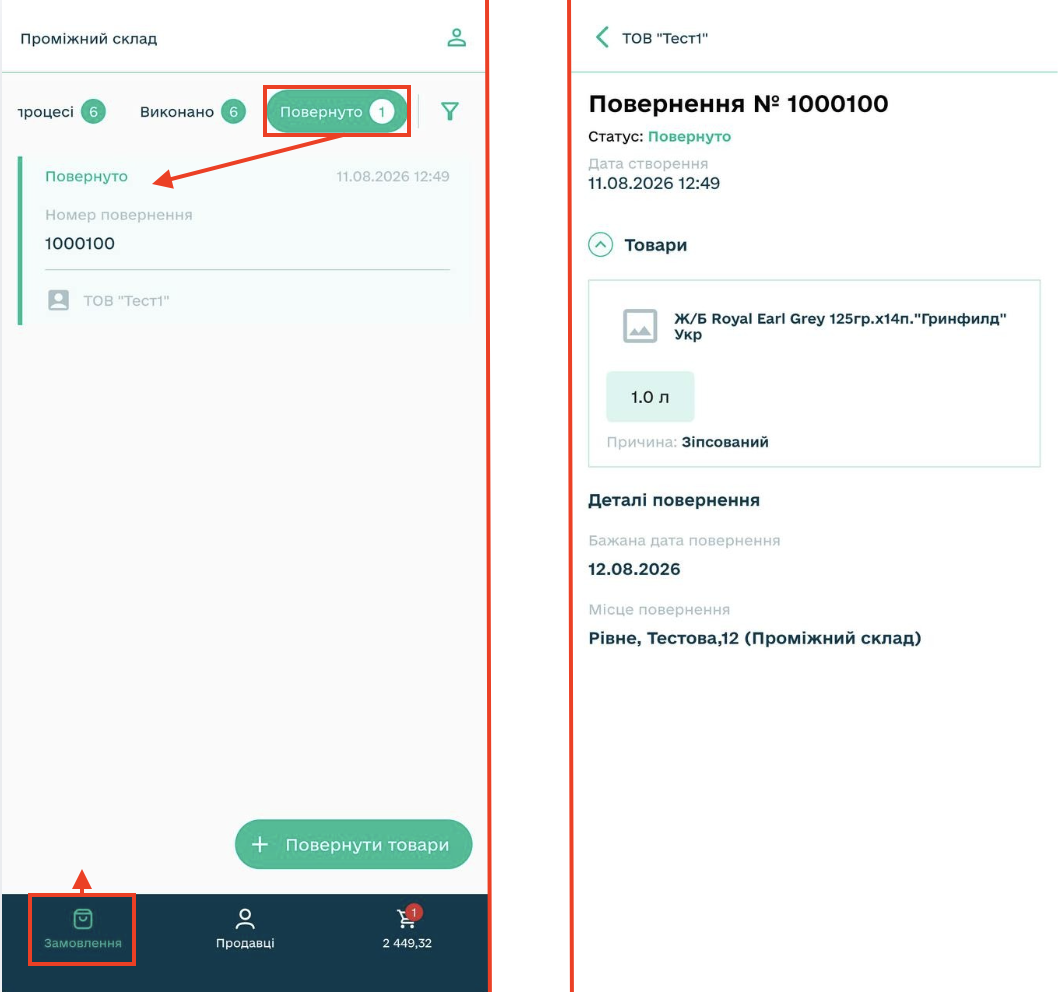
Зображення 9 — Перегляд надісланого повернення та його деталей.
6.4. Історія замовлення
Для перегляду історії документа натисніть кнопку з трьома крапками (…) та оберіть «Історія замовлення».
У вікні «Історія замовлення» відображаються основні зміни документа: загальна сума замовлення, кількість та ціна кожної товарної позиції. Для кожного товару зазначається замовлена та відредагована кількість.
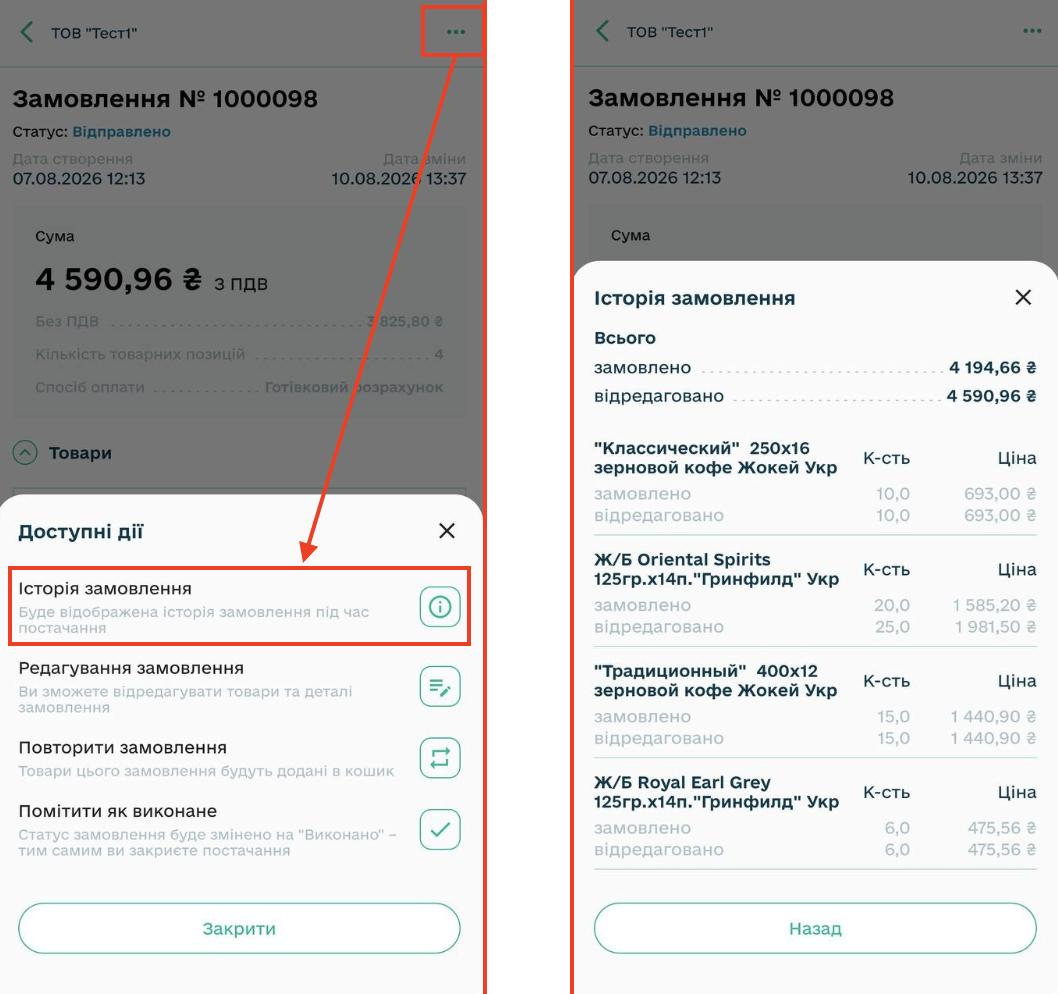
Зображення 10 — Перегляд історії замовлення.