
Налаштування «EDI» блоку
Натисніть кнопку «Налаштування» бічної панелі (Зображення 1). Відкриється розділ «EDI».
 Зображення 1 - Розділ «EDI»
Розділ містить 6 вкладок:
-
«Підключення»
-
«Об’єкти ОС»
-
«Користувач»
-
«ЕЦП»
- Перенос з SQLite
- «Оновлення»
Вкладка «Підключення»
При переході до вкладки відображаються налаштування підключення модуля (Зображення 1):
-
Основний каталог – для введення місця розташування файлу програми.
-
Каталог для збереження документів – для введення місця розташування документів.
-
Сервер обміну – для введення адреси платформи електронного документообігу (на цю адресу будуть надсилатись запити).
-
Автозавантаження документів – при встановленні відмітки зберігаються логи.
- Панель із переліком користувачів - можливо додати / видалити користувачів за допомогою відповідних кнопок панелі (для кожного користувача при додаванні вказуються свої Логін (email) / Пароль).
Після вводу даних користувачів можливо здійснити перевірку (кнопка «Перевірити підключення користувачів») введених даних (за обраними користувачами, тобто у рядках яких встановлено відмітки в стовбці «Вибрати»). В результаті перевірки отриманий токен свідчить про коректно заповнені дані, пройдену авторизацію.
Тут також можливий вибір користувачів, від імені яких будуть здійснюватися подальші дії, наприклад, запити на відображення Вхідних / Вихідних документів.
Налаштування користувачів зберігаються в файлі UserSettings, який розміщується в підкаталозі (найменування = <користувач 1С | BAS>) на одному рівні з файлом запуску модуля ERP Connector PRO.
Налаштування користувачів для 1С | BAS на керованих формах зберігаються у типовому довіднику 1С | BAS «Файли» у елементі довідника із назвою «EDIN_UserSettings» + Назва користувача інформаційної бази.
Вкладка «Об'єкти ОС»
Для подальшої роботи необхідно провести синхронізацію модуля ERP Connector PRO і 1С | BAS, а також здійснити налаштування збереження даних довідників і документів.
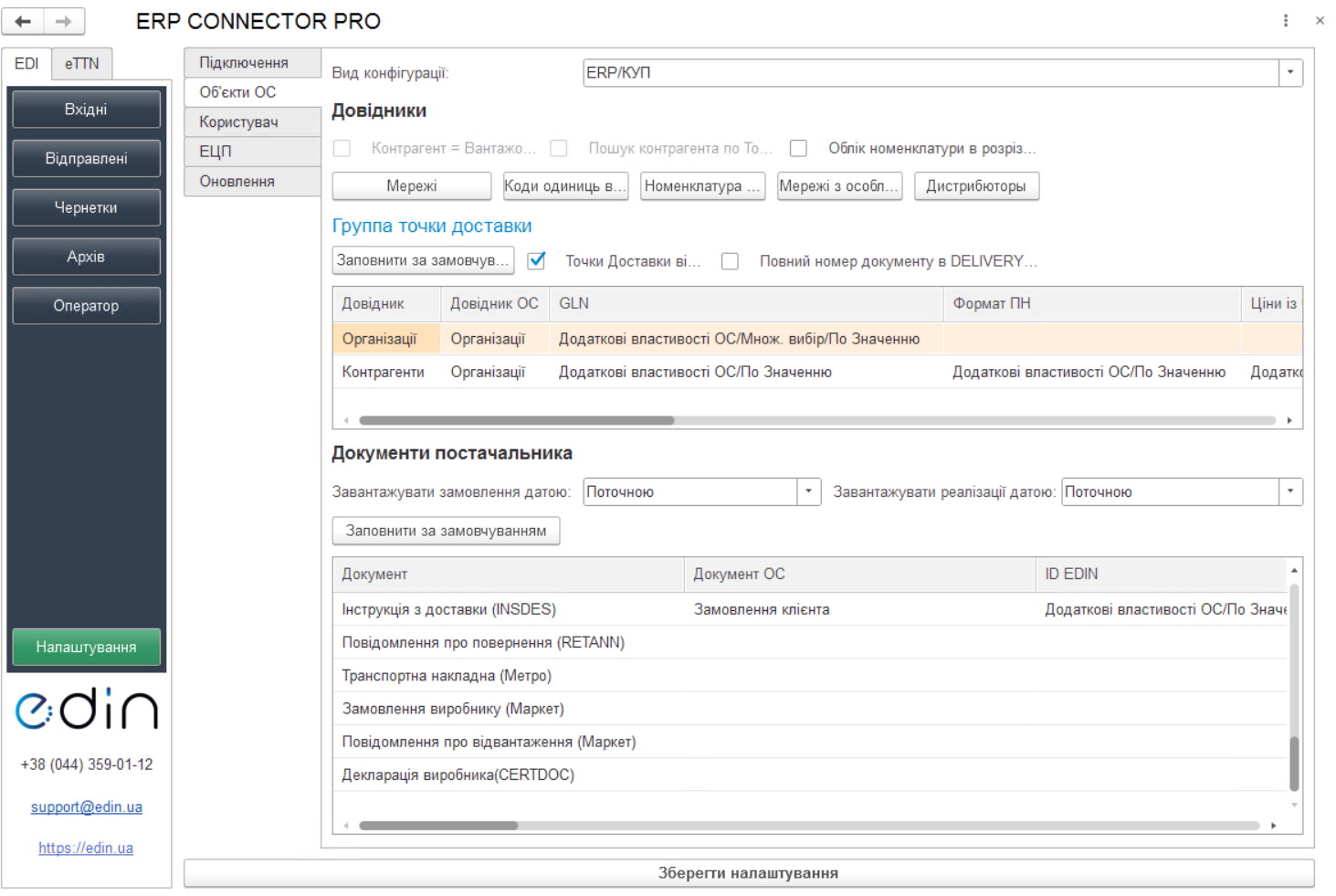 Зображення 2 - Вкладка «Об'єкти ОС» розділу «EDI»
Поле «Вид конфігурації» заповнюється автоматично (ERP Connector PRO підставляє поточну версію конфігурації ОС 1С | BAS).
Подивитися версію своєї 1С | BAS можна Меню -> Довідка -> Про програму.
Зображення 3 - Як подивитись інформацію про версію ОС
Якщо облікова система 1С | BAS самописна або модифікована, то необхідно вибрати типову версію 1С | BAS, на підставі якої вона була написана/змінена. Неправильно обраний вид конфігурації може привести до проблем створення документів з 1С | BAS.
1. Блок «Довідники»
1.1 Прапорці налаштування довідників
- Контрагент = Вантажоотримувачу -
- Пошук контрагента по Точці Доставки -
- Облік номенклатури в розрізі характеристик -
- Точки Доставки віртуально -
- Повний номер документу в DELIVERYNOTENUMBER -
1.2 Функціональні кнопки налаштування відповідних довідників
- Мережі - відкриває вікно переліку всіх доступних мереж (Зображення 4). З цього переліку необхідно вибрати мережі (контрагентів), з якими користувач буде обмінюватися документами (вибір впливає на заповнення довідника Контрагенти).

Зображення 4 - Форма вибору мереж - Коди одиниць виміру - відкриває довідник одиниць виміру, які мають бути внесені в 1С | BAS (Зображення 5).
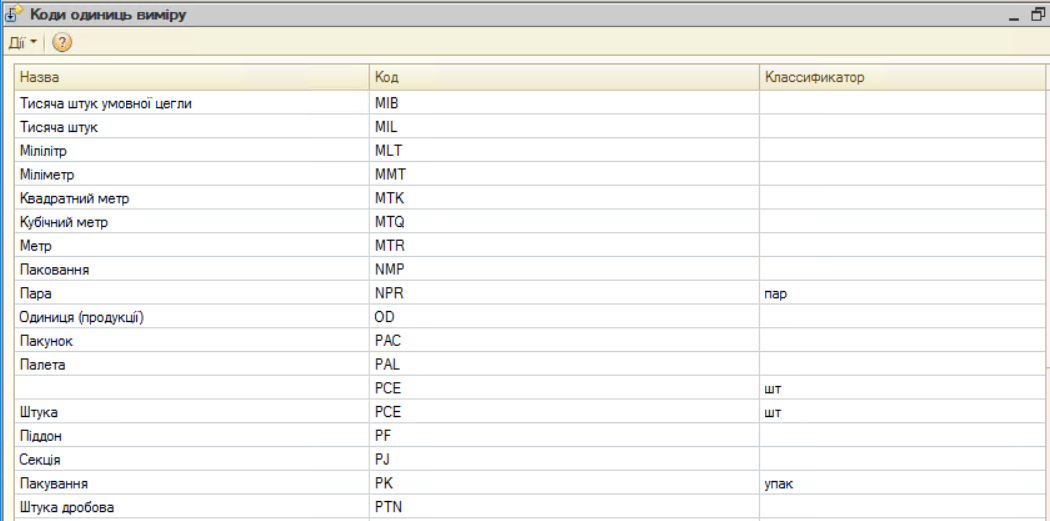
Зображення 5 - Коди одиниць виміру -
Номенклатура контрагентів – відкриває довідник налаштування об’єкта 1С | BAS, в якому зберігаються артикули і штрихкоди номенклатури контрагентів (Зображення 6). В залежності від виду конфігурації ОС назва стовбця і відповідно об’єкт 1С | BAS можуть змінюватися. Для всіх конфігурацій на звичайних формах і для конфігурації «Бухгаглерія» на керованих формах використовується регістр відомостей «Номенклатура контрагентів». Для інших конфігурацій на керованих формах використовується довідник «Номенклатура постачальників».

Зображення 6 - Довідник номенклатури контрагентів - Мережі з особливою схемою роботи – відкриває довідник налаштування для мереж, в яких GLN контрагента співпадає з GLN точки доставки, тому потрібно вказувати, в якому полі знаходиться GLN контрагента для відправки документів (Зображення 7).

Зображення 7 - Мережі з особливою схемою роботи - Дистриб'ютори -
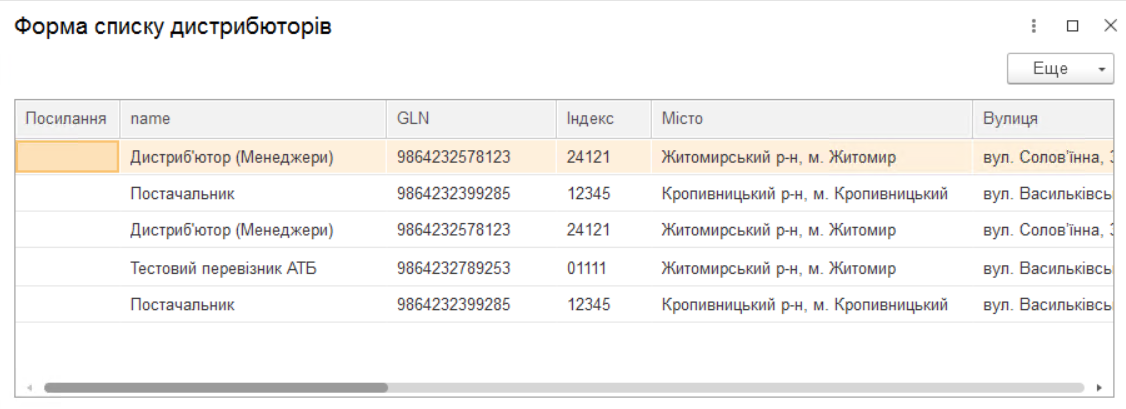
Зображення 8 - Список дистриб'юторів - Заповнити по замовчуванню -

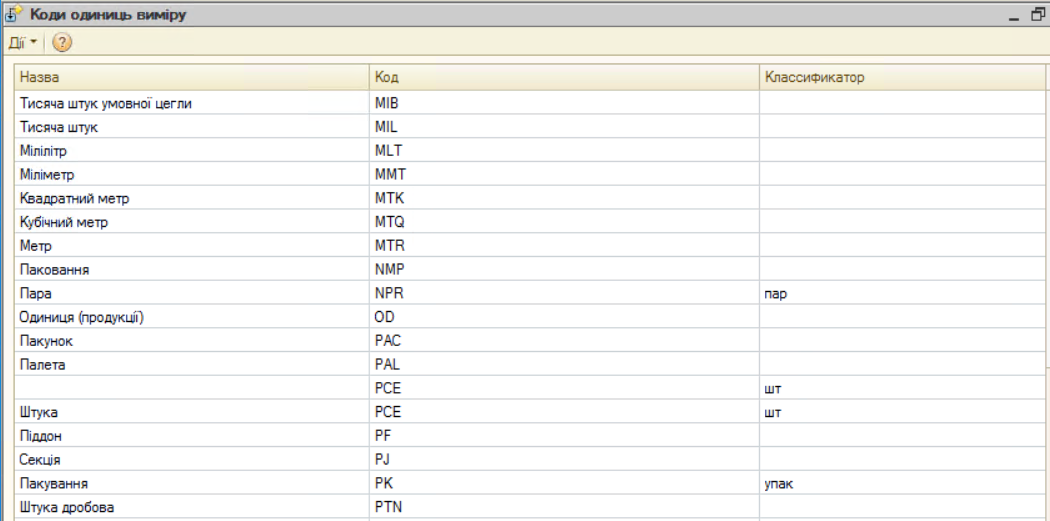


1.3 Таблична частина налаштувань довідників
Налаштування цього розділу рекомендовано виконувати тільки досвіченому користувачу або спільно з розробником 1С | BAS.
2. Блок «Документи постачальника»