
Налаштування «EDI» блоку
Натисніть кнопку «Налаштування» бічної панелі (Зображення 1). Відкриється розділ «EDI».
 Зображення 1 - Розділ «EDI»
Розділ містить 6 вкладок:
-
«Підключення»
-
«Об’єкти ОС»
-
«Користувач»
-
«ЕЦП»
- Перенос з SQLite
- «Оновлення»
Вкладка «Підключення»
При переході до вкладки відображаються налаштування підключення модуля (Зображення 1):
-
Основний каталог – для введення місця розташування файлу програми.
-
Каталог для збереження документів – для введення місця розташування документів.
-
Сервер обміну – для введення адреси платформи електронного документообігу (на цю адресу будуть надсилатись запити).
-
Автозавантаження документів – при встановленні відмітки зберігаються логи.
- Панель із переліком користувачів - можливо додати / видалити користувачів за допомогою відповідних кнопок панелі (для кожного користувача при додаванні вказуються свої Логін (email) / Пароль).
Після вводу даних користувачів можливо здійснити перевірку (кнопка «Перевірити підключення користувачів») введених даних (за обраними користувачами, тобто у рядках яких встановлено відмітки в стовбці «Вибрати»). В результаті перевірки отриманий токен свідчить про коректно заповнені дані, пройдену авторизацію.
Тут також можливий вибір користувачів, від імені яких будуть здійснюватися подальші дії, наприклад, запити на відображення Вхідних / Вихідних документів.
Налаштування користувачів зберігаються в файлі UserSettings, який розміщується в підкаталозі (найменування = <користувач 1С | BAS>) на одному рівні з файлом запуску модуля ERP Connector PRO.
Налаштування користувачів для 1С | BAS на керованих формах зберігаються у типовому довіднику 1С | BAS «Файли» у елементі довідника із назвою «EDIN_UserSettings» + Назва користувача інформаційної бази.
Вкладка «Об'єкти ОС»
Для подальшої роботи необхідно провести синхронізацію модуля ERP Connector PRO і 1С | BAS, а також здійснити налаштування збереження даних довідників і документів у вкладці «Об'єкти ОС» (Зображення 2).
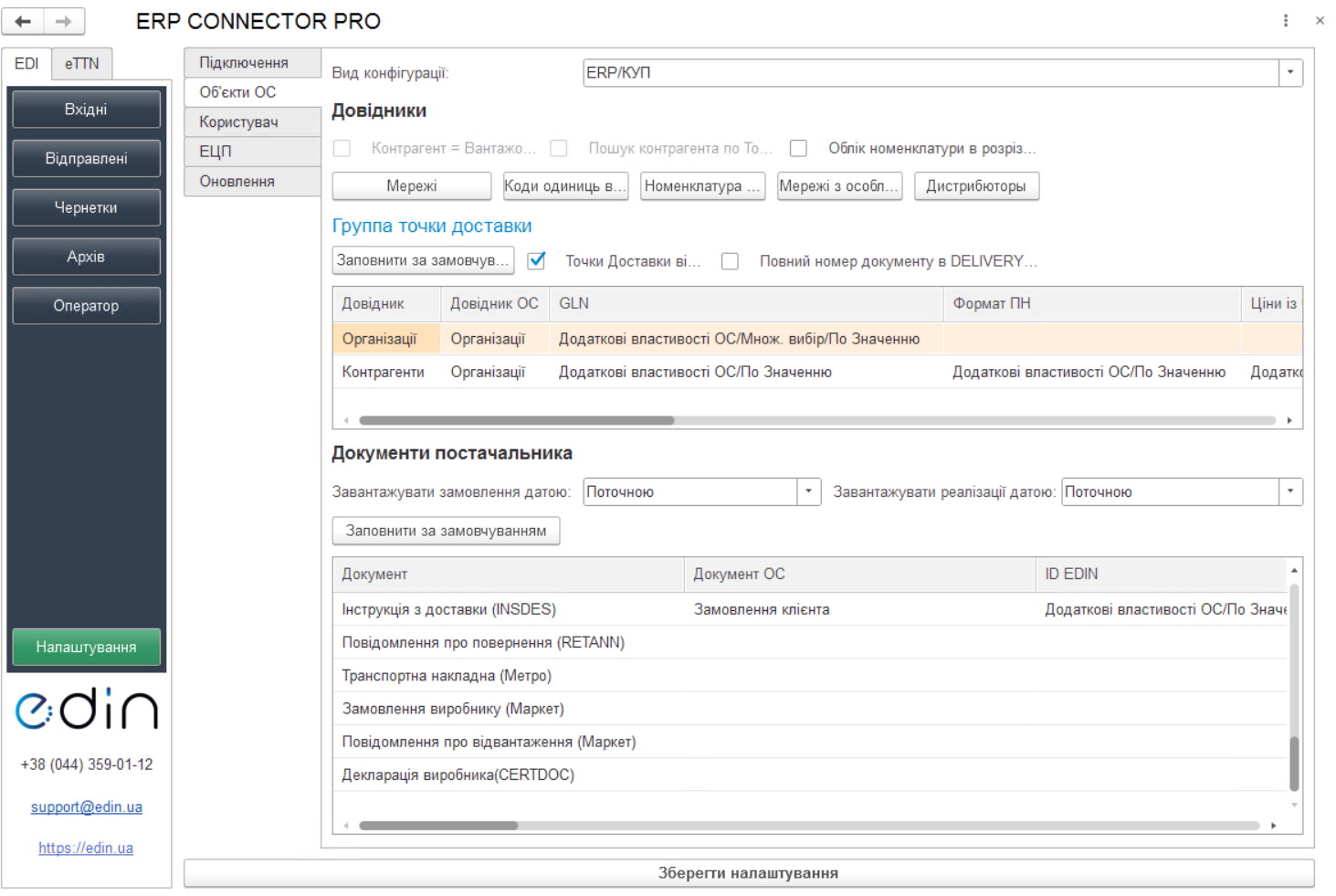 Зображення 2 - Вкладка «Об'єкти ОС» розділу «EDI»
Поле «Вид конфігурації» заповнюється автоматично (ERP Connector PRO підставляє поточну версію конфігурації ОС 1С | BAS).
Подивитися версію своєї 1С | BAS можна Меню -> Довідка -> Про програму.
Зображення 3 - Як подивитись інформацію про версію ОС
Якщо облікова система 1С | BAS самописна або модифікована, то необхідно вибрати типову версію 1С | BAS, на підставі якої вона була написана/змінена. Неправильно обраний вид конфігурації може привести до проблем створення документів з 1С | BAS.
1. Блок «Довідники»
1.1 Прапорці налаштування довідників
- Контрагент = Вантажоотримувачу -
- Пошук контрагента по Точці Доставки -
- Облік номенклатури в розрізі характеристик -
1.2 Функціональні кнопки налаштування відповідних довідників
- Мережі - відкриває вікно переліку всіх доступних мереж (Зображення 4). З цього переліку необхідно вибрати мережі (контрагентів), з якими користувач буде обмінюватися документами (вибір впливає на заповнення довідника Контрагенти).

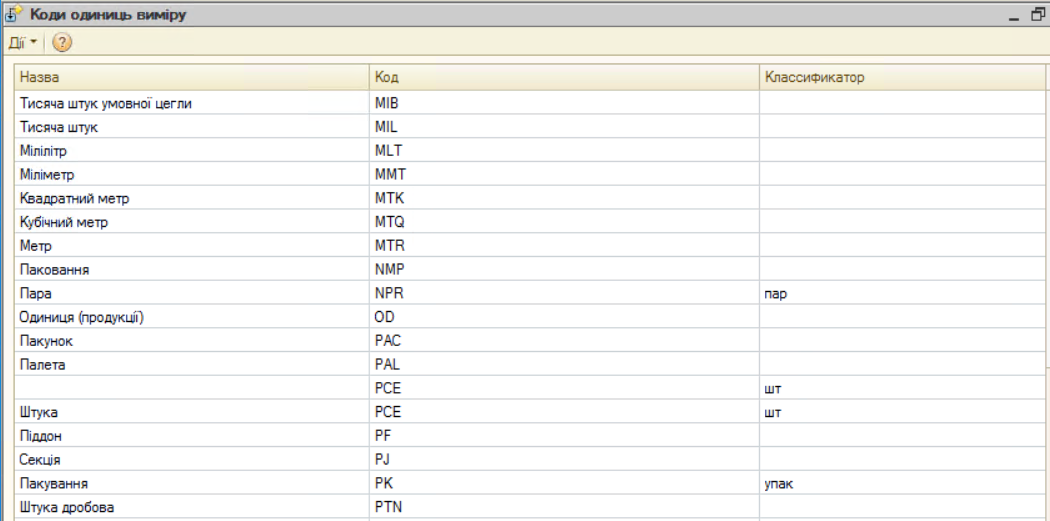
Зображення 4 - Форма вибору мереж - Коди одиниць виміру - відкриває довідник одиниць виміру, які мають бути внесені в 1С | BAS (Зображення 5).
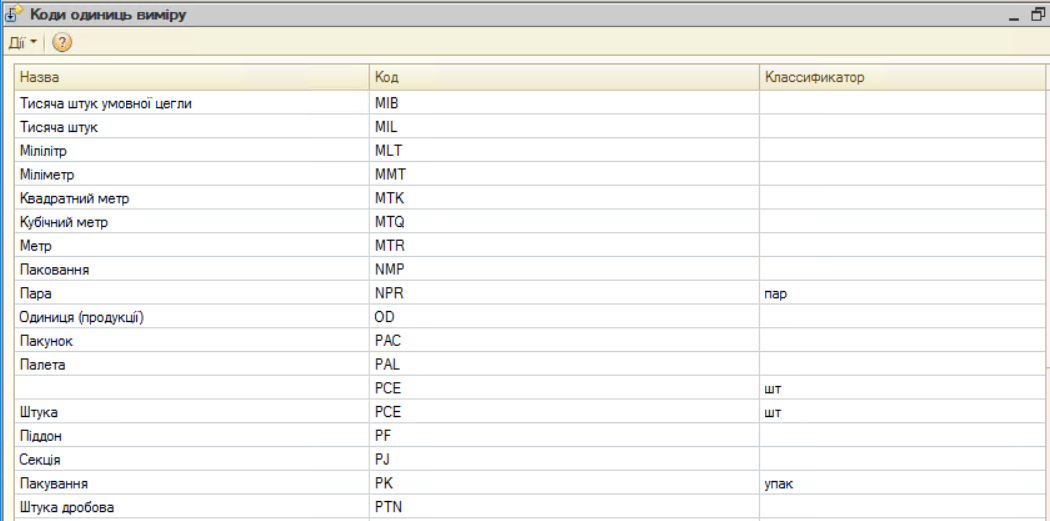
Зображення 5 - Коди одиниць виміру -
Номенклатура контрагентів – відкриває довідник налаштування об’єкта 1С | BAS, в якому зберігаються артикули і штрихкоди номенклатури контрагентів (Зображення 6). В залежності від виду конфігурації ОС назва стовбця і відповідно об’єкт 1С | BAS можуть змінюватися. Для всіх конфігурацій на звичайних формах і для конфігурації «Бухгаглерія» на керованих формах використовується регістр відомостей «Номенклатура контрагентів». Для інших конфігурацій на керованих формах використовується довідник «Номенклатура постачальників».

Зображення 6 - Довідник номенклатури контрагентів - Мережі з особливою схемою роботи – відкриває довідник налаштування для мереж, в яких GLN контрагента співпадає з GLN точки доставки, тому потрібно вказувати, в якому полі знаходиться GLN контрагента для відправки документів (Зображення 7).

Зображення 7 - Мережі з особливою схемою роботи
Для відображення списку всіх доступних мереж натисніть кнопку «Заповнити таблицю доступних мереж» (Зображення 7). Мережі, що будуть працювати з Вашою компанією, відмітьте прапорцями в стовбці «Вибрати» та вкажіть роль мережі-контрагента у Вашому документообігу в полі «Поле GLN Контрагента», в якому буде автоматично зазначатись GLN обраного контрагента (Зображення 8).
Зображення 8 - Вибір ролі контрагента для мережі з особливою схемою роботи - Дистриб'ютори -
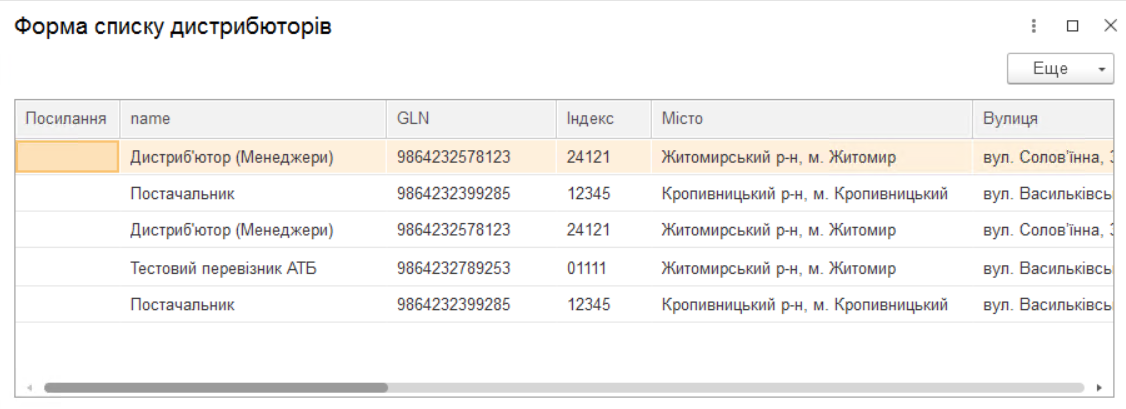
Зображення 9 - Список дистриб'юторів



1.3 Таблична частина налаштувань довідників
Налаштування цього розділу рекомендовано виконувати тільки досвіченому користувачу або спільно з розробником 1С | BAS.
У цьому розділі для кожного довідника проводяться налаштування місця розташування зберігання даних (GLN (обов’язково), Формат ПН, Ціни з бази 1С | BAS…) всередині облікової системи 1С | BAS (Зображення 10).
 Зображення 10 - Таблична частина налаштувань довідників
Для постачальників доступні 3 основні типи довідників (Організації, Контрагенти, Точки доставки), в які в ОС 1С | BAS будуть зберігатися власні дані користувача, дані контрагентів і їх точки доставки відповідно (Зображення 10, Покажчик 1).
Прапорці табличної частини налаштувань довідників:
- Точки Доставки віртуально - налаштування призначено для тих користувачів, що не ведуть точки доставки в базі 1С | BAS. Поставлена відмітка прибирає з табличної частини налаштування за точками доставки. Створення документів та їх відправка буде використовувати ті точки доставки, які надаються модулем ERP Connector PRO».
- Повний номер документу в DELIVERYNOTENUMBER - при встановленні цієї відмітки у вихідних документах передається повний номер реалізації:
- Повідомлення про відвантаження (DESADV) - за накладною №,
- Рахунок (INVOICE) - за накладною №,
- Видаткова накладна (COMDOC_006) - номер документу.
Можливо заповнити всі табличні налаштування розділу «Довідники»:
- автоматично (рекомендований спосіб),
- вручну.
При автоматичному налаштуванні за допомогою кнопки «Заповнити за замовчуванням» (Зображення 10, Покажчик 2) обираються типові довідники конфігурації і тільки необхідні налаштування. Вибір розташування обмежений двома варіантами: «Додаткові відомості» і «Реквізити довідника». В залежності від конфігурації програми визначаються доступні варіанти. При доступності обох варіантів збереження перевага надається «Додатковим відомостям», оскільки вони не вносять зміни до вже існуючих довідників ОС користувача, а дозволяють зберігати дані окремо (незалежно від інших компонентів програми).
При ручному налаштуванні в стовбці «Довідник 1С | BAS» відображаються списки доступних довідників, а в полях налаштувань (через подвійний клік по необхідному полю) відкривається окрема форма для заповнення налаштувань.
У табличній частині налаштування стовбці «Довідник 1С | BAS» і «GLN» є обов’язковими для заповнення.
В довідники Організації, Контрагенти, Точки доставки дані можуть заповнюватись автоматично (перегляд/редагування через подвійний клік).
1. Організації наповнюються по користувацькому логіну після успішної авторизації (Зображення 12). Для відкриття списку організацій клікніть по комірці «Організації» та натисніть іконку з лупою (Зображення 11).
 Зображення 11 - Відкриття форми списку організацій
 Зображення 12 - Форма списку організацій
2. В довіднику Контрагенти (також відкривається по натисканню кнопки з лупою після кліку по комірці «Контрагенти») відображаються юридичні особи і точки доставки контрагентів, для яких можливо вказати додаткові налаштування (Зображення 13).
 Зображення 13 - Форма списку контрагентів
3. Довідник Точки доставки (також відкривається по натисканню кнопки з лупою після кліку по комірці «Точки доставки») відрізняється від Довідника контрагентів наповненням стовбців відповідно до вимог EDI документообігу (Зображення 14).
 Зображення 14 - Форма списку точок доставки
Прапорець «Точки доставки віртуально» (Зображення 10, Покажчик 3) призначений для користувачів, які не ведуть точки доставки в базі 1С | BAS. Поставлена відмітка прибирає з налаштувань довідників налаштування за точками доставки. Створення документів та їх відправка буде використовувати ті точки доставки, які надаються «ERP Connector PRO».
2. Блок «Документи постачальника»
Налаштування цього розділу рекомендовано виконувати тільки досвіченому користувачу або спільно з розробником 1С | BAS.
У цьому розділі для кожного типу документа проводяться налаштування місця розташування зберігання даних документів в ОС 1С | BAS (Зображення 15).
 Зображення 15 - Блок «Документи постачальника»
Створення документів в 1С | BAS залежить від виду конфігурації:
- 1С | BAS Бухгалтерія на звичайних і керованих формах дозволяє створювати «Рахунок на оплату покупця», «Реалізація товарів і послуг».
- Інші 1С | BAS (НЕ БУХГАЛТЕРІЯ) на звичайних формах дозволяють створити «Замовлення покупця», «Реалізація товарів і послуг».
- В 1С | BAS Управління невеликою фірмою і Управління середнім бізнесом на керованих формах можливо створити «Замовлення клієнта», «Видаткову накладну».
- Для 1С | BAS Управління торгівлею, Управління підприємством, Управління виробничим підприємством можливо створити «Замовлення клієнта» и «Реалізація товарів і послуг».
Можливо заповнити всі табличні налаштування розділу «Документи постачальника»:
- автоматично (рекомендований спосіб),
- вручну.
При автоматичному налаштуванні за допомогою кнопки «Заповнити за замовчуванням» (Зображення 15, Покажчик 1) обираються типові документи конфігурації і тільки необхідні налаштування. Вибір розташування обмежений двома варіантами: «Додаткові відомості» і «Реквізити довідника». В залежності від конфігурації програми визначаються доступні варіанти. При доступності обох варіантів збереження перевага надається «Додатковим відомостям», оскільки вони не вносять зміни до вже існуючих довідників ОС користувача, а дозволяють зберігати дані окремо (незалежно від інших компонентів програми).
При ручному налаштуванні в стовбці «Документ 1С | BAS» відображаються списки доступних документів, а в полях налаштувань (через подвійному кліку по відповідній комірці таблиці) відкривається окрема форма для заповнення налаштувань.
Прапорці блоку «Документи постачальника»:
- Завантажувати замовлення датою -
- Завантажувати реалізацію датою -
Вкладка «Користувач»
У цьому розділі користувач може вибрати шлях локального сховища, в якому будуть зберігатися вхідні / вихідні ЮЗД документи, а також логи роботи модуля ERP Connector PRO (аналіз документообігу) (Зображення 16).
 Зображення 16 - Вкладка «Користувач»
Кнопки «Експорт налаштувань» та «Імпорт налаштувань» відповідно дозволяють зберегти налаштування користувача у файли config.txt та UserSettings.txt для подальшого перенесення їх в налаштування для іншого користувача.
Файли налаштувань потрібно завантажувати по черзі. Перенесення налаштувань можна здійснювати лише в межах однієї конфігурації та бази даних.
Прапорці вкладки «Користувач»:
- Тестовий режим - додатково при відправці документа направляє його в розділ «Чернетки» (містить створені, але ще не відправлені документи) - такі налаштування дозволяють співробітнику (наприклад, недосвідченому чи без ЕЦП) створювати документи, а безпосередньою перевіркою/відправкою вже займається бухгалтер/керівник чи інший відповідальний співробітник.
- Розширений режим для оператора - додає на панель нову вкладку «Оператор» для розширеного режиму роботи (Зображення 17).
- Розширений режим для бухгалтера - додає на панель нову вкладку «Бухгалтер» для розширеного режиму роботи (Зображення 17).
- Маркет - додає на панель нову вкладку «Маркет» для розширеного режиму роботи (Зображення 17).
- еТТН - додає на панель нову вкладку «eTTN» для розширеного режиму роботи (Зображення 17).
 Зображення 17 - Включення розширених режимів роботи
- Відправка Desadv без замовлення -
- Отримувати адреси для видаткових з сервера - дозволяє під час формування видаткових накладних автоматично заповнювати адреси з внутрішніх довідників EDIN.
- Робота з прайс-листами -
- Робота з сертифікатами (CERTDOC) - додає на панель нову вкладку «Сертифікати» для розширеного режиму роботи (Зображення 17).
- Створювати реалізацію на основі документа ОС -
Вкладка «ЕЦП»
В даному розділі задаються налаштування електронно-цифрового підпису і печатки (ЕЦП) (Зображення 18).
 Зображення 18 - Блок «ЕЦП»
Сертифікати ДФС (знаходяться у вільному доступі) і EDIN (надається співробітником компанії або за посиланням ats_stamp_crypt_EU-3FAA9288358EC00304000000C9C427007CB9D400.cer) зазначаються у відповідних полях. Також завантажити сертифікати можна по натисканню на кнопку «Скачати технологічні сертифікати».
У таблицю через кнопку «Додати» можливо вносити шляхи до ключів бухгалтера і печатки для організацій, за якими планується вивантаження юридично значущих документів, або вказати токен (НКІ). Якщо вказано шлях до файлу (ключа) і токену, то пріоритет надається файлу. Налаштування для токену («Тип пристрою» та «Пристрій» (серійний номер часто вказується на фізичному носії)) можливо вибрати зі списку або скористатись автоматичним підбором налаштувань.
Кнопка «Заповнити за замовчуванням» додає два порожні рядки для налаштування ключів для основних типів документів.
Також ключі можливо додавати окремо за підтипами документів, для цього потрібно «Додати» новий рядок налаштувань і заповнити відповідний стовбець з підтипом документа і у випадаючому списку вибрати з переліку потрібний підтип. При цьому основний тип має бути порожнім (Зображення 19).
 Зображення 19 - Вибір підтипу документа
При використанні окремих ключів для підтипів документів налаштування основних типів документів завжди має бути заповнене (окремо рядок для комерційних документів і окремо для податкових).
Деякі оператори АЦСК розділяють розділяють ЕЦП на «ключ печатки» та «ключ печатки для шифрування». В такому випадку потрібно вносити в налаштування три ключа. «Ключ печатки для шифрування» використовується лише при відправці «Податкової накладної».
При вивантаженні юридично значущих документів паролі можливо вносити або до таблиці, або модуль ERP Connector PRO відобразить вікно для їх внесення перед початком підписання. Кнопка «Перевірити ЕЦП» дозволяє перевірити коректність введених даних ключів і паролів перед початком підписання. Модуль ERP Connector PRO дозволяє зберігати будь-яку кількість наборів ключів, але на момент підписання по одній організації і типу документа необхідно вибрати (встановити прапорець в стовбці «Вибрати») тільки одну пару ключів.
При виявленні помилки при перевірці потрібно повторно ввести пароль (Зображення 20).
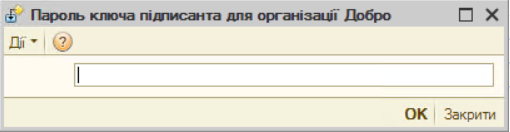
Зображення 20 - Введення пароля для перевірки ЕЦП
При кожній перевірці ключа у вікні повідомлень відображається опис результату виконаної перевірки.
Вкладка «Оновлення»
На цій вкладці можна задати можливість автоматично перевіряти наявність оновлень при запуску модуля, а також завантажити наявні оновлення модуля (Зображення 21).
 Зображення 21 - Вкладка «Оновлення»