
Налаштування «ETTN» блоку
Блок «eTTN» (Зображення 1) в налаштуваннях доступний за умови встановлення прапорця «еТТН» на вкладці «Користувач» блоку «EDI» (детальніше про налаштування на вкладці «Користувач» блоку «EDI» дивіться за посиланням).
 Зображення 1 - Блок «eTTN» вкладка «Підключення»
Блок містить 5 вкладок:
-
Підключення
-
Об’єкти ОС
-
Користувач
-
ЕЦП
- Оновлення
Після внесення всіх необхідних налаштувань блоку «еТТН» обов'язково збережіть зміни, натиснувши кнопку «Зберегти налаштування» (Зображення 1, Покажчик 2).
Вкладка «Підключення»
При переході до вкладки відображаються налаштування підключення модуля (Зображення 1):
- Основний каталог – місце розташування файлу модуля.
- Каталог архівів – місце збереження архівів та файлів.
- Сервер обміну – адреса платформи електронного документообігу (на цю адресу надсилаються запити «ERP Connector PRO»).
- Зберігати логи – при встановленій відмітці зберігаються логи.
- Автозавантаження документів - якщо даний прапорець встановлений, при відкритті будь-якої вкладки документи автоматично завантажуються або оновлюються.
- Таблиця з переліком користувачів - можливо додати / видалити користувачів за допомогою відповідних кнопок панелі. Для кожного користувача при додаванні вказуються свої Логін користувача API/ Пароль користувача API (збігаються з даними для входу на платформу). У стовбці «Company gln» вказується основний GLN користувача АРІ.
У цій вкладці також здійснюється вибір користувачів, від імені яких будуть здійснюватися подальші дії, наприклад, запити на відображення Вхідних / Вихідних документів.
Після введення даних користувачів можливо здійснити перевірку (кнопка «Перевірити підключення користувачів») введених даних по користувачам, у рядках яких встановлено відмітки в колонці «Вибрати». В результаті перевірки отриманий Токен свідчить про коректно заповнені дані, пройдену авторизацію на платформі електронного документообігу. Також «ERP Connector PRO» відображає повідомлення статусу про успішність чи помилки, що можуть виникнути у користувача при роботі з модулем.
Налаштування користувачів зберігаються в файлі UserSettings, який розміщується в підкаталозі (найменування = <користувач 1С | BAS>) на одному рівні з файлом запуску ERP Connector PRO.
Вкладка «Об'єкти ОС»
Для подальшої роботи з електронним документообігом необхідно провести синхронізацію модуля ERP Connector PRO і ОС на вкладці «Об'єкти ОС» (Зображення 2).
 Зображення 2 - Вкладка «Об'єкти ОС» розділу «eTTN»
1. Для виконання первинних налаштувань натисніть кнопку «Заповнити за замовчуванням» (Зображення 2). У таблицю довідників будуть додані стандартні налаштування. Дані налаштування можна редагувати у подальшому за необхідності.
2. За допомогою кнопки «Контрагенти» додайте контрагентів, з якими планується обмін у сервісі ETTN (Зображення 3). За необхідності на формі вибору контрагентів можна скористатися пошуком.
 Зображення 3 - Форма вибору контрагентів
3. У таблиці довідників задайте співвідношення довідників EDI з даними в 1С. Наприклад: у довіднику «Організації» необхідно вказати Вашу організацію в 1С. Для цього натисніть додаткову іконку у комірці «Організації», яка з'явиться після подвійного кліку на ній (Зображення 4, Покажчик 1).
 Зображення 4 - Налаштування співвідношення довідників EDI з даними в 1С
Інші довідники заповнюються за необхідності аналогічним чином.
4. У таблиці документів додайте потрібні документи. Для цього натисніть кнопку «Додати», натисніть іконку з трьома крапками у стовбці «Документ» та оберіть з випадаючого списку потрібний документ (Зображення 5).
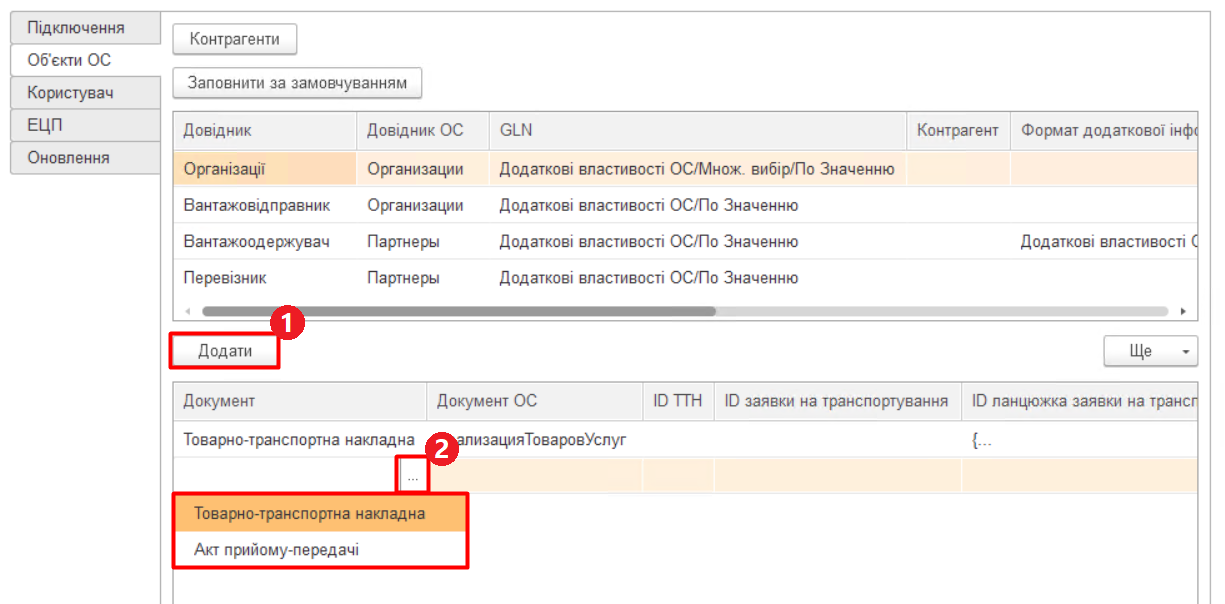 Зображення 5 - Додавання нового документа
5. У таблиці документів для нового електроного документа додайте налаштування у відповідних стовбцях (для цього установіть курсор у відповідний стовбець та натисніть іконку з трьома крапками в ньому):
-
-
- Оберіть документ облікової системи у колонці «Документ ОС». На підставі цього документа можливо буде створювати електронний документообіг. Обов’язкові до заповнення налаштування тільки тих документів, які будуть використовуватися в роботі.
- В стовбцях «ID ТТН», «ID заявки на транспортування», «ID ланцюжка заявки на транспортування», «ID акта приймання-передачі» вказується місцерозташування uuid, яке записується у вказане поле системою автоматично.
-
Приклад заповнення «ID ТТН»:
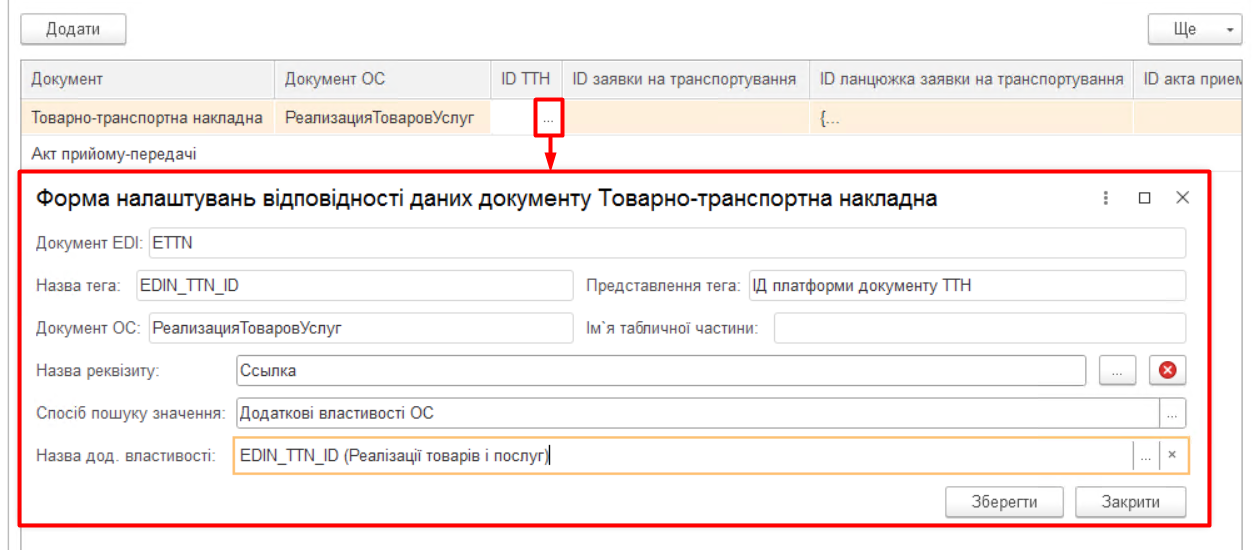 Зображення 6 - Приклад заповнення «ID ТТН»
-
-
- У стовпці «Сторона документообігу» обирається роль учасника документообігу, що дозволяє для кожної ролі вказувати різні налаштування для документів.
- У стовпці «EDIN Налаштування документу» вказуються загальні налаштування документів (маппінг для формування електронного документу з даних документів ОС). Відкрита форма налаштувань відповідності даних документа (також відкривається по натисканню додаткової іконки з трьома крапками) містить специфікацію тіла обраного електронного документа, а також його табличної частини (Зображення 7).
-
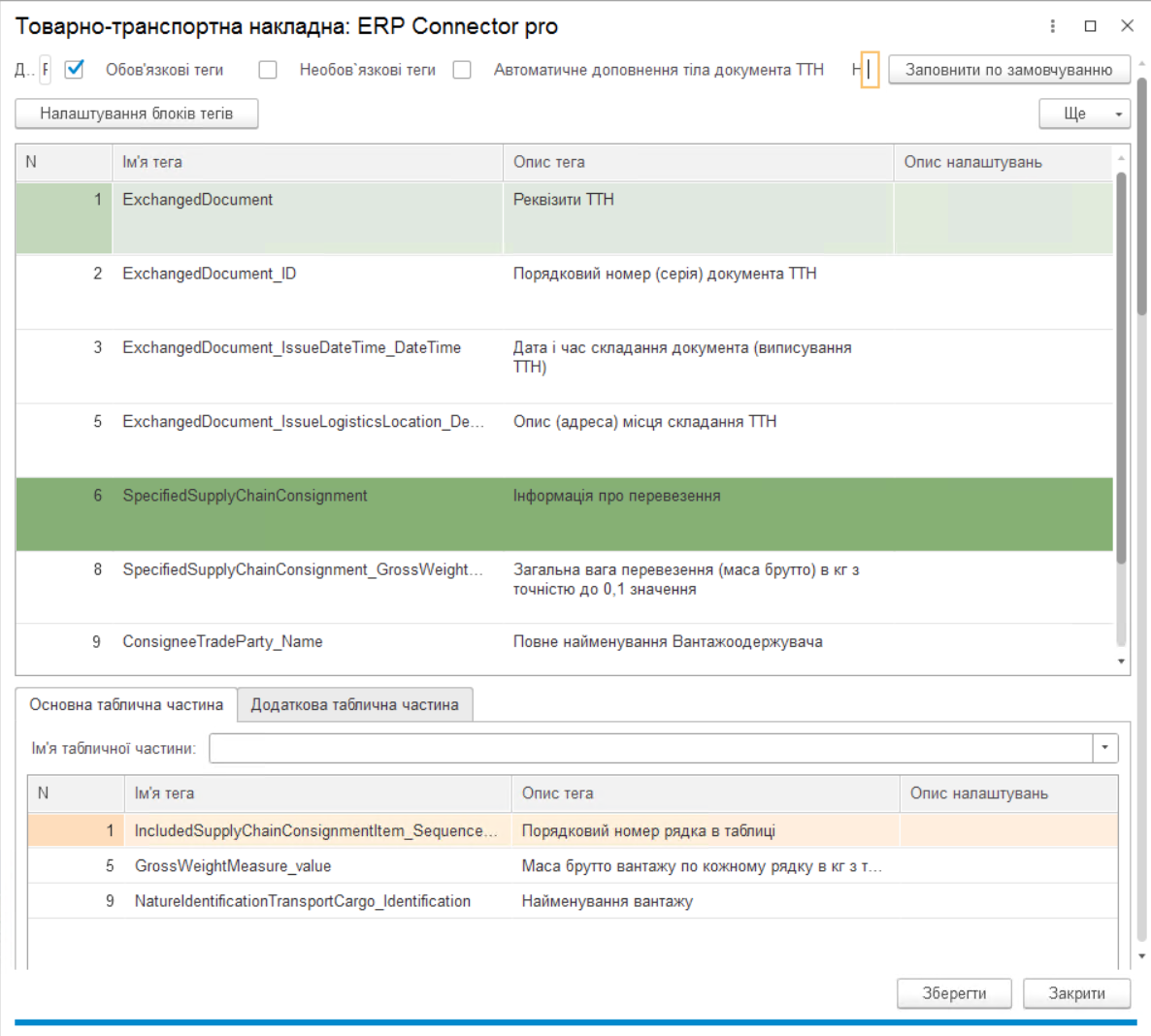 Зображення 7 - Форма налаштувань відповідності даних документа
Для кожного із представлених тегів (полів) специфікації документу можна обрати реквізити для заповнення. Для цього потрібно обрати потрібний тег та в стовпці «Опис налаштувань» натиснути на кнопку з трьома крапками (Зображення 8, Покажчик 1).
 Зображення 8 - Вибір реквізитів для заповнення полів документа
Після цього відкриється форма налаштувань відповідності даних електронного документа, в якій можливо обрати реквізит документа ОС для заповнення обраного тега електронного документа за допомогою кнопки  (Зображення 8, Покажчик 2).
На формі в обраному реквізиті (умовно «1») можливо обрати підлеглий до нього інший реквізит (умовно «1.1»). Цю операцію вибору підлеглого реквізиту, що відноситься до вже обраного, можливо продовжити («1.1»->»1.1.1»->»1.1.1.6»->»1.1.1.6.4»->»1.1.1.6.4.2» …) за допомогою кнопки  (Зображення 9).
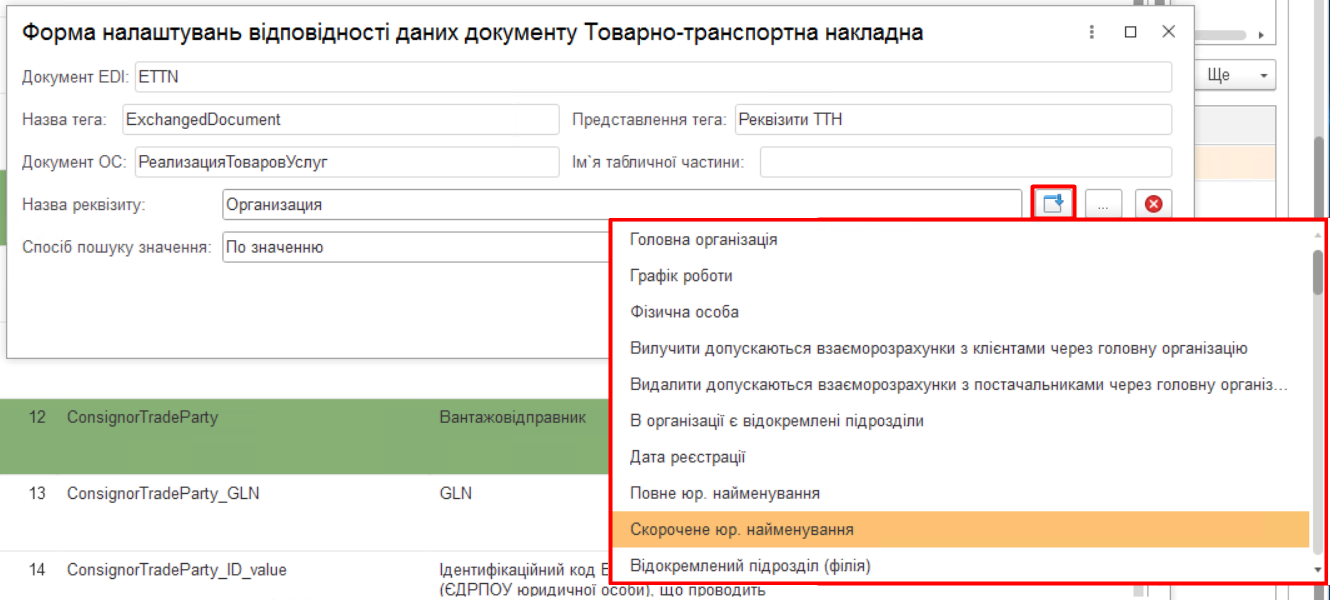 Зображення 9 - Вибір підлеглого реквізита
Вкладка «Користувач»
В даному розділі виконується налаштуванння сервісів для використання (Зображення ).
 Зображення - Вкладка «Користувач» блоку «eTTN»
Прапорці вкладки налаштувань користувача:
- EDI - для ввімкнення частини модуля ERP Connector PRO для роботи з EDI документами (сервіс EDI Network), після встановлення прапорця стає доступним блок EDI (Зображення ).
- Масова обробка чернеток (хмарний підпис) - для налаштування масової обробки чернеток при підписані хмарними підписами (eТТН, «Заявка на транспортування»), при встановленні прапорця на вкладці «ЕЦП» з'явиться розділ «Масова обробка чернеток» (Зображення ).
- Використовувати внутрішні перевезення - налаштування дозволу використовувати внутрішні перевезення для ТТН. При встановленні цього прапорця з'являться додаткові прапорці:
- Вантажовідправник = Вантажоотримувач - при встановленому прапорці в ТТН починає підставлятись значення Вантажовідправника в тег Вантажоотримувача.
- Вантажовідправник = Перевізник - при встановленому прапорці в ТТН починає підставлятись значення Вантажовідправника в тег Перевізника.
Вкладка «ЕЦП»
Дана вкладка відповідає за налаштування електронно-цифрового підпису і печатки (ЕЦП).
У таблицю через кнопку «+» можливо додати або шляхи до ключів підписанта, якими будуть підписуватись юридично значимі документи або вказати токен (НКІ). Якщо вказано шлях до файлу (ключа) і токену, то пріоритет надається файлу. Налаштування для токену («Тип пристрою» та «Пристрій» (серійний номер часто вказується на фізичному носії)) можливо вибрати зі списку або скористатись автоматичним підбором налаштувань.
При вивантаженні юридично значимих документів паролі можна вносити або до таблиці, або обробка відобразить вікно для їх внесення перед початком підписання. Кнопка «Перевірити ЕЦП» дозволяє перевірити коректність введених даних ключів і паролів перед початком підписання.
«ERP Connector PRO» дозволяє зберігати будь-яку кількість наборів ключів, але на момент підписання по одній організації і типу документу необхідно вибрати (встановити прапорець в колонці «Вибрати») тільки одну пару ключів.
При виявленні помилки при перевірці програма попросить повторно ввести пароль:
1. Розділ «ЕЦП»
Налаштування хмарного підпису виконуються аналогічно налаштування файлових ключів, але для підписання документів хмарним підписом поля для заповнення файлових ключів мають бути порожні!
2. Розділ «Масова обробка чернеток»
Даний розділ доступний при встановленні прапорця «Масова обробка чернеток (хмарний підпис)» на вкладці «ЕЦП» (Зображення ).
Для налаштування масової обробки чернеток при підписані хмарними підписами (eТТН, «Заявка на транспортування») потрібно вибрати сервер підпису та вказати ідентифікатор підписанта (Зображення ).
Вкладка «Оновлення»
На цій вкладці можна задати можливість автоматично перевіряти наявність оновлень при запуску модуля, а також завантажити наявні оновлення модуля (Зображення ). У нижньому куті праворуч вказується версія поточного типового модуля. Через дріб вказується поточна версія клієнтської обробки. Якщо значення через дріб нема, це означає, що модуль типовий.
 Зображення - Вкладка «Оновлення» блоку «eTTN»