
Інструкція користувача модуля обробки документів сервісу EDIN-IDP
Скорочення
ОС - облікова система
Вступ
Дана інструкція описує роботу інтеграційного модуля обробки документів сервісу EDIN-IDP (далі - модуль EDIN-IDP) для облікової системи 1С | BAS (далі - ОС). Модуль являє собою зовнішню обробку для інтеграції електронного документообігу між ОС користувача та платформою EDIN 2.0. Модуль EDIN-IDP призначений для перетворення PDF-файлів та зображень на структуровані документи. Функціонал модуля певною мірою повторює роботу з сервісом EDIN-IDP .
Вкладка «Файли»
На вкладці Файли відображається перелік файлів, завантажених в систему за допомогою модуля EDIN-IDP (Зображення 1).
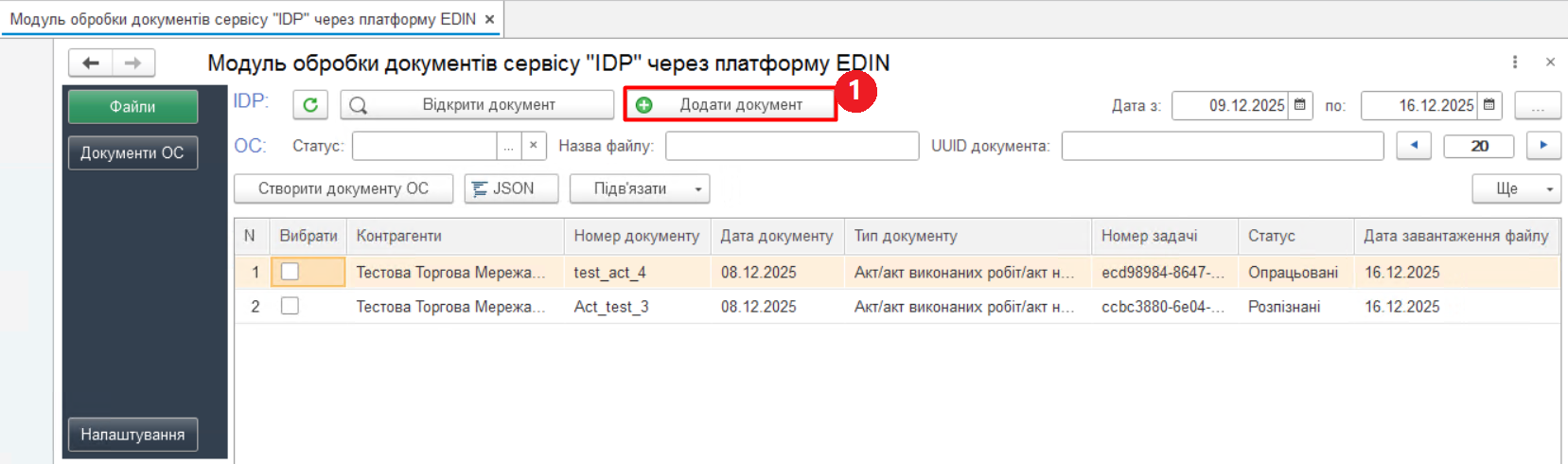 Зображення 1 - Вкладка «Файли». Додати документ
Черговість дій для опрацювання документів:
1. Додавання документа IDP
Щоб додати документ в систему, натисніть кнопку «Додати документ» (Зображення 1, Покажчик 1). Далі у стандартному вікні «Відкриття файлу» оберіть потрібний файл та натисніть кнопку «Відкрити». Після цього в нижній частині панелі з'явиться повідомлення про успішне додавання документу в чергу на розпізнавання (Зображення 2).
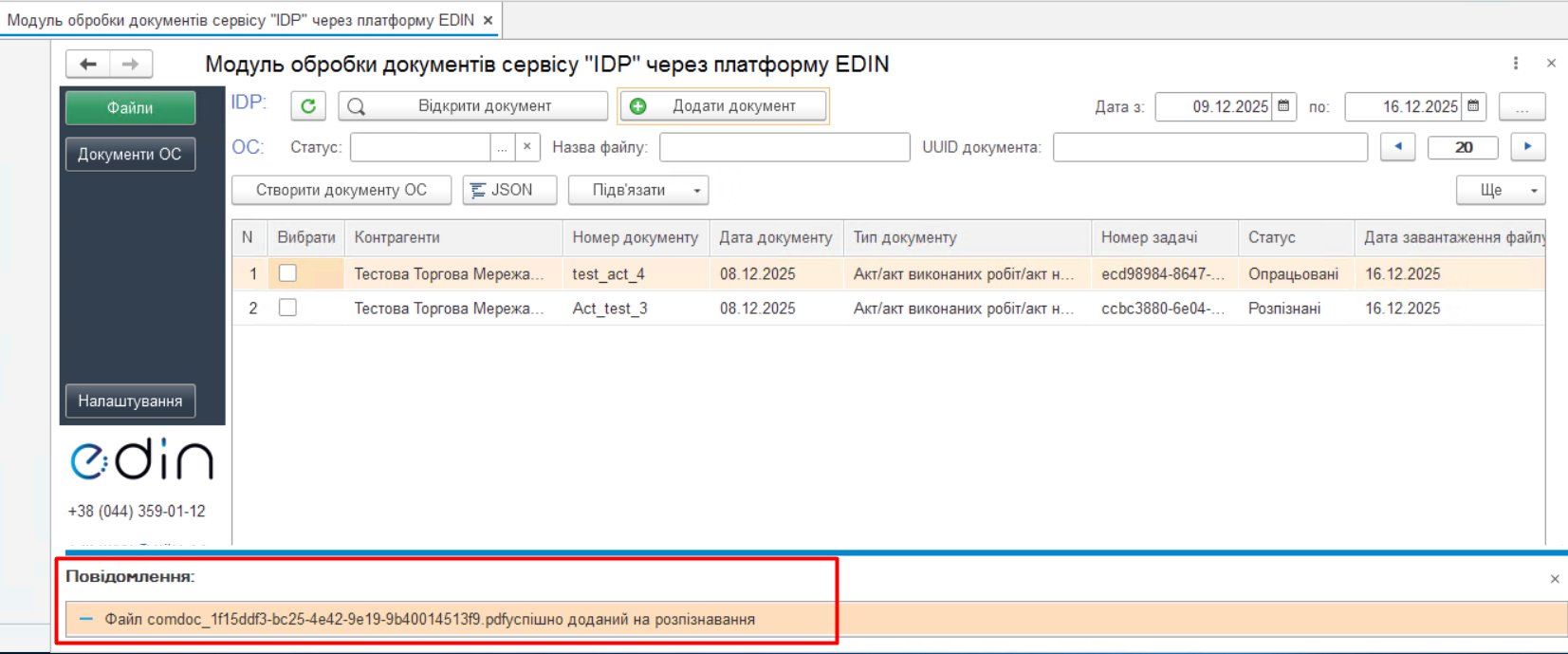 Зображення 2 - Підтвердження додавання документу в чергу на розпізнавання
Після закінчення процесу обробки даний документ з'явиться в таблиці вкладки зі статусом «Розпізнані» (Зображення 3).
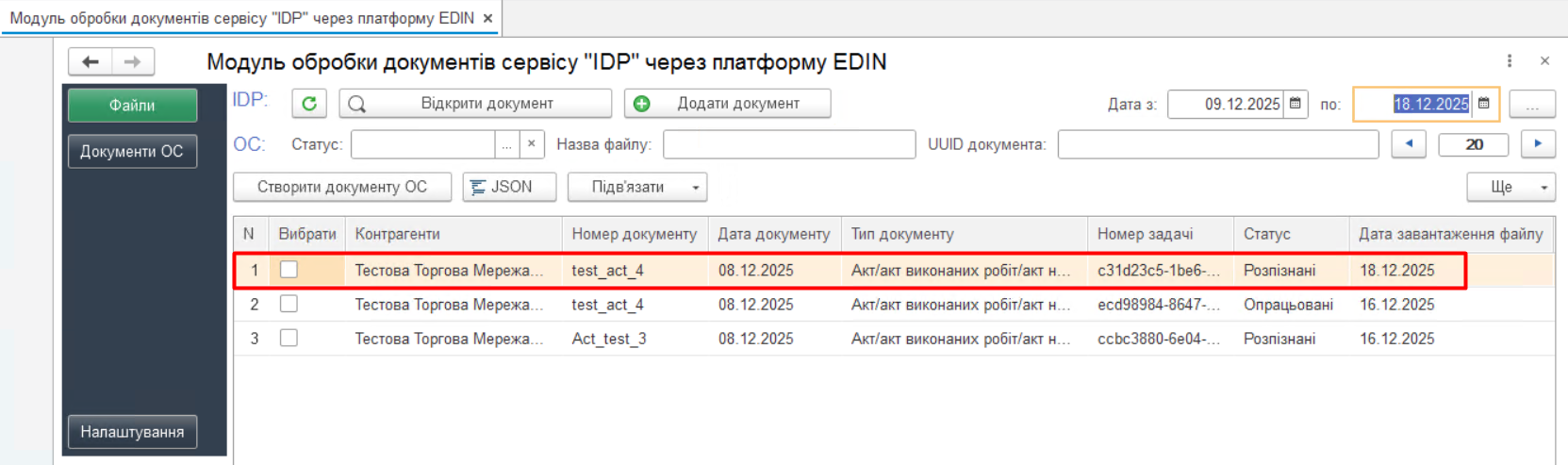 Зображення 3 - Відображення розпізнаного документа в таблиці
Якщо документ не з'явився в таблиці після закінчення процесу розпізнавання, перевірте фільтри вкладки. Можливо, налаштування фільтрів не дозволяє документу відобразитися.
2. Підв'язання документа IDP до документа ОС
Щоб підв'язати завантажений документ IDP до існуючого документа ОС, оберіть потрібний документ в таблиці, натисніть кнопку «Підв'язати» та оберіть з випадаючого списку опцію «Підв'язати» (Зображення 4).
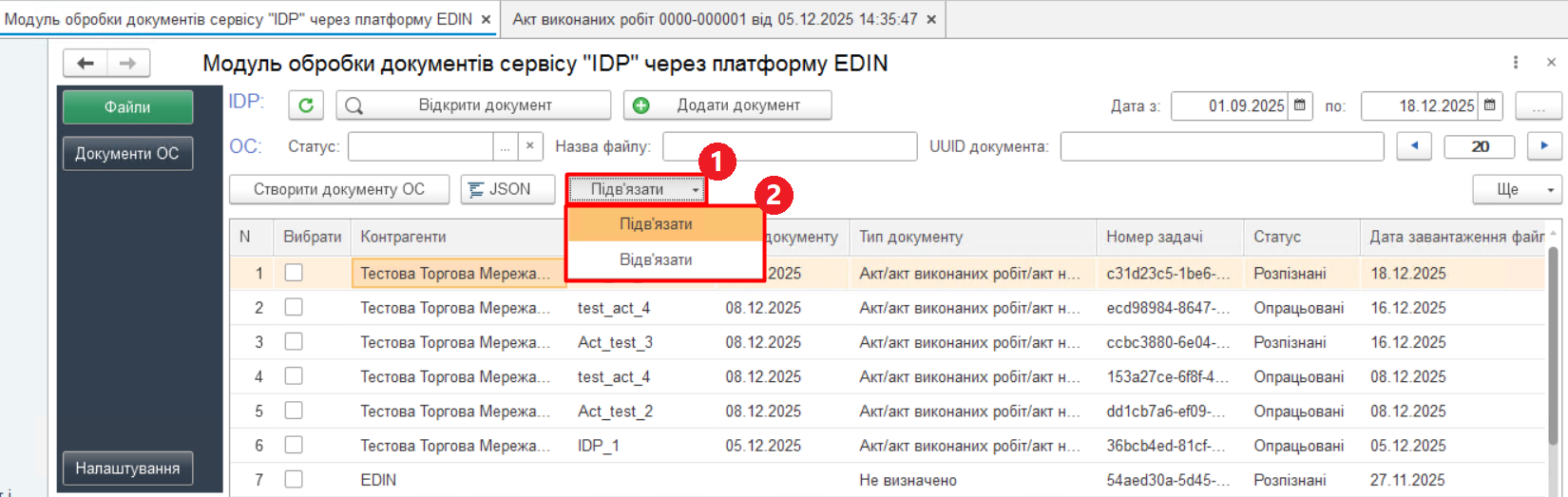 Зображення 4 - Підв'язання документа IDP до документа ОС
З'явиться вікно з переліком документів обраного типу (Зображення 5). Оберіть документ ОС, який потрібно зв'язати із завантаженим документом IDP, та натисніть кнопку «Вибрати» для підтвердження вибору.
 Зображення 5 - Вибір документа ОС для підв'язання до документа IDP
Після успішного підв'язання обраного документа IDP назва документа ОС з'явиться в таблиці в останній колонці «Документ ОС» (Зображення 6).
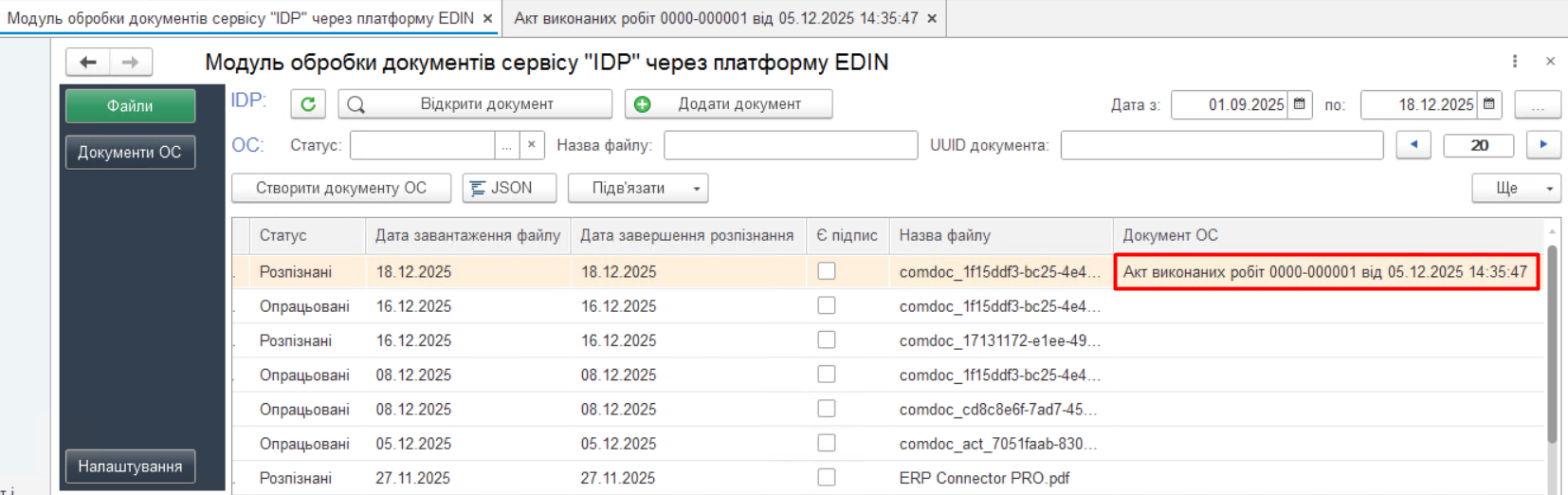 Зображення 6 - Документ IDP успішно прив'язаний до обраного документа ОС
Якщо створений документ ОС є помилковим, потрібно відв'язати від завантаженого документа IDP. Для цього оберіть потрібний документ IDP в таблиці, натисніть кнопку «Підв'язати» та оберіть з випадаючого списку опцію «Відв'язати» (Зображення 7).
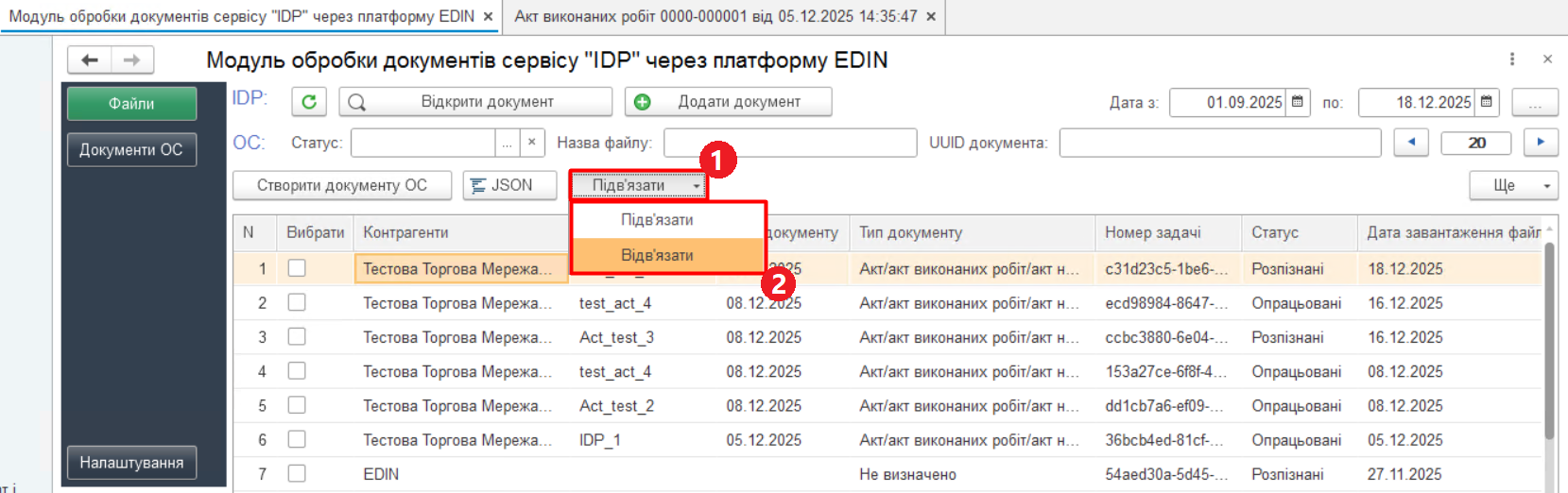 Зображення 7 - Відв'язання створеного документа ОС від завантаженого документу IDP
3. Створення документа в ОС
Для створення документа / документів в ОС відмітьте галочками потрібні документи IDP в колонці «Вибрати» таблиці (доступний множинний вибір) та натисніть кнопку «Створити документ у ОС» (Зображення 8).
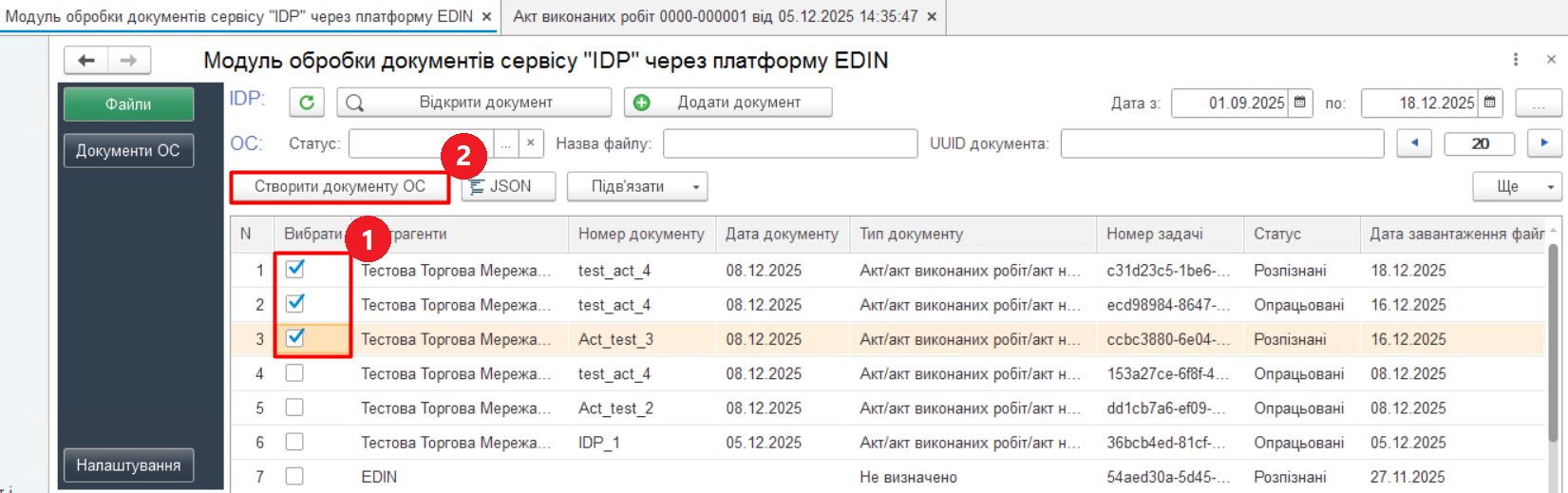 Зображення 8 - Створення документів у ОС
Для обраних документів IDP будуть створені та відповідно прив'язані документи ОС. В нижній частині панелі відобразиться повідомлення про успішне створення документу / документів ОС (Зображення 9). Прив'язка документів IDP до відповідних документів ОС відобразиться в колонці «Документ ОС» таблиці (Зображення 6).
 Зображення 9 - Підтвердження створення документів ОС
4. Інші дії з документом
Щоб переглянути структурований документ у форматі JSON оберіть потрібний документ в таблиці та натисніть на кнопку «JSON» (Зображення 10). Після чого відкриється права бокова панель із відображенням обраного документу у форматі JSON.
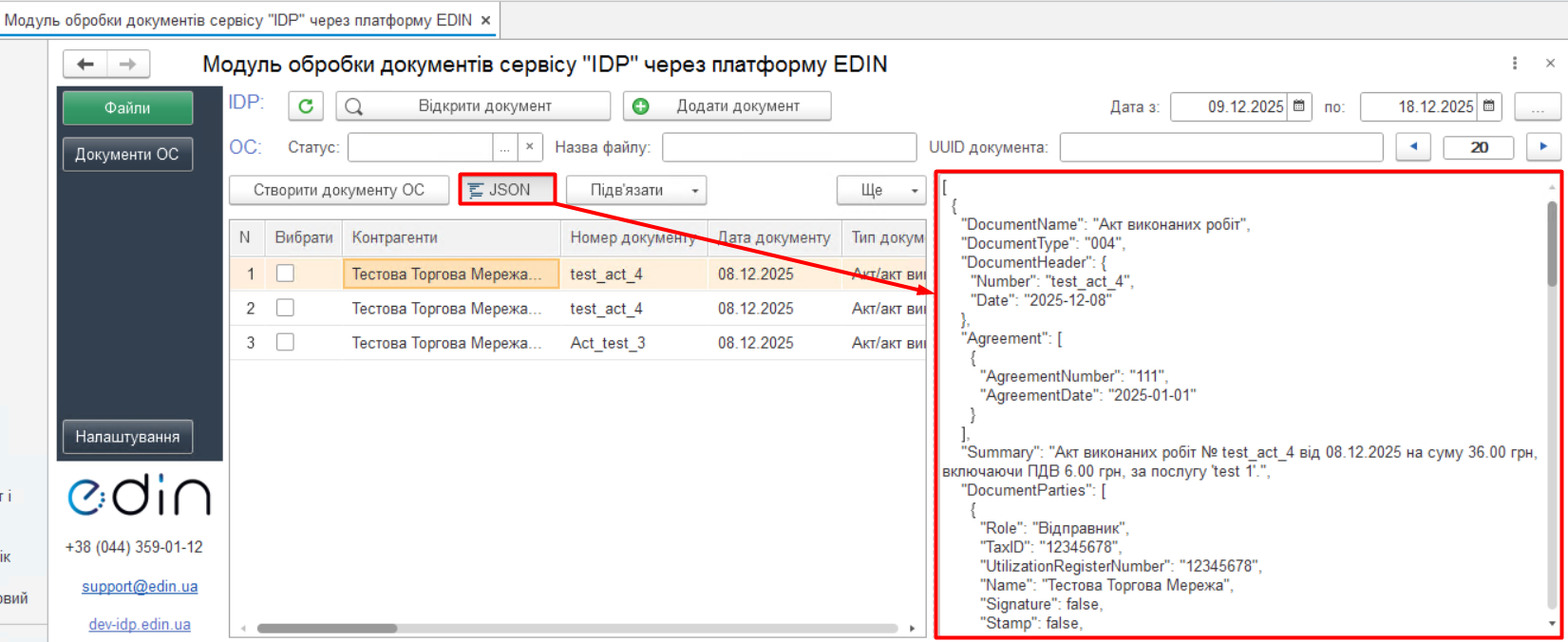 Зображення 10 - Переглядання документа у форматі JSON
Для закриття панелі JSON знову натисніть на кнопку «JSON».
Щоб відкрити оригінал завантаженого файла, оберіть потрібний документ в таблиці та натисніть кнопку «Відкрити документ» (Зображення 11). Обраний документ відкриється за допомогою переглядача файлів відповідного типу, встановленого на Вашому комп'ютері, або за допомогою браузера.
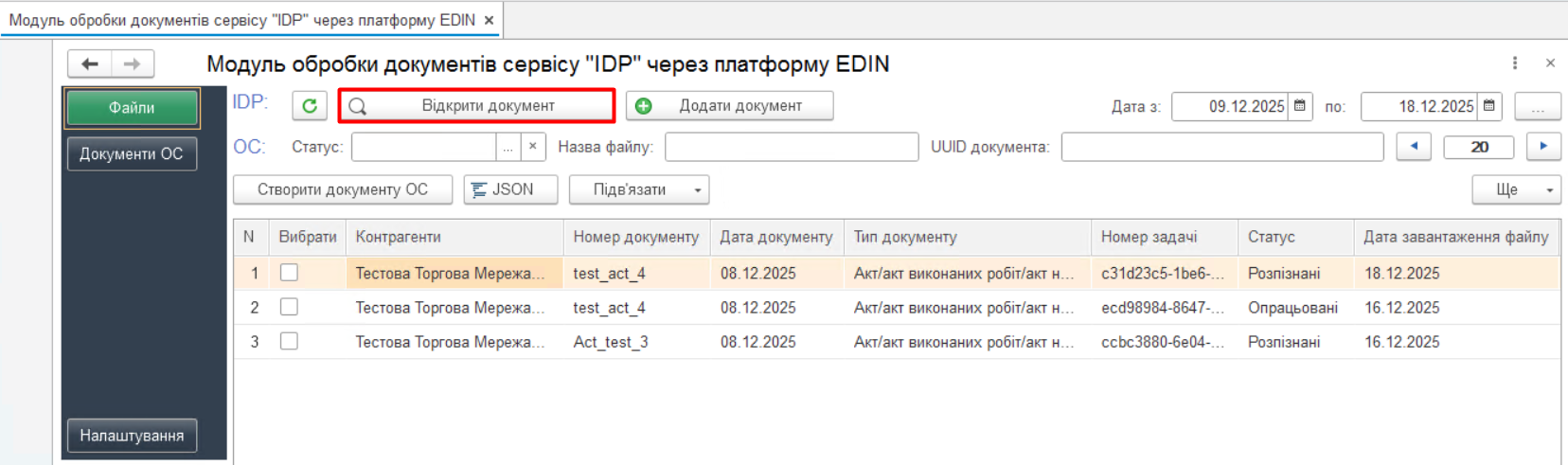 Зображення 11 - Відкриття завантаженого документа
Вкладка «Документи ОС»
На вкладці «Документи ОС» відображається перелік документів ОС, які прив'язані до завантажених документів IDP (Зображення 12).
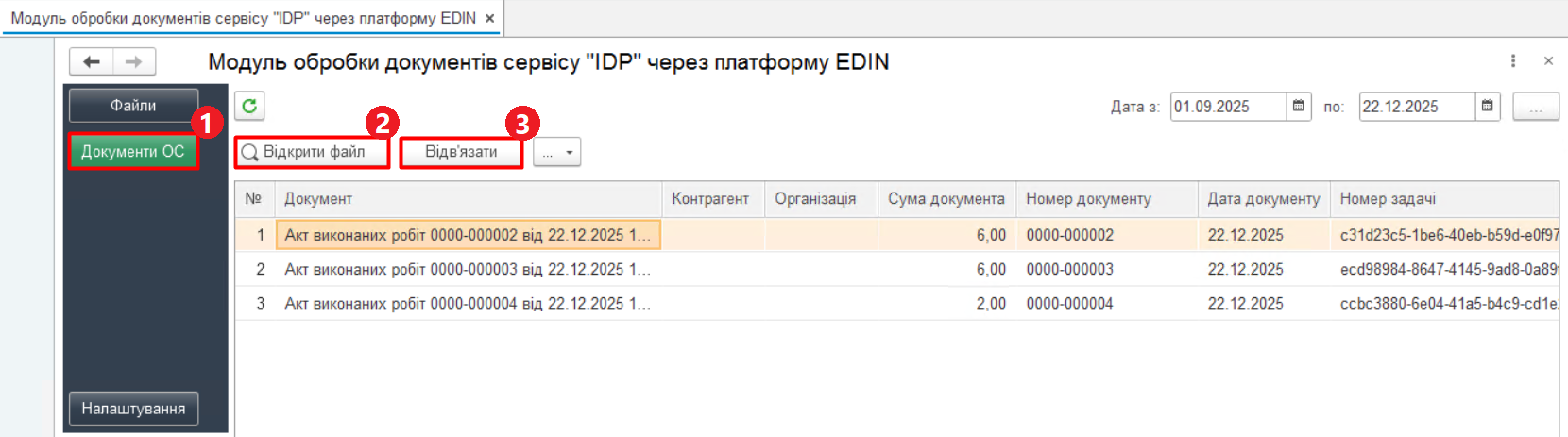 Зображення 12 - Вкладка «Документи ОС»
Можливі дії з документами: