
Налаштування модуля обробки документів сервісу EDIN-IDP
Скорочення
ОС - облікова система.
Запуск модуля обробки документів сервісу EDIN-IDP
Інтеграційний модуль обробки документів сервісу EDIN-IDP (далі - модуль EDIN-IDP) дозволяє працювати з обліковими системами 1С | BAS: Підприємство 8.Х, платформа 8.3.11 та вище, на звичайних та керованих формах (надалі 1С | BAS) на базі операційної системи Windows.
Для роботи з модулем EDIN-IDP у користувача повинна бути підключена послуга для роботи з API. Для роботи з програмою користувачеві надаються логін та пароль.
Для запуску модуля EDIN-IDP в обліковій системі 1С | BAS відкрийте файл запуску програми (передається користувачеві співробітниками EDIN) через меню Сервіс і Налаштування -> Файл -> Відкрити (див. Зображення 1).
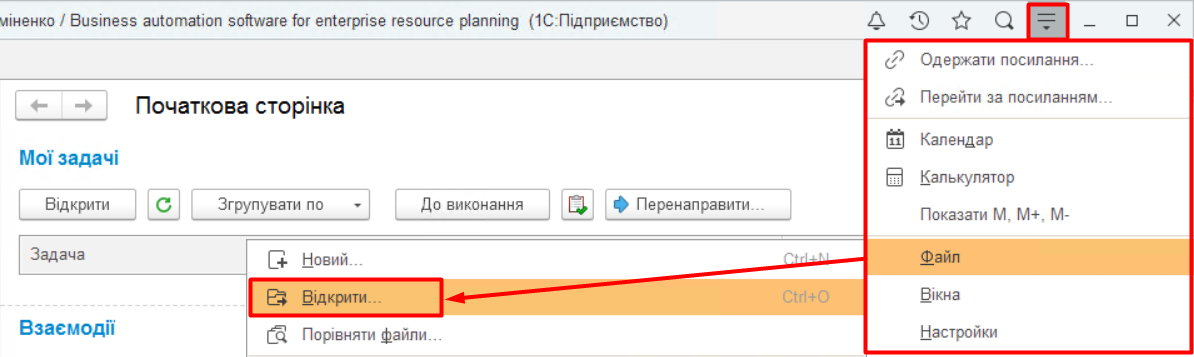 Зображення 1 - Запуск модуля BAS IDP
Можливо щось додати про початкове налаштування?
Після підтвердження вибору потрібного файлу відкриється початкова сторінка модуля EDIN-IDP (Зображення 2).
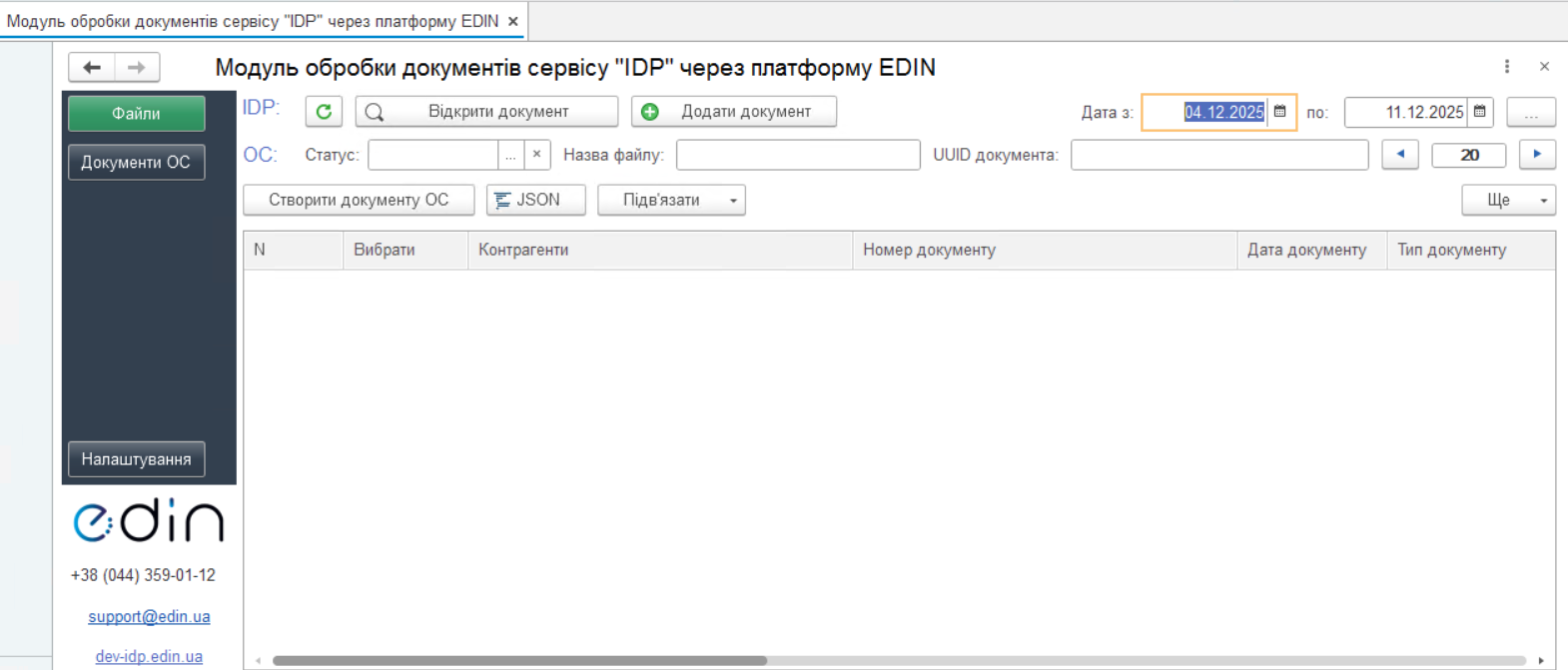 Зображення 2 - Початкова сторінка модуля EDIN-IDP
Налаштування модуля EDIN-IDP
Для подальшої роботи необхідно провести синхронізацію EDIN-IDP та 1С | BAS. Для цього натисніть кнопку «Налаштування» (див. Зображення 3).
 Зображення 3 - Налаштування модуля EDIN-IDP. Вкладка «Підключення»
В «Налаштуваннях» є 2 вкдадки
- Підключення
- Налаштування
Вкладка «Підключення»
На вкладці «Підключення» (див. Зображення 3) відображаються налаштування підключення модуля:
-
Основний каталог – шлях до місця розташування файлу модуля.
-
Сервер обміну – URL адреса платформи електронного документообігу EDIN (на цю адресу будуть надсилатись запити).
- Панель із переліком користувачів - можливо додати / видалити користувачів за допомогою відповідних кнопок панелі.
Налаштування користувачів зберігаються в файлі UserSettings, який розміщується в підкаталозі (найменування = <користувач 1С | BAS>) на одному рівні з файлом запуску модуля EDIN IDP.
Після вводу даних користувачів можливо здійснити перевірку (кнопка Перевірити підключення користувачів) введених даних (за обраними користувачами, тобто у рядках яких встановлено відмітки в колонці «Вибрати»). В результаті перевірки отриманий токен свідчить про коректно заповнені дані, пройдену авторизацію.
Вкладка «Налаштування»
На вкладці «Налаштування» задається мапа відповідності документів та їх полів в системах EDIN і 1С | BAS (Зображення 4).
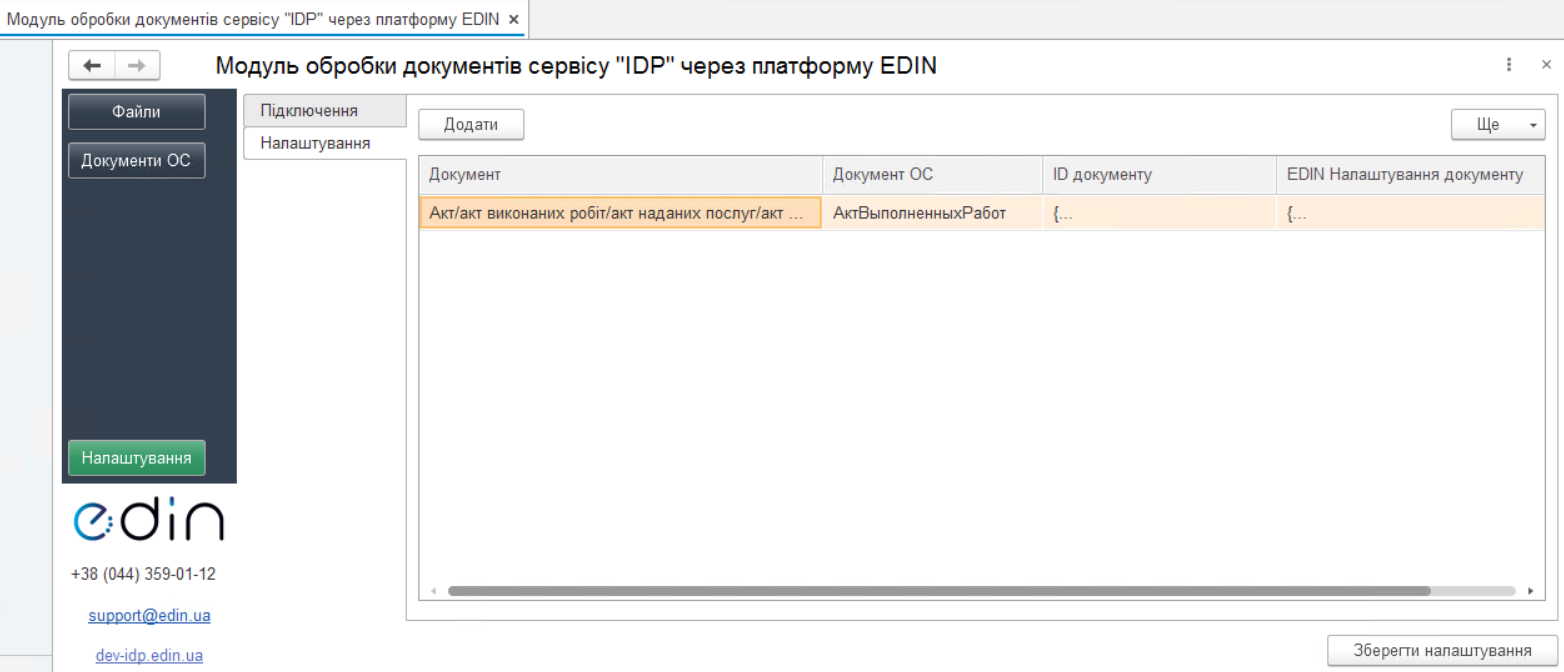 Зображення 4 - Налаштування модуля EDIN-IDP. Вкладка «Налаштування»
Для додавання мапи відповідності для нового документа виконайте наступні кроки:
- Натисніть кнопку Додати зверху вкладки.
- В таблиці з'явиться нова порожня строка. Заповніть по черзі значення у всіх комірках цієї строки (найменування комірок задані в шапці таблиці). Для цього встановіть курсор в потрібну комірку та натисніть кнопку з трьома крапками (див. Зображення 5).
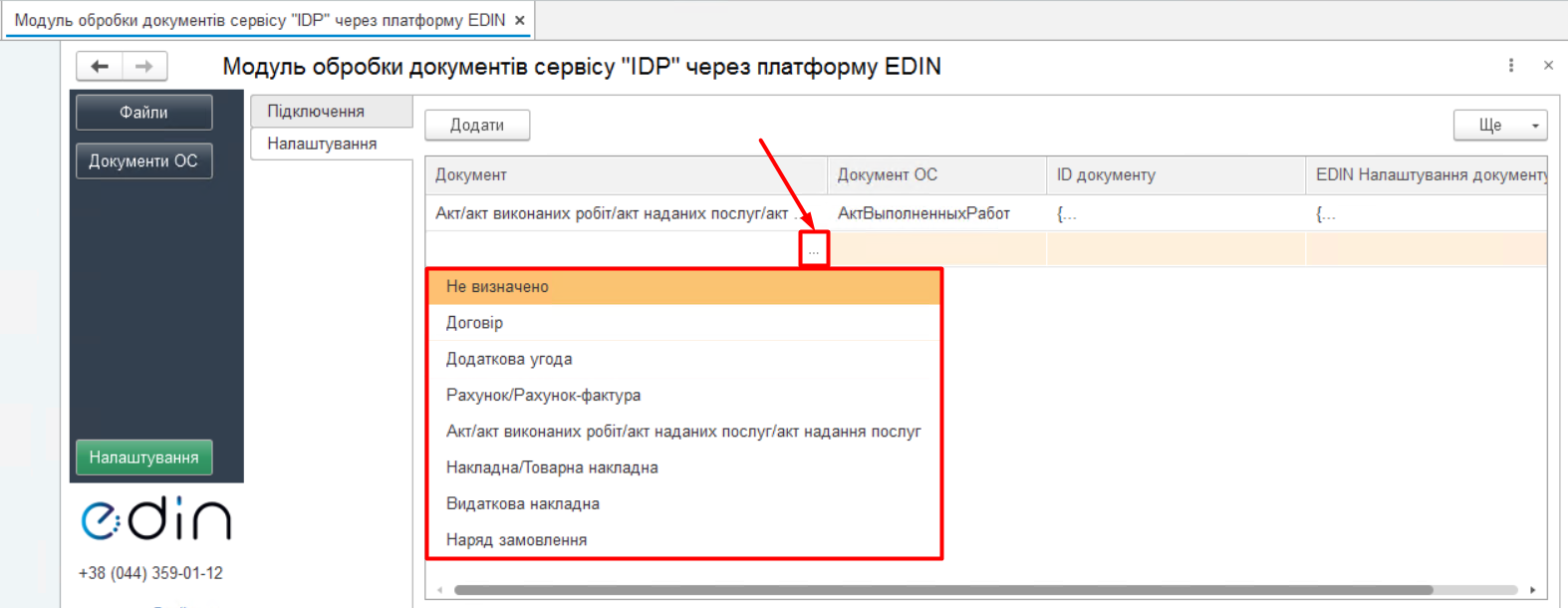 Зображення 5 - Додавання налаштувань для нового документа
-
- Для комірок «Документ» та «Документ ОС» оберіть потрібне значення з випадаючого списку (див. Зображення 5).
- Для комірки «ID документу» заповніть місце зберігання ідентифікатора документа в ОС клієнта на формі налаштувань відповідності даних документу IDP (див. Зображення 6).
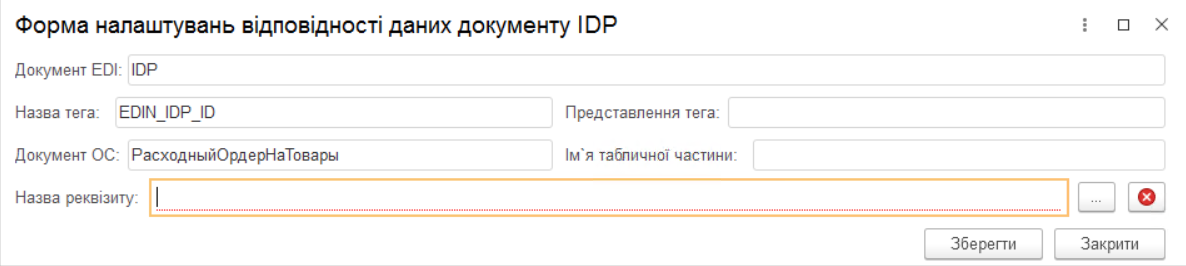 Зображення 6 - Налаштування ID документа
-
- Для комірки «EDIN налаштування документу» потрібно задати мапу відповідності полів обраного документа EDIN полям документа в ОС 1С | BAS (див. Зображення 7). На лівій панелі форми відображається перелік полів обраного документа 1С | BAS. На правій панелі форми відображається перелік полів обраного документа платформи EDIN з можливістю обрати формулу заповнення реквізитів.
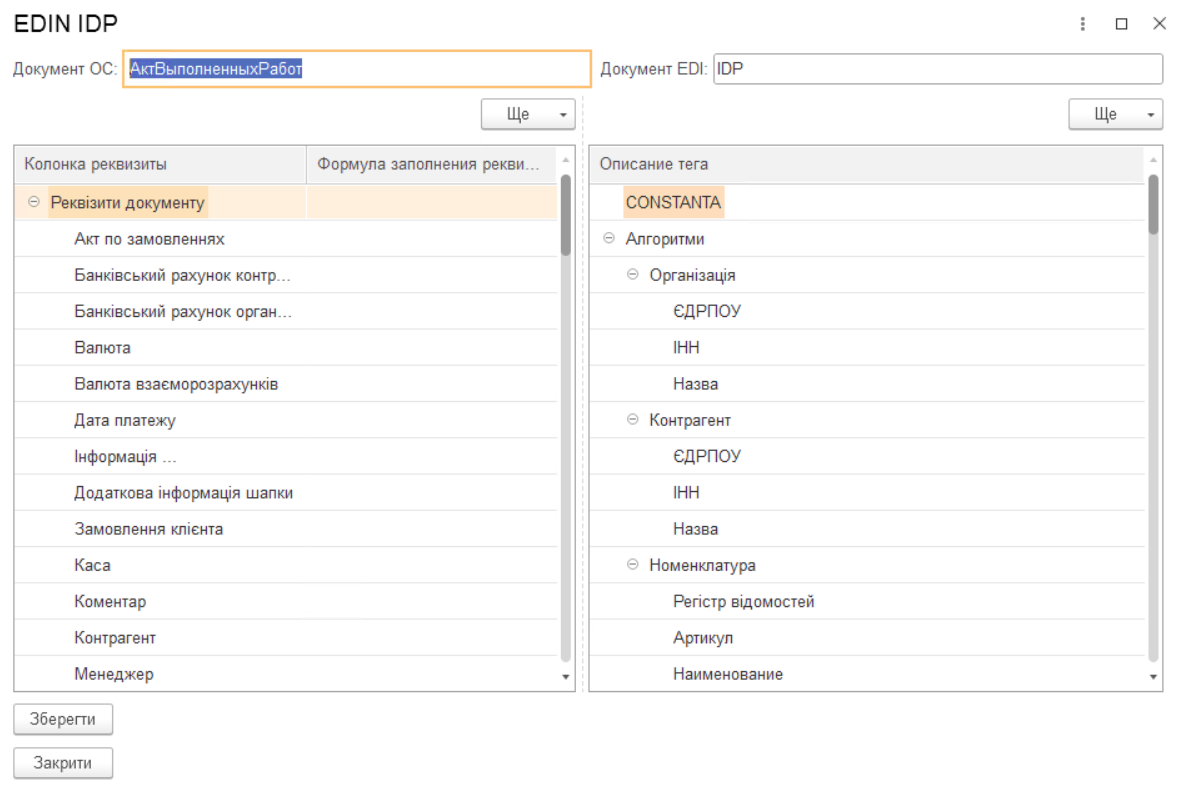 Зображення 7 - Налаштування мапи відповідності полів документів
Можливо задати 3 типи формули відповідності:
- Пряма відповідність поля ОС 1С | BAS одному полю документа платформи EDIN. Для цього потрібно обрати на обох панелях форми відповідні поля подвійним кліком.
- Відповідність поля ОС 1С | BAS групі полів документа платформи EDIN. Для цього потрібно подвійним кліком по черзі обрати потрібні поля з розділу Алгоритми правої панелі. Зверніть увагу: Тут важлива послідовність полів у формулі!
- Відповідність поля ОС 1С | BAS константі. Наприклад, в полі «Валюта» завжди має бути значення «грн». Для цього оберіть подвійним кліком тег CONSTANTA на правій панелі (див. Зображення 8). Натисніть кнопку з трьома крапками. Оберіть з випадаючого переліку потрібний тип даних і натисніть кнопку ОК. Після цього у вікні CONSTANTA з'явиться випадаючий список значень відповідного типу. Оберіть потрібне значення і натисніть кнопку ОК.
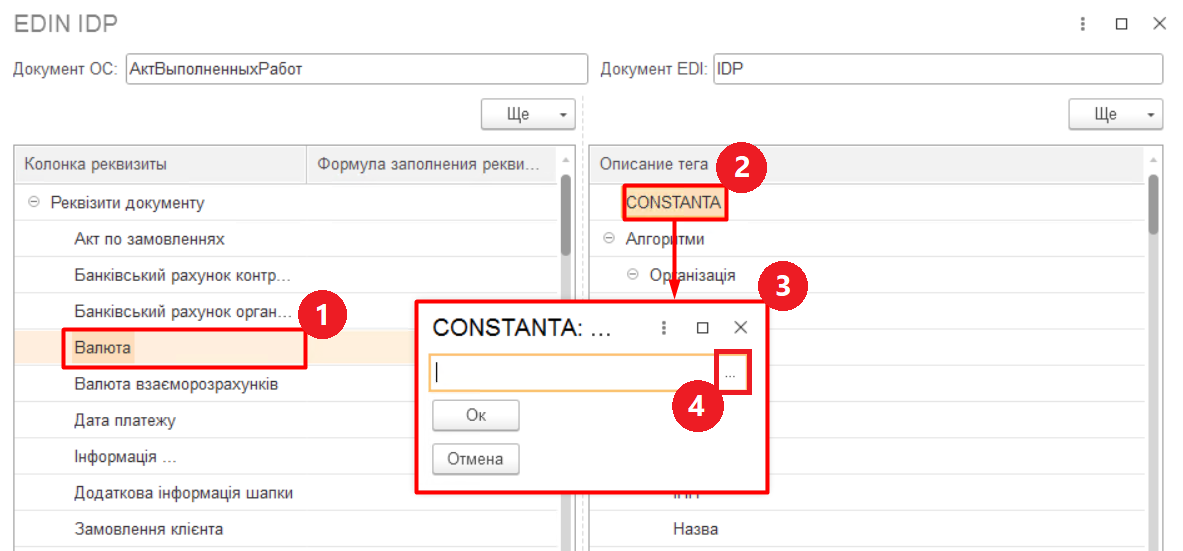 Зображення 8 - Налаштування формули CONSTANTA
Створені формули відповідності відобразяться на лівій панелі у стовбці «Формула заповнення реквізита» (див. Зображення 9).
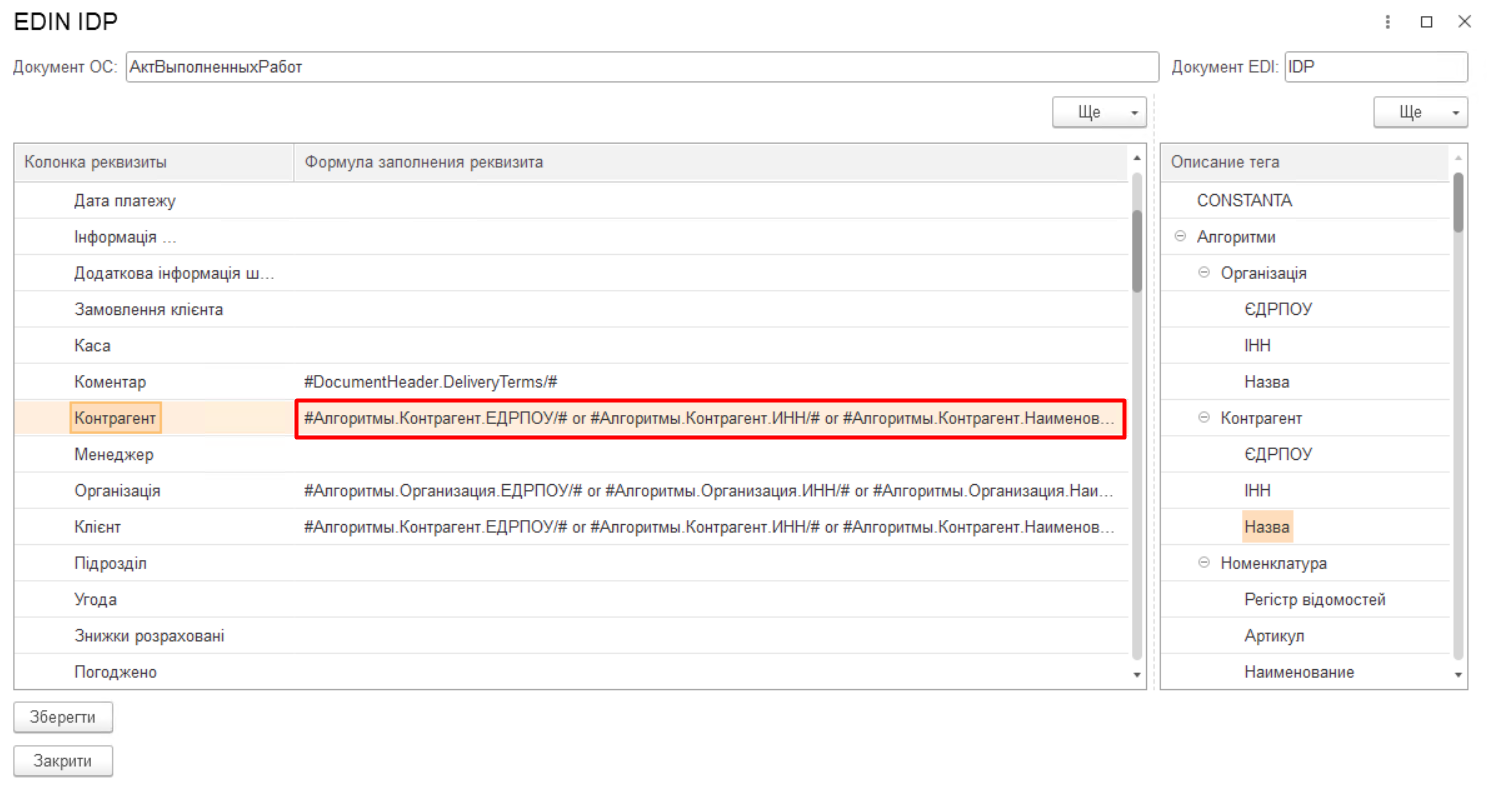 Зображення 9 - Формули заповнення реквізита
Після налаштування всіх формул натисніть кнопку Зберегти.
Тепер документи даного типу можуть опрацьовуватись сервісом EDIN-IDP.