
Перегляд «Прайс-листа» Продавця (Виробника)
Для перегляду асортименту Продавця перейдіть до розділу «Мої продавці» та натисніть кнопку «Переглянути» у колонці «Прайс-лист».
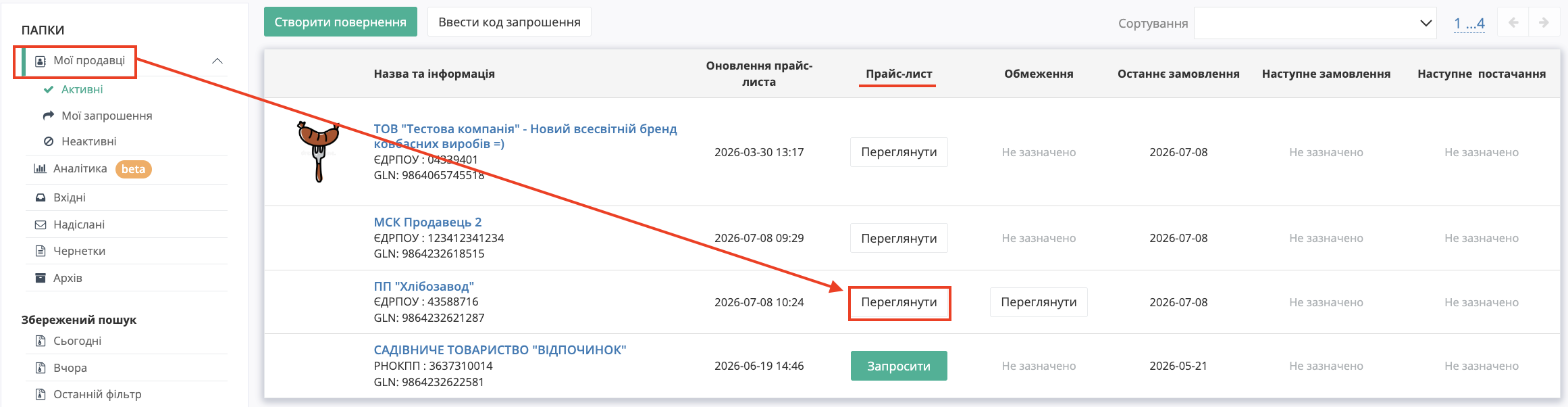
Зображення 13 — Перегляд прайс-листа Продавця.
Із цього ж журналу також можна переглянути обмеження Продавця, натиснувши кнопку «Переглянути» у колонці «Обмеження».
Після відкриття «Прайс-листа» відображається перелік товарів, доступних для замовлення. Для кожної товарної позиції наведено основну інформацію про товар, а також поля для формування замовлення.
Для зручності роботи доступне сортування товарів за такими параметрами:
- за зростанням ціни;
- за спаданням ціни;
- за назвою (А–Я);
- за назвою (Я–А).
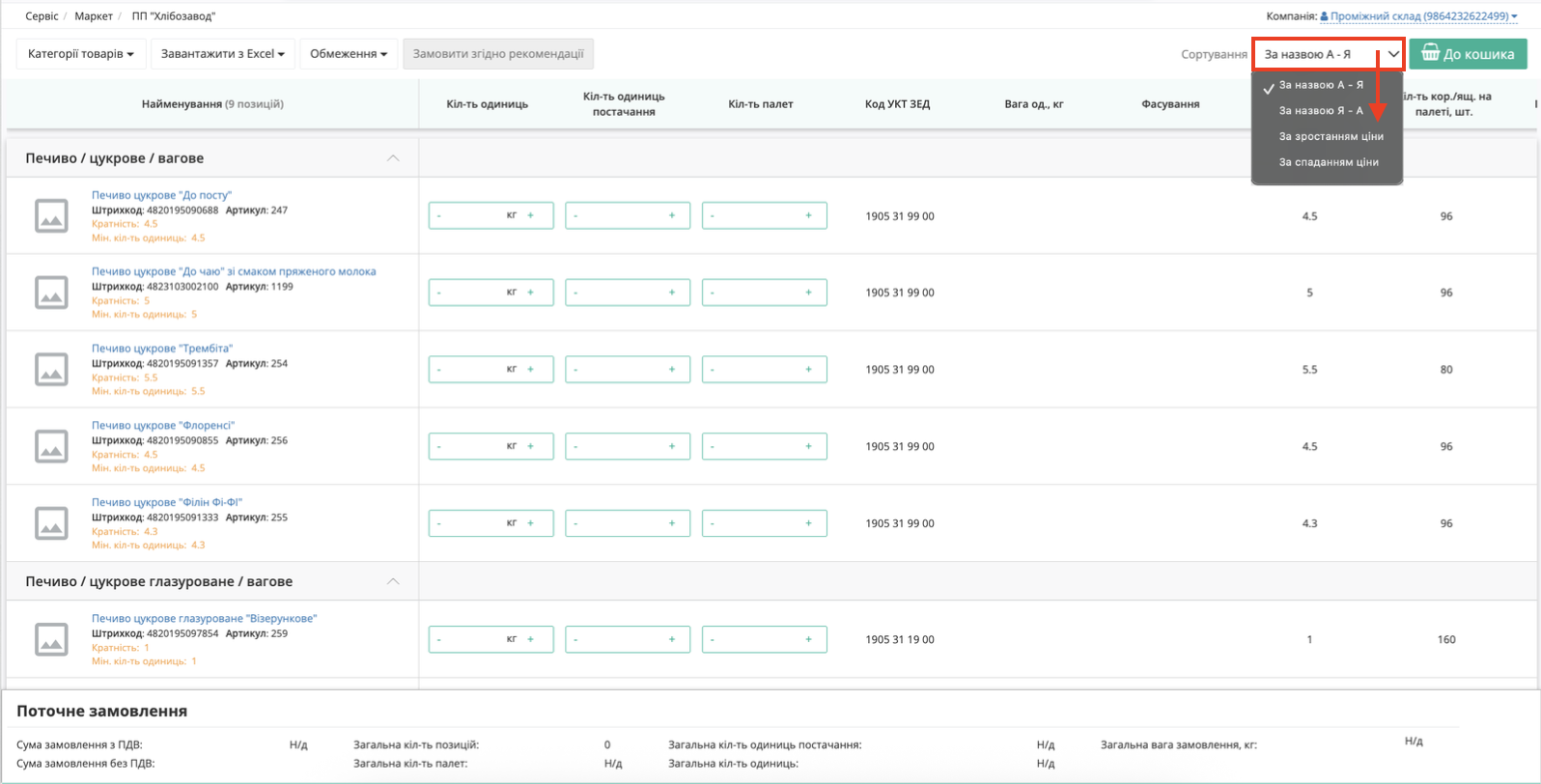
Зображення 14 — Перегляд прайс-листа.
Для швидкого пошуку необхідних товарів можна скористатися фільтром «Категорії товарів». Для цього виберіть потрібні категорії, підкатегорії або товарні лінійки та натисніть кнопку «Застосувати».
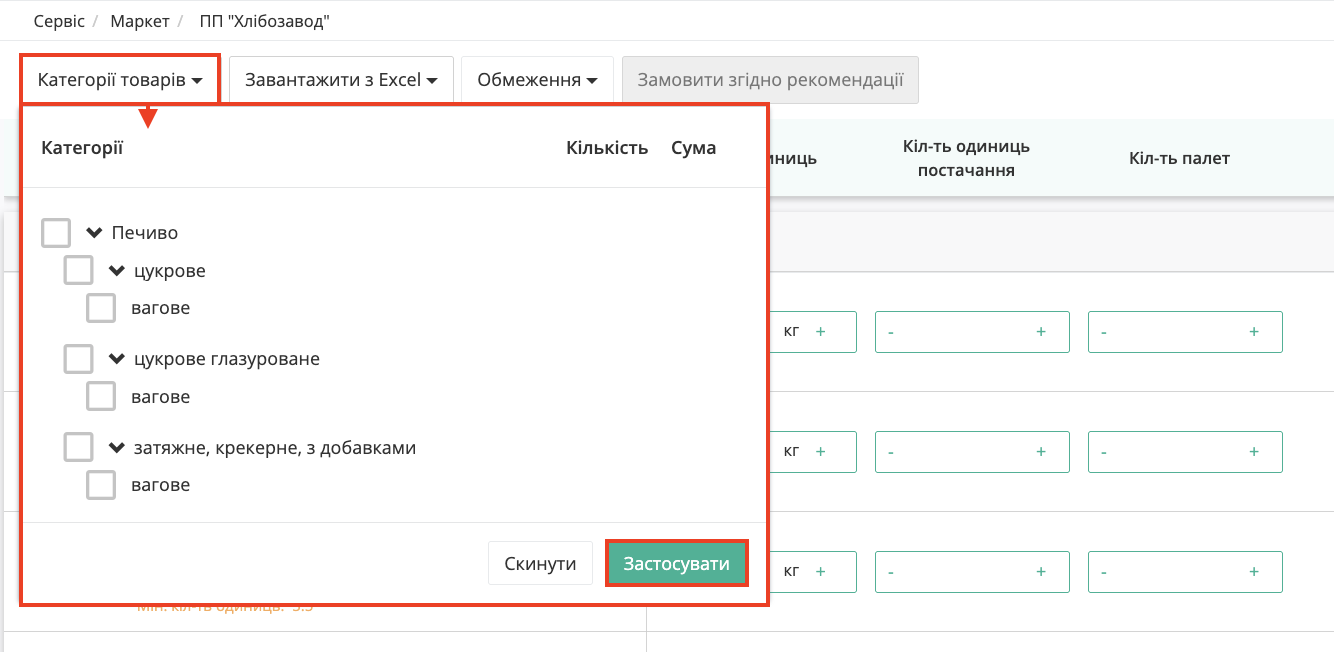
Зображення 15 — Фільтрація товарів за категоріями.
Після застосування фільтра або відкриття прайс-листа відображається перелік товарів, доступних для замовлення. Для кожної товарної позиції можна вказати кількість товару для оформлення замовлення. Також у таблиці відображається основна інформація про товар, його характеристики та ціна.
Якщо для товару встановлено кратність, кількість під час оформлення замовлення повинна бути кратною зазначеному значенню. Наприклад, якщо кратність становить 5, замовити можна 5, 10, 15 одиниць товару.
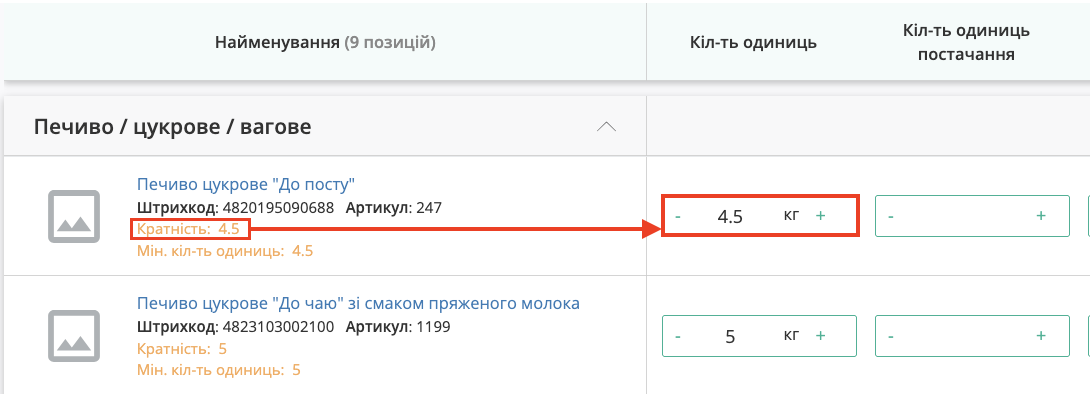
Зображення 16 — Приклад використання кратності товару.
Під табличною частиною сторінки відображаються підсумкові дані поточного замовлення, а також інформація про встановлені Продавцем обмеження (за наявності).

Зображення 17 — Підсумкова інформація про поточне замовлення.