
Робота з Покупцями (Дистриб'юторами)
Після успішної авторизації на платформі EDIN відкриється головне меню. Для переходу до сервісу «Маркет» необхідно у розділі «Продукти та рішення» обрати сервіс «Маркет».
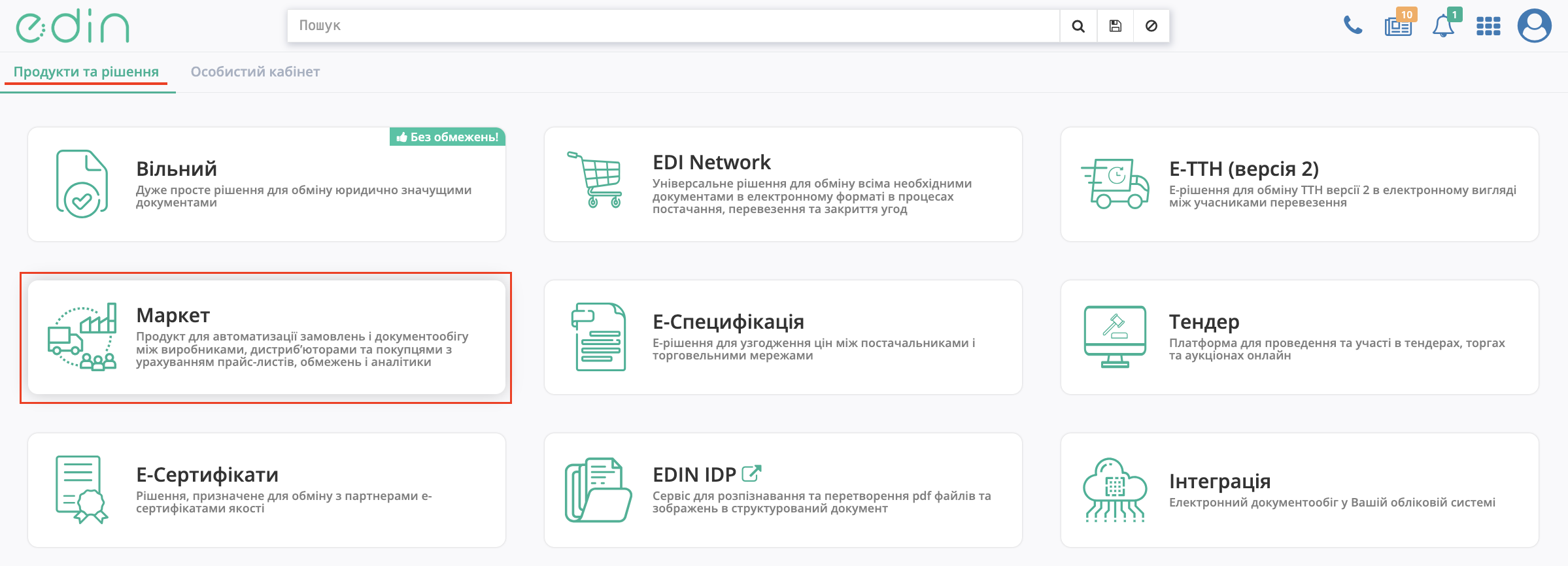
Зображення 1 — Перехід до сервісу «Маркет» із головного меню платформи EDIN.
Після переходу до сервісу «Маркет» відкриється розділ «Покупці», у якому відображатиметься перелік Покупців (Дистриб'юторів). Для зручності Покупці поділені на такі категорії:
- Активні — Покупці, з якими вже встановлено співпрацю та доступна подальша робота в сервісі;
- Запрошені — Покупці, яким було надіслано запрошення до співпраці, але вони ще не підтвердили його;
- Заблоковані — Покупці, співпрацю з якими було припинено або заблоковано.
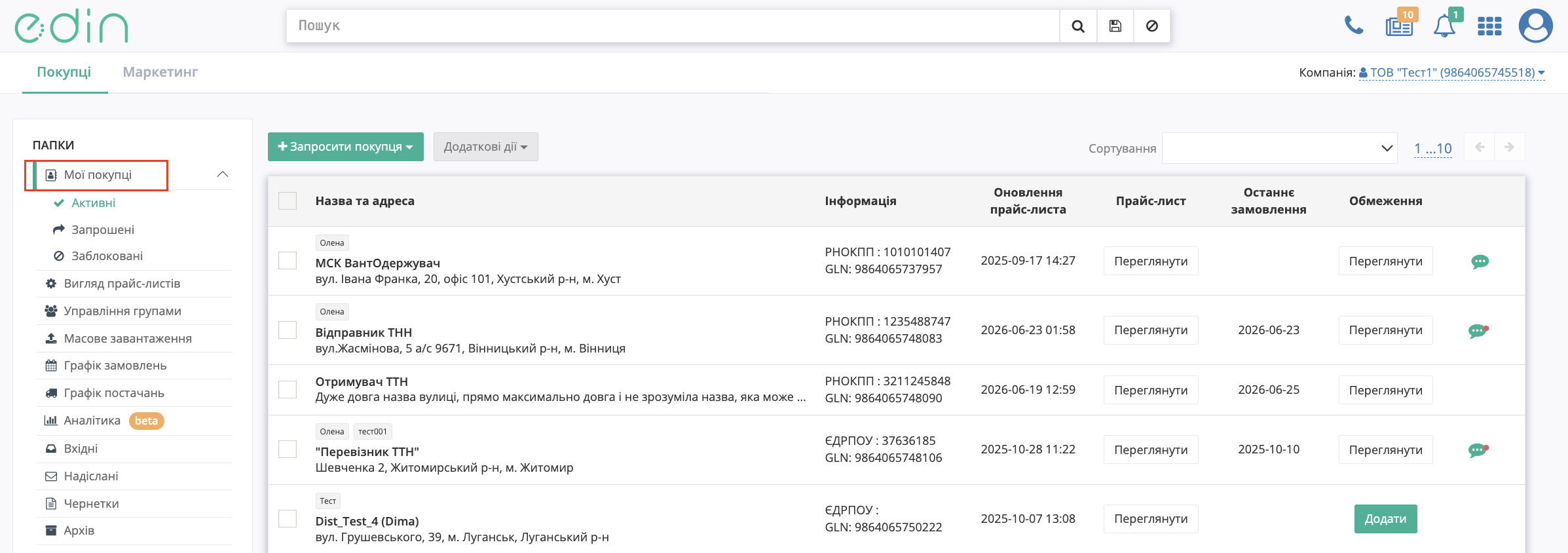
Зображення 2 — Розділ «Мої покупці» у сервісі «Маркет».
У підрозділі «Активні» відображаються всі Покупці, з якими вже встановлено співпрацю, а також коротка інформація про них у табличному вигляді (назва та адреса компанії, інформаційні дані, дата оновлення прайс-листа, дата останнього замовлення тощо).
Для зручності роботи зі списком доступне сортування контрагентів за такими параметрами:
- за назвою компанії (від А до Я або від Я до А);
- за датою оновлення прайс-листа;
- за датою останнього замовлення.
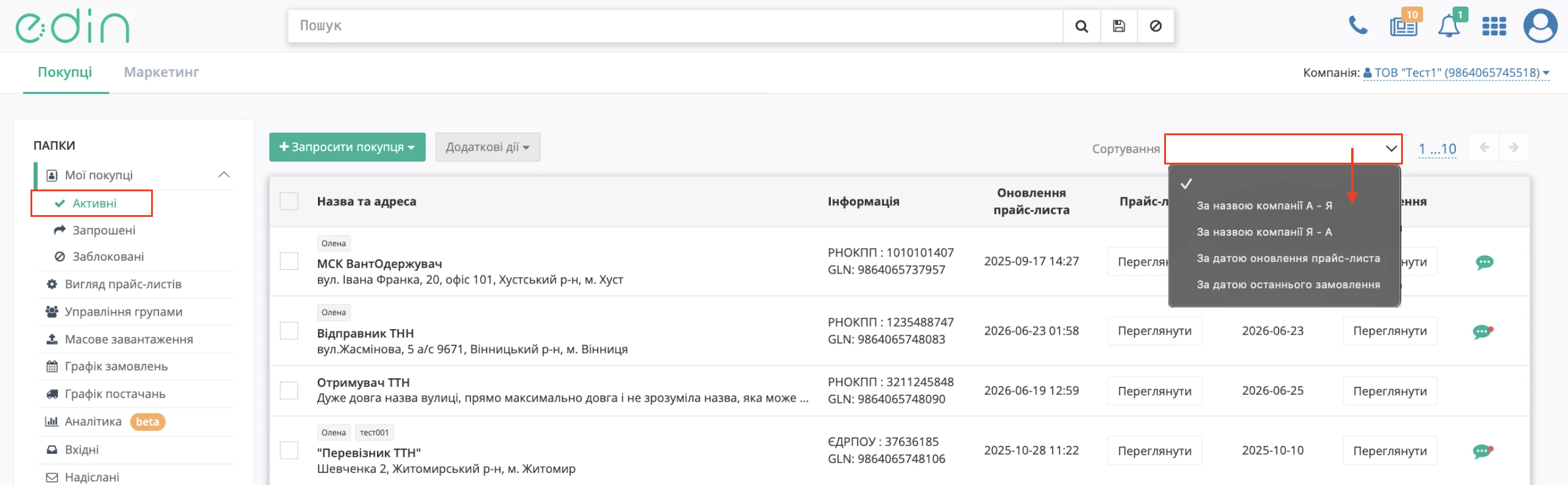
Зображення 3 — Перелік активних Покупців та доступні параметри сортування.
У журналі підрозділу «Запрошені» відображаються контрагенти, яким було надіслано запрошення до співпраці. Для кожного контрагента відображаються Email або номер телефону, ЄДРПОУ/ІПН, дата надсилання запрошення та поточний статус запрошення.
Можливі такі статуси запрошення:
- «Запрошено» — запрошення надіслано, але контрагент ще не прийняв його;
- «Прийнято» — контрагент прийняв запрошення та співпрацю успішно встановлено;
- «Відхилено» — контрагент відхилив запрошення до співпраці.
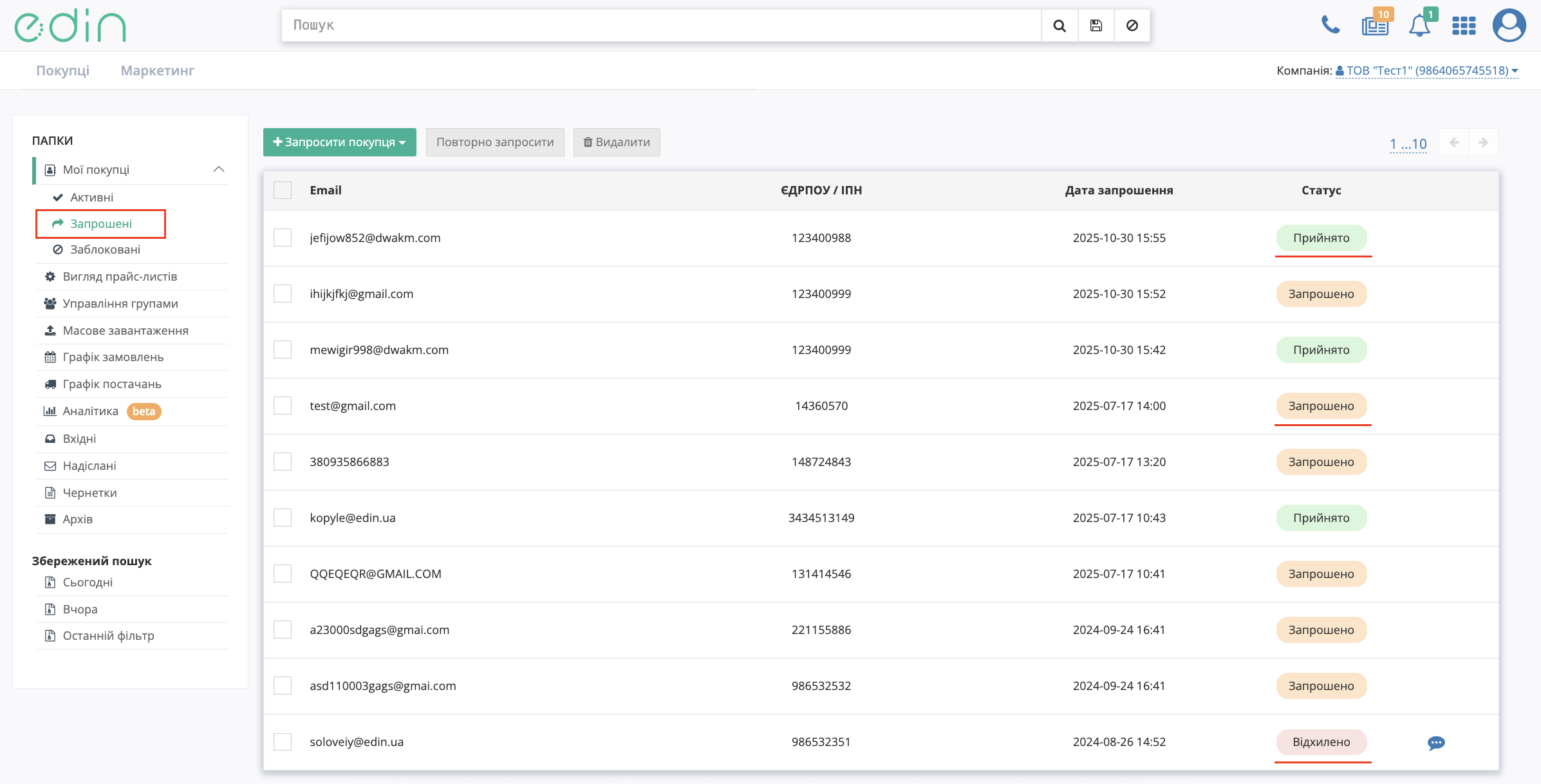
Зображення 4 — Журнал запрошених контрагентів у сервісі «Маркет».
Детальніше про масове завантаження прайс-листів та обмежень описано в розділі «Масове завантаження».
Детальніше про роботу з прайс-листами описано в розділі «Прайс-листи».
Детальніше про налаштування обмежень описано в розділі «Обмеження».
За допомогою рядка пошуку можливо швидко знайти необхідних контрагентів. Для перегляду доступних ключів пошуку:
- Перейдіть до підрозділу «Активні» (Зображення 5, Покажчик 1).
- У полі пошуку натисніть пункт «Доступні для пошуку ключі» (Зображення 5, Покажчик 2).
- Ознайомтеся з переліком доступних ключів та правилами формування пошукових запитів (Зображення 5, Покажчик 3).
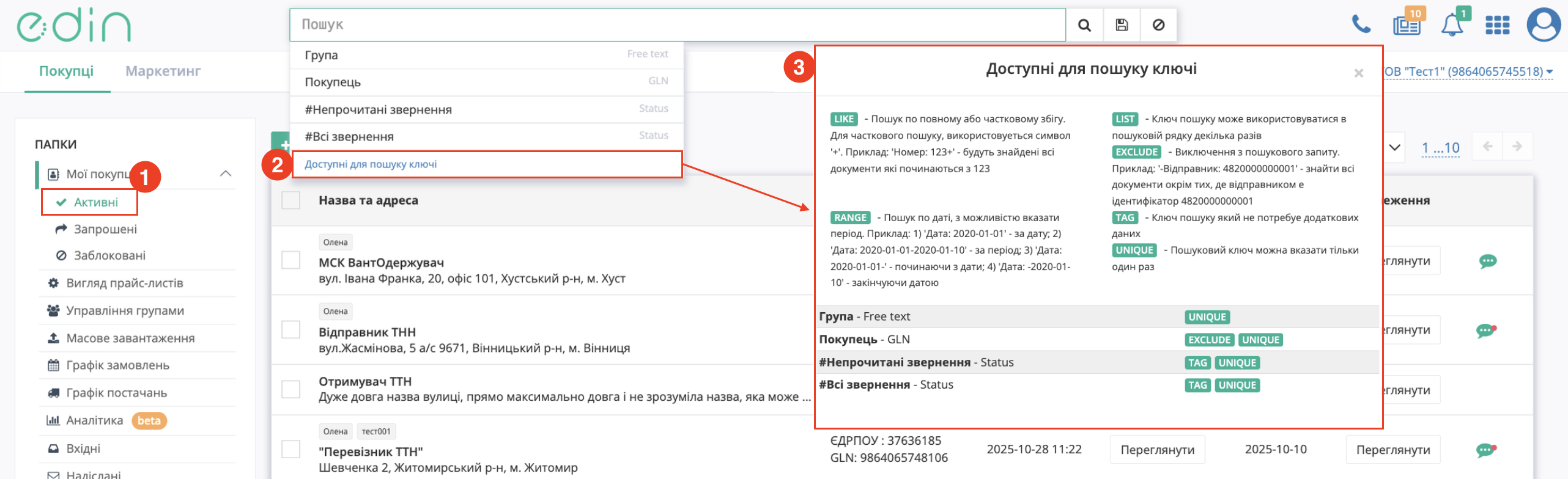
Зображення 5 — Перегляд доступних ключів пошуку в журналі активних контрагентів.
Для масового виконання дій над контрагентами у підрозділі «Активні» необхідно:
- Обрати одного або декількох контрагентів, встановивши позначку навпроти потрібного запису (Зображення 6, Покажчик 1).
- Натиснути кнопку «Додаткові дії» (Зображення 6, Покажчик 2).
- У випадаючому меню обрати необхідну дію (Зображення 6, Покажчик 3):
- «Видалити прайс-лист» — для видалення прайс-листа контрагента;
- «Видалити квоти в прайс-листі» — для видалення налаштованих квот;
- «Видалити надбавки в прайс-листі» — для видалення надбавок;
- «Заблокувати контрагента» — для блокування співпраці з контрагентом.
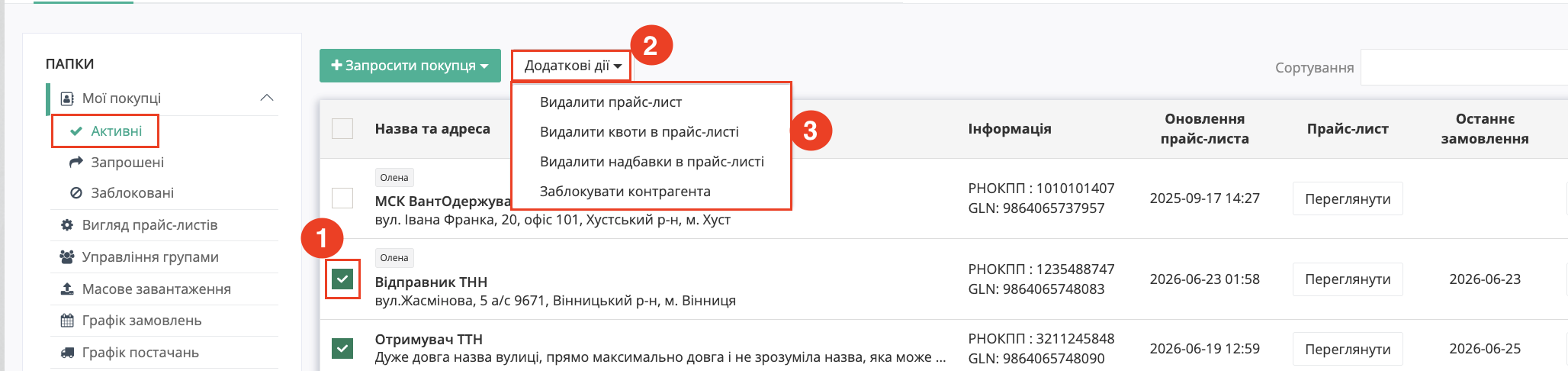
Зображення 6 — Виконання додаткових дій над активними контрагентами.
Запрошення Покупців
Запросити Покупців можливо з підрозділів «Активні» та «Запрошені» за допомогою кнопки «+ Запросити покупця», обравши один із доступних варіантів: «Запросити одного покупця» або «Масово запросити покупців».
Для запрошення одного Покупця:
- У підрозділі «Мої покупці» натисніть кнопку «+ Запросити покупця» та оберіть пункт «Запросити одного покупця»
- Оберіть спосіб надсилання запрошення: по e-mail або за номером телефону (Зображення 7, Покажчик 1).
- За необхідності додайте офіційний лист у форматі PDF, натиснувши кнопку «Вибрати PDF-файл» (Зображення 7, Покажчик 2).
- Заповніть обов'язкові поля з контактними даними Покупця (Зображення 7, Покажчик 3).
- Для надсилання запрошення натисніть кнопку «Запросити» (Зображення 7, Покажчик 4).
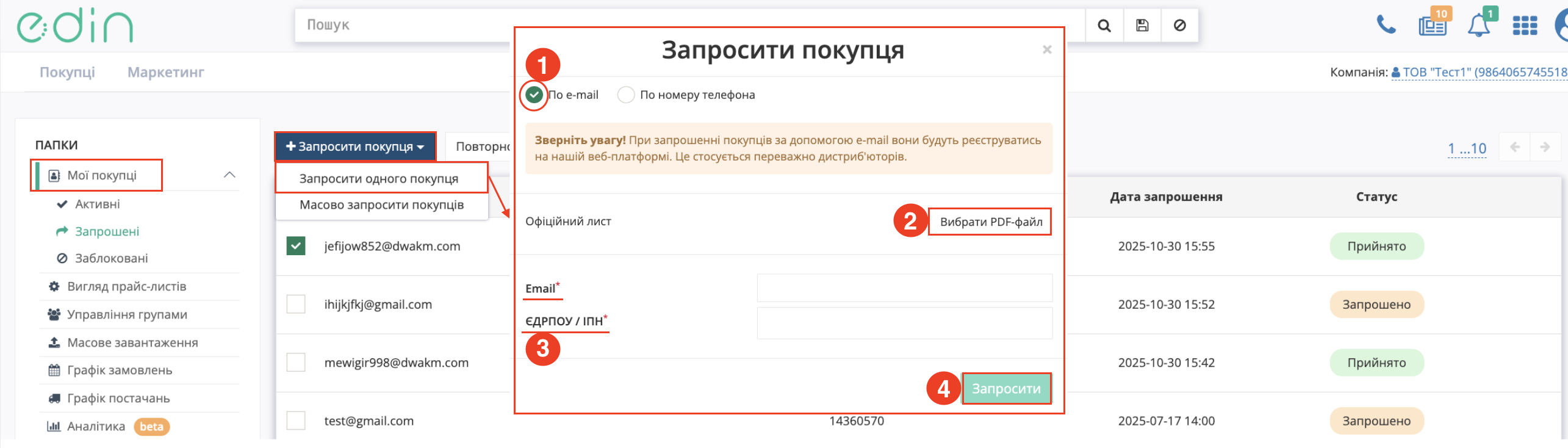
Зображення 7 — Форма запрошення одного Покупця.
Також Покупця можна запросити за номером телефону. Для цього:
- У формі «Запросити покупця» оберіть спосіб надсилання запрошення «По номеру телефона» (Зображення 8, Покажчик 1).
- За необхідності додайте офіційний лист у форматі PDF, натиснувши кнопку «Вибрати PDF-файл» (Зображення 8, Покажчик 2).
- Вкажіть номер телефону та ЄДРПОУ/ІПН Покупця (Зображення 8, Покажчик 3).
- Для надсилання запрошення натисніть кнопку «Запросити» (Зображення 8, Покажчик 4).
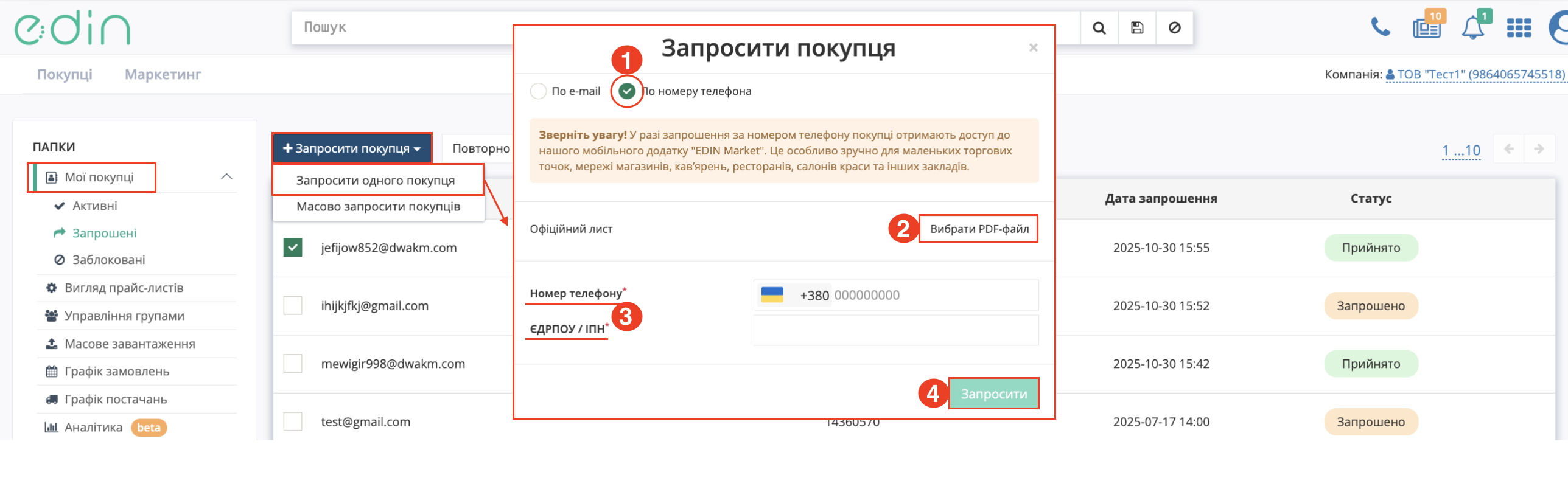
Зображення 8 — Форма запрошення Покупця за номером телефону.
«Масово запросити покупців» дозволяє одночасно надіслати запрошення декільком Покупцям за допомогою шаблону Excel.
Для масового запрошення Покупців:
- Натисніть кнопку «+ Запросити покупця» та оберіть пункт «Масово запросити покупців» (Зображення 9, Покажчик 1).
- Натисніть кнопку «Зберегти шаблон» для завантаження шаблону Excel (Зображення 9, Покажчик 2).
- Заповніть завантажений шаблон даними Покупців відповідно до інструкції.
- Після заповнення шаблону натисніть кнопку «Завантажити файл» та оберіть підготовлений файл для імпорту (Зображення 9, Покажчик 3).
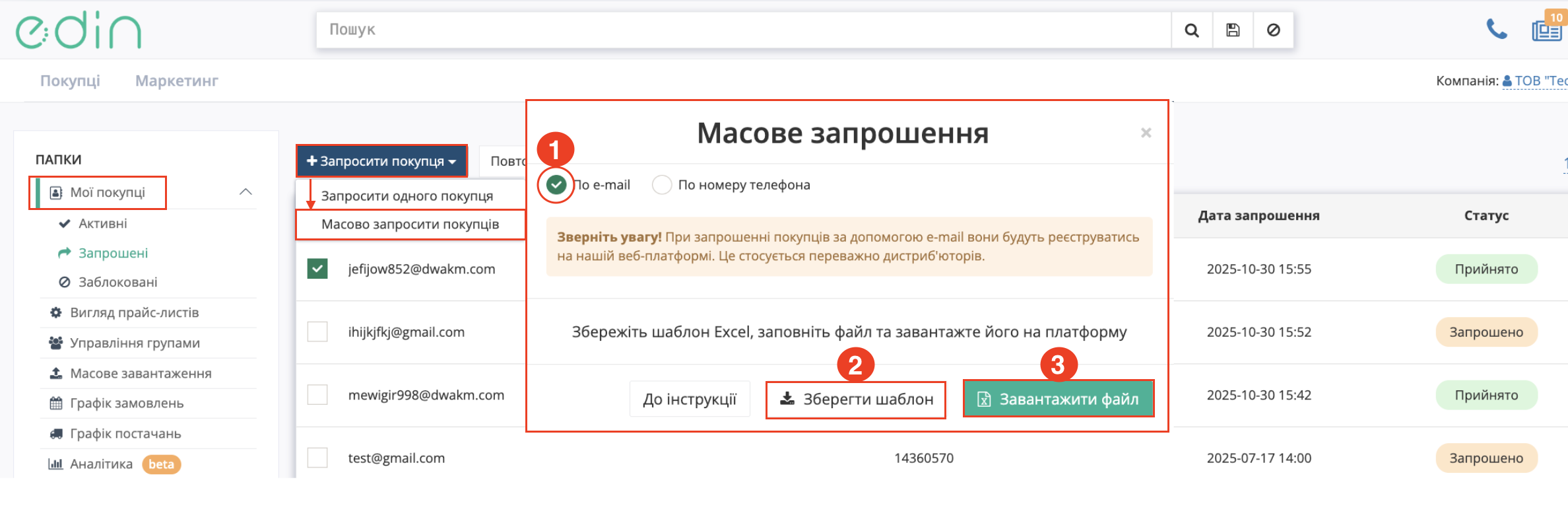
Зображення 9 – Форма масового запрошення Покупців.
Також масове запрошення Покупців доступне за номером телефону. Для цього необхідно обрати спосіб запрошення «По номеру телефона», завантажити шаблон Excel, заповнити його номерами телефонів Покупців та ЄДРПОУ/ІПН, після чого завантажити підготовлений файл на платформу.
Після завантаження заповненого файлу в модальному вікні відобразиться перелік усіх Покупців, доданих до запрошення. За потреби можливо додатково прикріпити PDF-файл з офіційним інформаційним листом, після чого необхідно натиснути кнопку «Запросити» для надсилання запрошень. (Зображення 10)
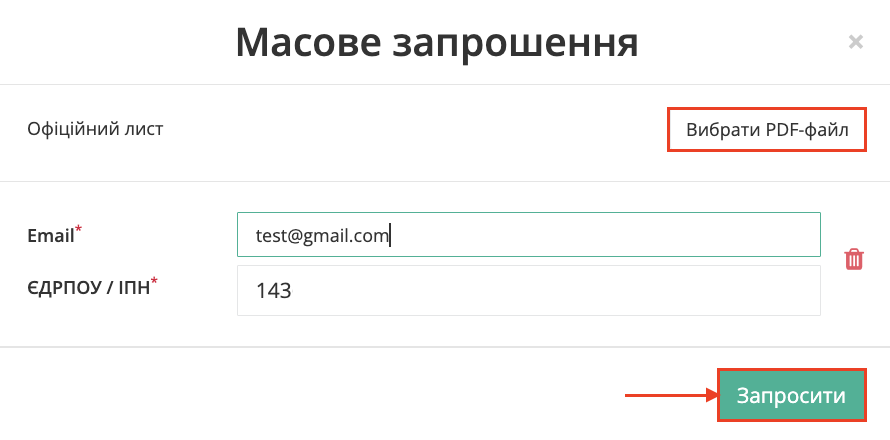
Зображення 10 — Перегляд переліку Покупців перед надсиланням масового запрошення.
Якщо під час масового завантаження в даних XLSX-файлу будуть виявлені помилки, платформа відобразить некоректні поля та повідомлення про помилки. Для надсилання запрошень необхідно виправити або видалити записи з помилками, після чого повторно натиснути кнопку «Запросити».
Всі успішно запрошені Покупці відображаються в підрозділі «Запрошені» та можуть мати один із таких статусів:
- «Запрошено» — запрошення відправлено, але Покупець ще не прийняв його;
- «Прийнято» — Покупець прийняв запрошення та співпрацю успішно встановлено;
- «Відхилено» — Покупець відхилив запрошення.
Якщо Покупець відхилив запрошення, у журналі додатково відображається іконка коментаря. Для перегляду причини відхилення натисніть на відповідну іконку.

Зображення 11 — Перегляд коментаря до відхиленого запрошення.
Після того як Покупець прийме запрошення та налаштує зв'язок Продавець-Покупець, він автоматично відобразиться в підрозділі «Активні» та буде готовий до співпраці.
У підрозділі «Запрошені» також доступна можливість повторно надіслати запрошення або видалити його зі списку. Для цього:
- Виберіть одне або декілька запрошень для виконання дій (Зображення 12, Покажчик 1).
- Для повторного надсилання запрошення натисніть кнопку «Повторно запросити» (Зображення 12, Покажчик 2). Повторне надсилання доступне не частіше одного разу на добу.
- Для видалення вибраних запрошень натисніть кнопку «Видалити» (Зображення 12, Покажчик 3).

Зображення 12 — Повторне надсилання або видалення запрошень Покупцям.
Прайс-лист
Для перегляду прайс-листа необхідно перейти до підрозділу «Активні» та натиснути кнопку «Переглянути» у колонці «Прайс-лист» навпроти потрібного Покупця (Зображення 13, Покажчик 2).
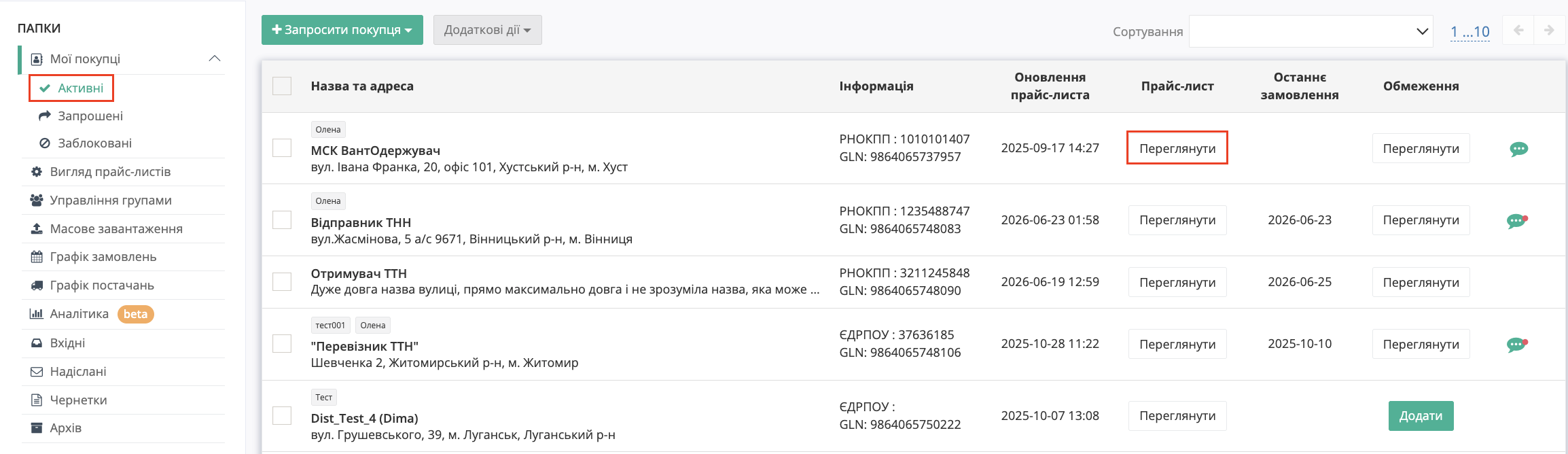
Зображення 13 — Перехід до перегляду прайс-листа Покупця.
Відкривши прайс-лист, користувач переходить до переліку всіх доступних товарних позицій. Для зручності пошуку товари можна відсортувати за назвою (від А до Я або від Я до А) та за ціною (за зростанням або спаданням).
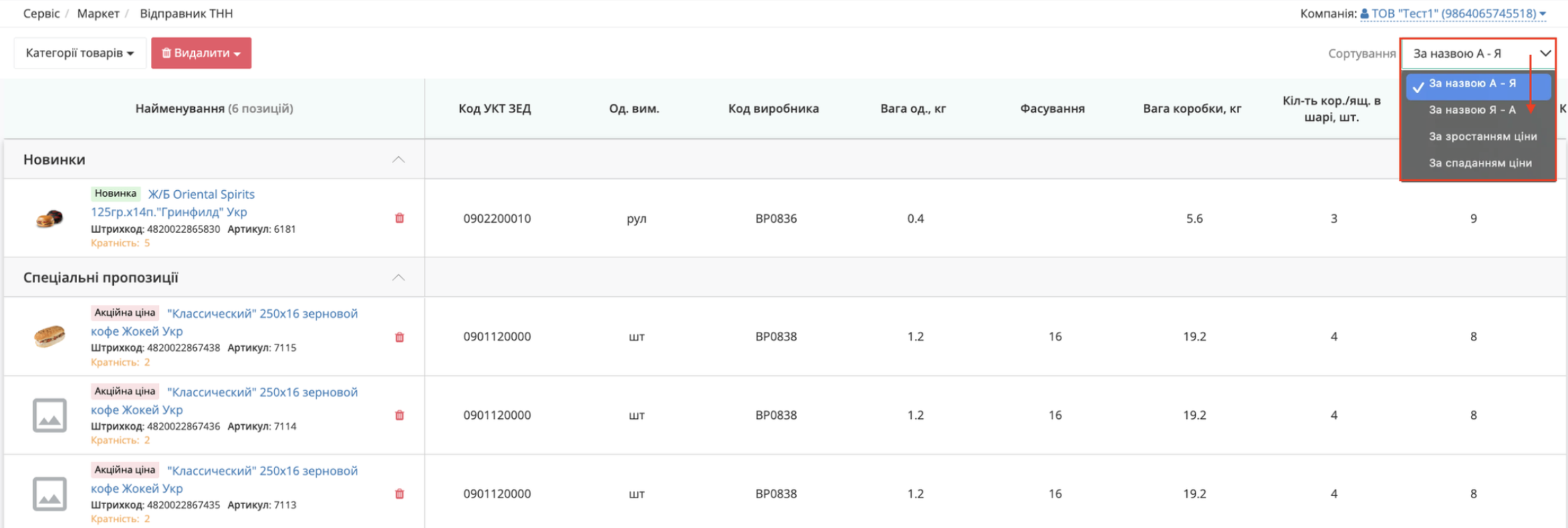
Зображення 14 — Перегляд та сортування товарів у прайс-листі.
Для відображення товарів певної категорії необхідно натиснути кнопку «Категорії товарів» (Зображення 15, Покажчик 1), відмітити потрібні категорії, підкатегорії або товарні лінійки та натиснути кнопку «Застосувати» (Зображення 15, Покажчик 2).
За потреби застосований фільтр можна скинути за допомогою кнопки «Скинути».
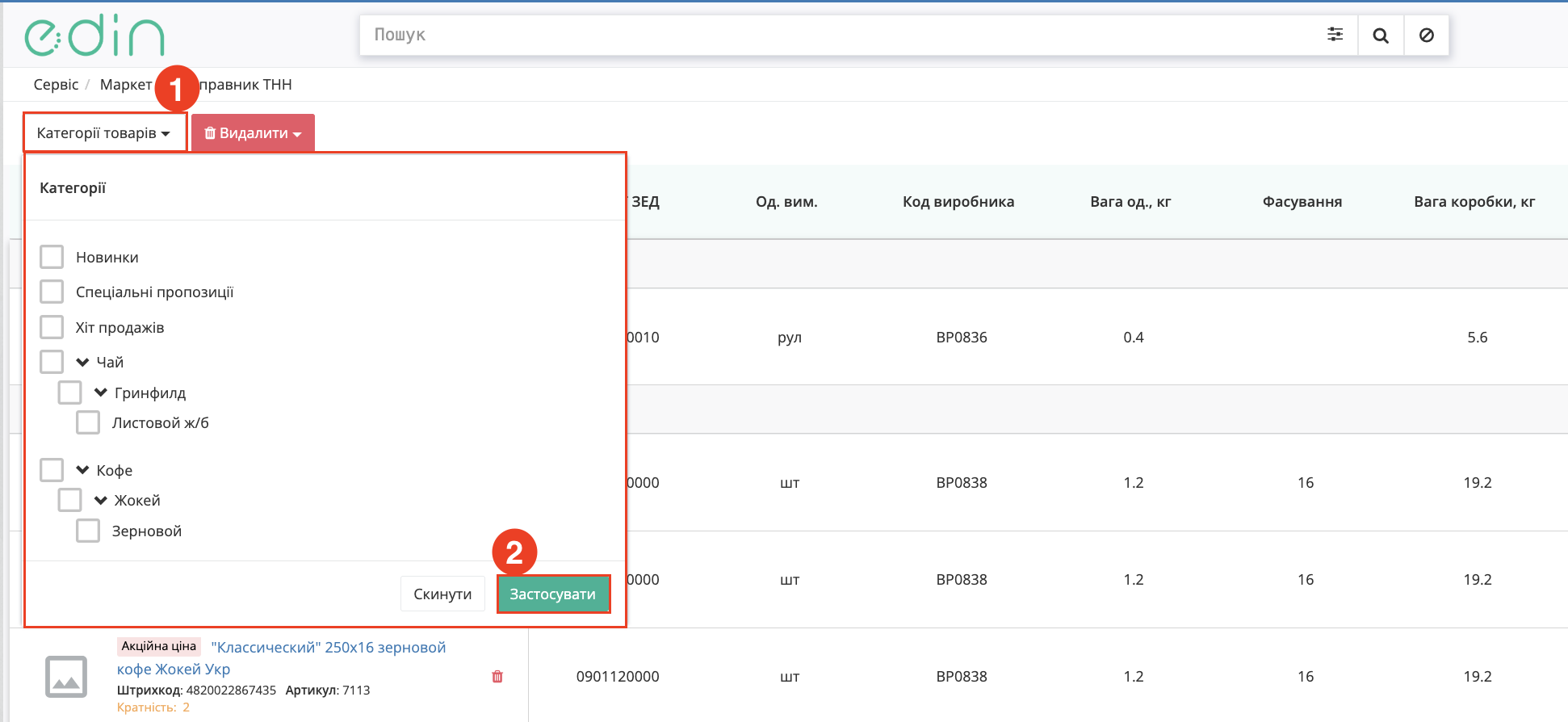
Зображення 15 — Фільтрація товарів за категоріями у прайс-листі.
Для пошуку товарних позицій у прайс-листі використовується рядок пошуку. Для перегляду доступних ключів пошуку необхідно відкрити список параметрів пошуку та обрати пункт «Доступні для пошуку ключі» (Зображення 17). Після цього відкриється вікно з переліком доступних пошукових ключів та правилами їх використання.
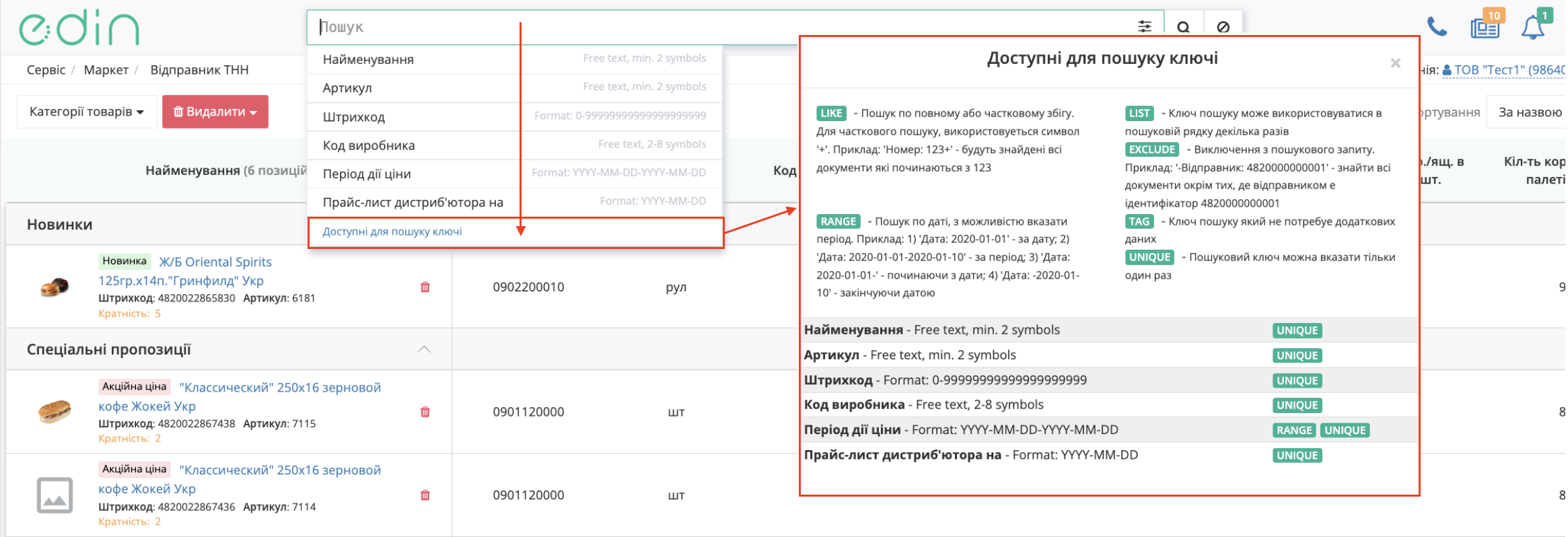
Зображення 16 — Перегляд доступних ключів пошуку у прайс-листі.
Для перегляду детальної інформації про товарну позицію необхідно натиснути на її назву у журналі прайс-листа. Після цього відкриється модальне вікно «Дані позиції», у якому відображається повна інформація про товар, зокрема категорія, підкатегорія, найменування, штрихкод, артикул, ціна та інші характеристики.
Якщо для користувача увімкнено можливість редагування позицій (відповідно до налаштувань у розділі «Вигляд прайс-листів»), окремі поля можуть бути доступними для внесення змін.
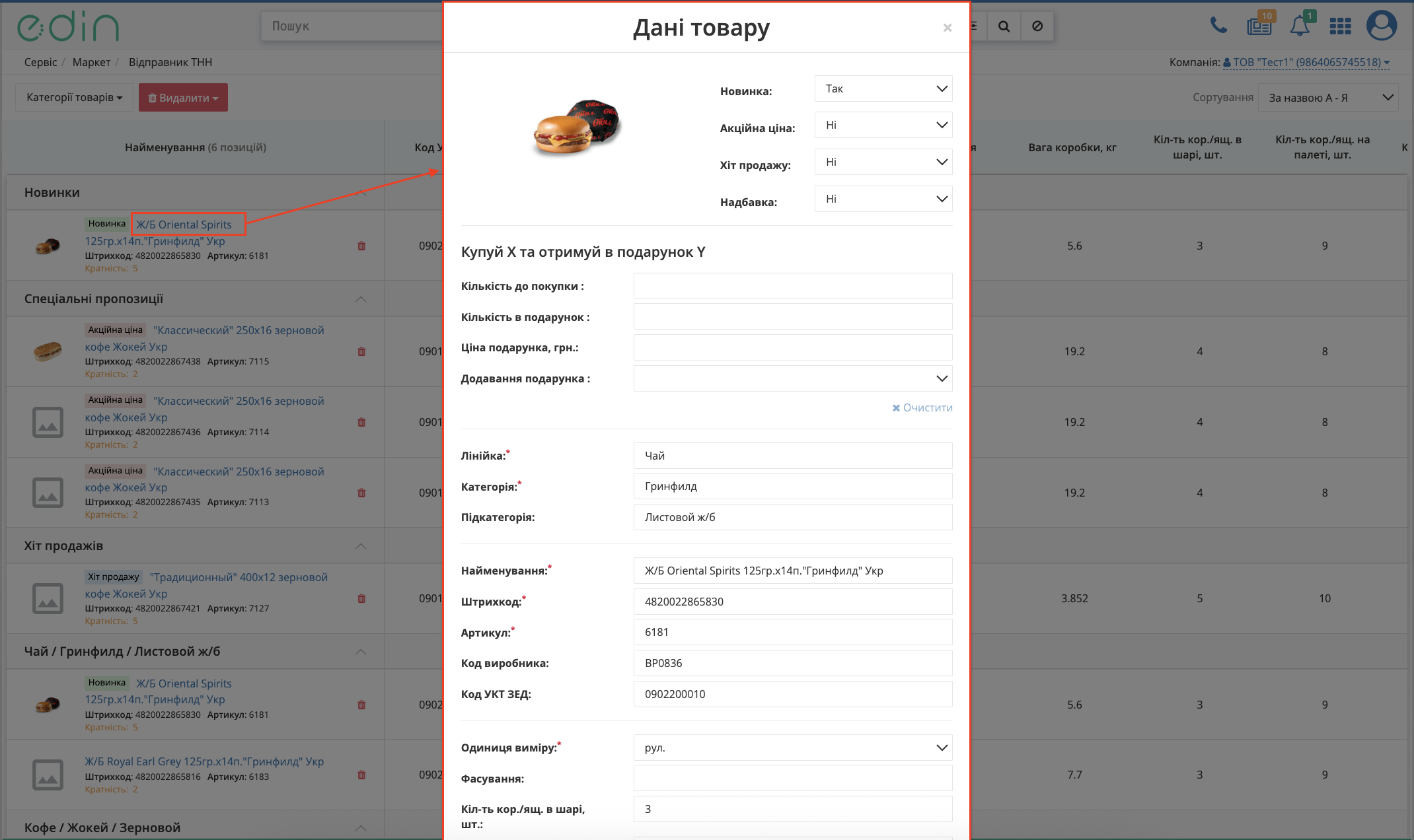
Зображення 17 — Перегляд детальної інформації про товарну позицію у прайс-листі.
Якщо для товарної позиції Продавцем (Виробником) вказано значення поля «Кратність», під час формування замовлення кількість товару повинна бути кратною зазначеному значенню. Наприклад, якщо значення поля «Кратність» дорівнює 3, замовити можна лише 3, 6, 9 тощо одиниць товару.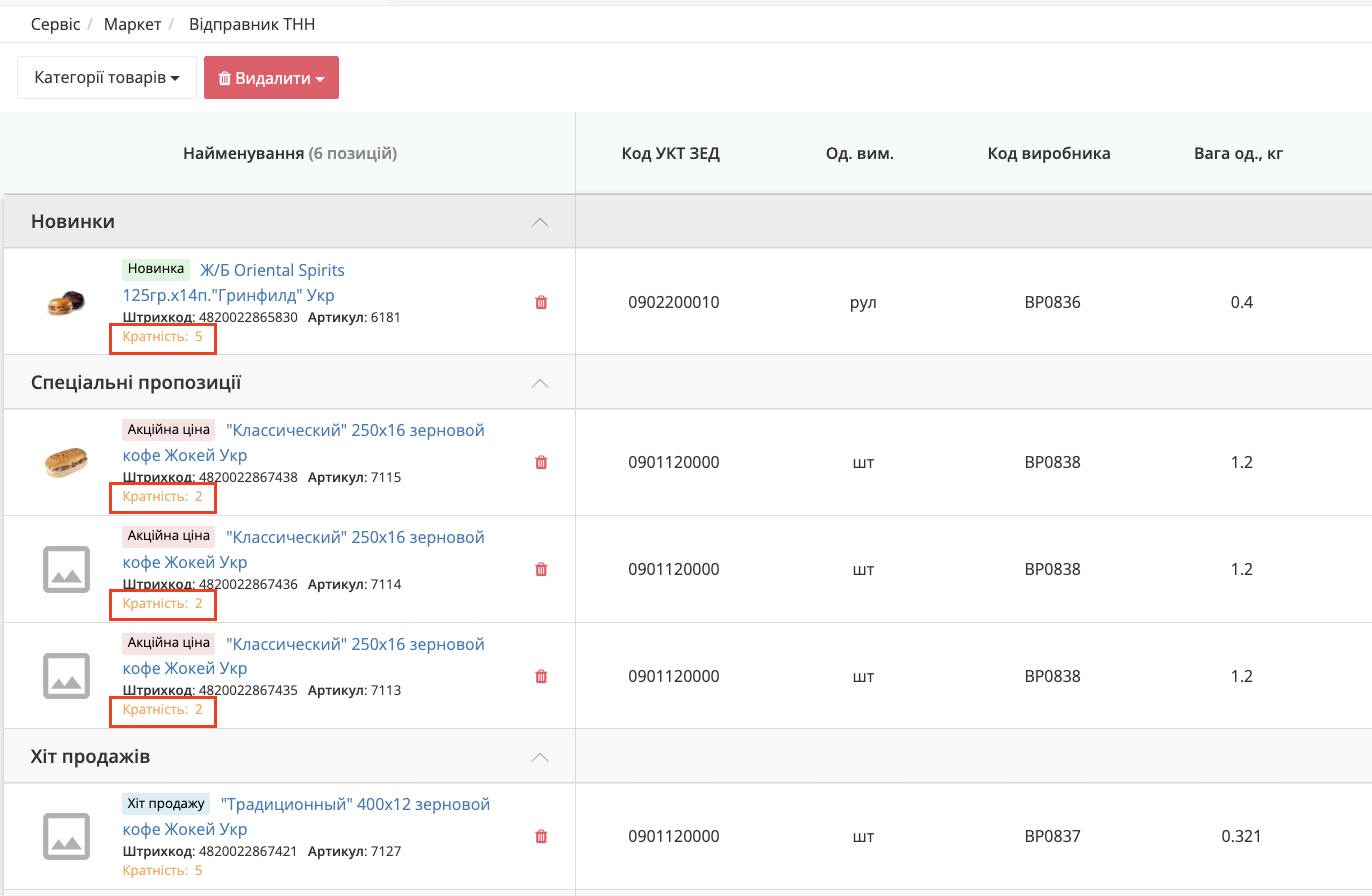
Зображення 18 – Відображення значення «Кратність» для товарних позицій у прайс-листі.
За допомогою кнопки «Видалити» можливо виконати такі дії:
- видалити весь прайс-лист Покупця (Дистриб'ютора);
- видалити всі квоти для поточного прайс-листа;
- видалити всі надбавки для поточного прайс-листа.
Також доступне видалення окремої товарної позиції за допомогою кнопки смітника у відповідному рядку товару (Зображення 19).
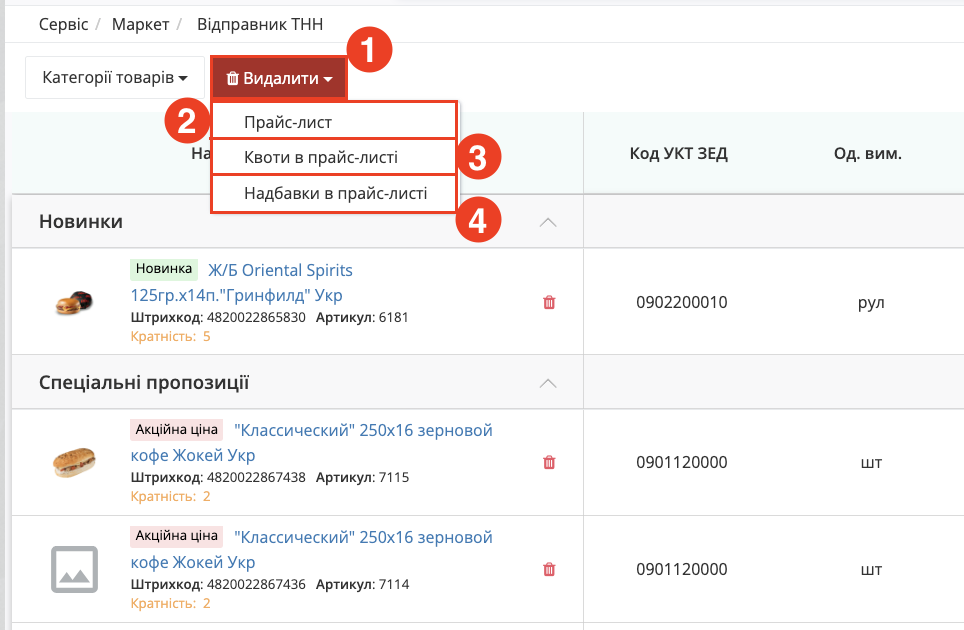
Зображення 19 – Видалення прайс-листа, квот та надбавок у прайс-листі.
Вигляд прайс-листів
У підрозділі «Вигляд прайс-листів» Продавцю (Виробнику) доступна можливість налаштування переліку та порядку полів, які відображатимуться під час перегляду «Прайс-листа» (Зображення 20).
Для цього необхідно:
Також у блоці «Додати процеси» можливо активувати додаткові процеси для роботи з прайс-листом.
Для збереження внесених змін необхідно натиснути кнопку «Зберегти».
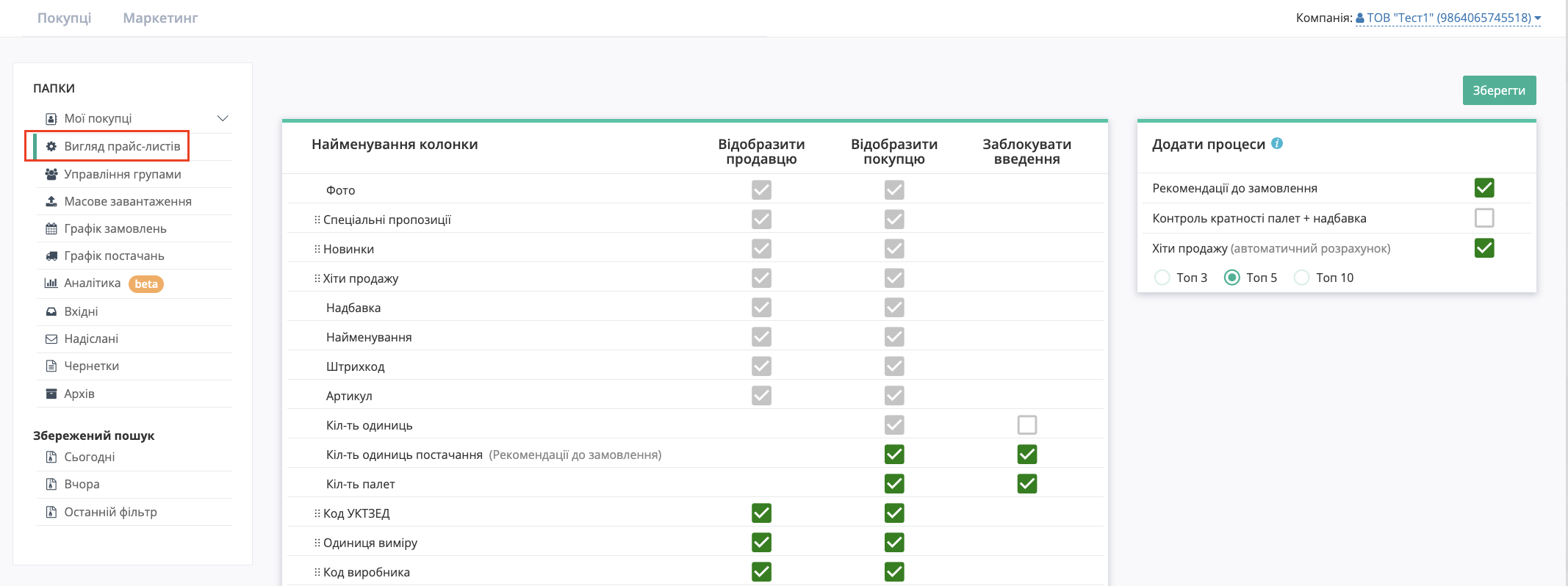
Зображення 20 – Налаштування відображення та порядку полів у прайс-листі.
Додатково Продавцю (Виробнику) доступна можливість заборонити Покупцю введення значень у певні поля під час оформлення замовлення. Для цього необхідно встановити позначку в колонці «Заблокувати введення» навпроти відповідного поля (Зображення 21).
У такому випадку Покупець не зможе змінювати значення у вибраних полях під час роботи з «Прайс-листом».
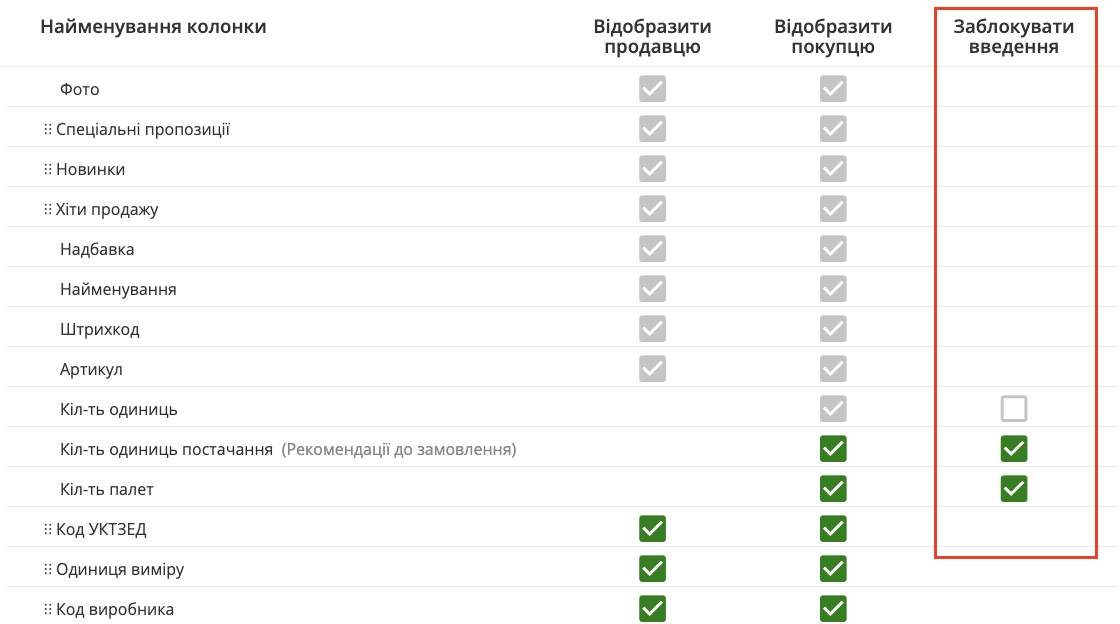
Зображення 21 – Блокування введення значень у полях прайс-листа.
Хіти продажу
Процес «Хіти продажу» дозволяє автоматично відображати у прайс-листі Покупця окремий блок із найбільш популярними товарами.
Для активації процесу необхідно:
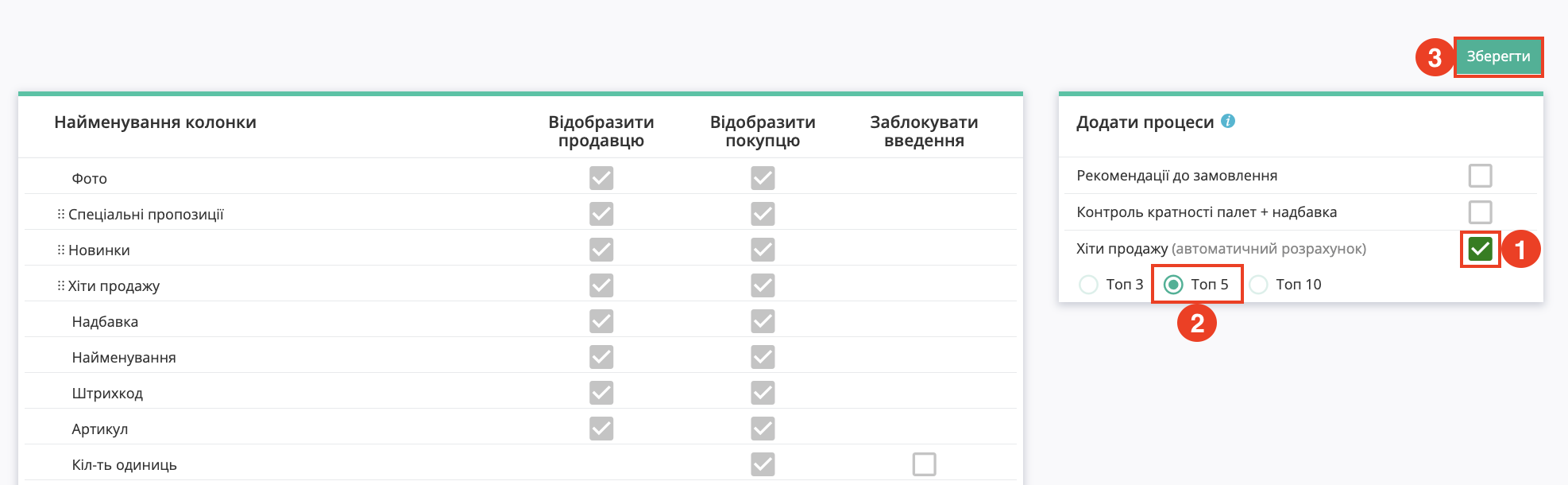
Зображення 22 — Налаштування процесу «Хіти продажу».
Після збереження налаштувань у прайс-листі Покупця автоматично відображається блок «Хіти продажу» з товарами, визначеними системою відповідно до обраного значення (Топ 3, Топ 5 або Топ 10).
Рекомендації до замовлення
Процес «Рекомендації до замовлення» дозволяє Покупцю автоматично сформувати замовлення на основі рекомендованих кількостей, визначених Продавцем.
Для цього Продавець заповнює поля «Рекомендоване замовлення, шт.» та «Рекомендоване замовлення, ящ.» у прайс-листі. Після цього Покупець може натиснути кнопку «Замовити згідно рекомендації», і до чернетки замовлення будуть автоматично додані позиції із зазначеними рекомендованими кількостями.
Якщо рекомендовані значення для товарної позиції не заповнені, така позиція не братиме участі у формуванні замовлення.
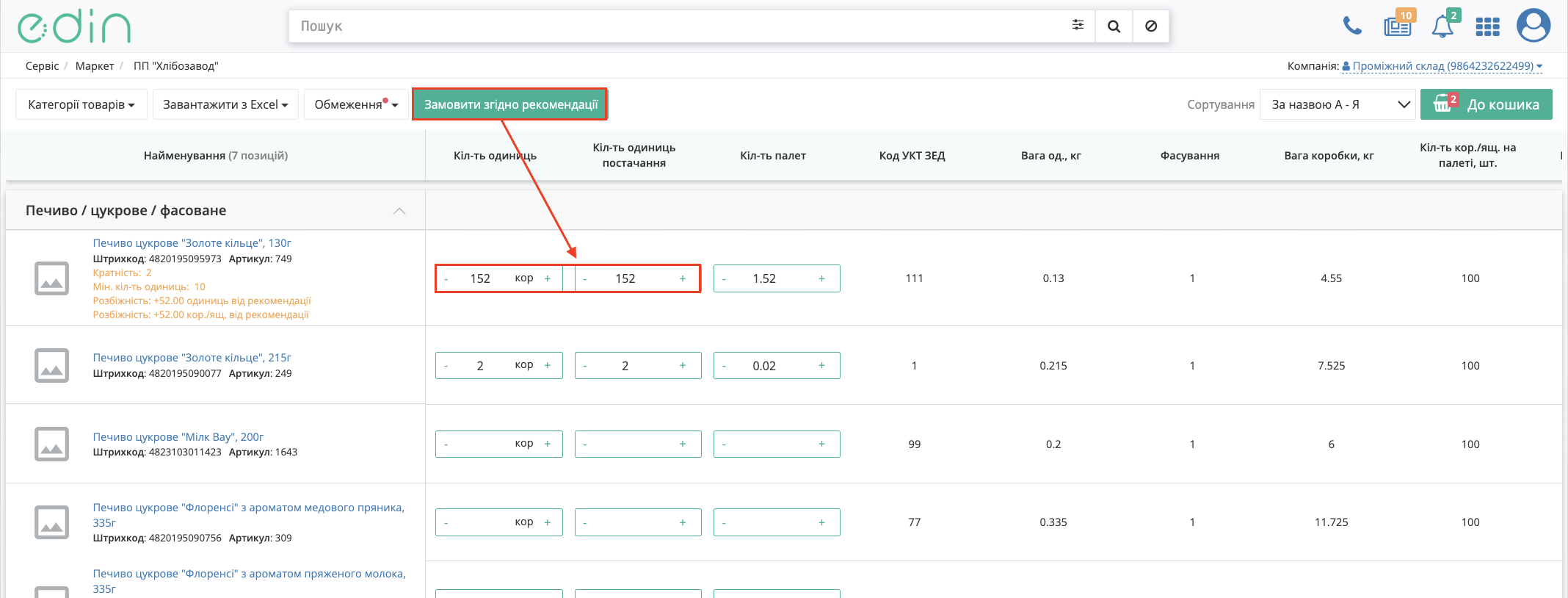
Зображення 22 – Формування замовлення за рекомендованими кількостями.
Після зміни рекомендованої кількості Покупцем у прайс-листі відображається розбіжність між рекомендованою та фактичною кількістю замовлення. Значення розбіжності оновлюється автоматично та показує, наскільки фактичне замовлення відрізняється від рекомендованого.

Зображення 23 – Відображення розбіжності між рекомендованою та фактичною кількістю замовлення.
Обмеження
Для перегляду або додавання обмежень у розділі «Мої покупці» → «Активні» натисніть кнопку «Переглянути» або «Додати» у колонці «Обмеження» навпроти потрібного контрагента.
Після натискання:
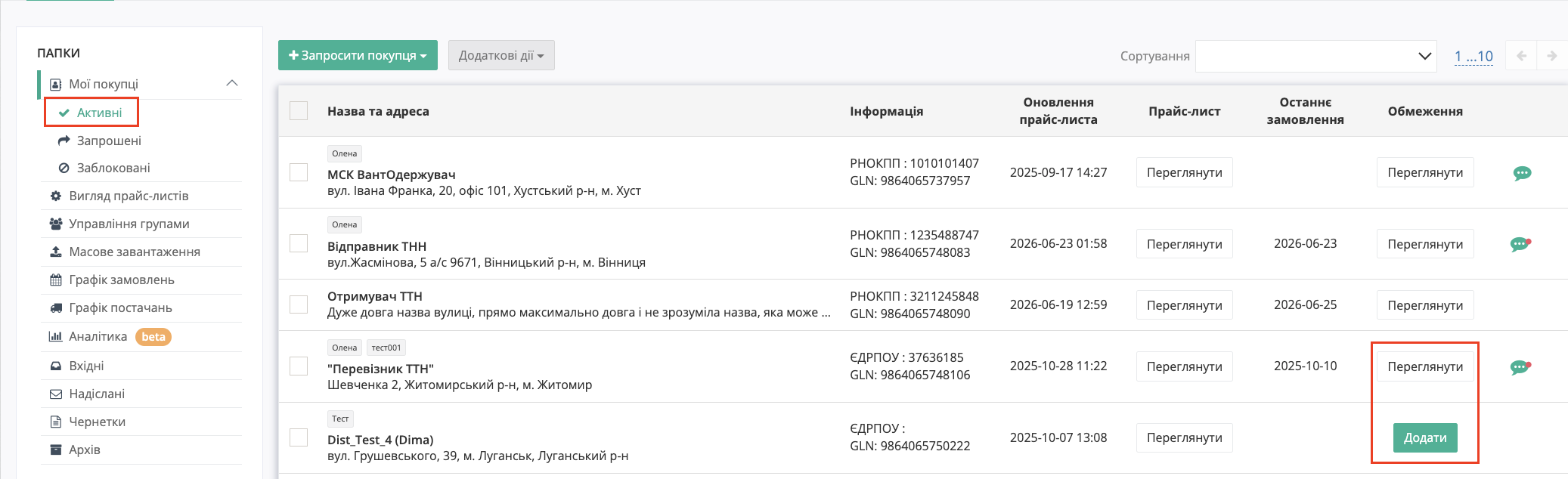
Підпис зображення 24 – Перехід до перегляду або додавання обмежень для Покупця.
Після натискання кнопки «Переглянути» або «Додати» відкриється модальне вікно «Обмеження», у якому відображаються вже налаштовані параметри або порожні поля для створення нових обмежень.
У вікні доступно налаштування таких груп обмежень:
Після внесення змін натисніть кнопку «Зберегти». Для видалення всіх налаштованих обмежень використовуйте кнопку «Очистити».
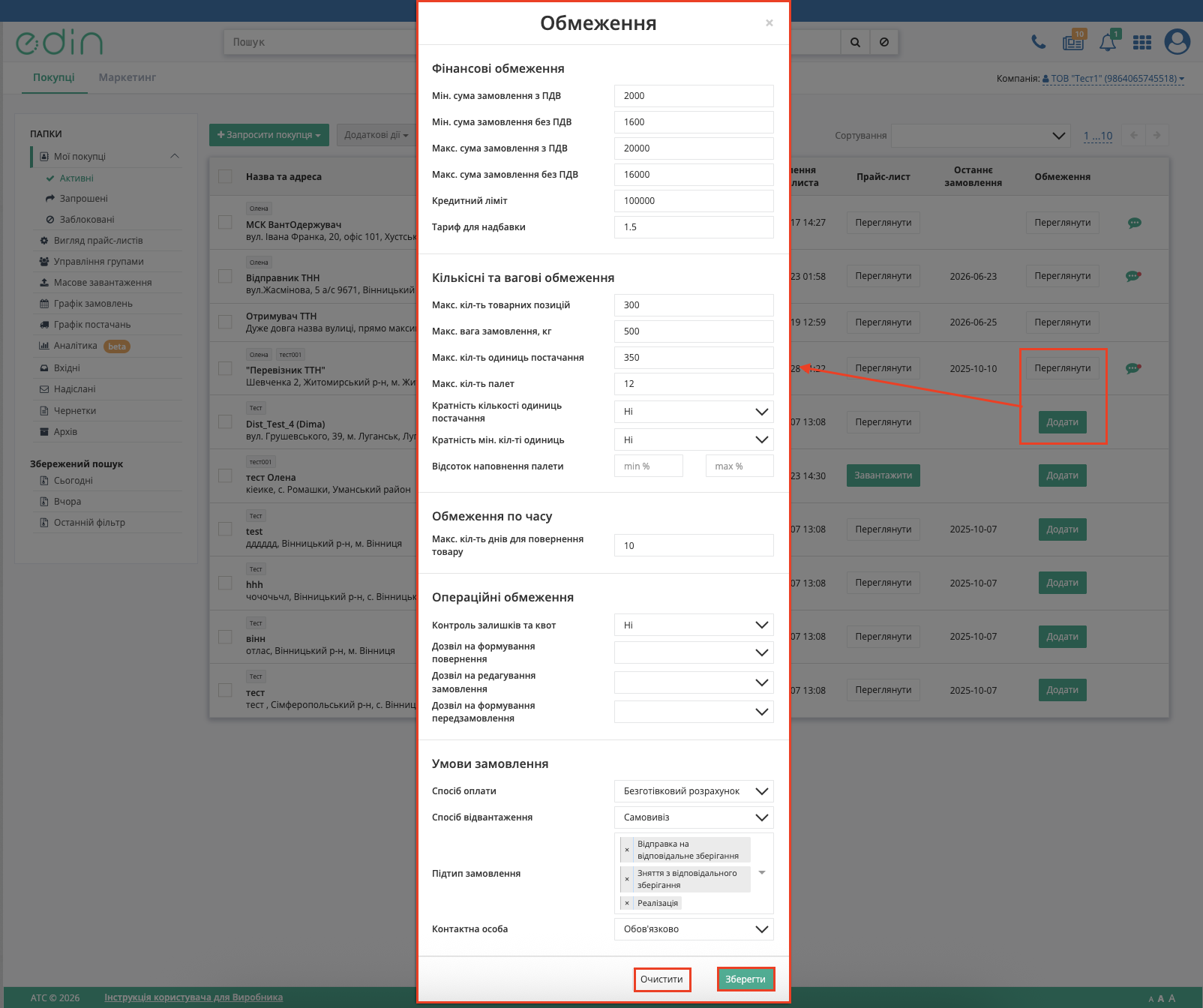
Підпис зображення 25 – Вікно налаштування обмежень для Покупця.
Доступні для встановлення обмеження
Для Покупця (Дистриб'ютора) можуть бути налаштовані такі обмеження:
- мінімальна сума замовлення з ПДВ;
- максимальна сума замовлення з ПДВ;
- мінімальна сума замовлення без ПДВ;
- максимальна сума замовлення без ПДВ;
- кредитний ліміт;
- тариф для надбавки;
- максимальна вага замовлення;
- максимальна кількість товарних позицій у замовленні;
- максимальна кількість коробок;
- максимальна кількість палет;
- кратність упаковки;
- кратність мінімальної кількості замовлення;
- контроль залишків та квот;
- максимальна кількість днів для повернення товару.
Якщо для параметра «Контроль залишків та квот» встановлено значення «Ні», Покупець матиме можливість замовляти товар у кількості, що перевищує встановлені залишки та/або квоти.
Попереднє замовлення (рекомендації для Дистиб’ютора (Покупця))
Після отримання попереднього замовлення Покупець може переглянути прайс-лист, у якому рекомендовані кількості товарів уже заповнені. За потреби значення можна змінити вручну перед створенням замовлення.
Для оформлення замовлення натисніть кнопку «+ Створити замовлення».
До кошика додаються лише нові товарні позиції. Якщо товар уже був доданий до кошика Покупця, його кількість не оновлюється.

Зображення 26 – Прайс-лист із попередньо заповненими рекомендованими кількостями товарів.
Після формування попереднього замовлення Покупець отримує повідомлення в системі та на електронну пошту. Для переходу до прайс-листа з рекомендованими товарами натисніть кнопку «Перевірити кошик».
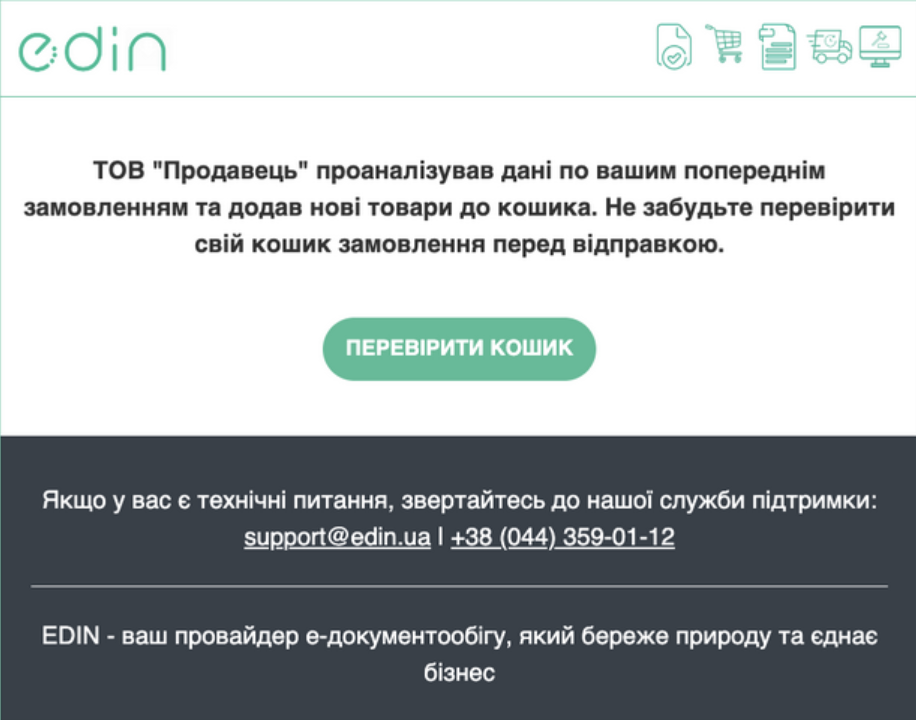
Зображення 27 – Повідомлення про отримання попереднього замовлення.