
Робота з Продавцями (Виробниками)
Після переходу до сервісу «Маркет» відкриється розділ «Мої продавці», у якому відображаються всі підключені Продавці (Виробники). Для кожного контрагента доступна основна інформація: назва, ЄДРПОУ, GLN, інформація про прайс-лист, наступне замовлення та встановлені обмеження.
Також доступне сортування списку Продавців за назвою.
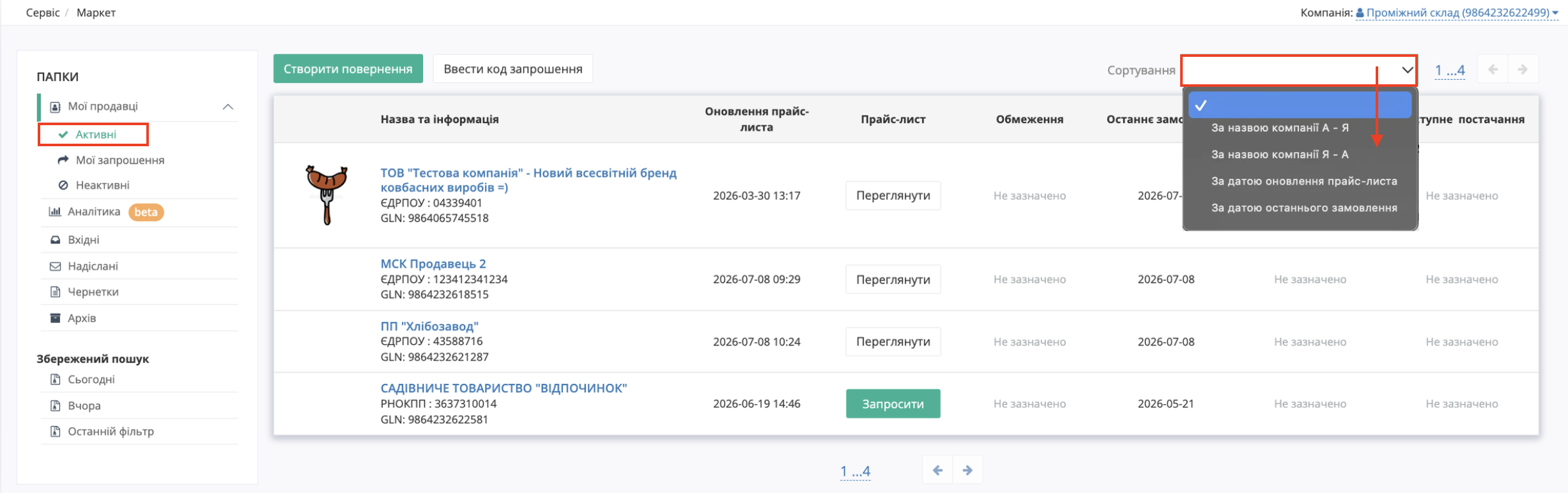
Зображення 1 — Розділ «Мої продавці».
Для швидкого пошуку потрібного Продавця скористайтесь рядком пошуку у верхній частині сторінки.
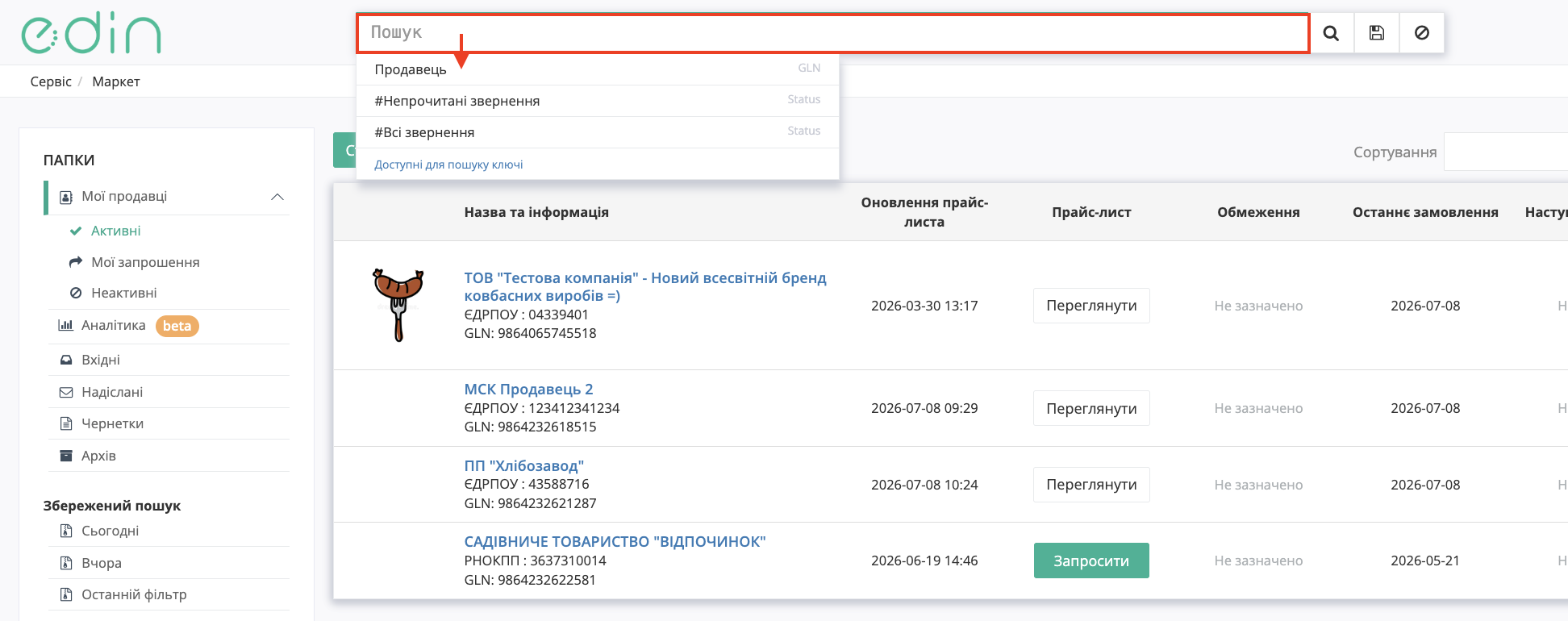
Зображення 2 — Пошук Продавця.
У розділі «Мої продавці» → «Активні» (Зображення 3, Покажчик 1) можна переглянути обмеження, встановлені Продавцем для оформлення замовлень. Для цього натисніть кнопку «Переглянути» у колонці «Обмеження» (Зображення 3, Покажчик 2).
У вікні «Обмеження» (Зображення 3, Покажчик 3) відображаються фінансові та операційні обмеження, встановлені Продавцем, яких необхідно дотримуватись під час формування «Замовлення». Після ознайомлення з інформацією натисніть кнопку «Зрозуміло» для закриття вікна (Зображення 3, Покажчик 4).
Також Продавець може встановити обмеження «Відсоток наповнення палети», яке використовується для автоматичного округлення кількості товару до цілої палети відповідно до заданих мінімального та максимального відсотків наповнення.
Дата та час у колонці «Наступне замовлення» показують найближчий доступний період для оформлення замовлення відповідно до графіка, встановленого Продавцем.
Детальніше про графік замовлень можна дізнатися під час перегляду прайс-листа.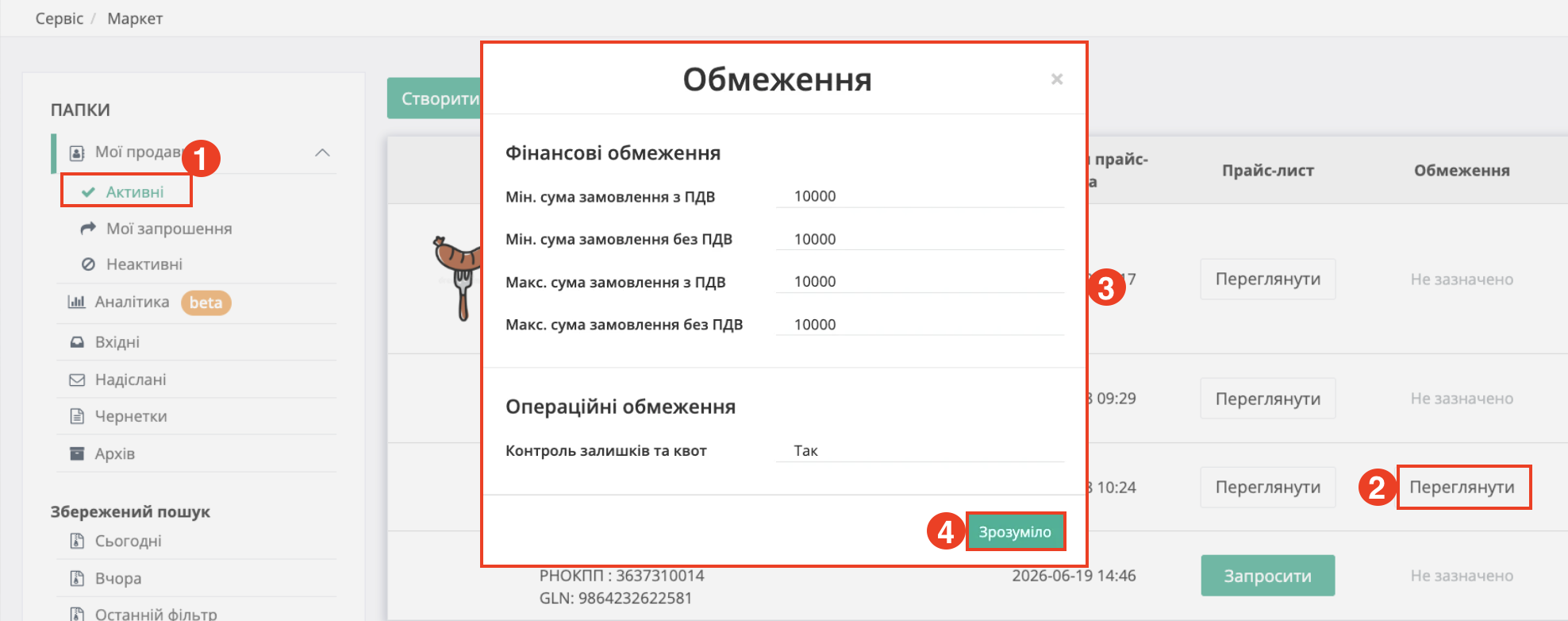 Зображення 3 — Перегляд обмежень до замовлення.
Якщо Продавець заблокував можливість формування Замовлень для Покупця, такий Продавець автоматично переміщується до вкладки «Неактивні».
Для перегляду заблокованих Продавців перейдіть до підрозділу «Неактивні».
У вкладці «Неактивні» відображаються Продавці, для яких тимчасово недоступне формування нових Замовлень.
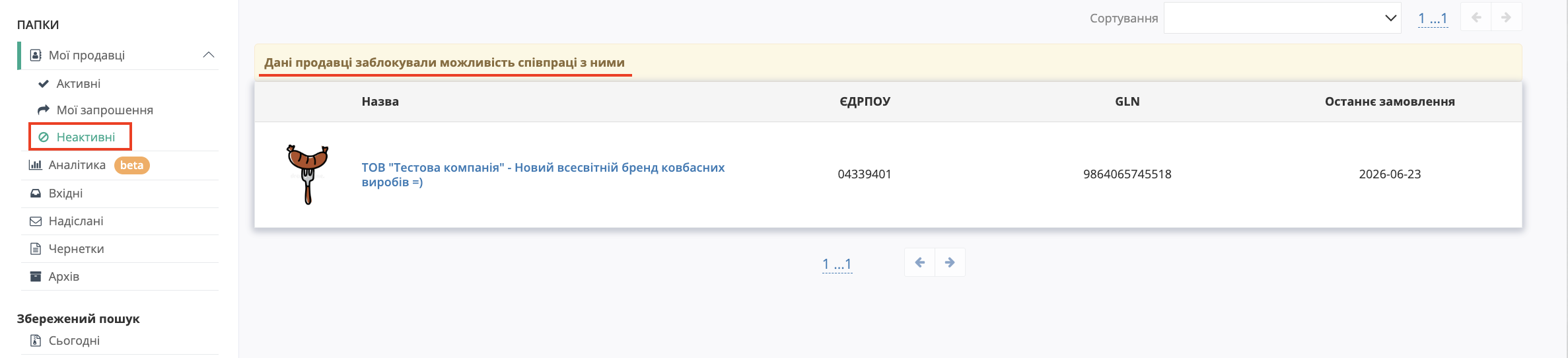
Зображення 4 — Вкладка «Неактивні».
Для початку роботи з Продавцем можна:
- Запросити прайс-лист, якщо він ще не наданий;
- Переглянути вже доступний прайс-лист.
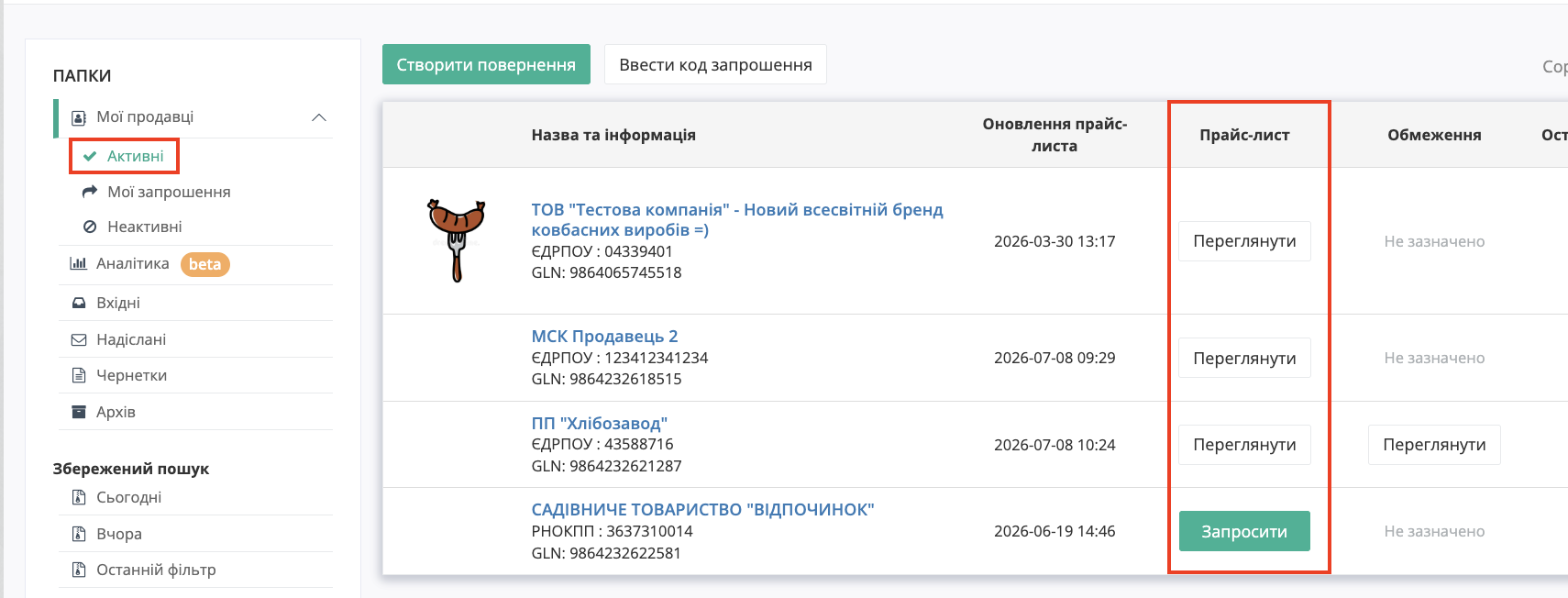
Зображення 45 — Запит або перегляд прайс-листа.
Картка продавця
Після відкриття розділу «Мої продавці» для перегляду картки продавця натисніть на назву потрібної компанії.
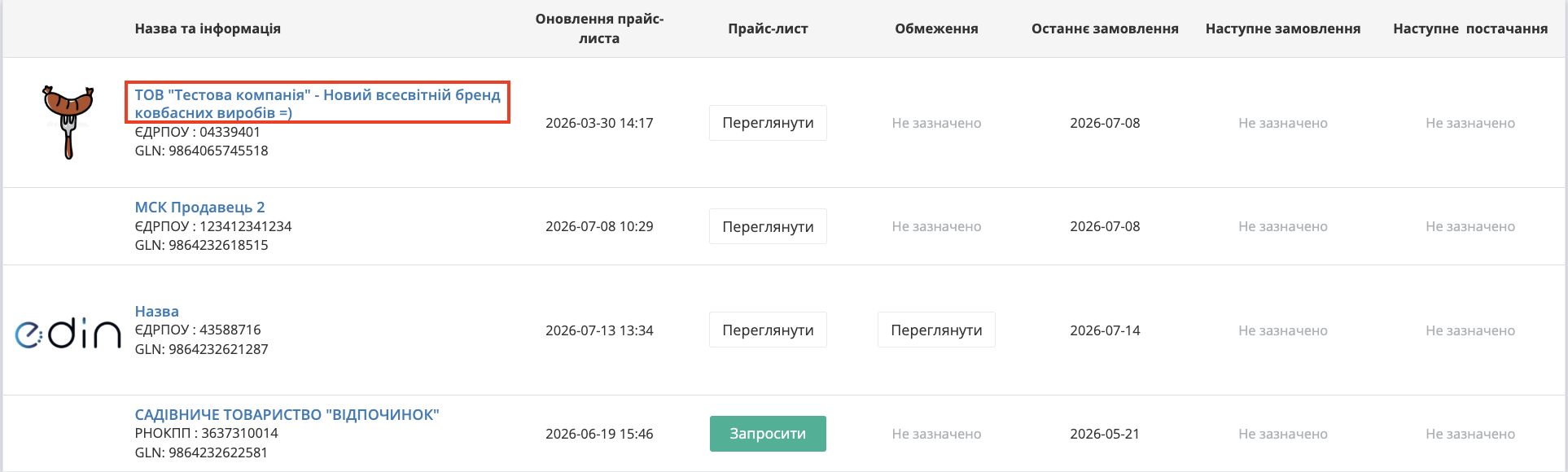
Зображення 56 — Перехід до картки продавця.
Відкриється сторінка картки продавця, у якій відображається інформація про компанію та доступний функціонал для створення звернень.
Після переходу до картки продавця відображається інформація про компанію, зокрема її назва, опис, контактний номер телефону та логотип. Для створення нового звернення натисніть кнопку «+ Створити» (Зображення 6)7).
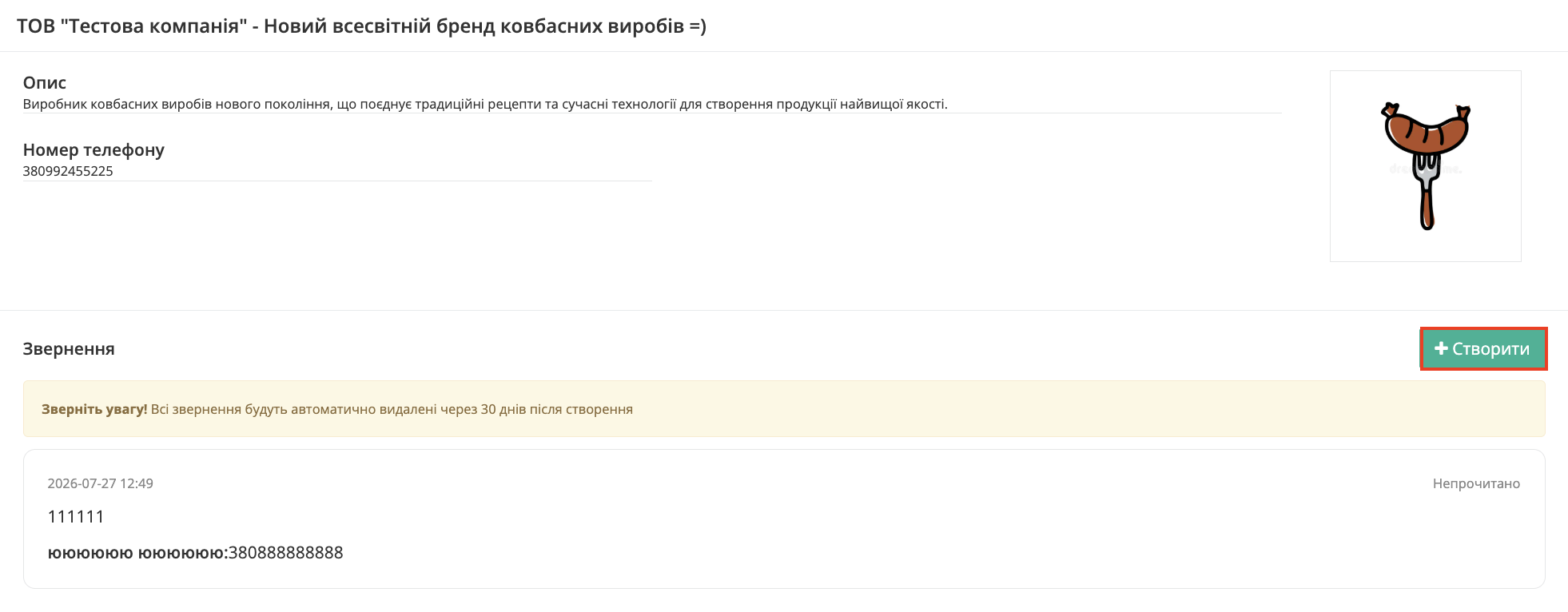
Зображення 67 – Картка продавця.
Після натискання кнопки «Створити» відкриється форма створення звернення.
Для створення звернення:
- заповніть обов'язкові поля «Прізвище», «Ім'я», «Номер телефону» та «Текст звернення» (Зображення
7,8, Покажчик 1); - за потреби додайте файл, натиснувши кнопку «Вибрати файл» (Зображення
7,8, Покажчик 2); - для надсилання звернення натисніть кнопку «Надіслати» (Зображення
7,8, Покажчик 3).
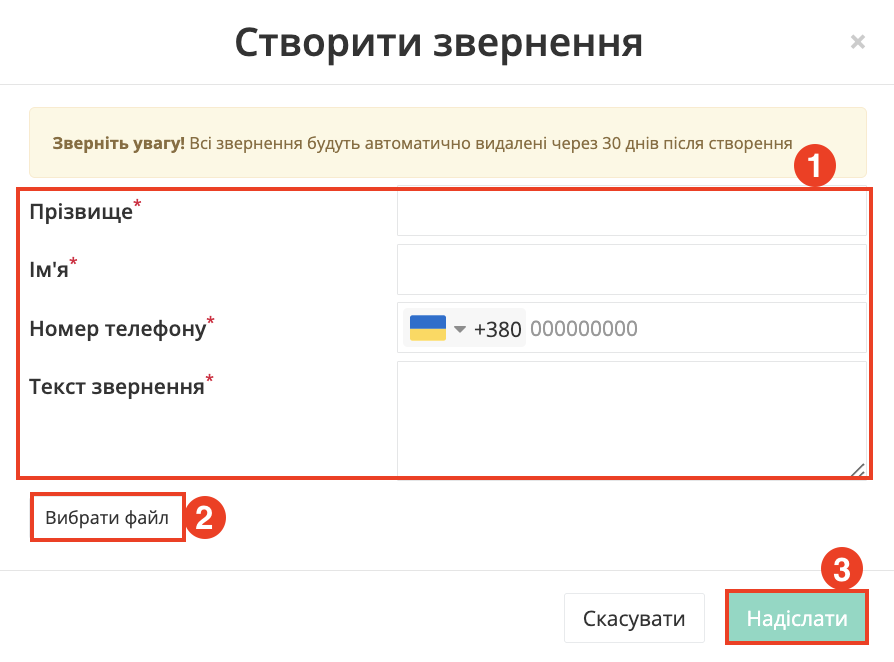
Зображення 78 – Форма створення звернення.
Після надсилання звернення воно відображається у розділі «Звернення» картки продавця.
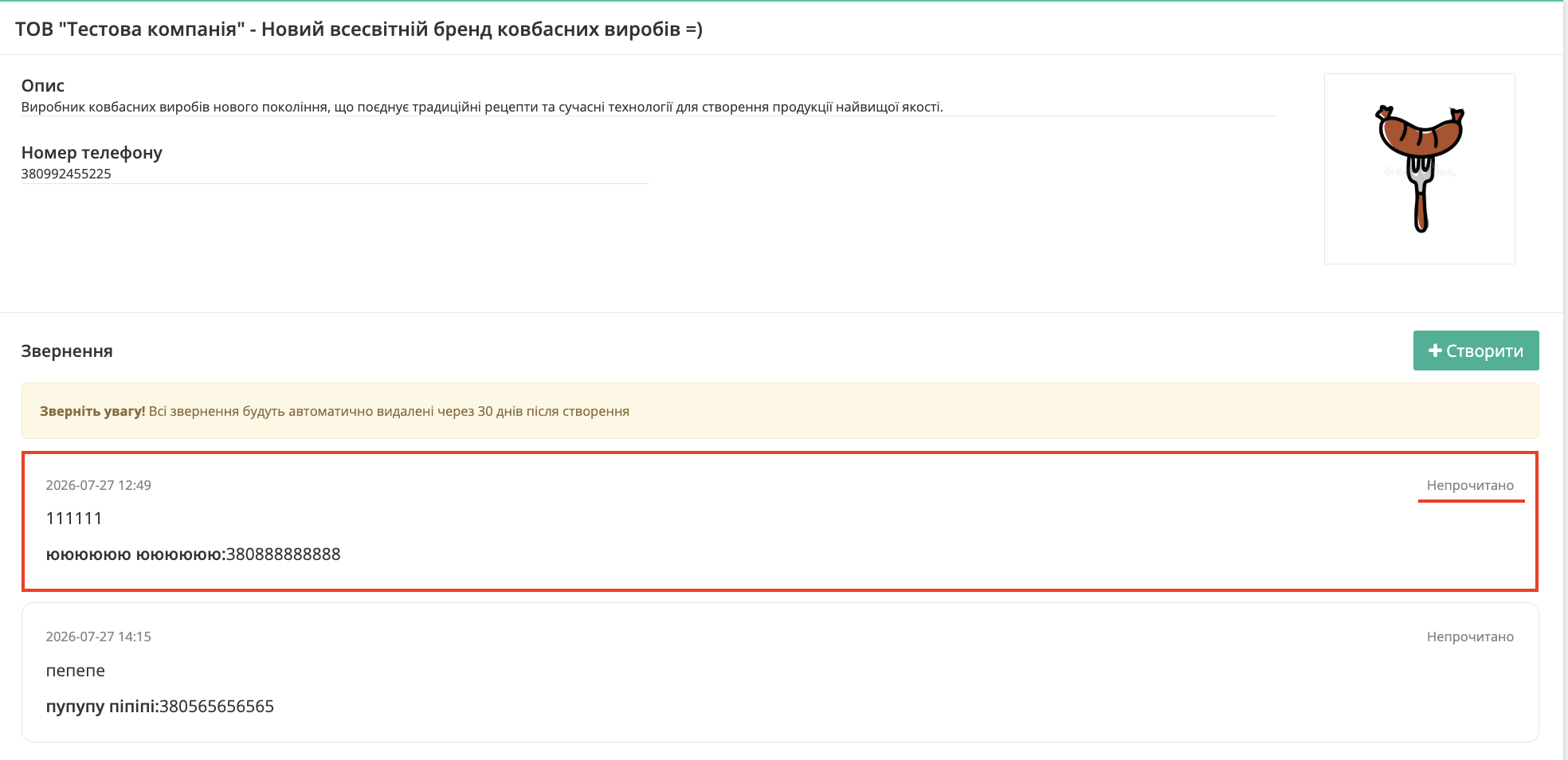
Зображення 89 – Відображення створеного звернення в картці продавця.
Пошук звернень
Для пошуку продавців за наявністю звернень скористайтеся одним із ключів пошуку: #Непрочитані звернення або #Всі звернення.
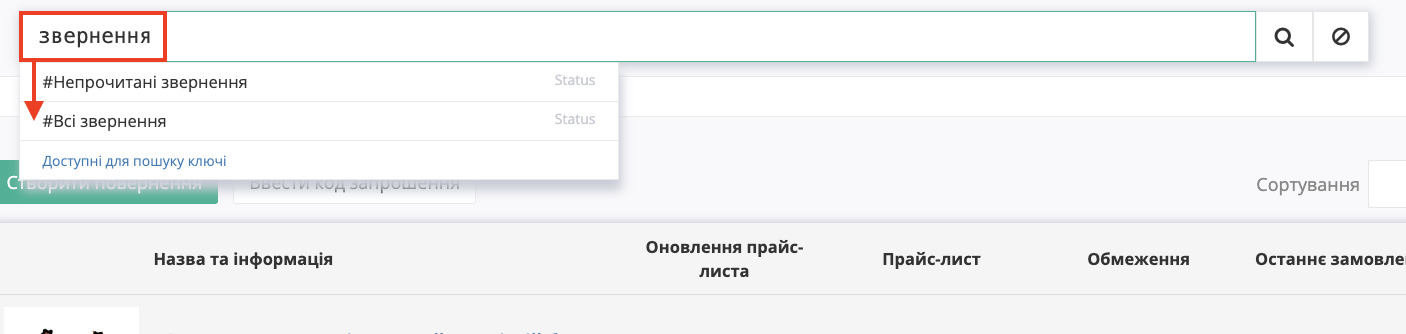
Зображення 910 – Ключі пошуку звернень.
Для пошуку продавців, які мають непрочитані звернення, введіть ключ #Непрочитані звернення та натисніть кнопку Пошук (Зображення 10).
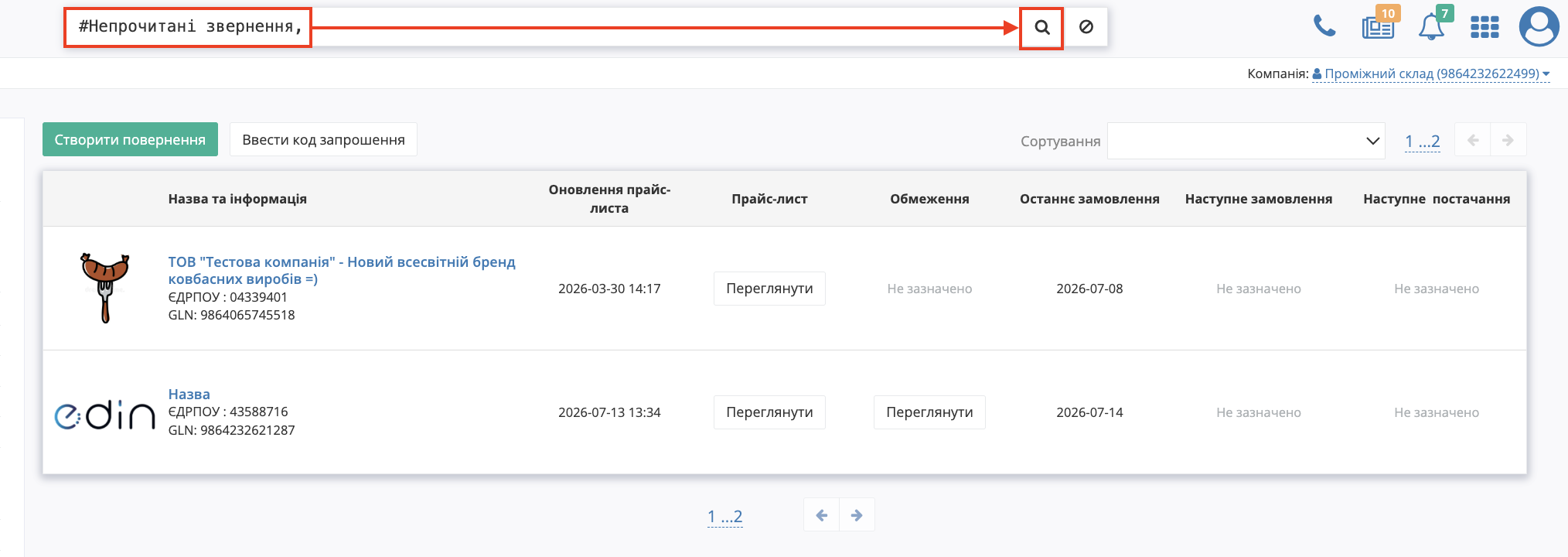
Зображення 1011 – Пошук продавців із непрочитаними зверненнями.
Для пошуку продавців, які мають звернення, введіть ключ #Всі звернення та натисніть кнопку Пошук (Зображення 11)12).
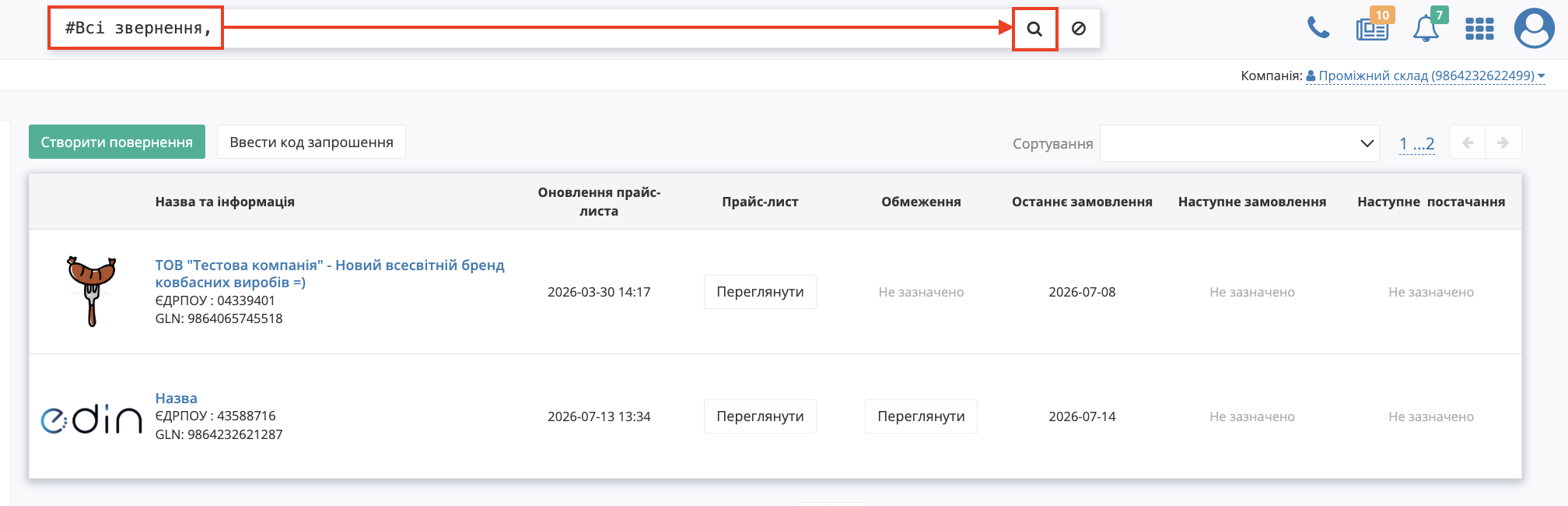
Зображення 1112 – Пошук продавців, які мають звернення.