
Створення замовлення за прайс-листом
Для створення замовлення відкрийте «Прайс-лист» Продавця та вкажіть необхідну кількість товарів у відповідних полях.
Для кожної товарної позиції доступні поля для введення кількості. Залежно від налаштувань Продавця (Виробника) можуть бути доступні такі поля:
- Кількість одиниць;
- Кількість одиниць постачання;
- Кількість палет.
Під час введення кількості система автоматично враховує встановлені Продавцем (Виробником) обмеження та кратність товару.
Якщо Продавцем встановлено обмеження ««Відсоток наповнення палети»палети», під час переходу до Кошика система автоматично перевіряє кількість кожної товарної позиції та, за потреби, виконує округлення до цілої палети відповідно до встановлених мінімального та максимального відсотків наповнення.
Якщо для товарної позиції було виконано округлення, у Кошику автоматично відобразиться оновлена кількість товару, а також повідомлення із зазначенням позиції, початкової та скоригованої кількості.
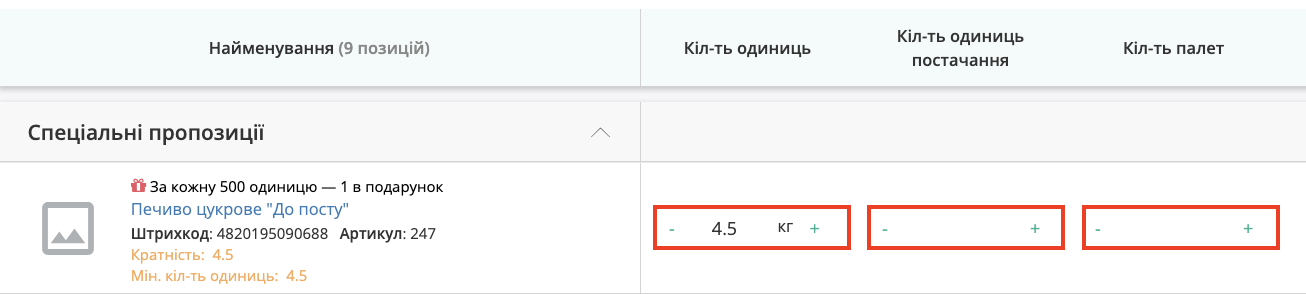
Зображення 181 — Формування замовлення за прайс-листом.
Якщо Продавець (Виробник) використовує функцію «Рекомендації до замовлення», для автоматичного заповнення рекомендованих кількостей натисніть кнопку «Замовити згідно рекомендацій».
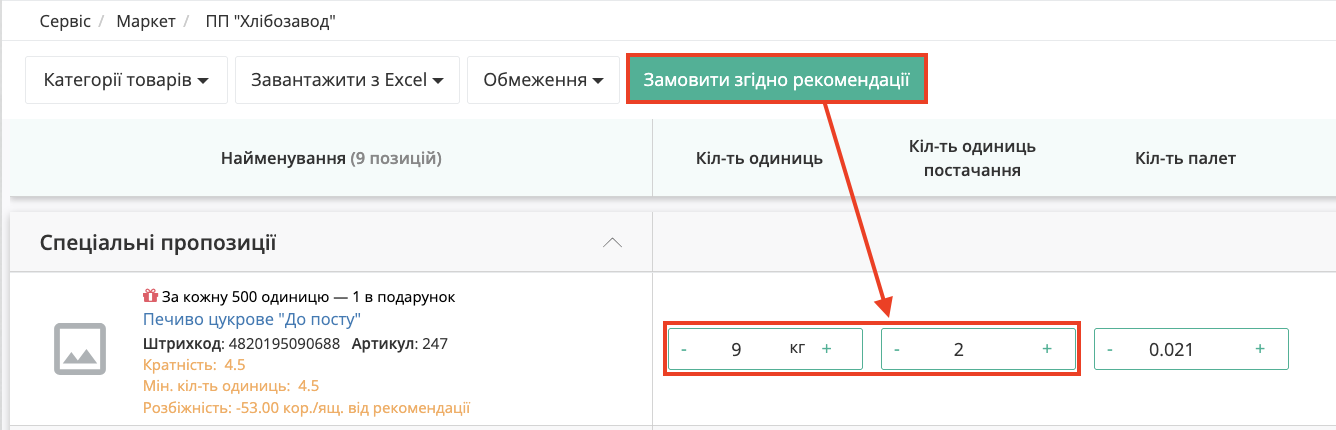
Зображення 192 — Заповнення Замовлення за рекомендаціями.
Після застосування рекомендацій у прайс-листі автоматично заповнюються рекомендовані кількості товарів.
Якщо рекомендовані значення було змінено, біля товарної позиції відображається інформація про різницю між рекомендованою та фактичною кількістю.
Якщо після застосування рекомендацій змінити рекомендовану кількість товару, біля відповідної товарної позиції відображається інформація про різницю між рекомендованою та фактично зазначеноюфактичною кількістю.

Зображення 203 — Відображення різниці між рекомендованою та фактичною кількістю.
За домовленістю Продавець (Виробник) може сформувати для Покупця попереднє Замовлення, у якому вже зазначено рекомендовані товари та кількість до замовлення.
У такому випадку Покупець отримує повідомлення про наявність рекомендацій та може перейти до їх перегляду, натиснувши кнопку «Перевірити кошик».
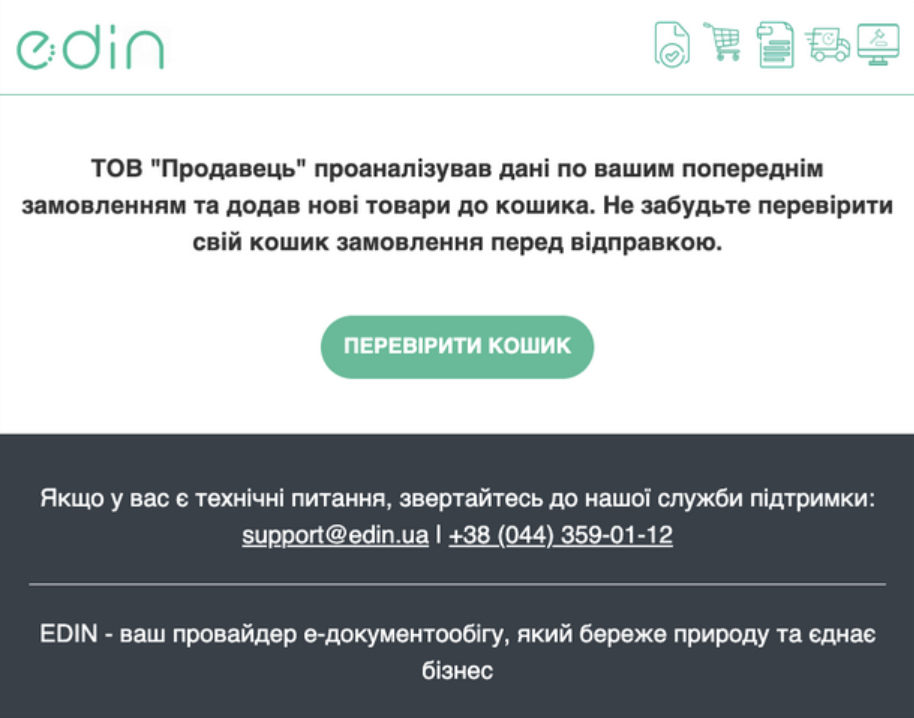
Зображення 214 — Повідомлення про сформовані рекомендації до замовлення.
Після натискання кнопки «Перевірити кошик» відкривається прайс-лист із рекомендованими товарами та кількостями. За потреби Покупець може змінити рекомендовані значення перед оформленням Замовлення.
Для масового заповнення кількості товарів можна скористатися кнопкою «Завантажити з Excel».
Для цього:
- натисніть «Завантажити з Excel» → «Скачати шаблон»;
- відкрийте завантажений файл Excel та заповніть необхідні поля відповідними значеннями;
- збережіть файл.
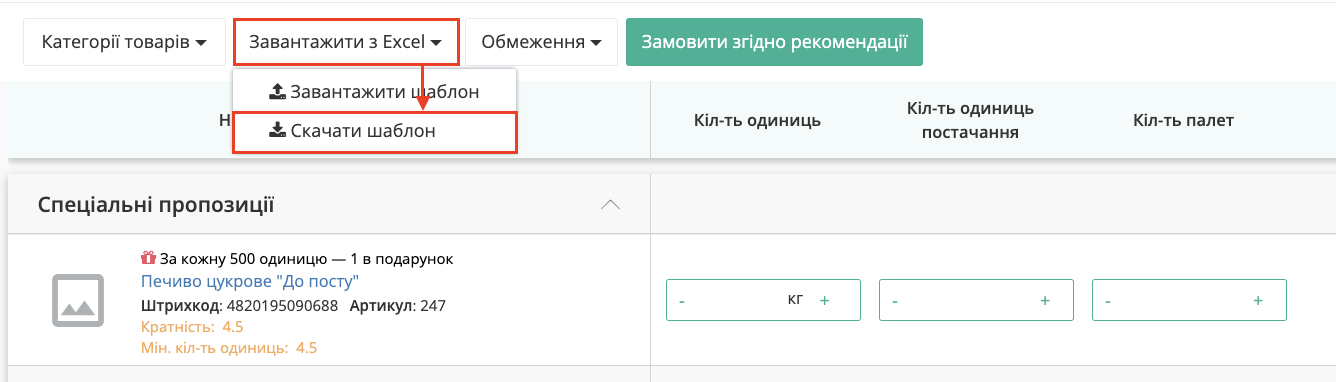
Зображення 225 — Завантаження шаблону Excel.
Для імпорту файлу:
- натисніть «Завантажити з Excel» → «Завантажити шаблон»;
- виберіть збережений файл Excel.
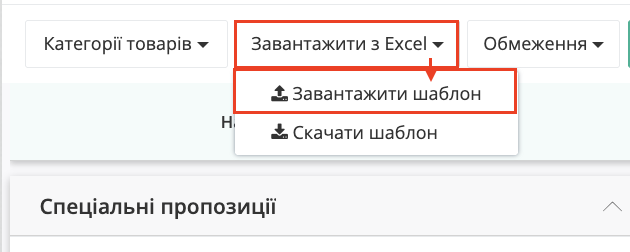
Зображення 236 — Імпорт шаблону Excel.
Важливо!
- Не змінюйте структуру шаблону Excel та не видаляйте його стовпці.
- Поля, виділені зеленим кольором, є обов'язковими до заповнення.
- Пара значень «Штрихкод» – «Артикул» повинна бути унікальною в межах одного Замовлення. У разі дублювання буде додано лише перший запис.
- Якщо під час імпорту буде виявлено помилки, система сформує звіт із переліком рядків, які необхідно виправити.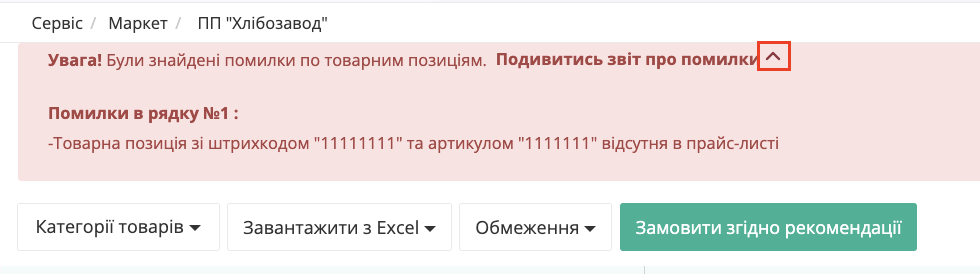 Зображення
 247 — Відображення звіту про помилки під час імпорту шаблону Excel.
Після заповнення кількості товарів у блоці «Поточне замовлення» автоматично оновлюються підсумкові значення:
- Сума замовлення з ПДВ;
- Сума замовлення без ПДВ;
- Загальна кількість позицій у замовленні;
- Загальна кількість коробок;
- Загальна кількість палет;
- Загальна вага замовлення (за наявності відповідних даних).
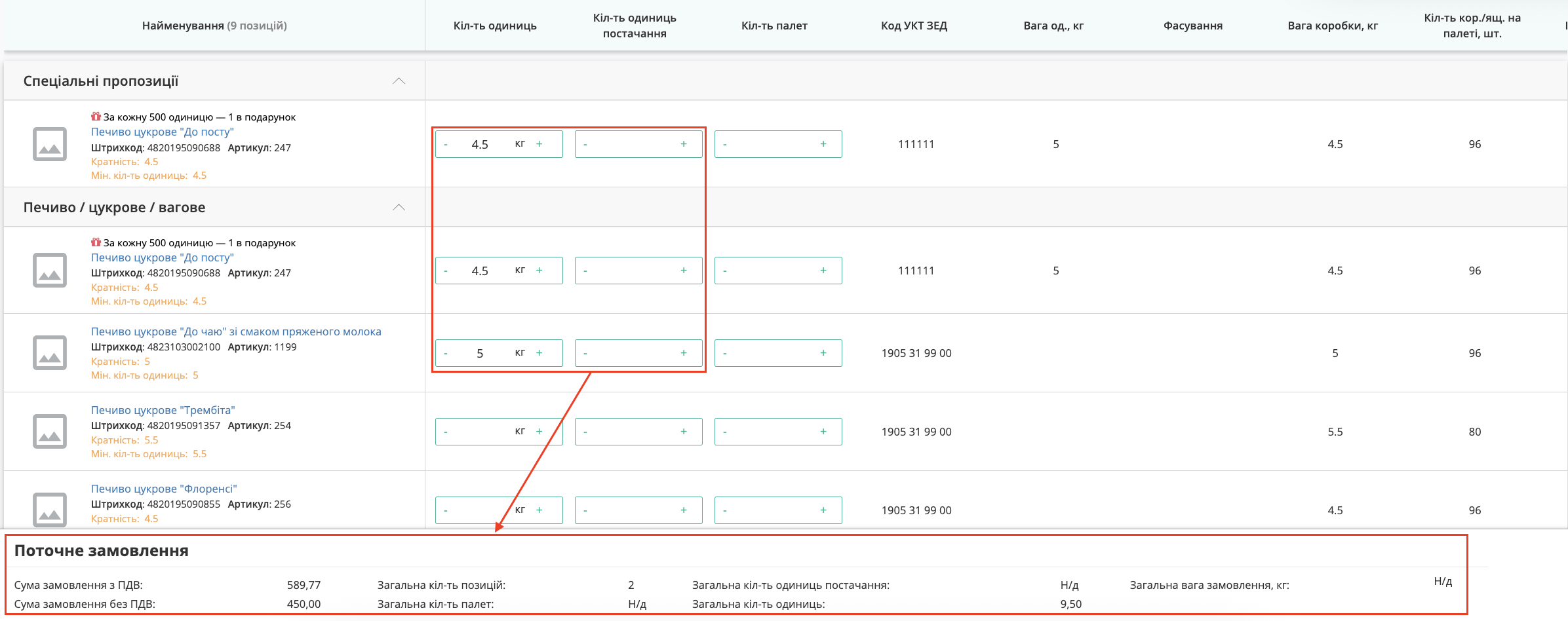
Зображення 258 — Автоматичне оновлення підсумків замовлення.
Для перегляду детальної інформації про товар натисніть на його найменування.
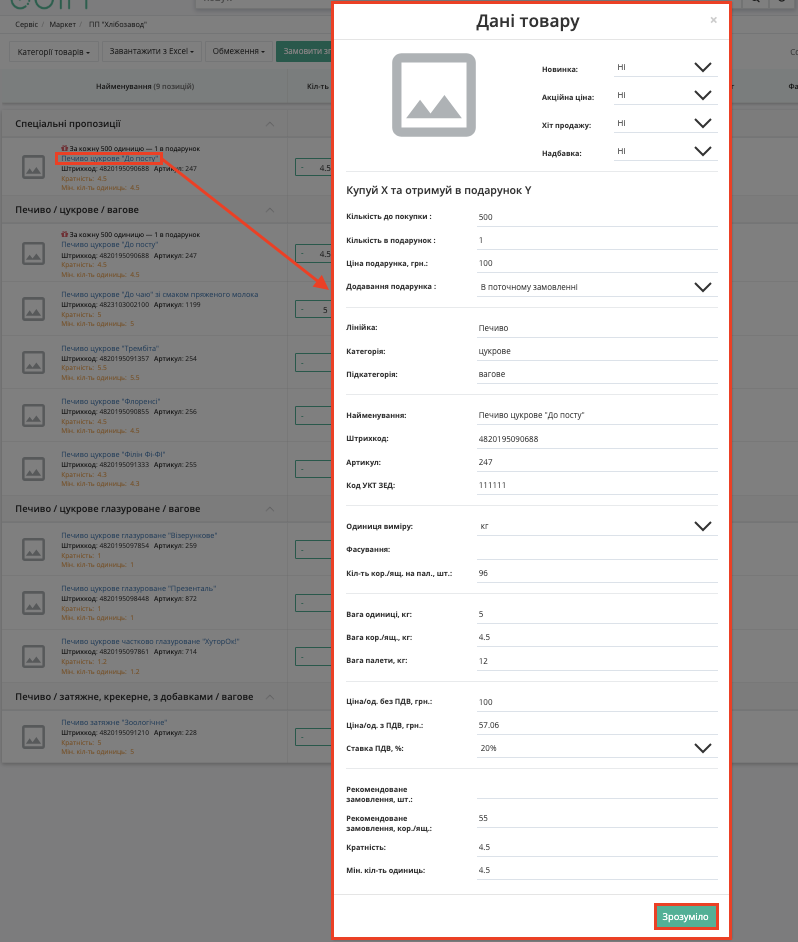
Зображення 269 — Перегляд детальної інформації про товар.
Введені значення автоматично зберігаються, тому Ви можете повернутися до формування Замовлення пізніше. Для цього достатньо повторно відкрити прайс-лист Продавця (Виробника) та продовжити роботу.
Якщо під час заповнення кількості товарів окремі поля виділяються червоним кольором, перевірте правильність введених значень та дотримання встановлених обмежень.
Перед переходом до Кошика переконайтеся, що введені значення відповідають установленим обмеженням. Якщо будь-яке з обмежень перевищено, система не дозволить сформувати Замовлення.
Після заповнення всіх необхідних даних натисніть кнопку Кошик, розташовану у правому верхньому куті екрана. (Зображення 10)
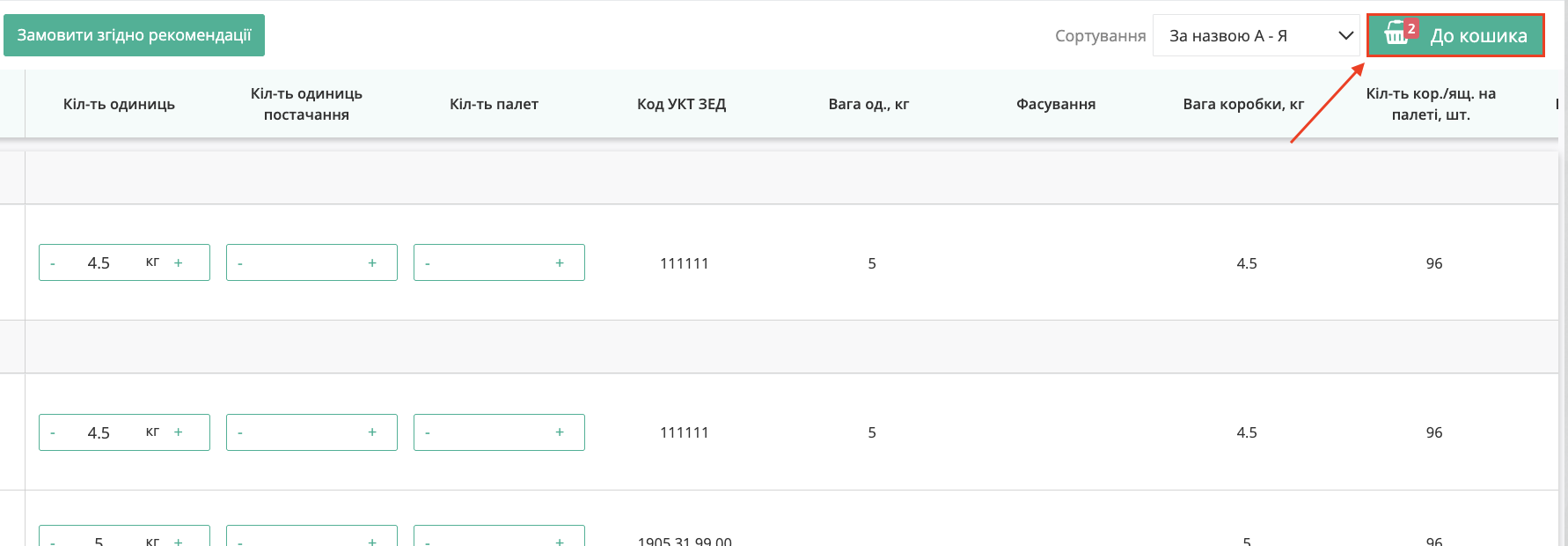
Зображення 2710 — Перехід до Кошика.
Після переходу до Кошика відображаються обрані товарні позиції, їх кількість та блок «Підсумок».
Якщо кількість товарної позиції була автоматично округлена відповідно до обмеження «Відсоток наповнення палети», у Кошику відображається інформаційне повідомлення із зазначенням введеної та скоригованої кількості (Зображення 11).
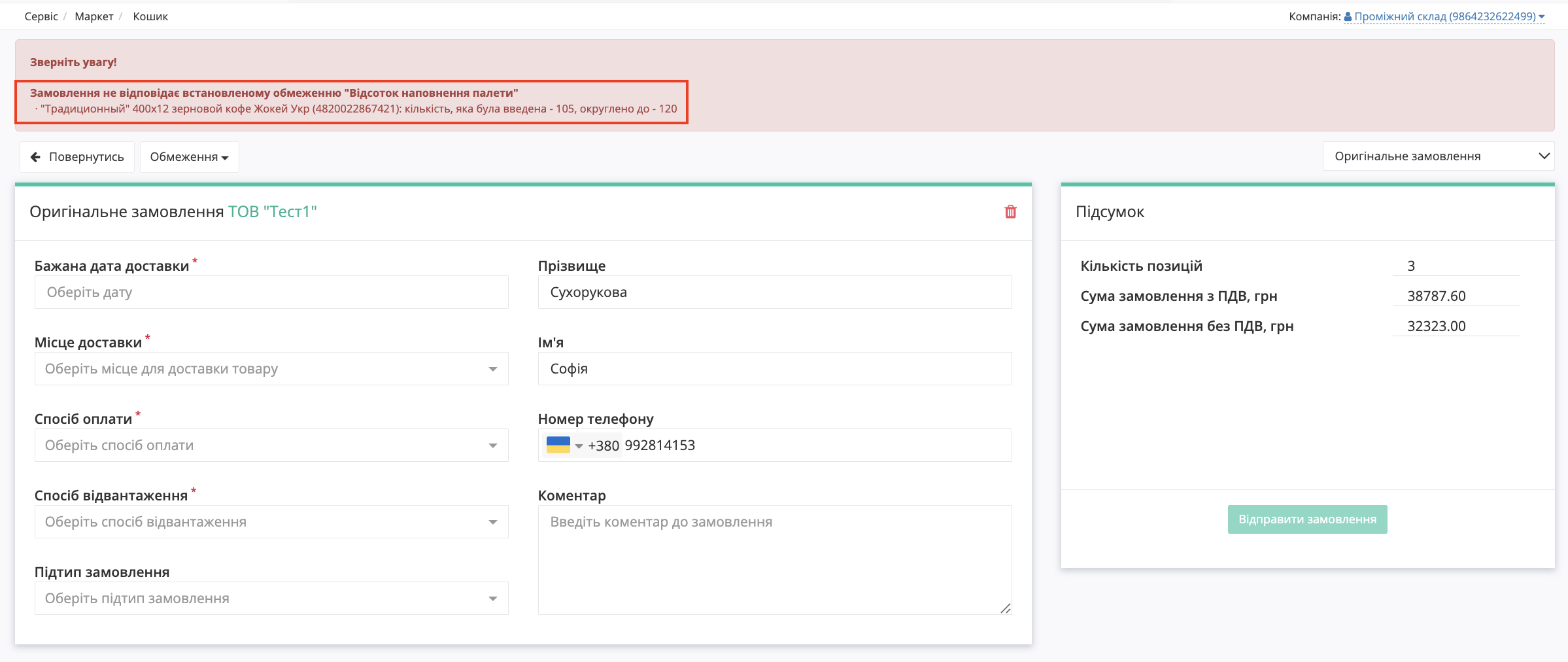
Зображення 11 — Повідомлення про автоматичне округлення кількості товару відповідно до обмеження «Відсоток наповнення палети».
Для оформлення Замовлення необхідно заповнити обов'язкові поля, позначені символом *:
- Бажана дата доставки;
- Спосіб оплати;
- Місце доставки;
- Спосіб відвантаження.
Поле «Коментар» заповнюється за потреби.
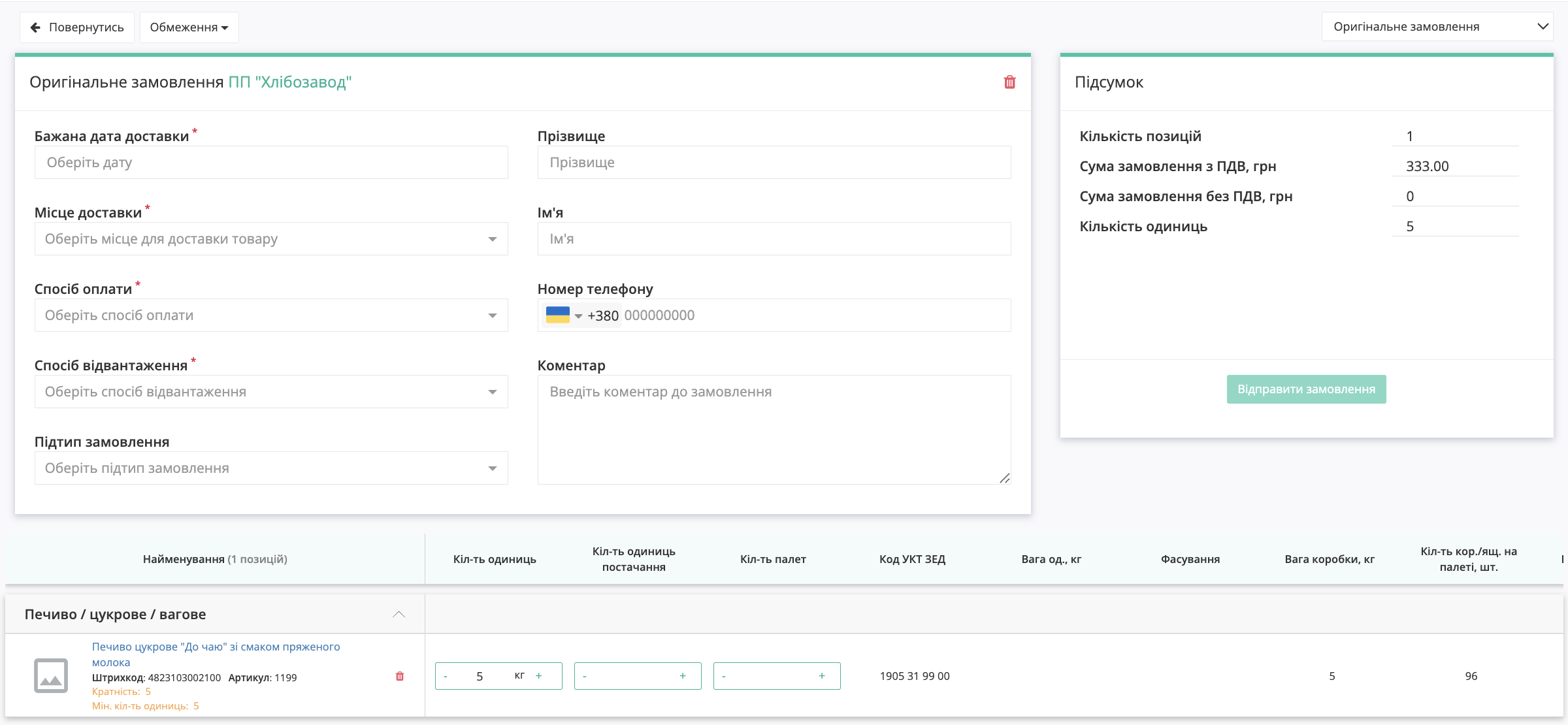
Зображення 2812 — Перегляд Кошика із сформованим Замовленням.
Якщо під час перевірки замовлення спрацювало обмеження «Відсоток наповнення палети», система автоматично скоригує кількість товару до найближчої цілої палети відповідно до налаштувань Продавця та відобразить відповідне інформаційне повідомлення.
Для оформлення Замовлення необхідно:
- обрати бажану дату доставки;
- обрати місце доставки;
- обрати спосіб оплати:
- за потреби обрати підтип замовлення;
- за потреби заповнити контактні дані (прізвище, ім'я, номер телефону) та додати коментар до замовлення.
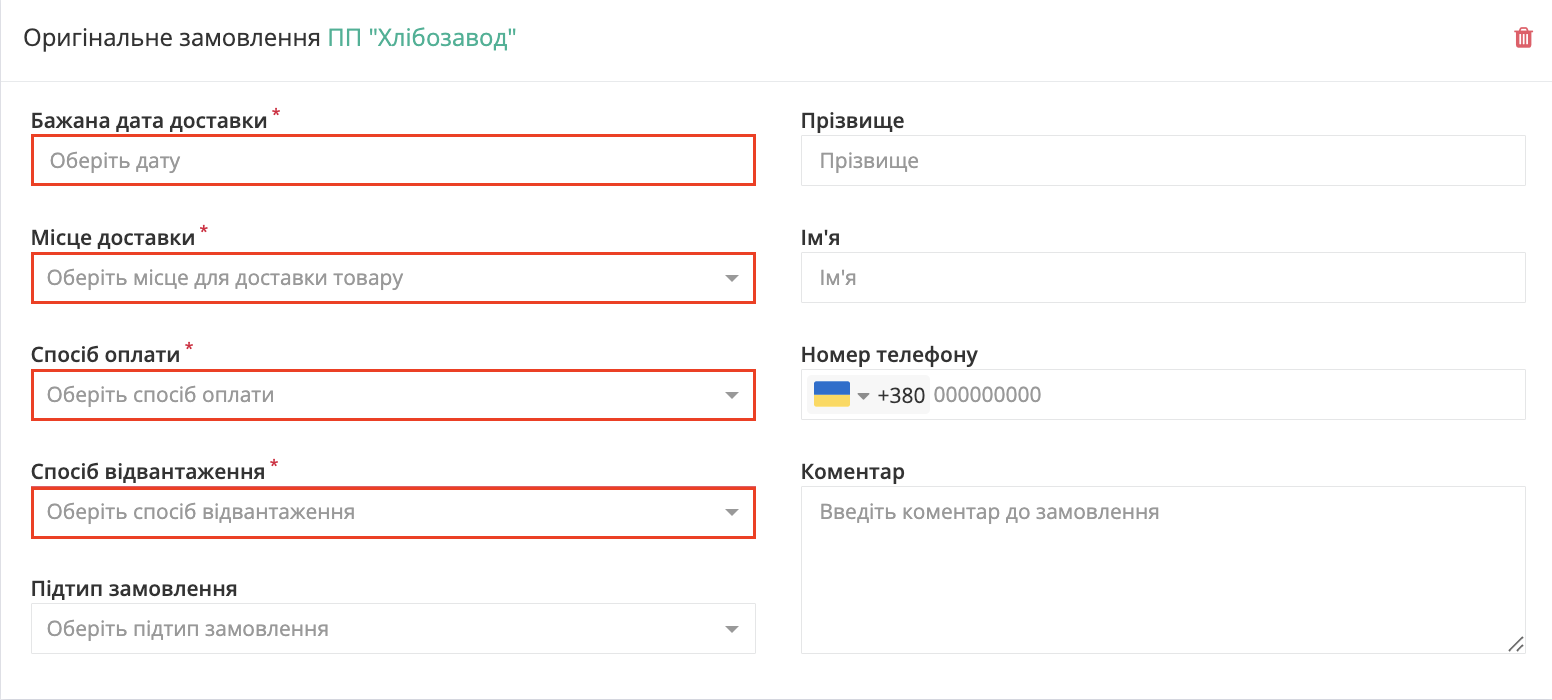
Зображення 2913 — Заповнення основних параметрів Замовлення.
За потреби в Кошику можна відредагувати Замовлення: змінити кількість товарів, видалити окремі товарні позиції або повністю видалити Замовлення.
Після перевірки заповнених даних натисніть кнопку «Відправити замовлення».
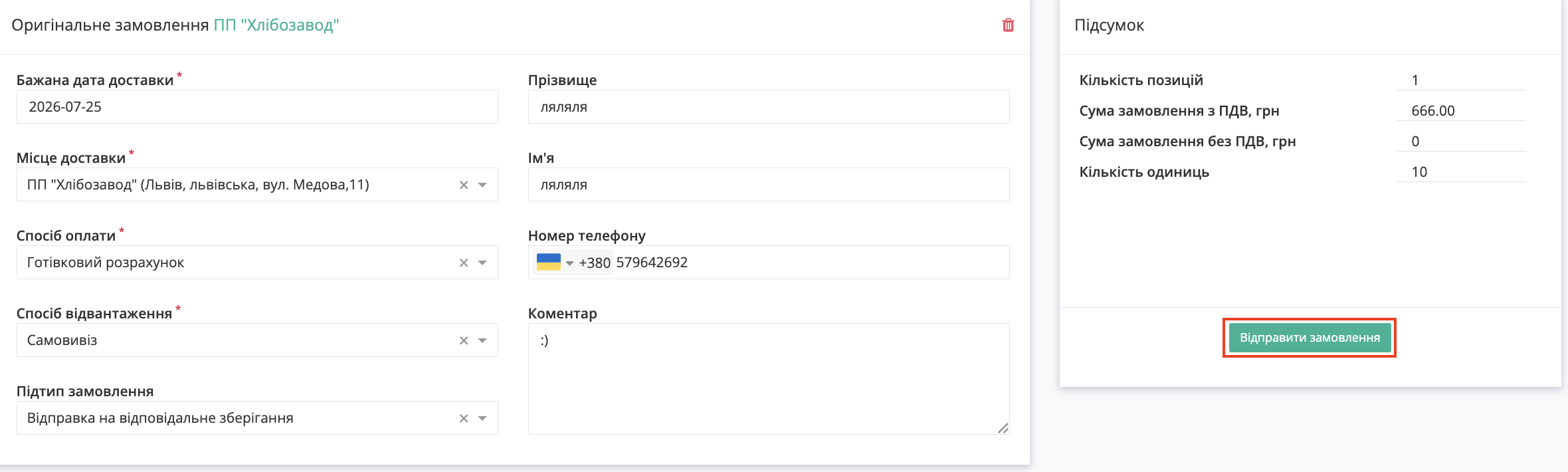
Зображення 3014 — Відправлення Замовлення.
Якщо під час відправлення виникне помилка, перевірте правильність заповнення обов'язкових полів та повторіть спробу.
Перегляд Замовлення
Для перегляду надісланого Замовлення виконайте такі дії:
- Перейдіть до папки «Надіслані» (Зображення
1,15, Покажчик 1). - За потреби скористайтеся рядком пошуку для пошуку документа за номером Замовлення (Зображення
1,15, Покажчик 2). - Оберіть потрібне Замовлення зі списку документів для перегляду його вмісту (Зображення
1,15, Покажчик 3).
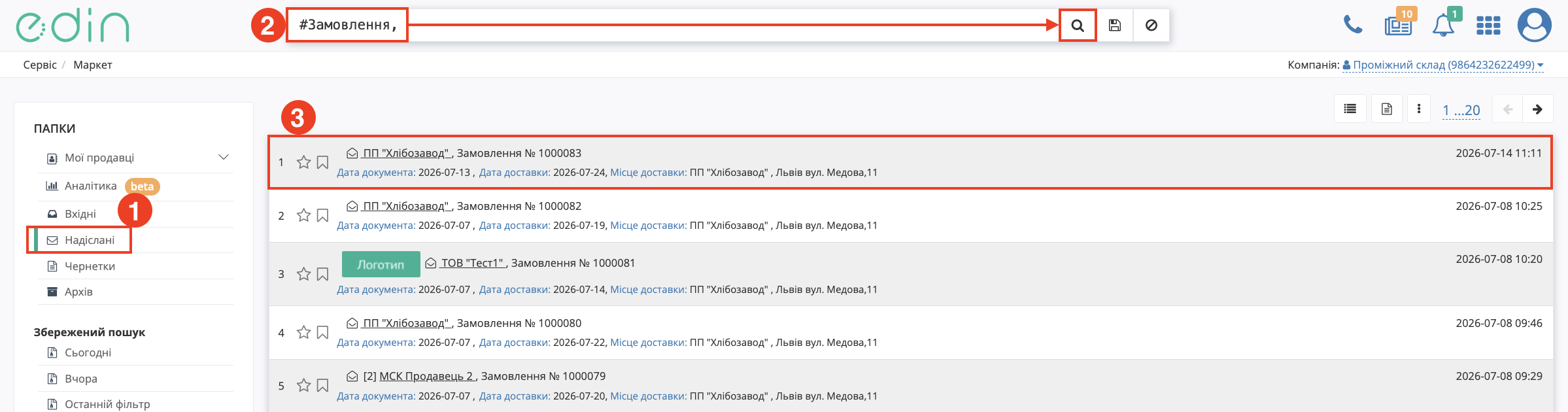
Зображення 3115 — Перегляд надісланих Замовлень.
У Замовленні (ORDERS) Ви можете перевірити вказані дані (GLN Постачальника, GLN Покупця, дату документа, дату доставки тощо), а також виконати наступні дії з документом:
- завантажити документ в одному з доступних форматів (*.pdf, *.xml, *.xls, .zip) (Зображення
32,16, Покажчик 1); - архівувати документ (Зображення
32,16, Покажчик 2); - надрукувати документ (Зображення
32,16, Покажчик 3); - відкрити меню «Додаткові дії» (Зображення
32,16, Покажчик 4), яке містить такі функції: - Повторити замовлення — створити нове Замовлення на основі поточного із автоматично заповненими даними (Зображення
32,16, Покажчик 5); - Редагування замовлення — перейти до редагування Замовлення (Зображення
32,16, Покажчик 6).
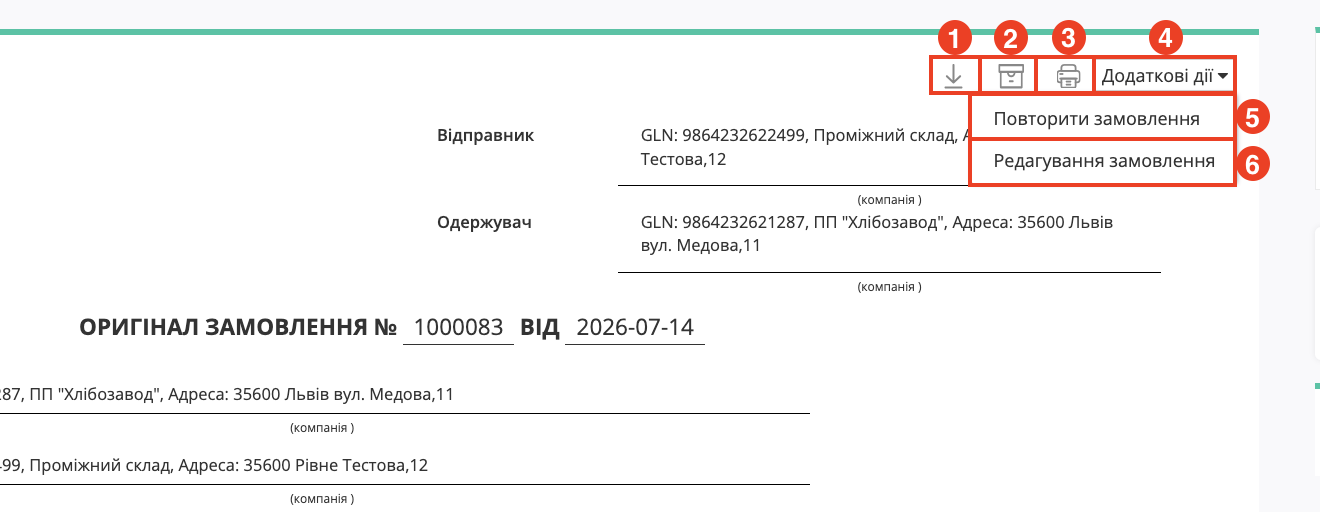
Зображення 3216 — Додаткові дії із Замовленням.
У табличній частині відображається основна інформація про товарні позиції. Для перегляду повної інформації про всі товарні позиції натисніть «Показати повністю» (Зображення 33)17).

Зображення 3317 — Перегляд повної інформації про товарні позиції.
За потреби до Замовлення (ORDERS) можна додати коментар.
- Натисніть «Залишити коментар» (Зображення
34,18, Покажчик 1). - Введіть текст коментаря у відповідне поле (Зображення
34,18, Покажчик 2). - Натисніть «Додати» для збереження коментаря (Зображення
34,18, Покажчик 3).

Зображення 3418 — Додавання коментаря до Замовлення.