
Інструкція по роботі з мережею «Ашан» на web-платформі EDI Network 2.0 за схемою «Ашан маркетинг»
Дана інструкція описує порядок документообігу з мережею «Ашан» на платформі EDI Network 2.0 за схемою «Ашан маркетинг» із використанням таких документів:
- Акт виконаних робіт (COMDOC_013);
- Рахунок-фактура (COMDOC_016);
- Універсальний/неструктурований документ (CONDRA).
Документообіг між мережею «Ашан» та постачальником передбачає створення та відправку зазначених документів у відповідній послідовності.
Загальна схема документообігу:
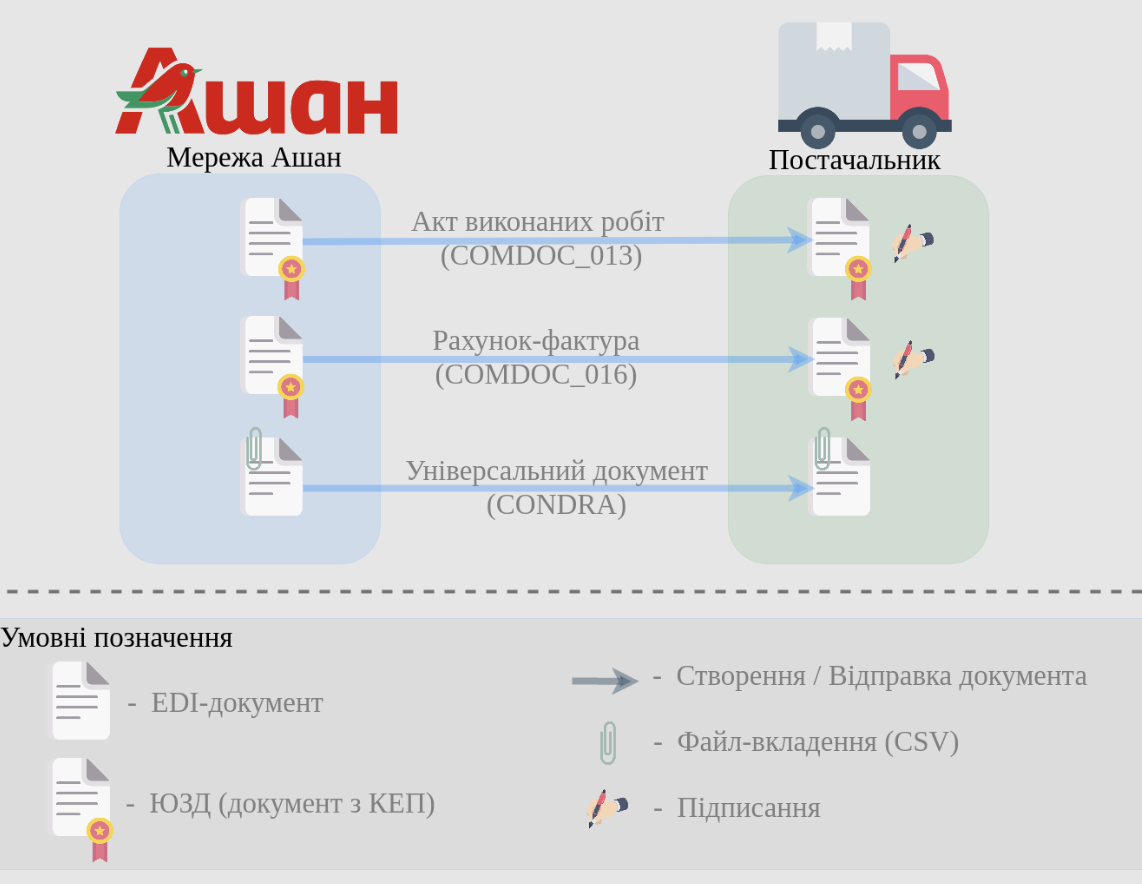
Зображення 1 — Загальна схема документообігу між мережею «Ашан» та постачальником за схемою «Ашан маркетинг».
Мережа «Ашан» надсилає всі три документи з одним номером. Для зручної роботи з конкретною групою документів їх можна знайти за номером.
Наприклад: якщо номер документа — 100500, у результатах пошуку будуть відображені Акт виконаних робіт № 100500, Рахунок-фактура № 100500 та Універсальний документ № 100500.
1. Вхід на платформу
Для початку роботи з системою необхідно виконати вхід на платформу EDIN.
Детальна інструкція з авторизації доступна за посиланням: Авторизація в системі.
2. Отримання «Рахунку-фактури» (COMDOC_016)
Мережа «Ашан» є ініціатором документообігу та надсилає постачальнику підписаний зі своєї сторони «Рахунок-фактуру» (COMDOC_016). Документ надходить у папку «Вхідні».
Для пошуку документа скористайтеся пошуком за типом документа «Рахунок-фактура».
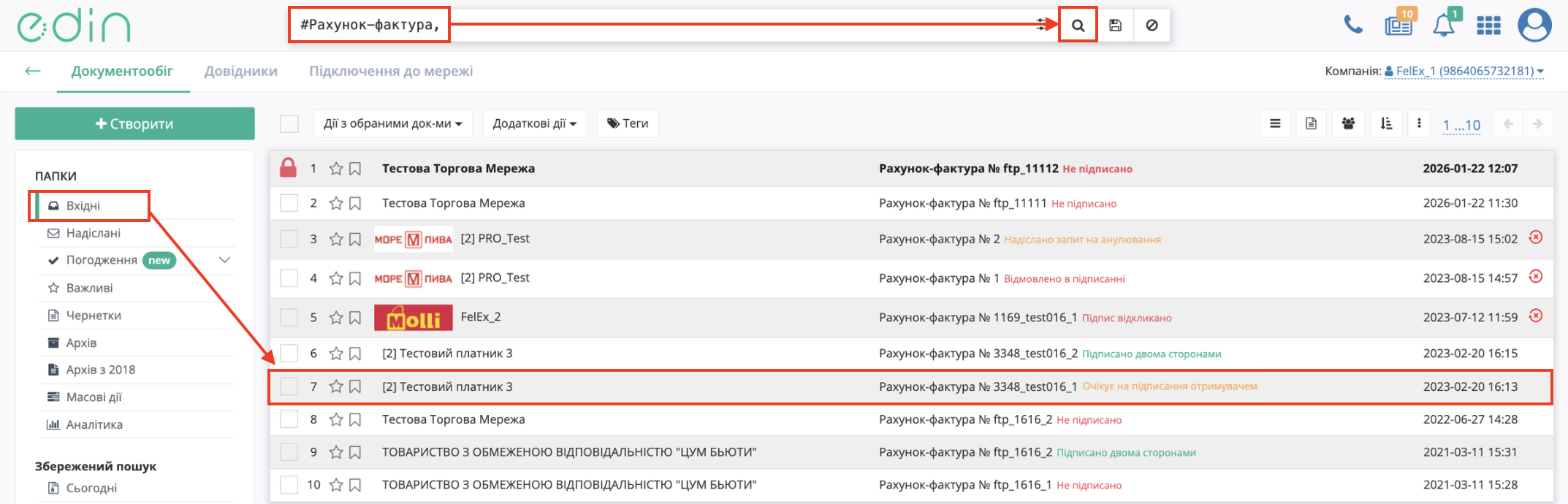
Зображення 2 — Пошук «Рахунку-фактури» (COMDOC_016) у папці «Вхідні».
Відкрийте знайдений документ. У верхній частині документа відображається його поточний статус «Очікує на підписання отримувачем».
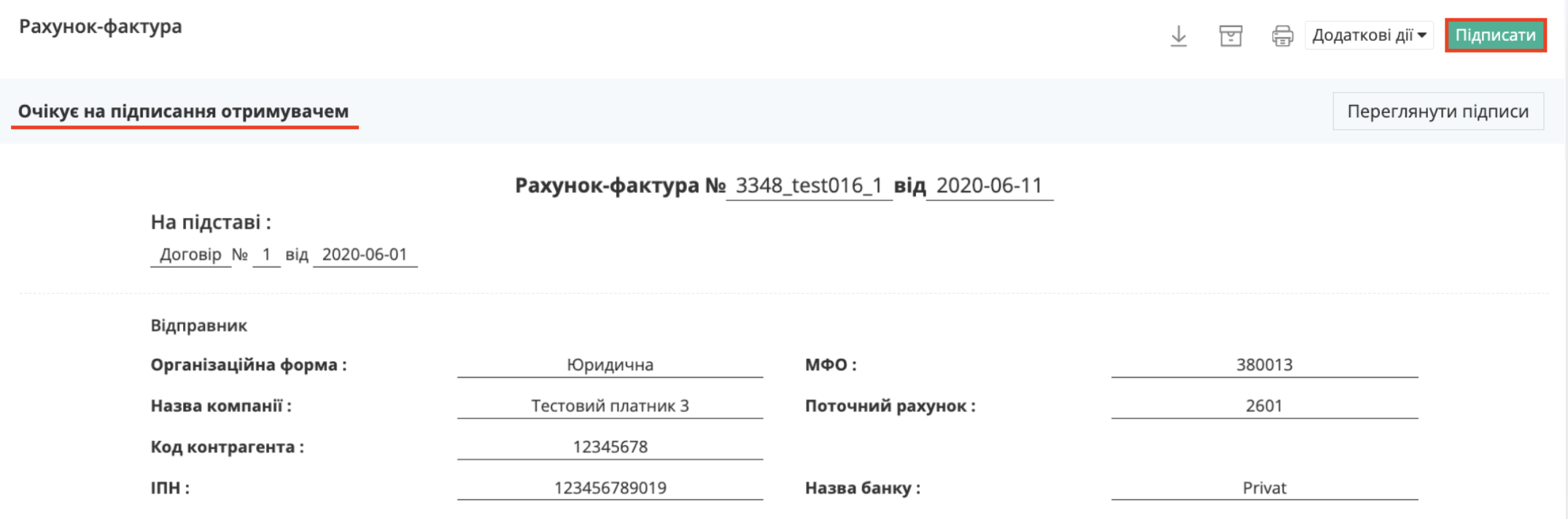
Зображення 3 — Перегляд «Рахунку-фактури» (COMDOC_016), що очікує на підписання отримувачем.
Після ознайомлення зі змістом документа, якщо дані в ньому коректні, необхідно підписати документ та відправити його у відповідь.
Процес підписання документа описано в стандартній інструкції «Підписання документів».
Після підписання документ автоматично відправляється контрагенту. У папці «Вхідні» він відображається зі статусом «Підписано двома сторонами».
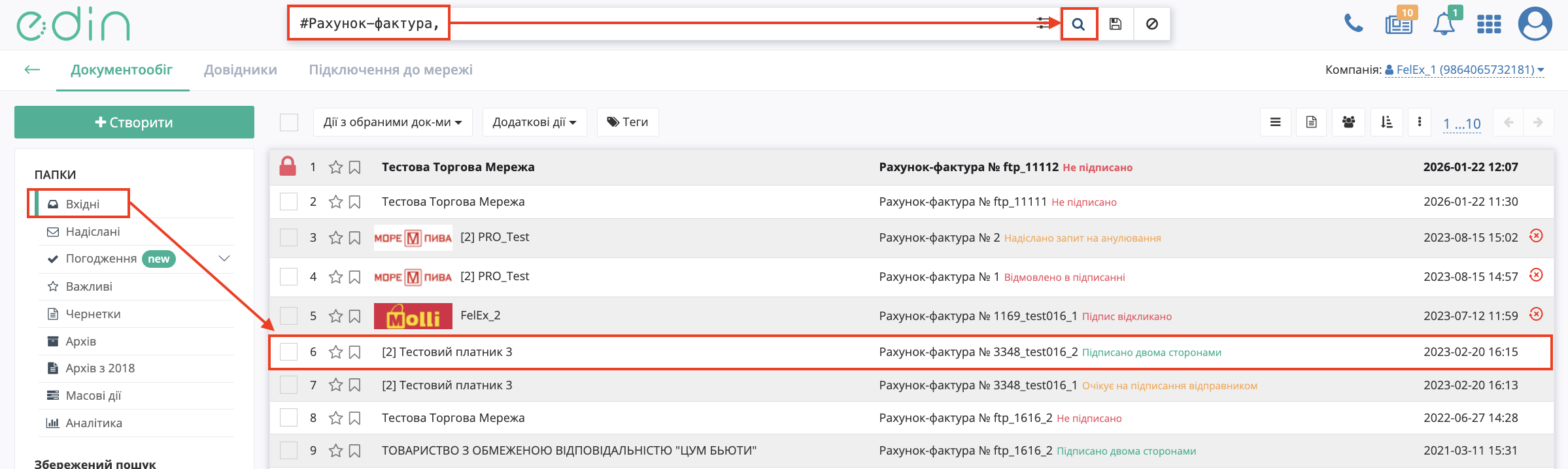
Зображення 4 — «Рахунок-фактура» (COMDOC_016) зі статусом «Підтверджено з двох сторін» у папці «Вхідні».
Відмова від підписання документа та анулювання підписаного документа здійснюються аналогічно до відповідних дій з іншими COMDOC-документами на платформі. Детальніше дивіться в інструкціях «Відмова від підписання документа» та «Анулювання підписаного документа».
3. Отримання «Акта виконаних робіт» (COMDOC_013)
Мережа «Ашан» надсилає вже підписаний зі своєї сторони «Акт виконаних робіт» (COMDOC_013). Документ відображається у папці «Вхідні». Для зручності його можна знайти за допомогою пошуку.
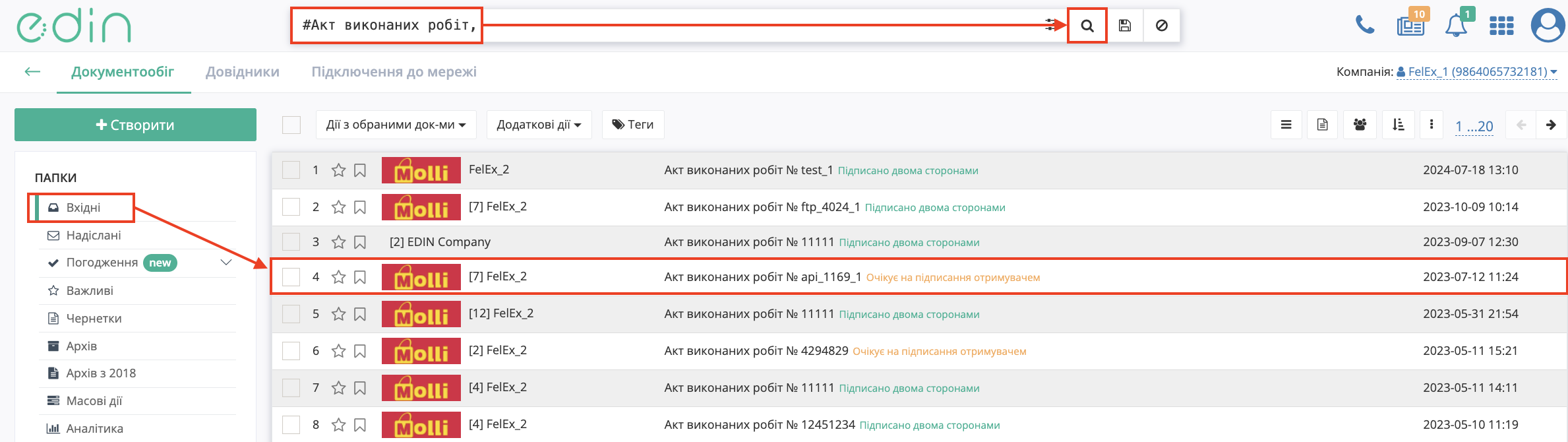
Зображення 5 — Пошук «Акта виконаних робіт» (COMDOC_013) у папці «Вхідні».
Після відкриття документа відображається статус «Очікує на підписання отримувачем». Для підписання документа натисніть «Підписати».
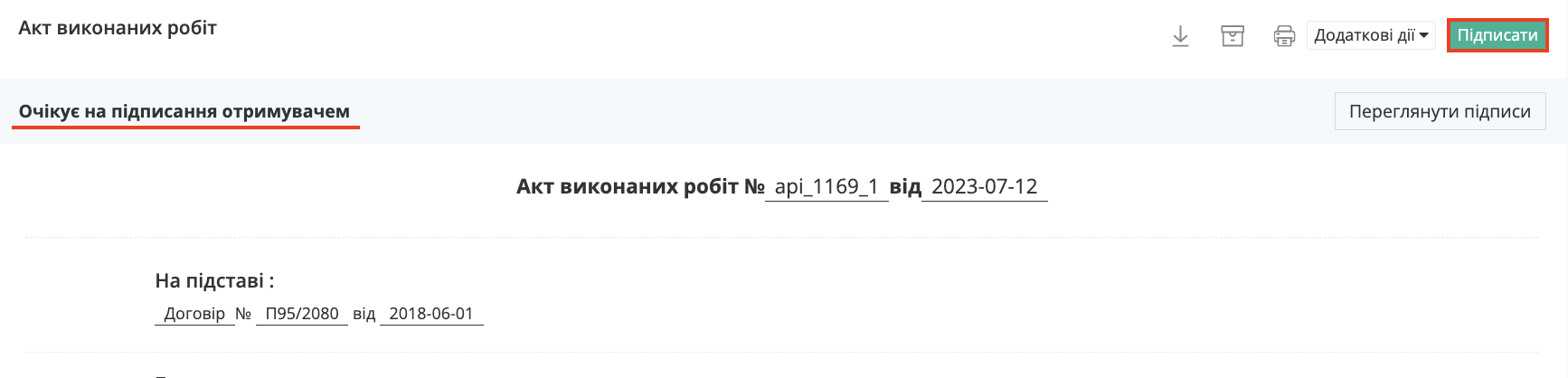
Зображення 6 — «Акт виконаних робіт» (COMDOC_013), що очікує на підписання отримувачем.
Підписання відбувається аналогічно до підписання будь-якого іншого документа на платформі. Детальний порядок дій описано в інструкції «Підписання документів».
Після підписання документ автоматично відправляється контрагенту та відображається у папці «Вхідні» зі статусом «Підписано двома сторонами».
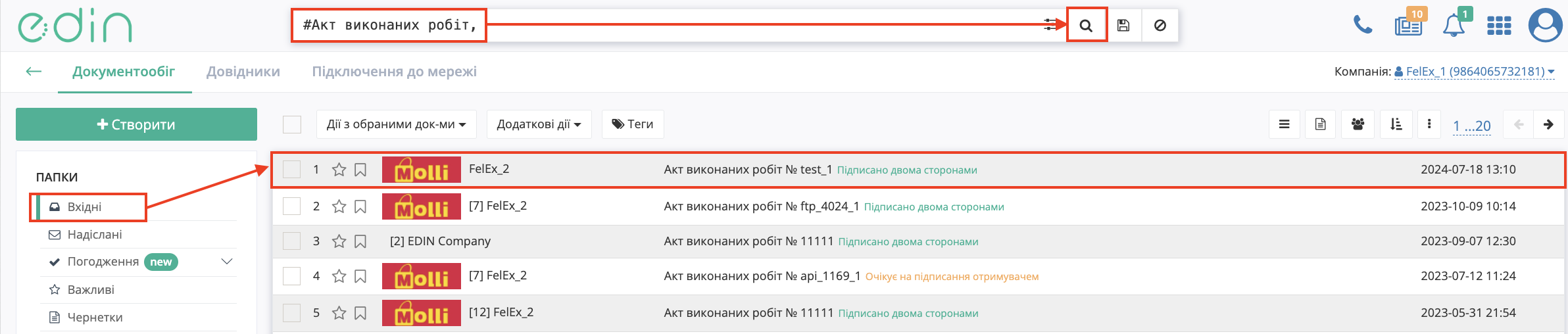
Зображення 7 — «Акт виконаних робіт» (COMDOC_013) зі статусом «Підтверджено з двох сторін» у папці «Вхідні».
Відмова від підписання документа та анулювання підписаного документа здійснюються аналогічно до відповідних дій з іншими COMDOC-документами на платформі. Детальніше дивіться в інструкціях «Відмова від підписання документа» та «Анулювання підписаного документа».
4. Отримання «Універсального/неструктурованого документа» (CONDRA)
Мережа «Ашан» надсилає зі своєї сторони «Універсальний документ» (CONDRA). Документ відображається у папці «Вхідні».
Для пошуку документа скористайтеся пошуком за типом документа «Універсальний документ» та відкрийте потрібний документ із переліку.
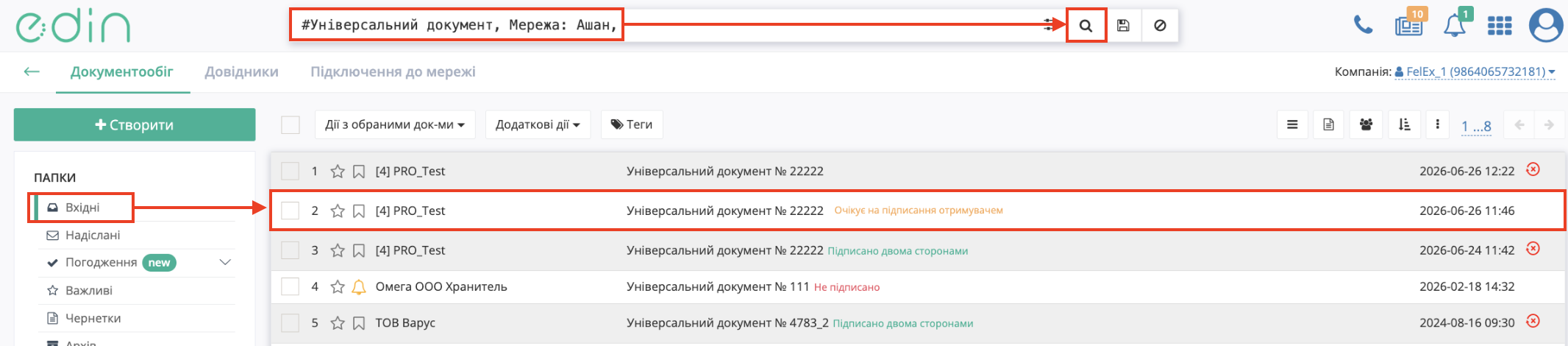
Зображення 8 — Пошук «Універсального документа» (CONDRA) у папці «Вхідні».
Для ознайомлення з вмістом «Універсального документа» (CONDRA) необхідно відкрити документ та завантажити файл-вкладення. Файл доступний безпосередньо в документі.
Щоб завантажити файл-вкладення, натисніть кнопку завантаження праворуч від назви файлу.
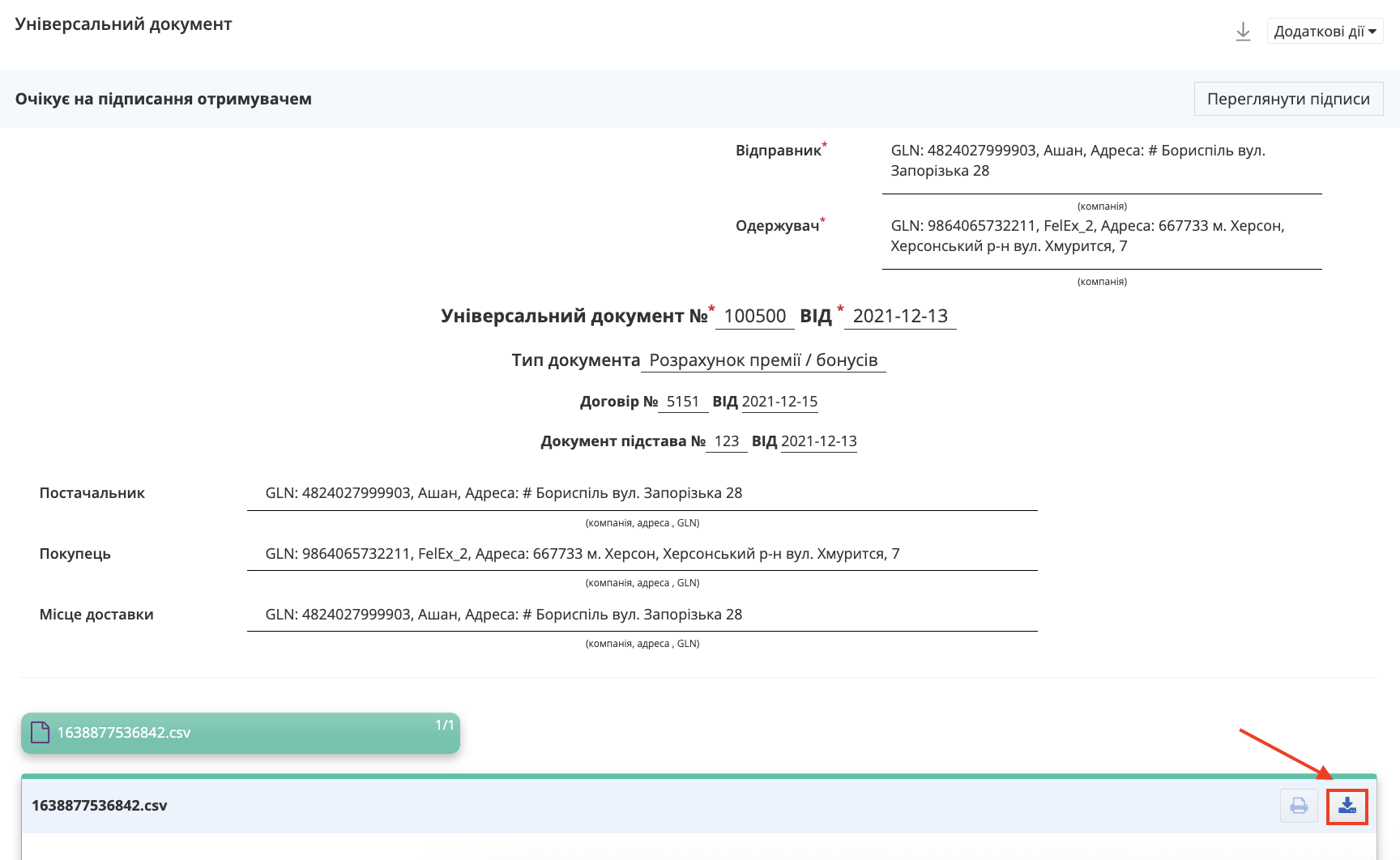
Зображення 9 — Завантаження файлу-вкладення з «Універсального документа» (CONDRA).
Додаткові дії з документом
Анулювання документа, підтвердження запиту на анулювання, відмова від анулювання та відмова від підписання виконуються аналогічно до відповідних дій з іншими документами на платформі.
Детальний порядок виконання цих дій описано в стандартних інструкціях: