Документообіг з мережею «АТБ» на платформі EDI Network 2.0: «Міжнародні поставки». Інструкція Постачальника
- Схема документообігу «Міжнародні поставки»
- Формування «Універсального документа» (CONDRA) на підставі відправленого «Повідомлення про відвантаження» (DESADV)
Схема документообігу «Міжнародні поставки»
Ця інструкція описує порядок електронного документообігу між мережею АТБ та постачальниками в межах міжнародних поставок на платформі EDI Network 2.0.
У процесі документообігу використовуються такі документи:
- Замовлення (ORDERS);
- Підтвердження замовлення (ORDRSP);
- Повідомлення про відвантаження (DESADV);
- Рахунок (INVOICE);
- Універсальний документ (CONDRA).
Загальна схема документообігу:
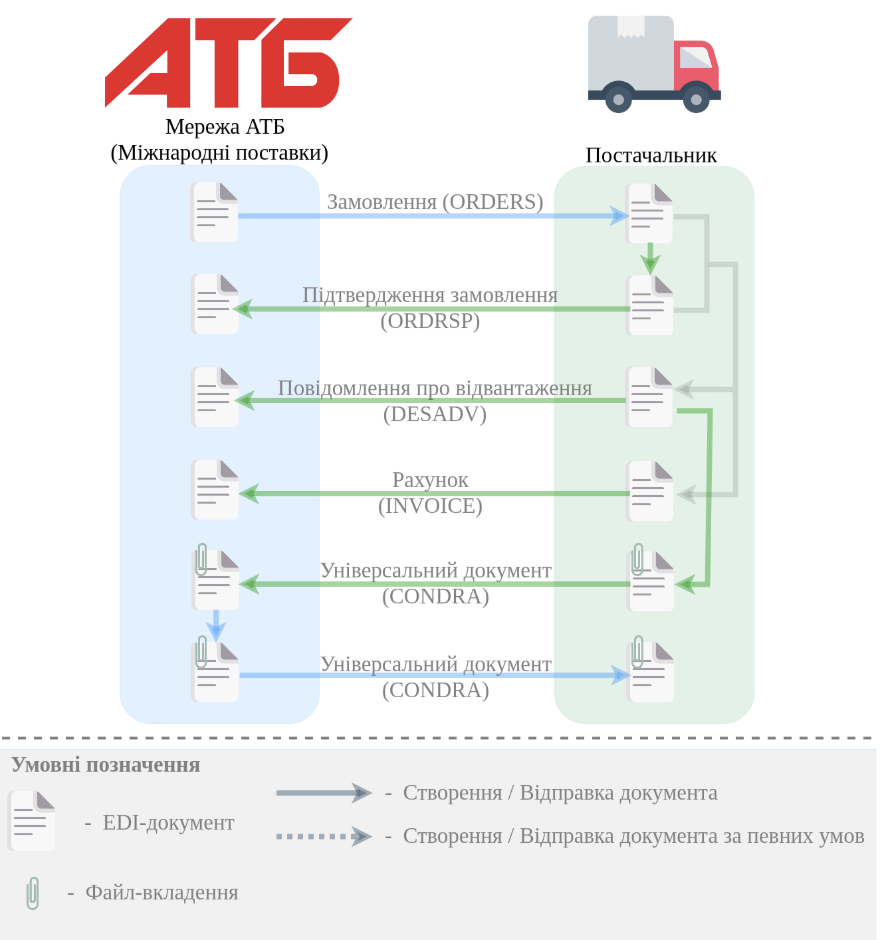
Зображення 1 – Загальна схема документообігу для міжнародних поставок з мережею АТБ
На схемі відображено послідовність обміну електронними документами між мережею АТБ та постачальником у межах процесу міжнародних поставок. Документообіг передбачає передачу замовлення, підтвердження замовлення, повідомлення про відвантаження, рахунку та універсального документа.
1. Вхід на платформу
Для початку роботи з системою необхідно виконати вхід на платформу EDIN.
Детальна інструкція з авторизації доступна за посиланням: Авторизація в системі.
2. Формування «Підтвердження замовлення» (ORDRSP) на підставі вхідного «Замовлення» (ORDER)
Після отримання від мережі АТБ документа «Замовлення» (ORDERS) постачальнику необхідно сформувати документ «Підтвердження замовлення» (ORDRSP). Документ використовується для підтвердження готовності до поставки замовленої продукції та містить інформацію щодо фактичної кількості товару, що буде поставлена.
Під час формування документа «Підтвердження замовлення» (ORDRSP) необхідно обрати валюту документа із випадаючого списку. Доступні такі значення: гривня, євро та долар США.
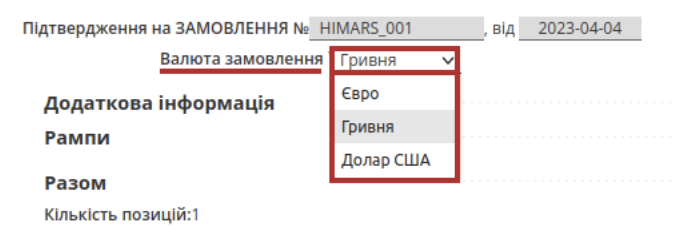
Зображення 1 – Вибір валюти в документі «Підтвердження замовлення» (ORDRSP)
Зверніть увагу, що підтверджена кількість товарної позиції не може перевищувати кількість, зазначену в документі «Замовлення» (ORDERS). Усі зміни щодо товарних позицій необхідно попередньо узгоджувати з мережею АТБ.
3. Формування «Повідомлення про відвантаження» (DESADV)
Документ «Повідомлення про відвантаження» (DESADV) використовується для інформування мережі АТБ про фактичне відвантаження товару. Формування документа можливе як на підставі «Замовлення» (ORDERS), так і на підставі «Підтвердження замовлення» (ORDRSP).
Під час створення документа більшість реквізитів автоматично заповнюється на підставі документа-джерела. Дані, перенесені із «Замовлення» (ORDERS), заповнюються автоматично та недоступні до редагування.
Зверніть увагу, що кількість товару, яка постачається, не може перевищувати кількість, зазначену в документі «Замовлення» (ORDERS). Усі зміни щодо товарних позицій необхідно попередньо узгоджувати з мережею АТБ.
Після відправлення документ автоматично потрапляє до теки «Надіслані» та відображається в ланцюжку документів разом із пов’язаними документами документообігу.
4. Формування «Рахунку» (INVOICE)
Документ «Рахунок» (INVOICE) використовується для узгодження цін та виставлення рахунку на оплату. Формування документа можливе як на підставі «Замовлення» (ORDERS), так і на підставі «Підтвердження замовлення» (ORDRSP).
Під час створення документа необхідно перевірити коректність автоматично заповнених даних, вказати валюту рахунку, ставку ПДВ, реквізити накладної та дату доставки. Для міжнародних поставок дані в блоці «Інформація про постачальника» автоматично заповнюються на підставі інформації з GLN відправника та за потреби можуть бути відредаговані.
Усі зміни за товарними позиціями виконуються лише після узгодження з мережею АТБ.
5. Формування «Універсального документа» (CONDRA) на підставі відправленого «Повідомлення про відвантаження» (DESADV)
Формування «Універсального документа» (CONDRA) на підставі відправленого «Повідомлення про відвантаження» (DESADV)
Для формування «Універсального документа» (CONDRA) на підставі «Повідомлення про відвантаження» (DESADV) необхідно:
- Перейдіть у теку «Надіслані» (Зображення 1, Покажчик 1).
- За потреби скористайтеся рядком пошуку (Зображення 1, Покажчик 2).
- Оберіть документ «Повідомлення про відвантаження» (DESADV), на підставі якого необхідно створити «Універсальний документ» (CONDRA) (Зображення 1, Покажчик 3).
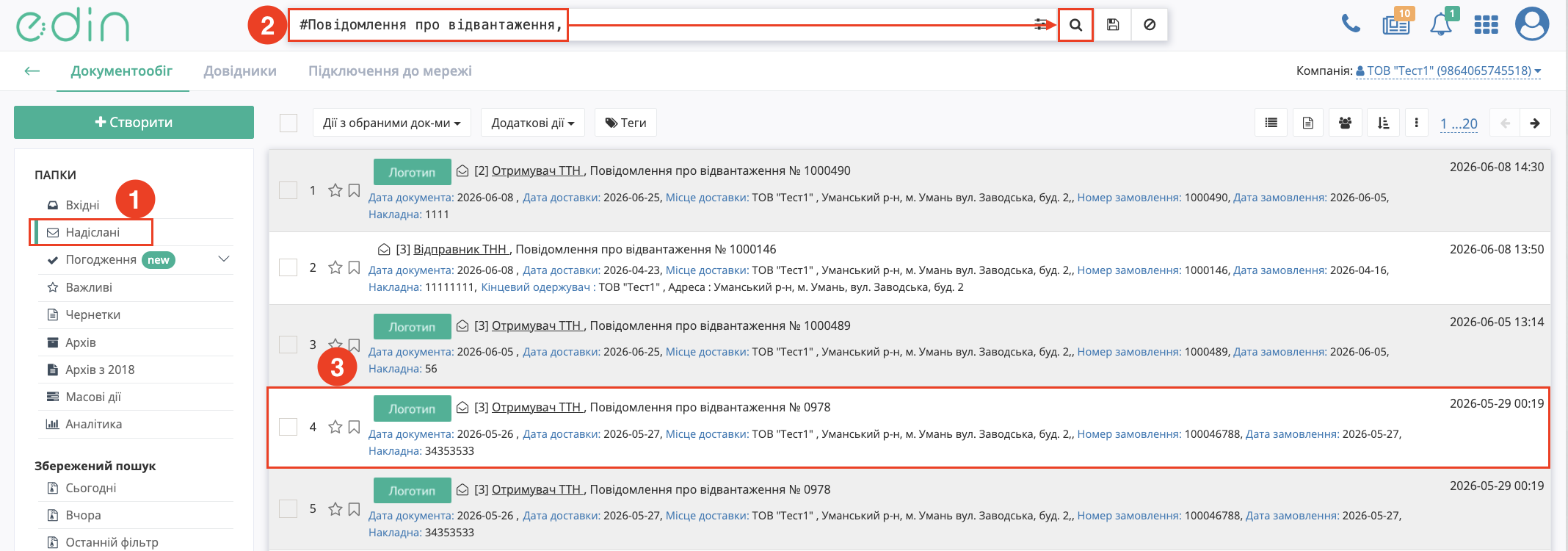
Зображення 1 – Вибір документа «Повідомлення про відвантаження» (DESADV) для створення «Універсального документа» (CONDRA)
4. Після відкриття документа «Повідомлення про відвантаження» створіть «Універсальний документ» за допомогою кнопки «Універсальний документ» (Зображення 2, Покажчик 1):
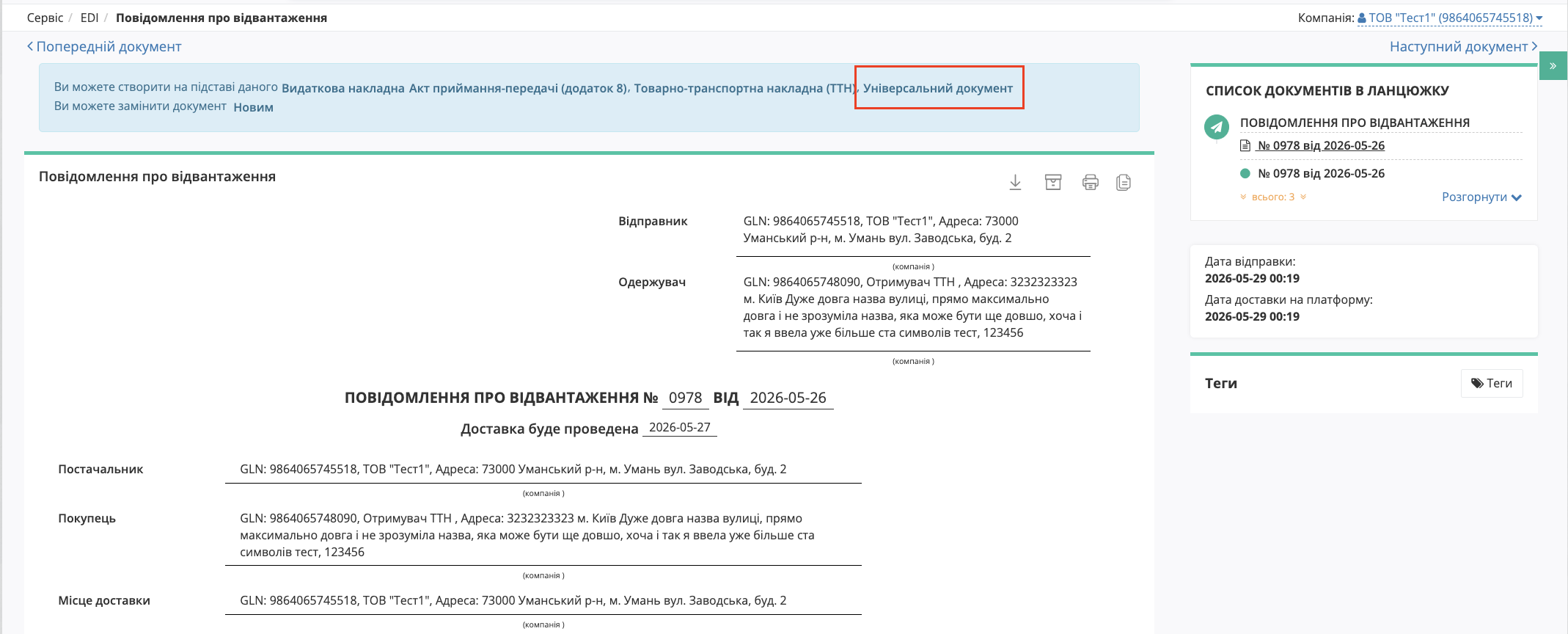
Зображення 2 – Створення «Універсального документа» (CONDRA) на підставі документа «Повідомлення про відвантаження» (DESADV)
5. У відкритій формі «Універсального документа» перевірте коректність автоматично заповнених даних та заповніть обов’язкові поля, позначені символом (*) (Зображення 3):
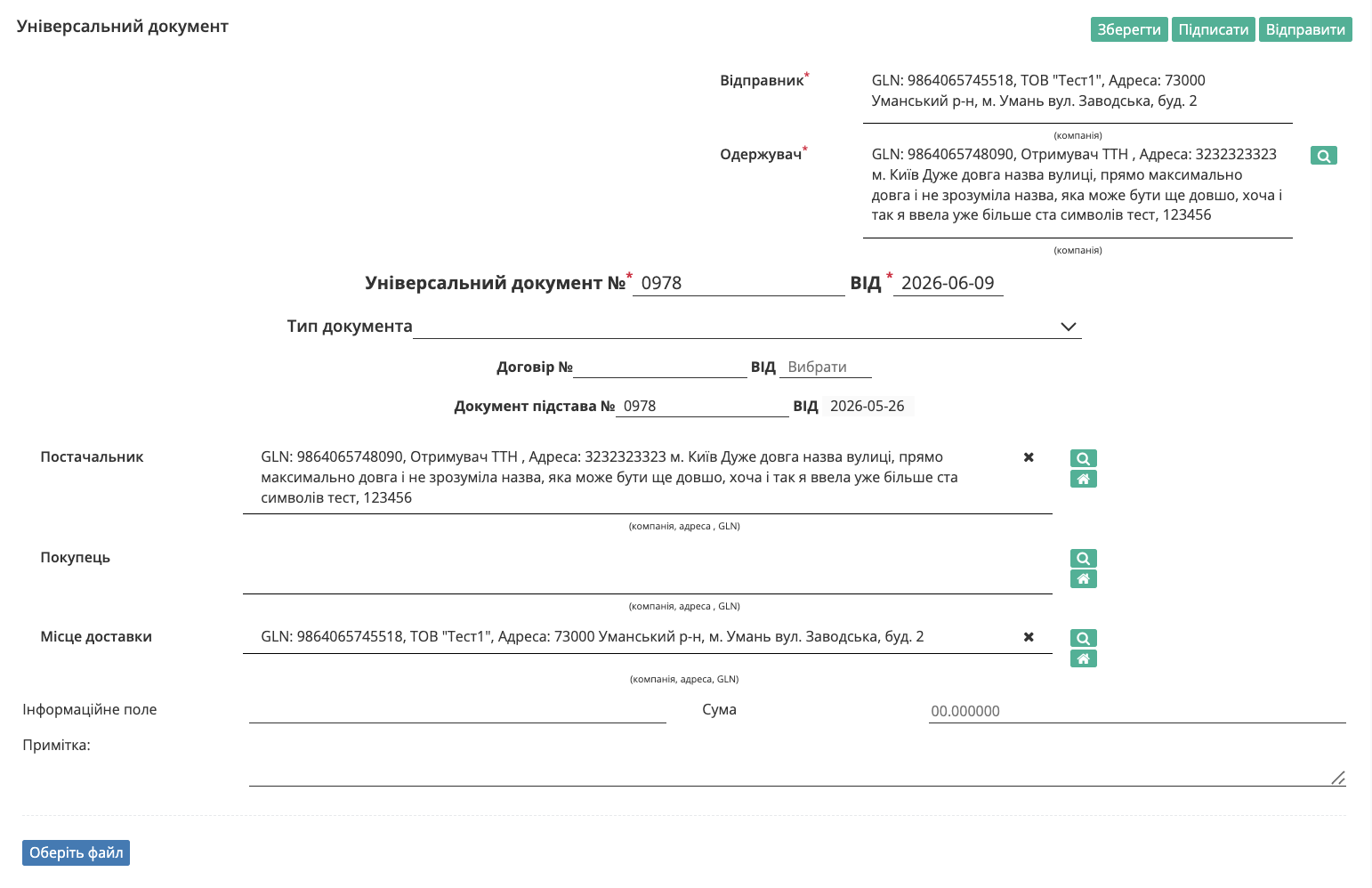
Зображення 3 – Форма «Універсального документа» (CONDRA) для перевірки та заповнення даних
Особливості заповнення полів Універсального документа
- Дані Відправника заповнюються автоматично та не підлягають редагуванню. Дані Одержувача заповнюються автоматично з документа-підстави та за потреби можуть бути змінені за допомогою кнопки «Пошук контрагента».
- Поля Номер документа та Дата документа заповнюються автоматично, але доступні для редагування за потреби.
- За потреби можна обрати Тип документа, вказати номер та дату договору.
- Дані Постачальника, Покупця та Місця доставки також заповнюються автоматично. За потреби їх можна змінити за допомогою кнопок «Пошук контрагента» або «Вказати себе».
- За допомогою кнопки «Пошук контрагента» можна знайти контрагента за назвою компанії, GLN або ІПН.
- За потреби можна заповнити поля Інформаційне поле та Примітка.
За допомогою кнопки «Оберіть файл» можливо додати супровідні документи у форматі PDF, наприклад сертифікати або інші вкладення. Для цього натисніть кнопку «Оберіть файл» (Зображення 4, Покажчик 1), виберіть необхідний файл (Зображення 4, Покажчик 2) та натисніть кнопку «Відкрити» (Зображення 4, Покажчик 3):
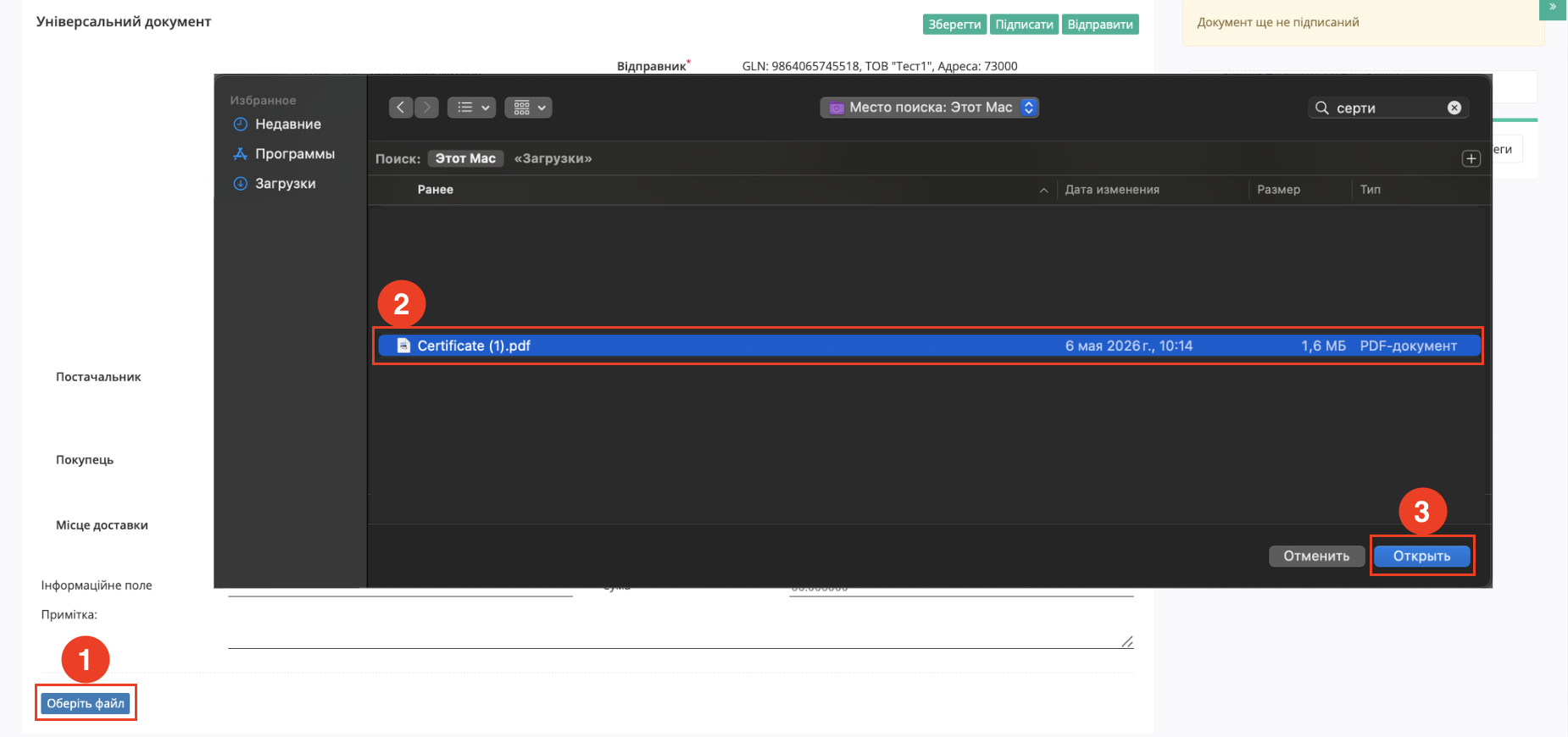
Зображення 4 – Додавання файлу до «Універсального документа» (CONDRA)
Один документ може містити не більше 10 файлів у форматах:
PDF, JPG, JPEG, PNG, BMP, DOC, DOCX, XLS, XLSX, PPT, PPTX, CSV, TXT, XML, P7S.
Попередній перегляд недоступний для файлів у форматах CSV та P7S.
Розмір кожного файлу не повинен перевищувати 5 МБ.
Після додавання файлів у правому верхньому куті кожного файлу відображається його порядковий номер від загальної кількості доданих файлів. Для перегляду всіх доданих файлів використовуйте кнопки навігації (Зображення 5, Покажчик 1), а для видалення непотрібного файлу скористайтеся кнопкою видалення (Зображення 5, Покажчик 2).

Зображення 5 – Перегляд та видалення доданих файлів.
Для доданих файлів доступний попередній перегляд їх вмісту:
- Змінювати масштаб перегляду (Зображення 6, Покажчик 1);
- Використовувати навігацію сторінками документа (Зображення 6, Покажчик 2);
- Друкувати файл (Зображення 6, Покажчик 3);
- Завантажувати файл на локальний носій (Зображення 6, Покажчик 4);
- Видаляти файл (Зображення 6, Покажчик 5).
Кнопка друку доступна лише для файлів у форматах PDF, JPG (JPEG), PNG та BMP.

Зображення 6 – Попередній перегляд доданого файлу
Після внесення всіх необхідних даних до документа натисніть кнопку «Зберегти» (Зображення 7, Покажчик 1), а потім кнопку «Відправити» (Зображення 7, Покажчик 2).
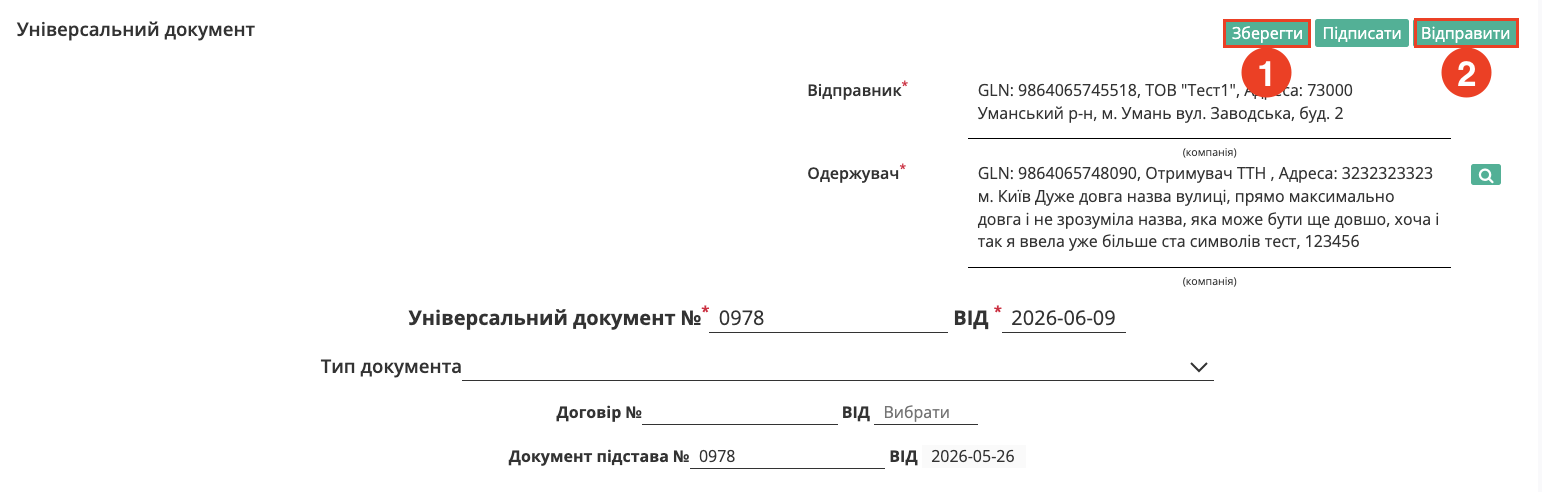
Зображення 7 – Збереження та відправлення «Універсального документа» (CONDRA)
Після відправлення «Універсальний документ» (CONDRA) автоматично надсилається Одержувачу та відображається в журналі документів зі статусом відправленого документа. За потреби Одержувач може створити у відповідь «Універсальний документ» (CONDRA) із запропонованими правками та коментарями.