
Створення документа «Рахунок» (INVOICE) на підставі інших електронних документів
Ця інструкція описує процес створення та відправлення документа «Рахунок» (INVOICE) на платформі EDI Network.
Документ «Рахунок» (INVOICE) використовується для узгодження цін та виставлення рахунку на оплату. Формування документа «Рахунок» (INVOICE) на платформі EDI Network може виконуватись на підставі документів «Замовлення» (ORDER) або «Підтвердження замовлення» (ORDRSP).
Створення документа «Рахунок» (INVOICE) на підставі надісланого «Підтвердження замовлення» (ORDRSP)
Щоб сформувати «Рахунок» (INVOICE) на підставі «Підтвердження замовлення» (ORDRSP) виконайте наступні кроки:
- Перейдіть до папки «Надіслані» (Зображення 1, Покажчик 1).
- За потреби скористайтеся пошуком для пошуку документа «Підтвердження замовлення» (Зображення 1, Покажчик 2).
- Відкрийте необхідний документ «Підтвердження замовлення» (Зображення 1, Покажчик 3).
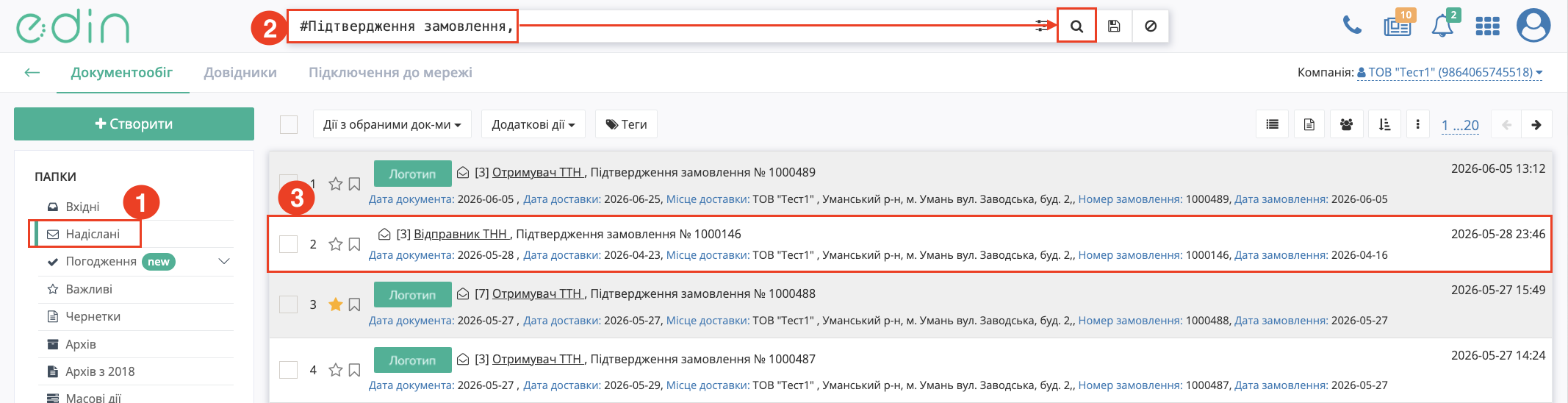
Зображення 1 – Вибір документа «Підтвердження замовлення» (ORDRSP) для створення документа «Рахунок» (INVOICE)
4. Відкрийте потрібне «Підтвердження замовлення» (ORDRSP) та створіть «Рахунок» (INVOICE) в блоці ланцюжка документів за допомогою кнопки «Створити документ» (Зображення 2).
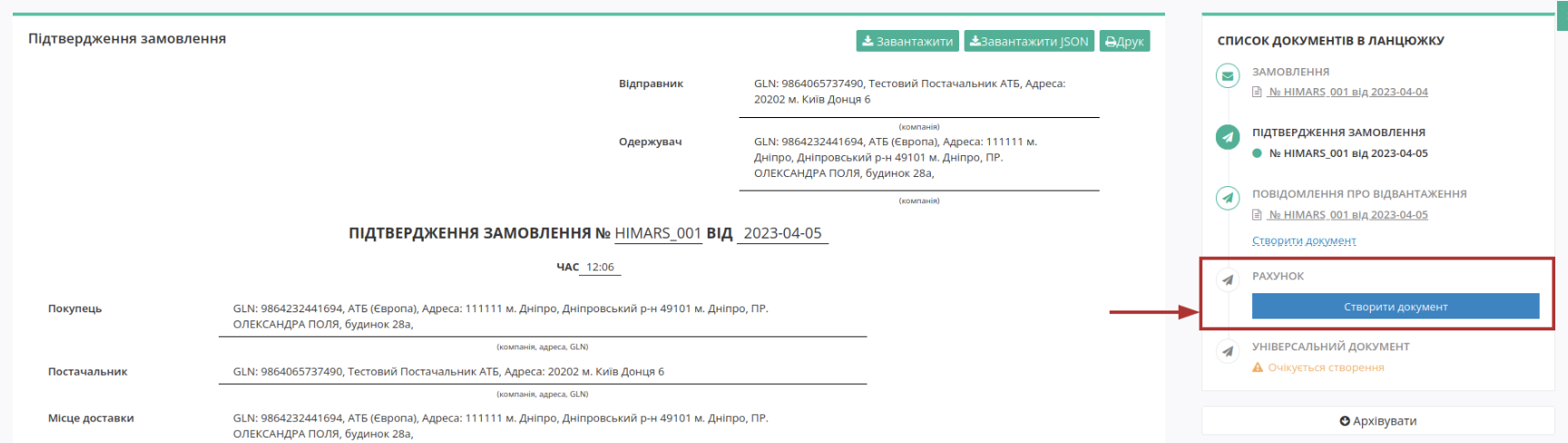
Зображення 2 – Створення Рахунку (INVOICE)
У відкритій формі документа «Рахунок» (INVOICE) перевірте коректність автоматично заповнених даних та заповніть обов’язкові поля, позначені символом «*» (Зображення 3).
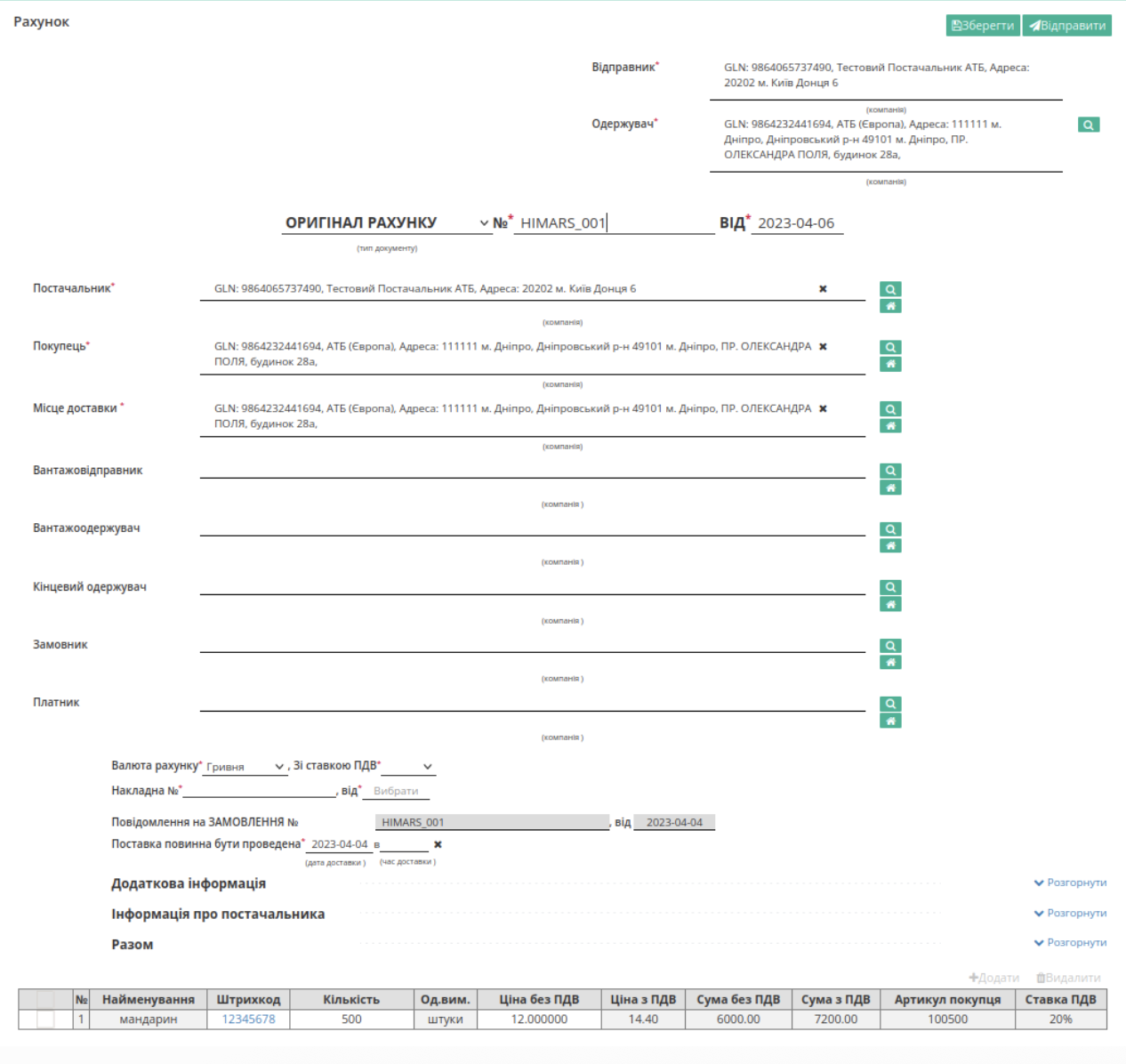
Зображення 3 – Форма документа «Рахунок» (INVOICE)
5. Після внесення необхідних даних натисніть кнопку «Зберегти» (Зображення 4, Покажчик 1). Документ буде збережено в теці «Чернетки» та доступний для подальшого редагування.
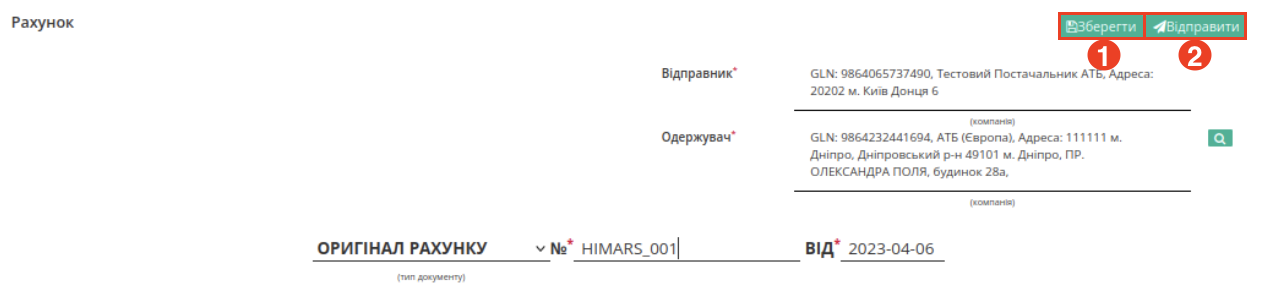
Зображення 4 – Збереження та відправлення документа «Рахунок» (INVOICE)
6. Для надсилання документа натисніть кнопку «Відправити» (Зображення 4, Покажчик 2).
Після відправлення документ автоматично потрапляє до папки «Надіслані» та відображається в ланцюжку документів разом з іншими пов’язаними документами.
Створення документа «Рахунок» (INVOICE) на підставі вхідного «Замовлення» (ORDER)
Щоб сформувати «Рахунок» (INVOICE) на підставі «Замовлення» (ORDER) виконайте наступні кроки:
- Відкрийте папку «Вхідні» (Зображення 5, Покажчик 1).
- За потреби скористайтеся пошуком для пошуку документа «Замовлення» (ORDER) (Зображення 5, Покажчик 2).
- Відкрийте потрібне «Замовлення» (ORDER), на підставі якого необхідно сформувати документ «Рахунок» (INVOICE) (Зображення 5, Покажчик 3).
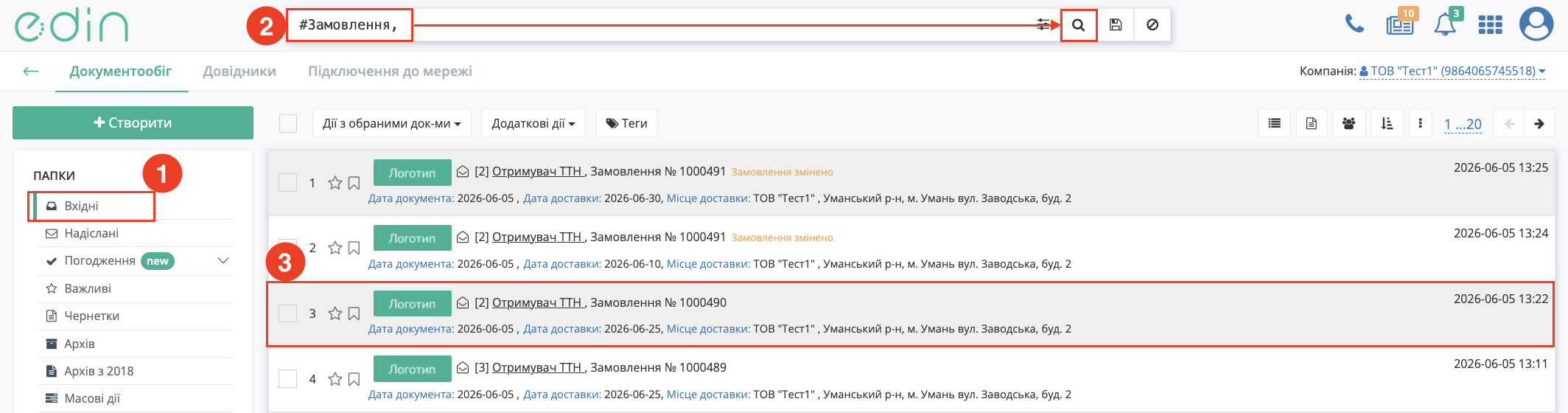
Зображення 5 – Пошук та відкриття вхідного документа «Замовлення» (ORDER) для формування документа «Рахунок» (INVOICE).
- Відкрийте потрібне «Замовлення» (ORDER) та створіть «Рахунок» (INVOICE) в блоці ланцюжка документів за допомогою кнопки «Створити документ» (Зображення 6).
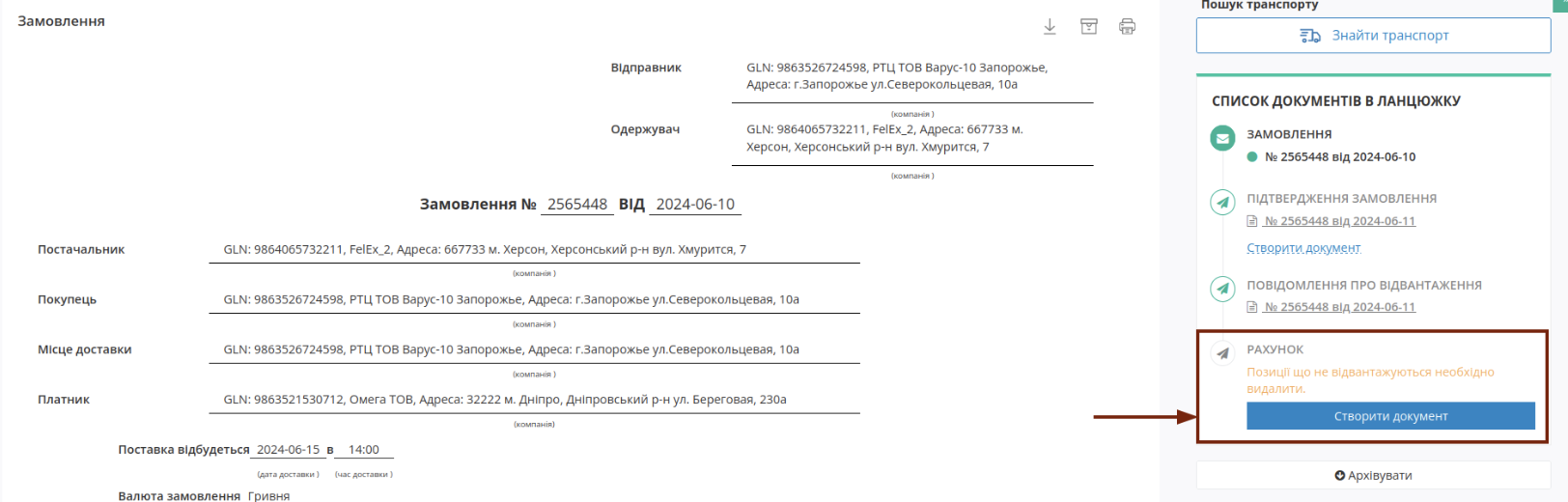
Зображення 6 – Створення документа «Рахунок» (INVOICE) на підставі документа «Замовлення» (ORDER)
У відкритій формі документа «Рахунок» (INVOICE) перевірте коректність автоматично заповнених даних та заповніть обов’язкові поля, позначені символом «*» (Зображення 7).
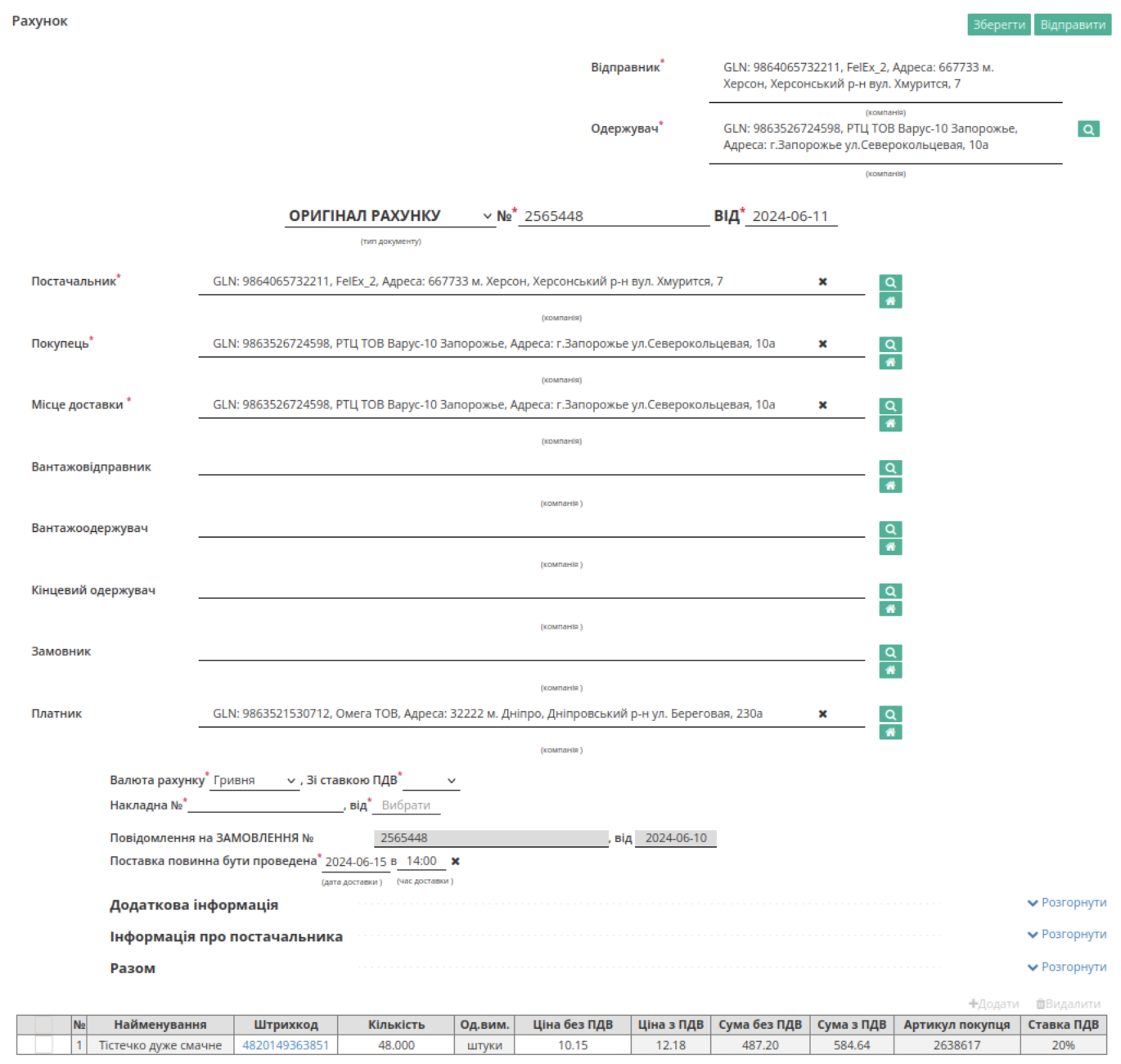
Зображення 7 – Форма документа «Рахунок» (INVOICE) для заповнення та перевірки даних.
5. Після внесення необхідних даних натисніть кнопку «Зберегти» (Зображення 8, Покажчик 1). Документ буде збережено в теці «Чернетки» та доступний для подальшого редагування.
Зображення 8 – Збереження та відправлення документа «Рахунок» (INVOICE)
6. Для надсилання документа натисніть кнопку «Відправити» (Зображення 8, Покажчик 2).
Після відправлення документ автоматично потрапляє до папки «Надіслані» та відображається в ланцюжку документів разом з іншими пов’язаними документами.
Особливості заповнення полів Рахунку
- Дані Відправника заповнюються автоматично та не підлягають редагуванню. Дані Одержувача заповнюються автоматично з документа-підстави та за потреби можуть бути змінені за допомогою кнопки «Пошук контрагента».
- Поля Номер документа та Дата документа заповнюються автоматично, але доступні для редагування за потреби.
- Дані Постачальник, Покупець та Місце доставки також заповнюються автоматично. За потреби їх можна змінити за допомогою кнопок «Пошук контрагента» або «Вказати себе».
- За допомогою кнопки «Пошук контрагента» можна знайти контрагента за назвою компанії, GLN або ІПН.
- За потреби можна додати або змінити інформацію про Вантажовідправника, Вантажоодержувача, Кінцевого одержувача, Замовника та Платника.
Оберіть значення в наступних полях зі списку:
Також вкажіть номер і дату накладної в полі «Накладна № / від». Номер і дата повинні повністю збігатися з номером і датою оригіналу паперової накладної.
У полі «Поставка повинна бути проведена» вкажіть дату доставки (Зображення 9).

Зображення 9 – Заповнення реквізитів документа «Рахунок» (INVOICE)
Дані із документа «Замовлення» переносяться автоматично та недоступні для редагування. Блоки «Додаткова інформація» та «Інформація про постачальника» не є обов’язковими для заповнення та за замовчуванням згорнуті. Блок «Разом» розраховується автоматично після заповнення товарних позицій.
Під час формування документа для міжнародної мережі в блоці «Інформація про постачальника» автоматично заповнюються дані про постачальника на підставі інформації з GLN відправника документа «Рахунок». За потреби всі поля цього блоку доступні для редагування (Зображення 10).
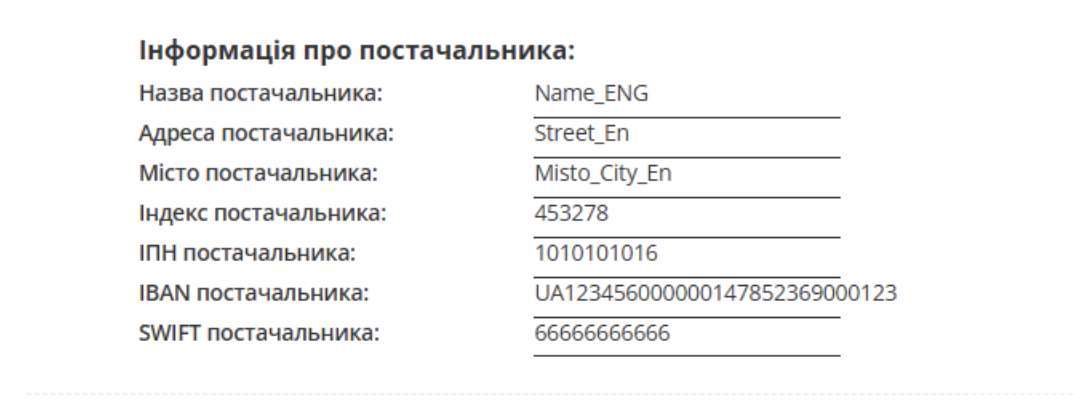
Зображення 10 – Блок «Інформація про постачальника» в документі «Рахунок» (INVOICE)
Усі зміни за товарними позиціями виконуються лише після узгодження з мережею.
Після створення документа товарні позиції автоматично переносяться із документа-підстави. За потреби постачальник може змінити значення полів «Кількість» та «Ціна без ПДВ» безпосередньо в таблиці або відредагувати дані позиції у формі «Дані позиції», натиснувши на штрихкод відповідного товару (Зображення 11).
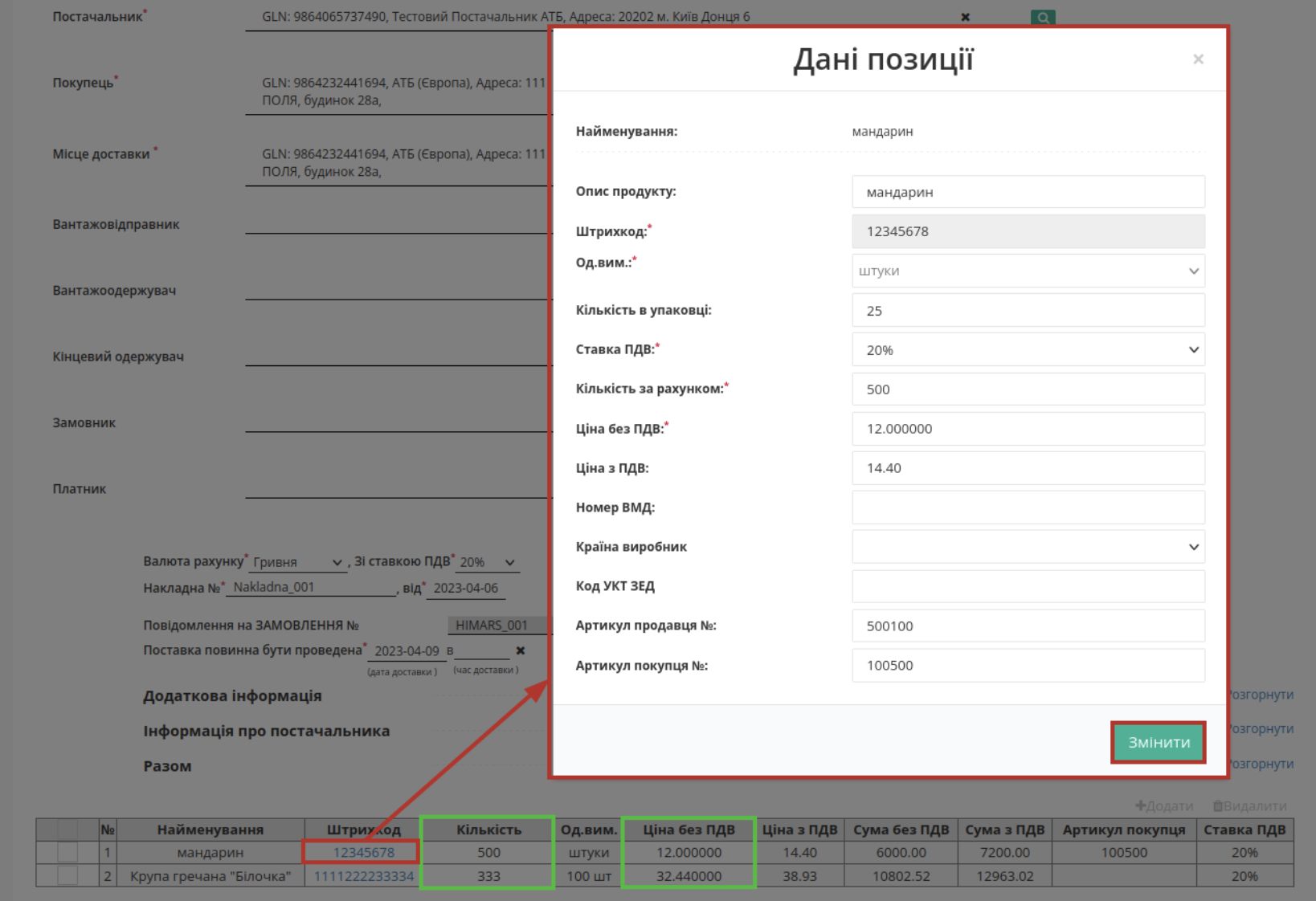
Зображення 11 – Редагування даних товарної позиції в документі «Рахунок» (INVOICE)
Якщо постачання за певною товарною позицією не буде здійснюватися, позначте її прапорцем та натисніть кнопку «Видалити» (Зображення 12).
За потреби також можна додати нові товарні позиції за допомогою кнопки «Додати». Рекомендується попередньо узгодити такі зміни з мережею.

Зображення 12 – Видалення товарної позиції з документа «Рахунок» (INVOICE)