
Формування документа «Інструкція про транспортування» (IFTMIN)
Ця інструкція описує порядок формування та відправлення документа «Інструкція про транспортування» (IFTMIN). Інструкція з транспортування (IFTMIN) надсилається замовником оператору логістичних послуг. В цьому документі зазначаються остаточні деталі поставки.
1. Створення «Інструкції про транспортування» (IFTMIN) з нуля
Сформувати документ «Інструкція про транспортування» можна вручну з будь-якої теки перегляду документів:
1. Натисніть кнопку «Створити» у лівому боковому меню (Зображення 1, Покажчик 1).
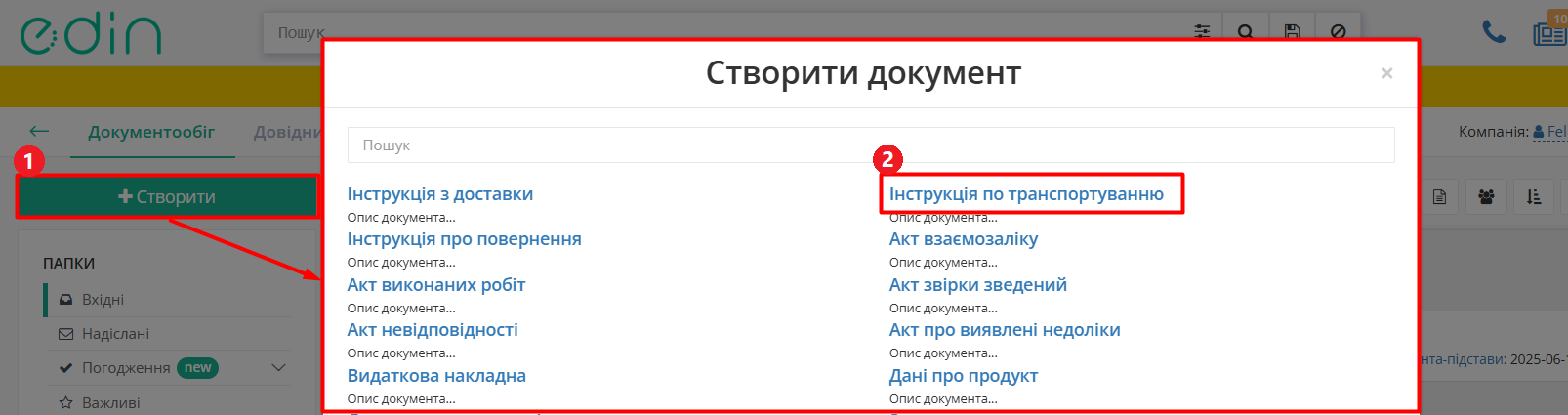
Зображення 1 - Створення Інструкції про транспортування з нуля
2. У вікні «Створити документ» виберіть тип документа «Інструкція по транспортуванню» (Зображення 1, Покажчик 2).
3. Відкриється порожня форма документа «Інструкція про транспортування» (Зображення 2). Заповніть необхідну інформацію у поля форми. Обов’язкові поля позначені червоною зірочкою (*).
Детальніше про особливості заповнення полів форми дивіться за посиланням.

Зображення 2 - Порожня форма Інструкції про транспортування
4. Після внесення необхідних даних натисніть кнопку «Зберегти» (Зображення 2, Покажчик 1). Документ буде збережений в теці «Чернетки» і доступний для редагування.
5. Для відправки Інструкції натисніть кнопку «Відправити» (Зображення 2, Покажчик 2). Відправлений документ автоматично потрапляє в теку «Надіслані».
Інструкція про транспортування сформована та відправлена Одержувачу.
2. Створення «Інструкції про транспортування» (IFTMIN) на підставі «Замовлення» (ORDERS)
Щоб сформувати Інструкцію про транспортування (IFTMIN) на підставі Замовлення (ORDERS), виконайте наступні кроки:
1. Увійдіть у папку «Вхідні» і виберіть Замовлення, за яким потрібно зробити Інструкцію про транспортування (для зручності можна скористатися пошуком).
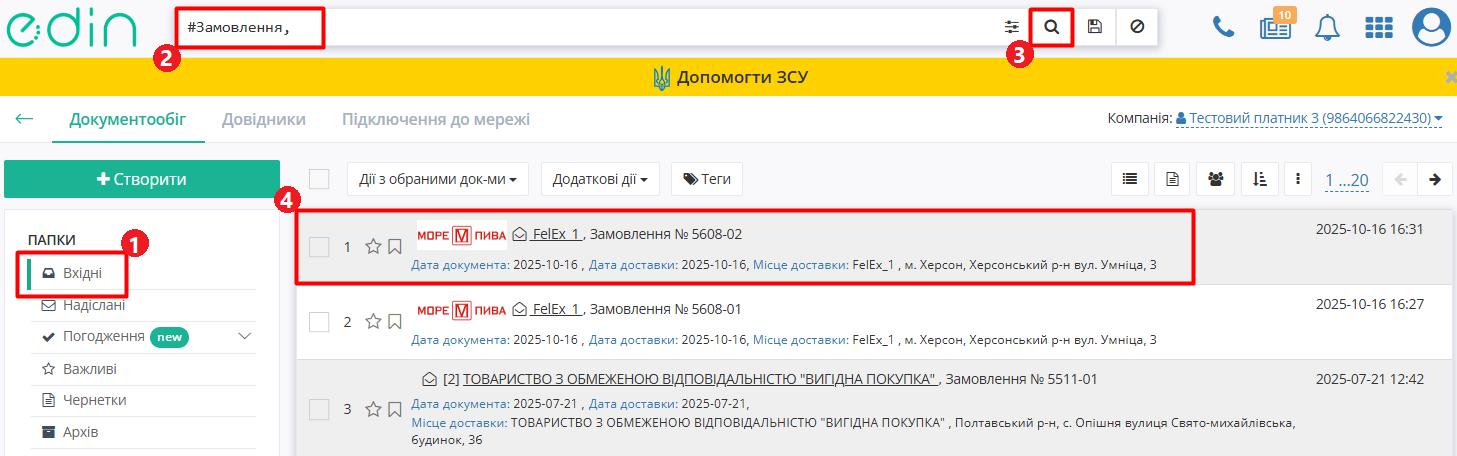
Зображення 3 - Вибір Замовлення для створення Інструкції про транспортування
2. Відкрийте потрібне Замовлення (ORDERS) та створіть Інструкцію про транспортування (IFTMIN) в блоці ланцюжка документів за допомогою кнопки «Створити документ» (Зображення 4).
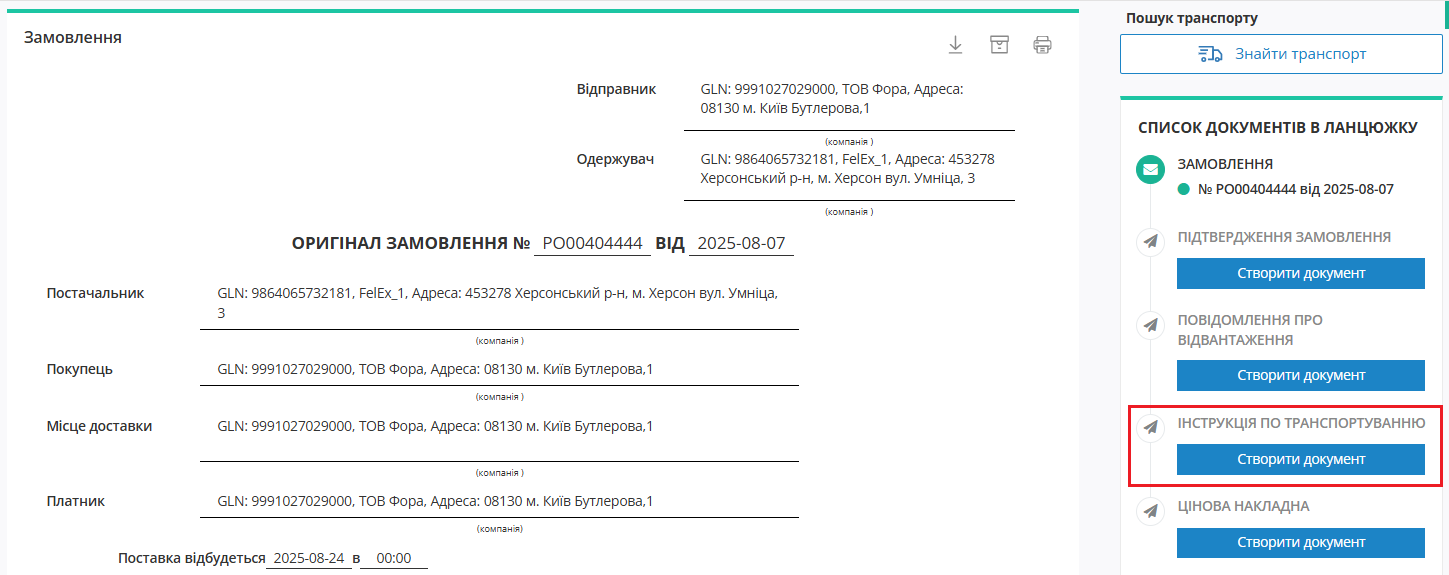
Зображення 4 - Створення Інструкції про транспортування
3. Заповніть необхідні поля на формі «Інструкція про транспортування» (Зображення 5). Частина полів заповнюється автоматично відповідно до даних Замовлення. Обов’язкові поля позначені червоною зірочкою (*).
Детальніше про особливості заповнення полів форми для торгових мереж «Фоззі» та «Сільпо» дивіться за посиланням.
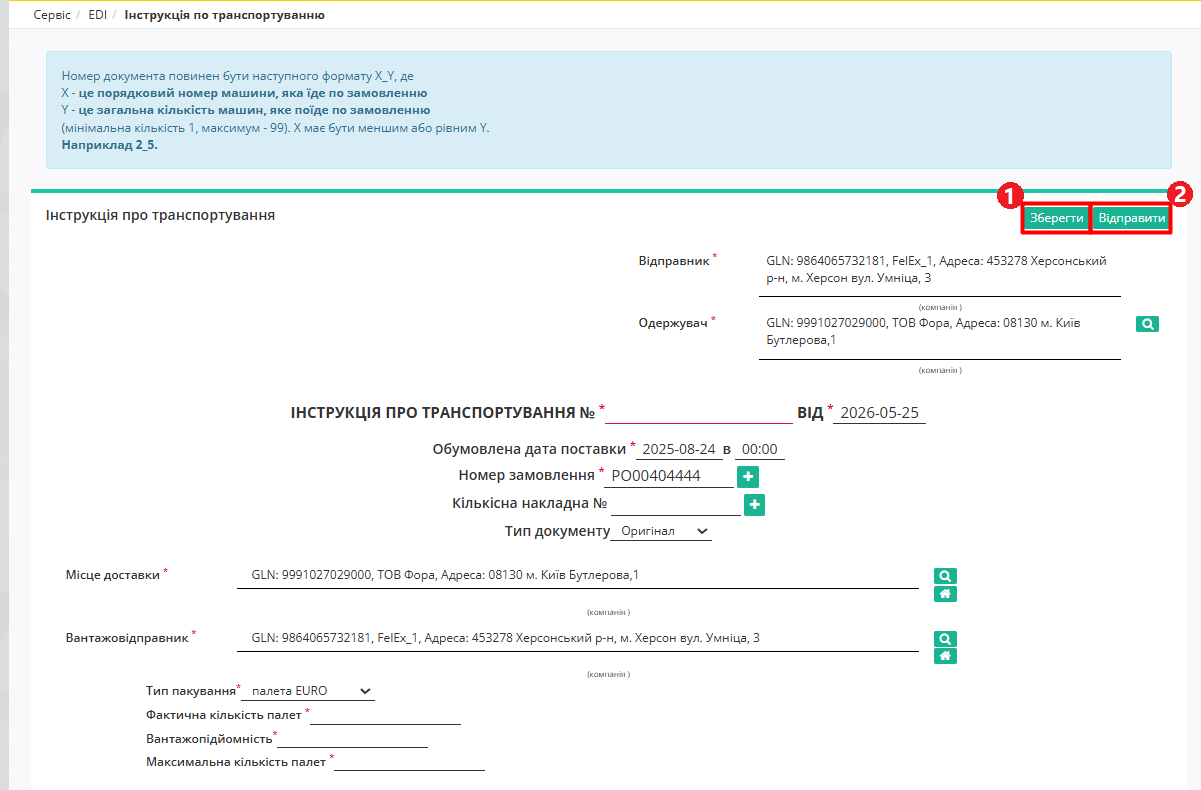
Зображення 5 - Форма Інструкції про транспортування
4. Після внесення необхідних даних натисніть кнопку «Зберегти» (Зображення 5, Покажчик 1). Документ буде збережений у теці «Чернетки» і доступний для редагування.
5. Для відправки документа натисніть кнопку «Відправити» (Зображення 5, Покажчик 2). Відправлений документ автоматично потрапляє в теку «Надіслані» і буде знаходитися в ланцюжку документів разом із Замовленням.
Інструкція про транспортування сформована та надіслана Одержувачу.
3. Опис полів «Інструкції про транспортування» для торгових мереж «Фоззі» та «Сільпо»
-
Інструкція про транспортування № документа повинен бути наступного формату X_Y, де:
-
Х - це порядковий номер машини, на поставку (порядковий № Повідомлення про відвантаження)
-
Y - це загальна кількість машин, на поставку (загальна кількість Повідомлень про відвантаження)
Важливо! Для кожної машини на поставку в один день має бути індивідуальний номер машини. Дві машини з однаковим номером будуть групуватися в одну.
Мінімальна кількість - 1, Максимальна - 99.
Х має бути меншим або дорівнювати Y. Наприклад: 2_5
-
Від (Дата) - фактична дата відправки поставки, за замовчуванням вказана поточна дата.
-
Оговорена дата поставки - попередня дата відправки поставки, за замовчуванням вказана поточна дата.
-
Номер замовлення - може підтягуватися автоматично із Замовлення.
-
Місце доставки - заповнюється автоматично, або за допомогою кнопки «Пошук контрагента», або за допомогою кнопки «Вказати себе».
-
Вантажовідправник - заповнюється автоматично, або за допомогою кнопки «Пошук контрагента», або за допомогою кнопки «Вказати себе».
-
Тип упаковки - вибір з доступного переліку транспортних упаковок.
-
Фактична кількість палет - кількість палет, що відвантажується у вантажний транспорт.
-
Вантажопідйомність - маса вантажу, на перевезення якого розрахований транспортний засіб.
-
Максимальна кількість палет - максимальна місткість палет (вантажний транспорт).
4. Опис полів «Інструкції про транспортування» при заповненні вручну
-
Інструкція про транспортування № - номер документа.
-
Від (Дата) - фактична дата відправки поставки, за замовчуванням вказана поточна дата.
-
Оговорена дата поставки - попередня дата відправки поставки, за замовчуванням вказана поточна дата.
-
Місце доставки - заповнюється автоматично, або за допомогою кнопки «Пошук контрагента», або за допомогою кнопки «Вказати себе».
-
Вантажовідправник - заповнюється автоматично, або за допомогою кнопки «Пошук контрагента», або за допомогою кнопки «Вказати себе».
- Блоки Інформація про вантаж та Додаткова інформація заповнювати необов’язково, в них відображається додаткова інформація, яку ви можете відкрити або приховати, натиснувши на кнопку «Розгорнути / Згорнути».
У табличній частині документа знаходяться перелік товарних позицій, які були замовлені, і їх кількість. За замовчуванням документ створюється із порожньою табличною частиною. Для додавання товарної позиції натисніть кнопку «Додати» поруч із таблицею та заповніть необхідні поля форми «Деталі транспорту» (Зображення 6). Після цього натисніть кнопку «Додати» на формі.
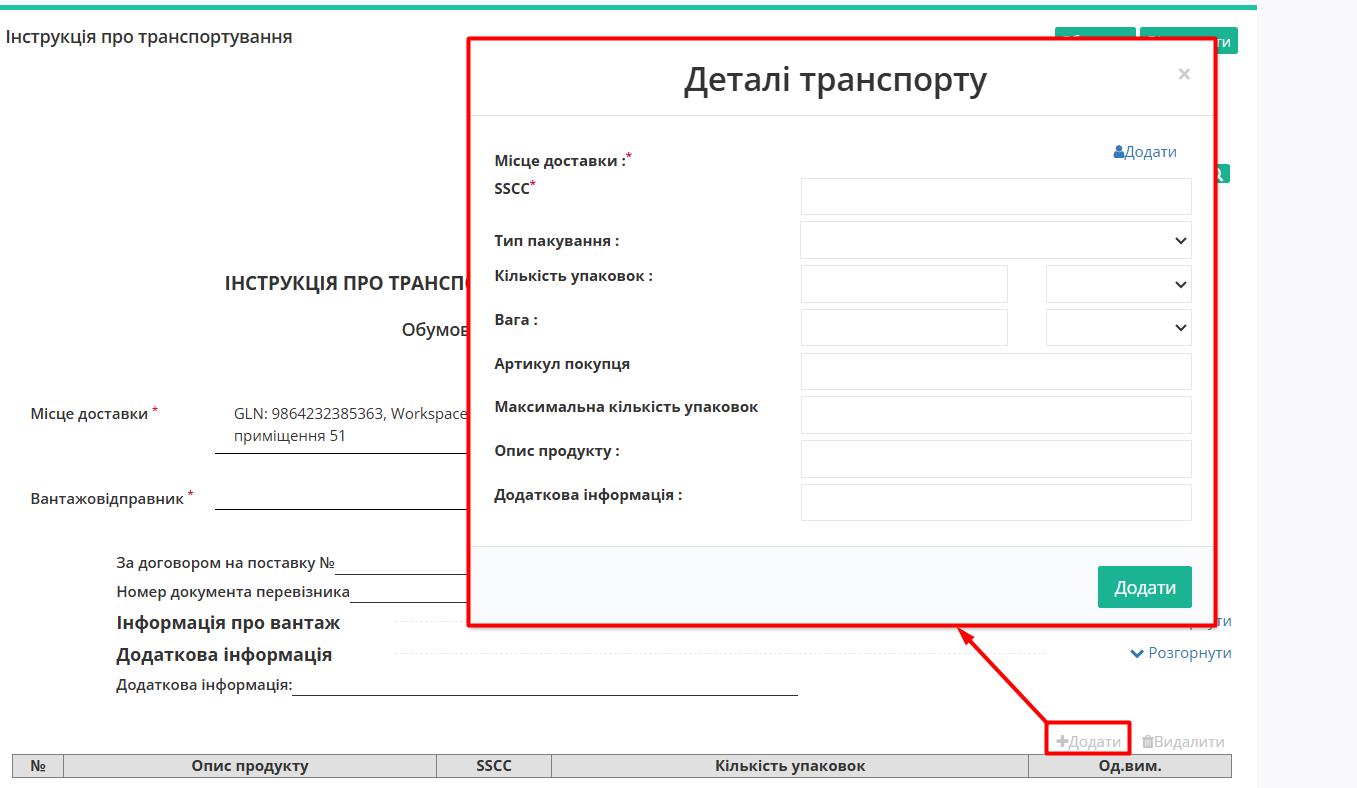
Зображення 6 - Додавання товарної позиції у табличну частину Інструкції про транспортування
Товарна позиція буде додана до табличної частини документа.
Для видалення товарної позиції відмітьте її прапорцем у таблиці та натисніть кнопку «Видалити» (Зображення 7).
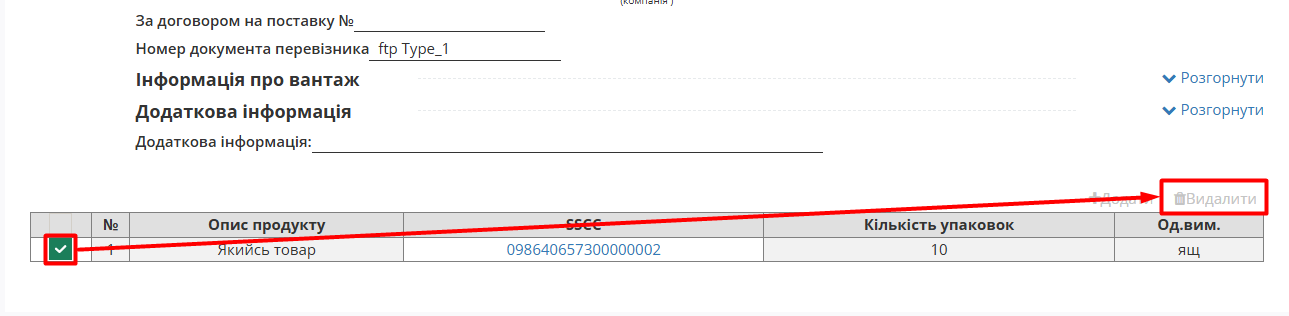
Зображення 7 - Видалення товарної позиції з табличної частини Інструкції про транспортування