
Вкладка «Контрагенти». Інструкція для Виробника
Вступ
Інструкція описує порядок опрацювання Постачальником (Виробником) даних вхідних Звітів про інвентаризацію (INVRPT) з метою мати:
- повну аналітику щодо реального споживання товару,
- можливість оптимального планування виробництва/доставок,
- зміцнення позицій у торговельній мережі.
1. Журнал залишків по контрагентах
У сервісі EDI Network у документообігу перейдіть до розділу Управління запасами та відкрийте вкладку Контрагенти (Зображення 1, Покажчики 1, 2, 3).
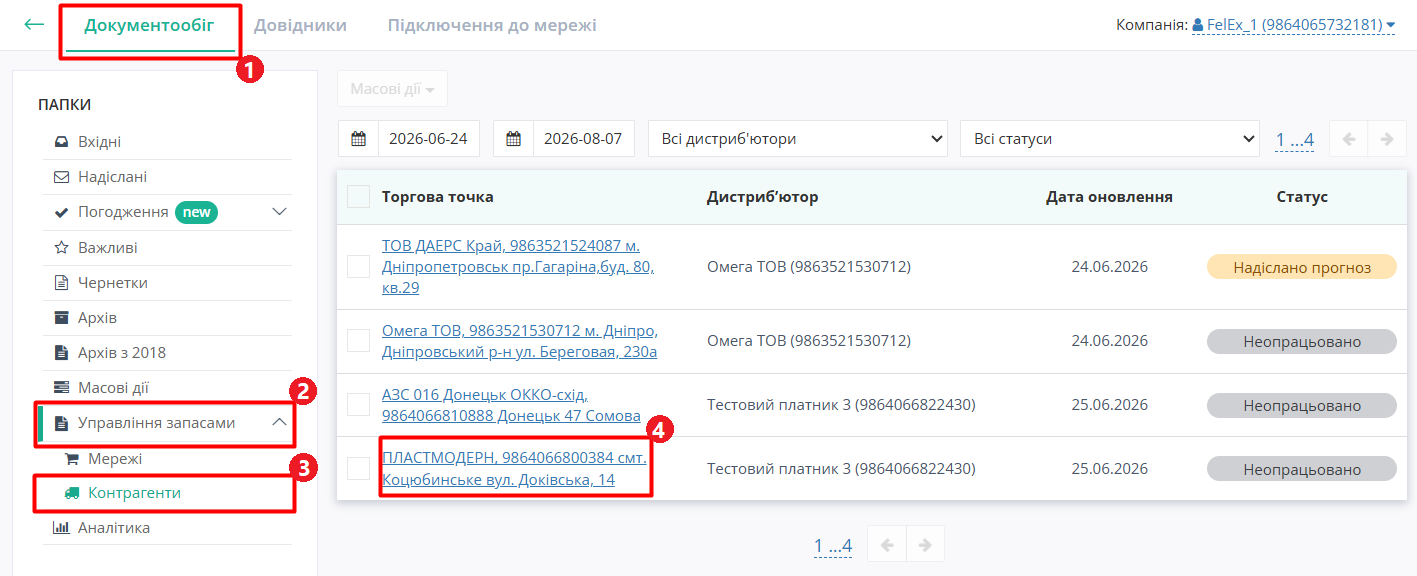
Зображення 1 - Вкладка Контрагенти розділу Управління запасами
У журналі відображається інформація зі вхідних Звітів про інвентаризацію залишків (INVRPT), згрупована за Торговими точками та Дистриб'юторами.
Для зручності пошуку інформації на панелі доступні фільтри:
- по даті оновлення
- по Дистриб'ютору
- по статусу обробки інформації про залишки:
-
- Не опрацьовано
- Надіслано прогноз
- Надіслано замовлення
При натисканні на назву Торгової точки в журналі (Зображення 1, Покажчик 4) відкривається форма перегляду залишків за товарними позиціями (Зображення 2).
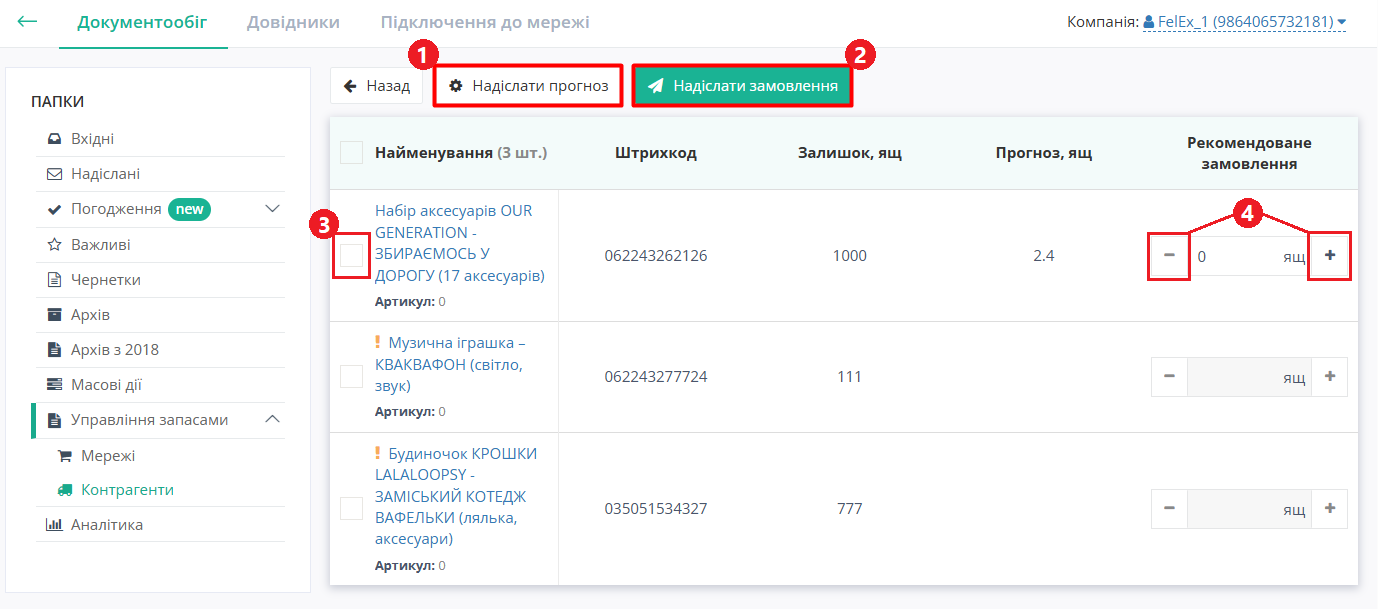
Зображення 2 - Форма перегляду залишків товару на Торговій точці
На формі можливі наступні дії:
- Надіслати прогноз (Зображення 2, Покажчик 1),
- Надіслати замовлення (Зображення 2, Покажчик 2).
2. Надіслати прогноз
Щоб сформувати прогноз по поставках товару, виконайте наступні дії:
1. Натисніть кнопку «Надіслати прогноз» на формі перегляду залишків (Зображення 2, Покажчик 1).
2. Відкриється форма надсилання прогнозу (Зображення 3).
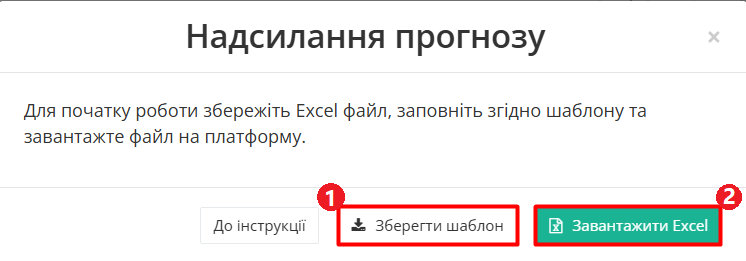
Зображення 3 - Форма надсилання прогнозу
Спочатку збережіть шаблон на свій комп'ютер, натиснувши кнопку «Зберегти шаблон» (Зображення 3, Покажчик 1).
3. Відкрийте завантажений шаблон і заповніть його даними. Збережіть зміни у шаблоні.
Не змінюйте розташування стовпців у шаблоні!
4. Натисніть знову кнопку «Надіслати прогноз» на формі перегляду залишків (Зображення 2, Покажчик 1). Завантажте збережений шаблон на платформу, натиснувши кнопку «Завантажити Excel» (Зображення 3, Покажчик 2).
Після успішного завантаження прогноз буде надіслано (Зображення 4).
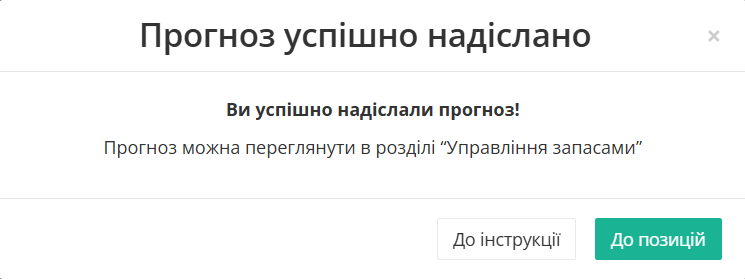
Зображення 4 - Повідомлення про успішне надсилання прогнозу
Дані у стовпці «Прогноз, ящ» по товарних позиціях будуть обчислені згідно із завантаженими даними. У журналі залишків запис про залишки отримує статус «Надіслано прогноз».
Якщо Ви некоректно заповнили шаблон, система відобразить повідомлення про помилку завантаження шаблону (Зображення 5). Виправте помилки, зазначені у повідомленні, і спробуйте завантажити шаблон повторно.
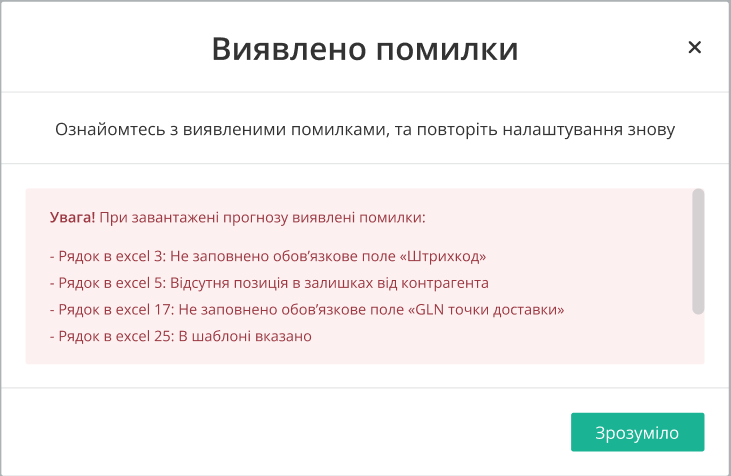
Зображення 5 - Повідомлення про помилку завантаження шаблону
Формувати прогноз можна повторно. Також ця дія доступна для залишків зі статусом «Надіслано замовлення».
3. Надіслати Зворотне замовлення
Надіслати Зворотне замовлення можна для запису про залишки зі статусом «Надіслано прогноз».
Щоб надіслати Зворотне замовлення Дистриб'ютору, виконайте наступні дії:
1. На формі перегляду залишків (Зображення 2) відмітьте прапорцями позиції для формування замовлення (Зображення 2, Покажчик 3) та встановіть рекомендовану до замовлення кількість ящиків за допомогою кнопок  та
та  (Зображення 2, Покажчик 4).
2. Натисніть кнопку «Надіслати замовлення» на формі перегляду залишків (Зображення 2, Покажчик 2).
3. Відкриється форма надсилання замовлення (Зображення 6).
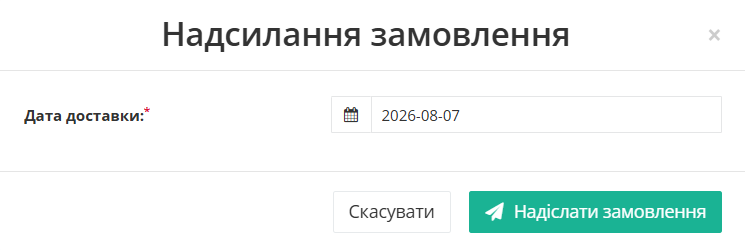
Зображення 6 - Форма надсилання замовлення
4. Оберіть потрібну дату доставки у відповідному полі та натисніть кнопку «Надіслати замовлення».
Зворотне замовлення буде надіслано Контрагенту (відправнику відповідного Звіту про інвентаризацію) та з'явиться у папці «Надіслані» для Виробника. У журналі залишків запис про залишки отримає статус «Надіслано замовлення».