
Створення «Інструкції з доставки» (INSDES) з нуля (ручне заповнення)
Дана інструкція описує порядок формування та відправки документа Інструкція з доставки (INSDES) на платформі EDI Network. Інструкція з доставки (INSDES) зазвичай відправляється Мережею для Постачальника з зазначенням даних про продукцію і кількості, яку необхідно доставити у вказане місце в термін. В результаті Постачальник ще до отримання Замовлення може володіти точною інформацією про постачання.
Створення і відправка Інструкції з доставки (INSDES)
Для формування Інструкції з доставки (INSDES) виконайте наступні кроки:
-
В меню сервісу EDI Network натисніть кнопку «Створити» та оберіть документ Інструкція з доставки (для зручності можна скористатися пошуком за назвою документа).
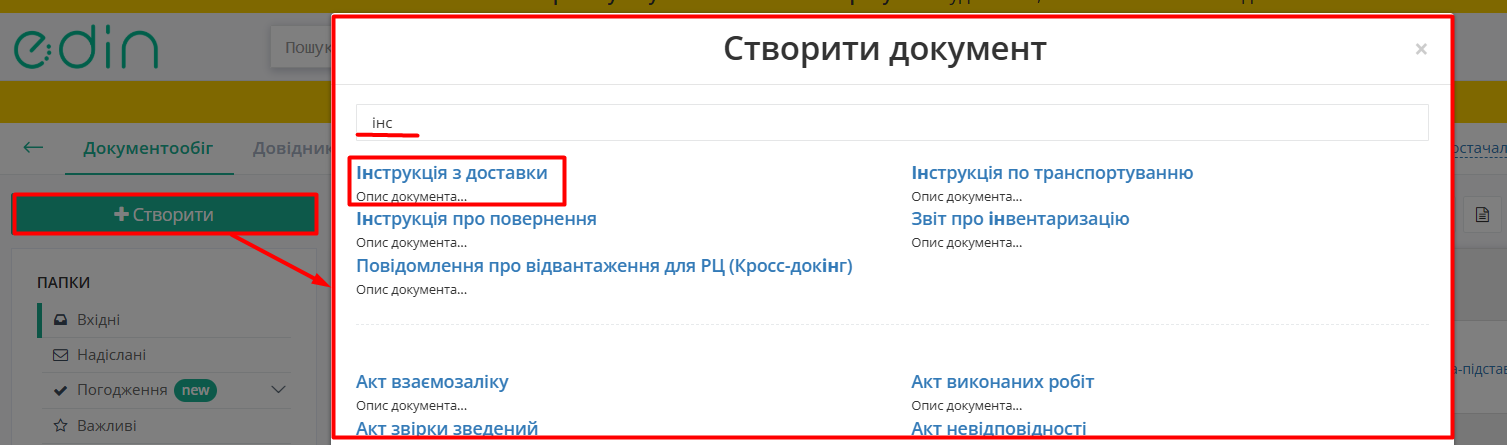
Зображення 1 - Створення Інструкції з доставки
-
Заповніть необхідні поля у порожній формі документа (Зображення 2). Обов’язкові до заповнення поля позначені червоною зірочкою *.
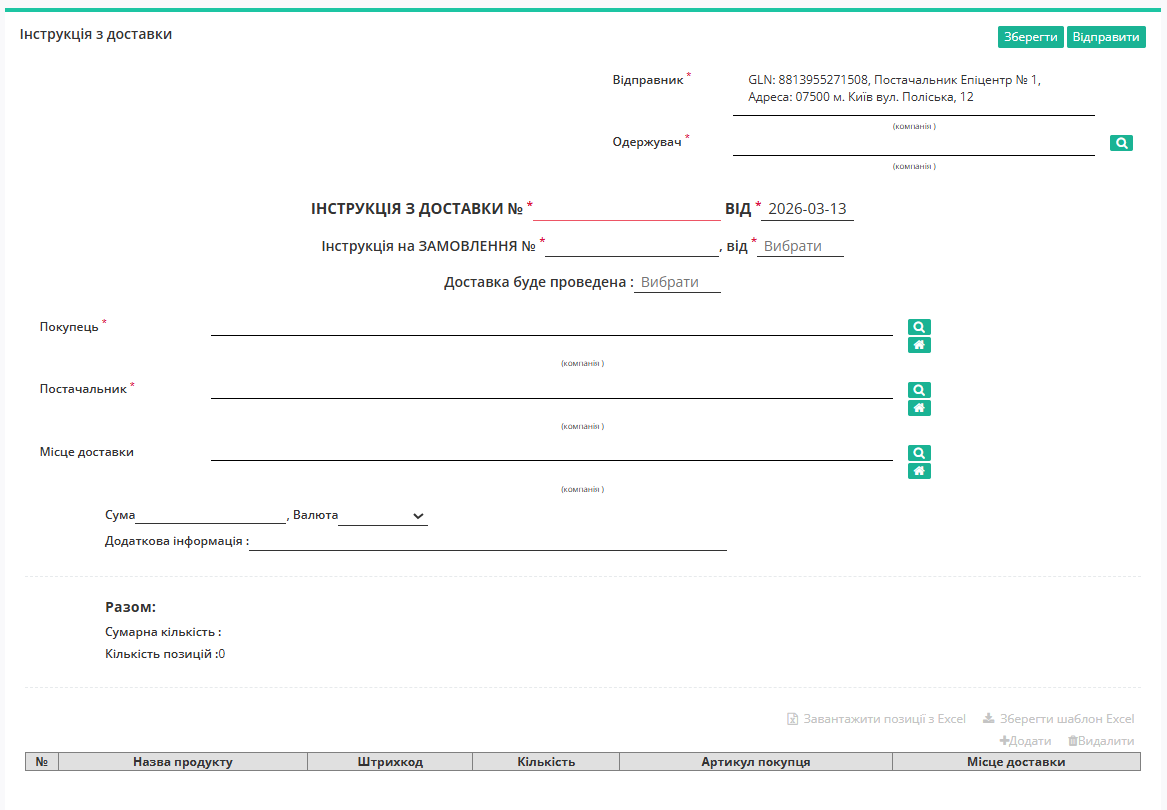
Зображення 2 - Форма Інструкції з доставки
-
Після внесення необхідних даних натисніть кнопку «Зберегти» (Зображення 3 , Покажчик 1). Документ буде збережений в теці «Чернетки» і доступний для редагування.
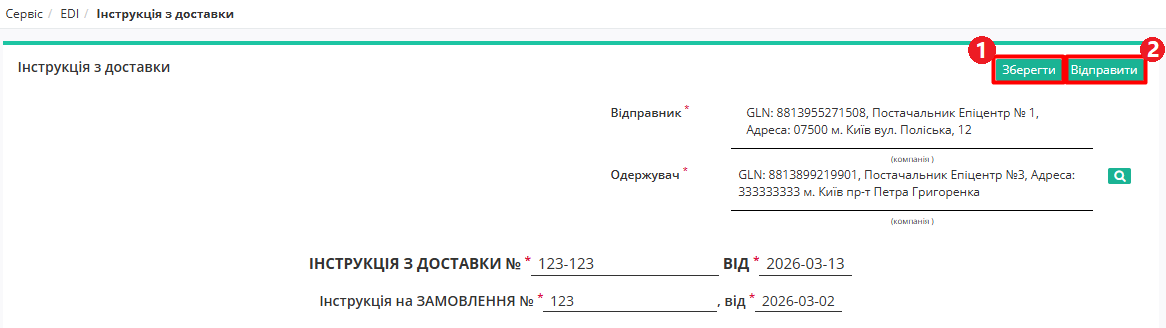
Зображення 3 - Збереження та відправка Інструкції з доставки
-
Для відправки Інструкції з доставки натисніть кнопку «Відправити» (Зображення 3, Покажчик 2). Відправлений документ автоматично потрапляє в теку «Надіслані».
Інструкцію з доставки сформовано та відправлено Одержувачу.
Особливості заповнення полів Інструкції з доставки
-
Дані Відправника - це Ваші дані, що заповнюються автоматично і не підлягають редагуванню. Заповнити дані Одержувача можна за допомогою кнопки «Пошук контрагента»
 .
. -
Номер документа вказується у поле Інструкції з доставки №, дата документа (поле від) за замовчуванням заповнюється поточною датою. В полях Інструкція на замовлення / від вказуються номер та дата Замовлення, до якого створюється Інструкція. Опціонально можливо зазначити дату проведення доставки (Доставка буде проведена).
-
Дані Покупця / Постачальника вказуються за допомогою кнопки «Пошук контрагента»
 , або за допомогою кнопки «Вказати себе»
  . В такий же спосіб можна опціонально додати інформацію про Місця доставки.
 -
Нижче на сторінці створеного документа можна вказати розраховану загальну суму за позиціями, додаткову інформацію. Блок Разом розраховується автоматично за табличними позиціями.
-
Товарні позиції в табличній частині можна заповнити двома способами: вручну або за допомогою шаблону (масове додавання). Додані товарні позиції можна редагувати прямо в таблиці або через розширену форму редагування, яка відкривається після натискання на штрихкод позиції в таблиці. Для видалення позиції потрібно відмітити позицію галочкою та натиснути кнопку «Видалити» (Зображення 4).

Зображення 4 - Видалення товарної позиції
Ручне додавання товарної позиції
-
Натисніть кнопку «+Додати» над таблицею (Зображення 5).
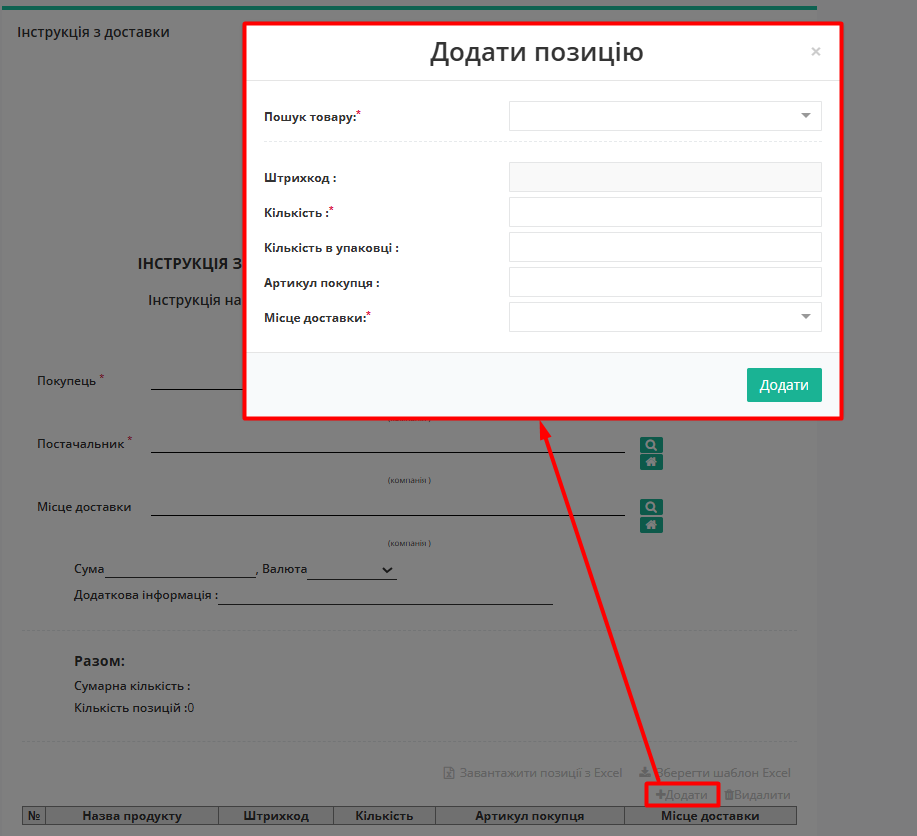
Зображення 5 - Ручне додавання товарної позиції в Інструкцію з доставки
-
Заповніть всі необхідні поля форми Додати позицію (обов’язкові поля форми позначені червоною зірочкою *). Для заповнення почніть вводити в полі «Пошук товару» назву або штрих-код товарної позиції з «Товарного довідника».
-
Після заповнення всіх необхідних полів натисніть кнопку «Додати».
Нова товарна позиція відобразиться в табличній частині Інструкції з доставки.
Масове додавання товарних позицій за допомогою шаблону
Для масового додавання товарних позицій потрібно вивантажити шаблон (файл Excel), заповнити його та завантажити заповнений шаблон на платформу. Для цього виконайте наступні кроки:
-
Натисніть кнопку «Зберегти шаблон Excel» (Зображення 6, Покажчик 1).

Зображення 6 - Додавання товарної позиції в Інструкцію з доставки за допомогою шаблону
-
На Ваш пристрій буде завантажено файл з назвою insdes_products_sample.xls. Відкрийте його та внесіть інформацію про товарні позиції (обов’язкові поля у файлі відмічені зеленим кольором, є підказки).
Не змінюйте формат шаблону (редагування, видалення або додавання нових стовпців заборонено)! Не змінюйте формат комірок!
-
Збережіть внесені зміни в файлі шаблону та завантажте файл на платформу, натиснувши кнопку «Завантажити позиції з Excel» (Зображення 6 , Покажчик 2).
У разі коректного заповнення шаблону всі товарні позиції будуть додані до табличної частини Інструкції з доставки.
У разі некоректного заповнення файлу шаблону при завантаженні з’явиться повідомлення про помилку із зазначенням рядка, який необхідно відредагувати. При додаванні позиції, яка вже була додана, також з'явиться попередження із зазначенням штрихкоду позиції. Відредагуйте дані в шаблоні згідно з зауваженнями, збережіть зміни та знов завантажте файл на платформу.