
Формування Податкової Накладної (DECLAR) на підставі інших електронних документів
Ця інструкція описує порядок формування та надсилання документа «Податкова накладна» (DECLAR).
Перед початком роботи з Податковою накладною необхідно одноразово надати інформацію про реквізити компанії - зверніться до технічної підтримки EDIN або до Вашого менеджера.
Необхідно вказати:
-
Код ЄДРПОУ
-
Код ІПН
-
Правильну назву компанії
-
№ свідоцтва платника ПДВ
-
Вулицю і будинок (юр. адреса)
-
Індекс (юр. адреса)
-
Місто (юр. Адреса)
-
Країну (вибирайте зі списку Україну)
-
Область (вибирайте зі списку)
-
ДПІ (вибирайте зі списку податкову, в яку подаєте звітність)
-
Менеджер (можна вказати «-»)
-
Бухгалтер (П.І.Б. головного бухгалтера)
-
Директор (П.І.Б. директора)
-
Посада (посада директора: генеральний, виконавчий, директор)
-
Підписант (П.І.Б. та ІПН підписувача)
-
Телефон
-
Форма власності (юр. чи фіз. особа)
Надані Вами дані будуть відображатися в податковій з боку постачальника.
Зверніть увагу, що реквізити мають відповідати інформації в реєстраційних документах компанії.
1. Створення «Податкової накладної» (DECLAR) на підставі надісланої «Товарної накладної» (DOCUMENTINVOICE.DocumentFunctionCode = TN)
Ви можете підписати та відправити «Податкову накладну» до отримання підтвердженої «Товарної накладної», але ми рекомендуємо дочекатися позитивної відповіді від контрагента, тобто підписаної «Товарної накладної», і вже тоді надсилати «Податкову накладну» на перевірку.
Для створення Податкової накладної (DECLAR) на підставі Товарної накладної виконайте наступні кроки:
-
В меню сервісу EDI Network відкрийте папку «Надіслані» і оберіть Товарну накладну, за якою потрібно створити податкову (для зручності можна скористатися пошуком).
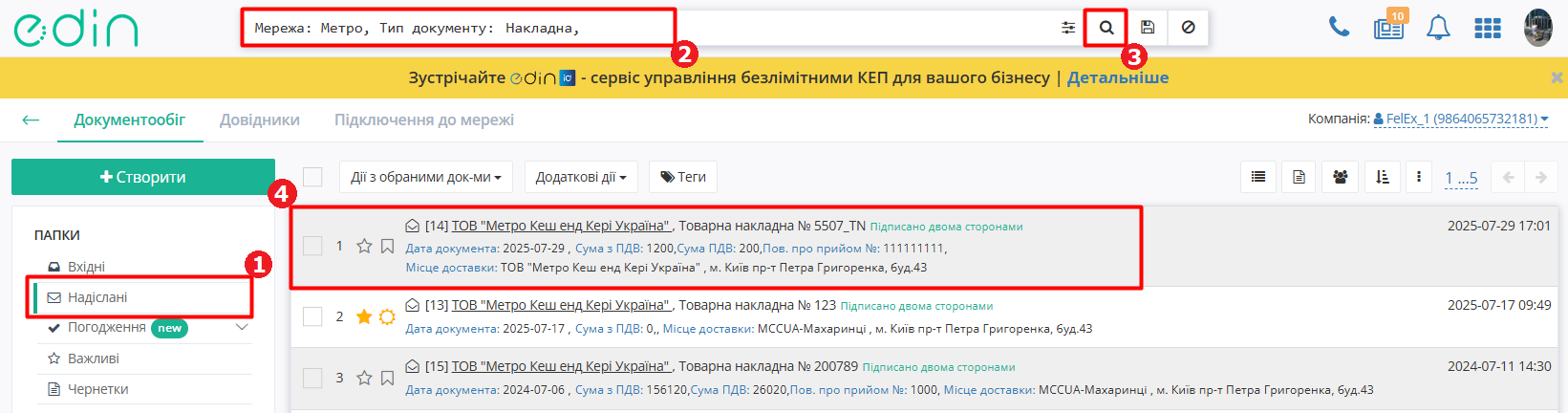
Зображення 1 - Вибір Товарної накладної для створення Податкової накладної
-
Відкрийте потрібну Товарну накладну та створіть Податкову накладну (DECLAR) в блоці ланцюжка документів за допомогою кнопки «Створити документ» (Зображення 2).
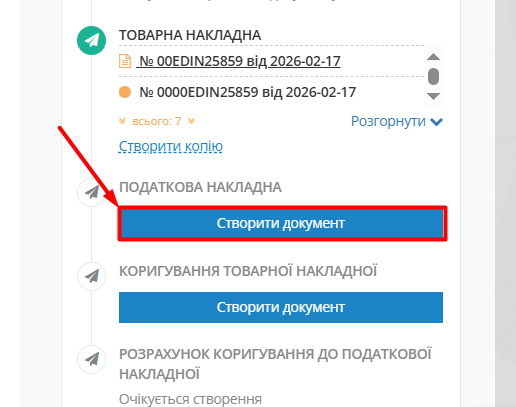
Зображення 2 — Створення «Податкової накладної» на підставі «Товарної накладної».
3. Після цього виберіть ставку ПДВ, яка застосовується до документа (Зображення 3).

Зображення 3 — Вибір ставки ПДВ.
4. Відкриється форма «Податкова накладна» (Зображення 4). Дані частини полів будуть перенесені з Товарної накладної. Перевірте заповнені дані, заповніть обов’язкові поля та натисніть «Зберегти».
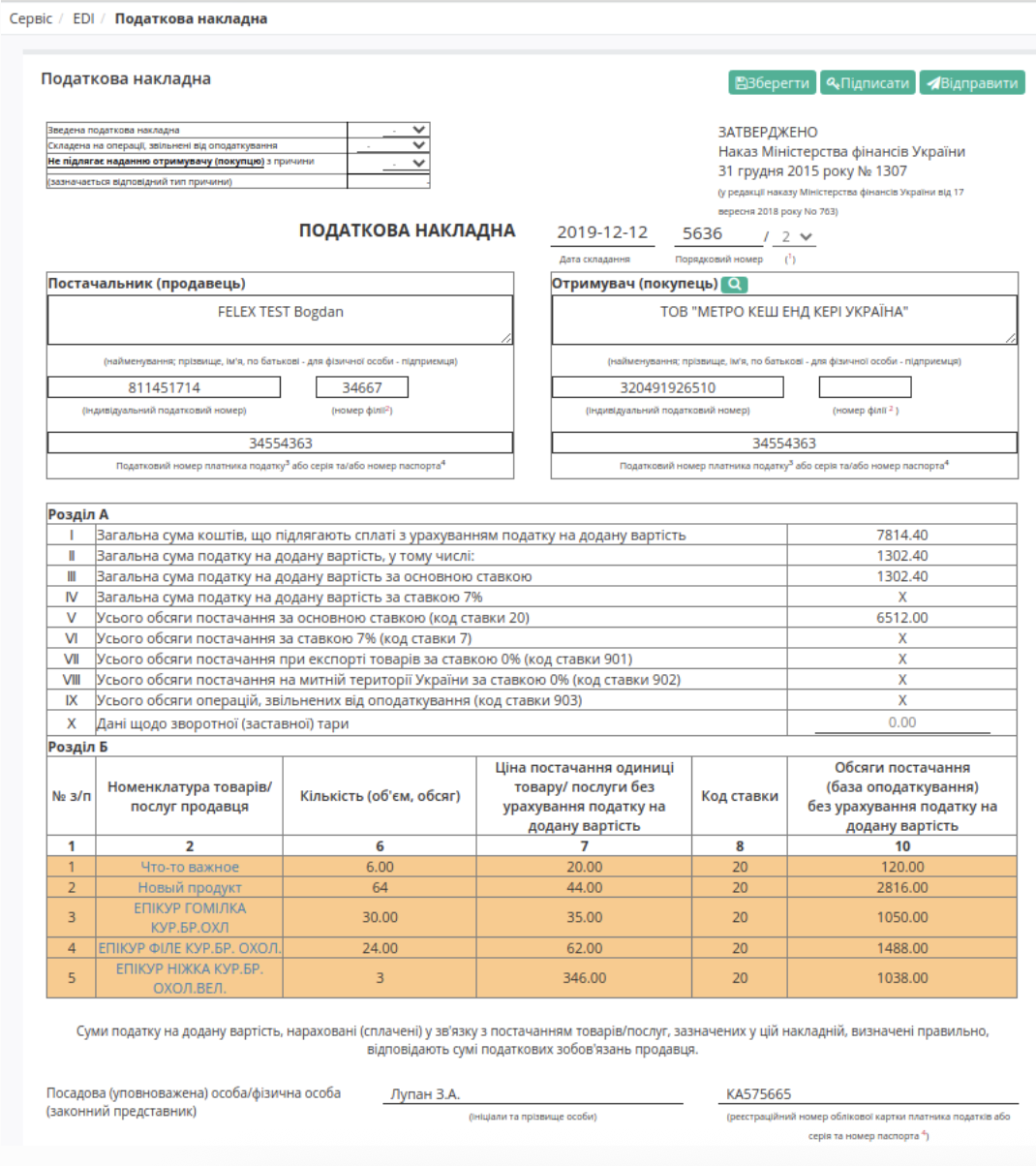
Зображення 4 — Заповнення Податкової накладної.
На одну Товарну накладну можна створити лише одну Податкову накладну.
5. Після збереження даних Податкову накладну можна підписати та відправити. Для підписання натисніть кнопку «Підписати» та пройдіть стандартну процедуру підписання документа (детальніше про підписання документів на платформі «EDI Network» дивіться за посиланням).
6. Після цього натисніть кнопку «Відправити».
2. Створення «Податкової накладної» (DECLAR) на підставі Прибуткової накладної (COMDOC_007)
Для створення Податкової накладної (DECLAR) на підставі Прибуткової накладної виконайте наступні кроки:
-
В меню сервісу EDI Network відкрийте папку «Надіслані» і оберіть Прибуткову накладну, за якою потрібно створити податкову (для зручності можна скористатися пошуком).
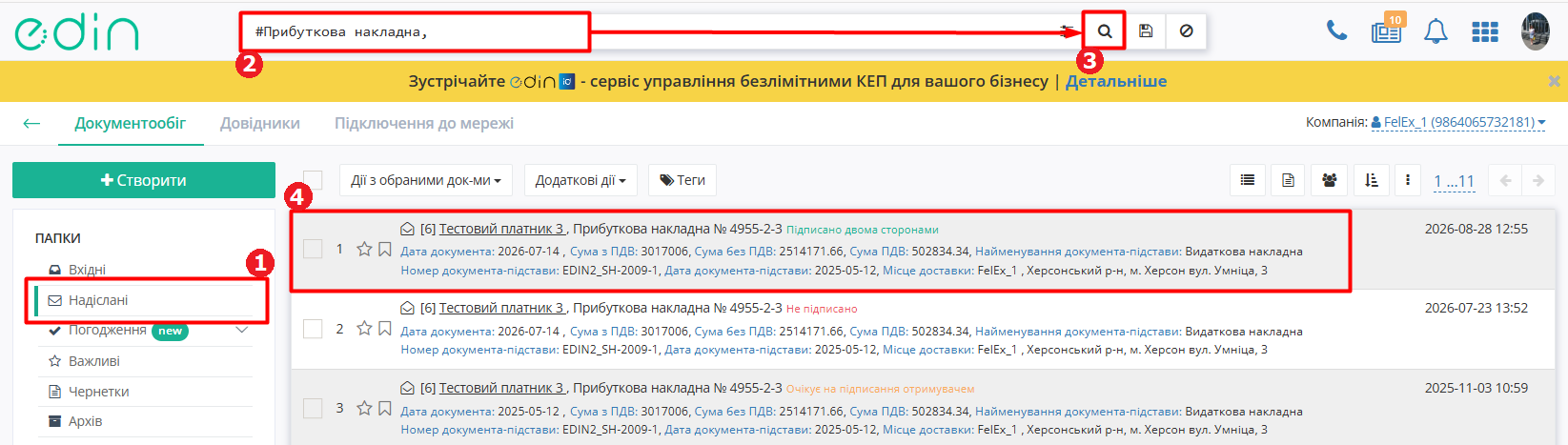
Зображення 5 - Вибір Прибуткової накладної для створення Податкової накладної
2. Відкрийте потрібну Товарну накладну та створіть Податкову накладну (DECLAR) в блоці ланцюжка документів за допомогою кнопки «Створити документ» (Зображення 2).
3. Після цього виберіть ставку ПДВ, яка застосовується до документа (Зображення 3).
4. Відкриється форма «Податкова накладна» (Зображення 4). Дані частини полів будуть перенесені з Прибуткової накладної. Перевірте заповнені дані, заповніть обов’язкові поля та натисніть «Зберегти».
На одну Товарну накладну можна створити лише одну Податкову накладну.
5. Після збереження даних Податкову накладну можна підписати та відправити. Для підписання натисніть кнопку «Підписати» та пройдіть стандартну процедуру підписання документа (детальніше про підписання документів на платформі «EDI Network» дивіться за посиланням).
6. Після цього натисніть кнопку «Відправити».
3. Створення Податкової Накладної (DECLAR) на підставі надісланої «Видаткової накладної» (COMDOC_006)
Ви можете підписати та відправити «Податкову накладну» до отримання підтвердженої «Видаткової накладної» (COMDOC_006), але ми рекомендуємо дочекатися позитивної відповіді від контрагента, тобто підписану «Видаткову накладну» і вже тоді надсилати «Податкову накладну» на перевірку.
Для створення Податкової накладної (DECLAR) на підставі Видаткової накладної виконайте наступні кроки:
-
В меню сервісу EDI Network відкрийте папку «Надіслані» і оберіть Видаткову накладну, за якою потрібно створити податкову (для зручності можна скористатися пошуком).
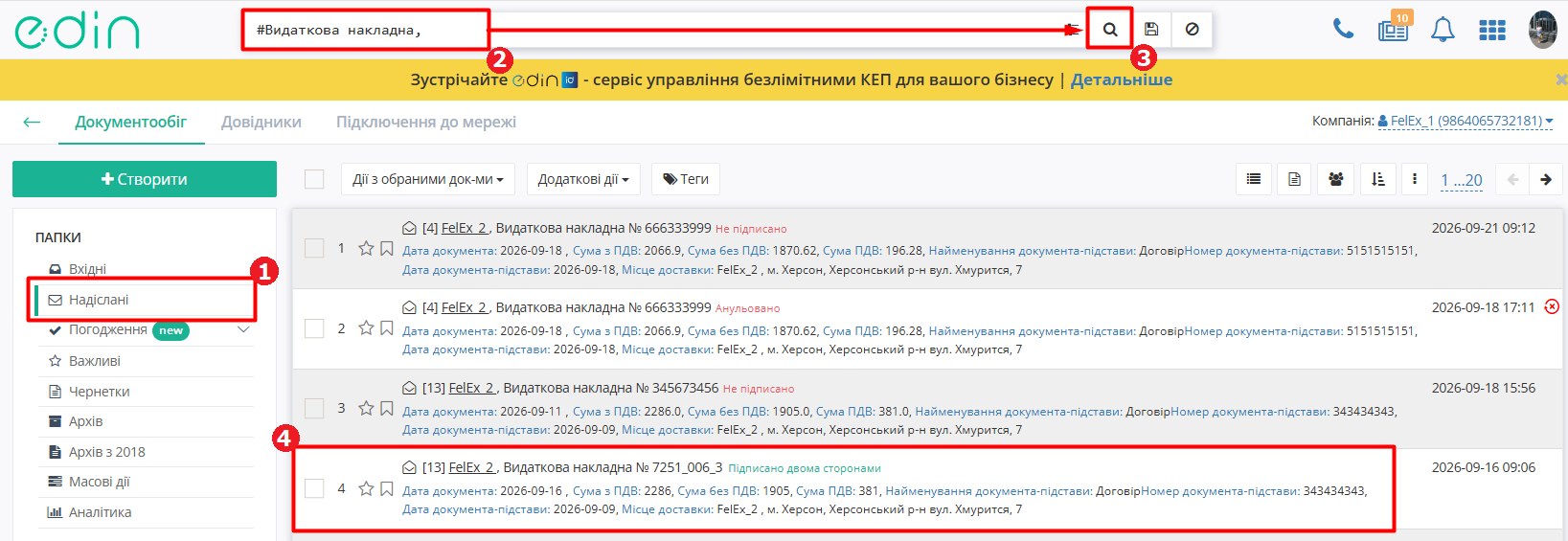
Зображення 6 - Вибір Видаткової накладної для створення Податкової накладної
2. Відкрийте потрібну Видаткову накладну та створіть Податкову накладну (DECLAR) в блоці ланцюжка документів за допомогою кнопки «Створити документ» (Зображення 2).
3. Після цього виберіть ставку ПДВ, яка застосовується до документа (Зображення 3).
4. Відкриється форма «Податкова накладна» (Зображення 4). Дані частини полів будуть перенесені з Видаткової накладної. Перевірте заповнені дані, заповніть обов’язкові поля та натисніть «Зберегти».
На одну Товарну накладну можна створити лише одну Податкову накладну.
5. Після збереження даних Податкову накладну можна підписати та відправити. Для підписання натисніть кнопку «Підписати» та пройдіть стандартну процедуру підписання документа (детальніше про підписання документів на платформі «EDI Network» дивіться за посиланням).
6. Після цього натисніть кнопку «Відправити».
4. Створення «Податкової накладної» (DECLAR) на підставі «Акту наданих послуг (Логістика)» (COMDOC_037)
Для створення Податкової накладної (DECLAR) на підставі Акту наданих послуг (Логістика) виконайте наступні кроки:
-
В меню сервісу EDI Network відкрийте папку «Надіслані» і оберіть Акт наданих послуг (Логістика), за яким потрібно створити податкову (для зручності можна скористатися пошуком).
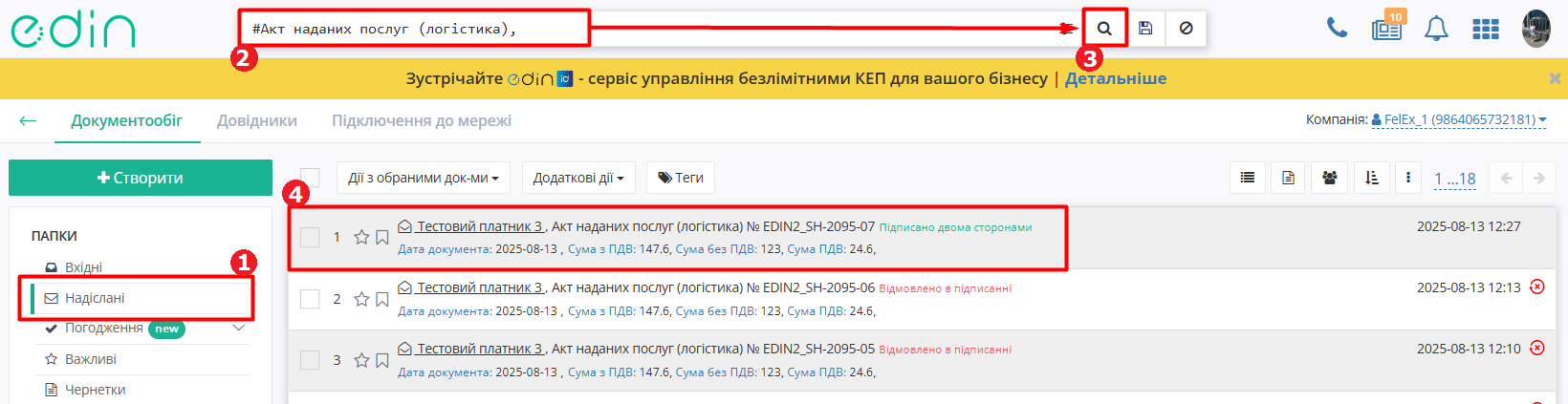
Зображення 7 - Вибір Акта наданих послуг (Логістика) для створення Податкової накладної
2. Відкрийте потрібний Акт наданих послуг (Логістика) та створіть Податкову накладну (DECLAR) в блоці ланцюжка документів за допомогою кнопки «Створити документ» (Зображення 2).
3. Після цього виберіть ставку ПДВ, яка застосовується до документа (Зображення 3).
4. Відкриється форма «Податкова накладна» (Зображення 4). Дані частини полів будуть перенесені з Акта наданих послуг (Логістика). Перевірте заповнені дані, заповніть обов’язкові поля та натисніть «Зберегти».
5. Після збереження даних Податкову накладну можна підписати та відправити. Для підписання натисніть кнопку «Підписати» та пройдіть стандартну процедуру підписання документа (детальніше про підписання документів на платформі «EDI Network» дивіться за посиланням).
6. Після цього натисніть кнопку «Відправити».
5. Статуси документа Податкова накладна
Після відправки податкової накладної необхідно дочекатися отримання Квитанції №1 з ЄРПН. Після успішної реєстрації Податкової накладної в документі відобразиться відповідний статус із зеленою візуалізацією та повідомленням «Успішна відповідь від ЄРПН» або «Отримано проміжний статус від ЄРПН» (Зображення 8).
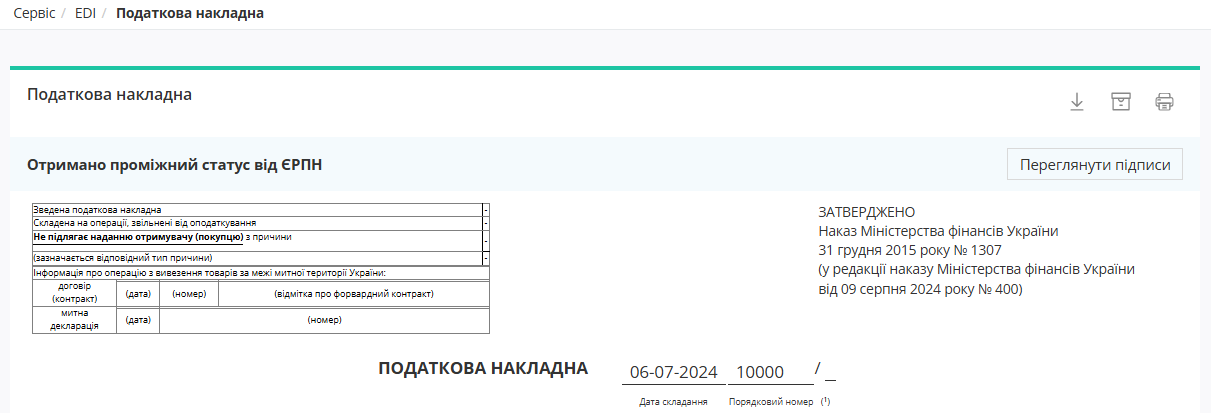
Зображення 8 — Успішна реєстрація Податкової накладної.
Якщо Податкова накладна не пройшла реєстрацію в ЄРПН, відобразиться повідомлення «Помилка при реєстрації» та кнопка «Розшифрувати квитанцію» (процес потребує підписання) для відображення детальної інформації про квитанцію.
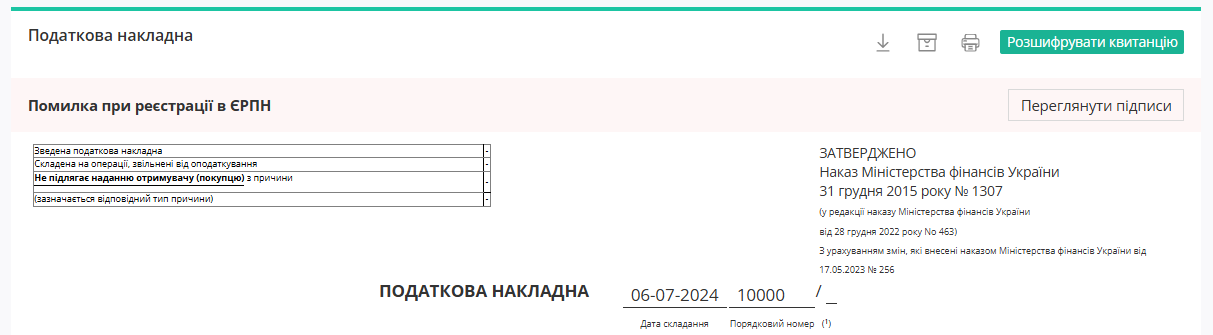
Зображення 9 — Помилка під час реєстрації Податкової накладної.