
Обмін документом «Акт звірки» з мережею «МЕТРО» через сервіс «Вільний». Інструкція для Постачальника
Вступ
Ця інструкція описує порядок роботи Постачальника в сервісі «Вільний» для формування та відправки документа «Акт звірки» до мережі «МЕТРО Кеш енд Кері Україна» через web-платформу EDI Network.
Перед початком роботи в сервісі «Вільний» необхідно завантажити документ «Акт звірки» з порталу «Metrolink».
Якщо документ «Акт звірки» уже було завантажено з порталу «Metrolink» раніше, подальші дії залежать від його статусу:
якщо документ погоджено, до сервісу «Вільний» необхідно завантажити лише «Акт звірки»;
якщо документ потребує коригування, до сервісу «Вільний» необхідно завантажити «Акт звірки» разом із файлом коригування. Файли можна завантажити одним PDF-файлом або окремо: оригінал «Акта звірки» та файл із коригуванням.
Файл «Акт звірки» та файл із коригуванням, які завантажуються до сервісу «Вільний», мають бути у форматі PDF.
1. Вхід на платформу
Для початку роботи з системою необхідно виконати вхід на платформу EDIN.
Детальна інструкція з авторизації доступна за посиланням: Авторизація в системі.
Нові користувачі можуть самостійно зареєструватися на платформі за допомогою електронної пошти. Змінити пароль, електронну пошту та інші особисті дані можна в розділі «Профіль користувача».
Після успішної авторизації відкриється головне меню. У вкладці «Продукти та рішення» виберіть сервіс «Вільний».
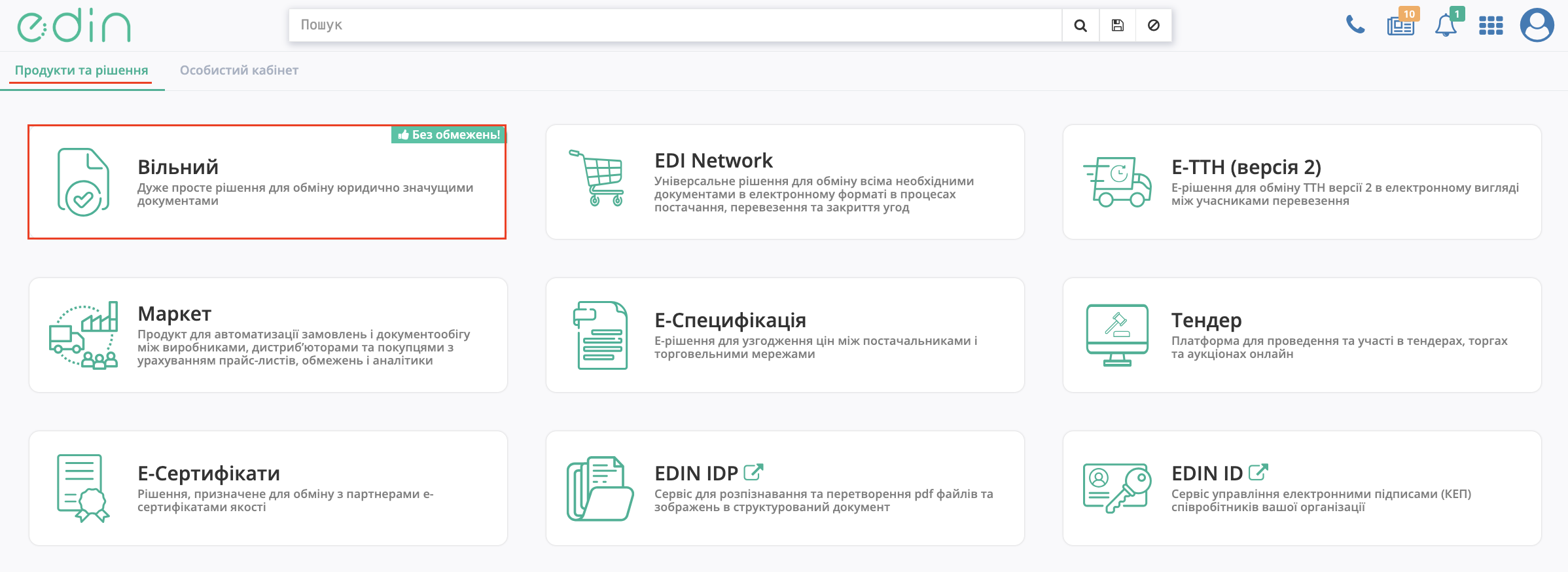
Зображення 1 — Вибір сервісу «Вільний» у вкладці «Продукти та рішення».
2. Відправка «Акта звірки» в мережу «МЕТРО» в сервісі «Вільний»
Для початку створіть новий документ, натиснувши «Створити».
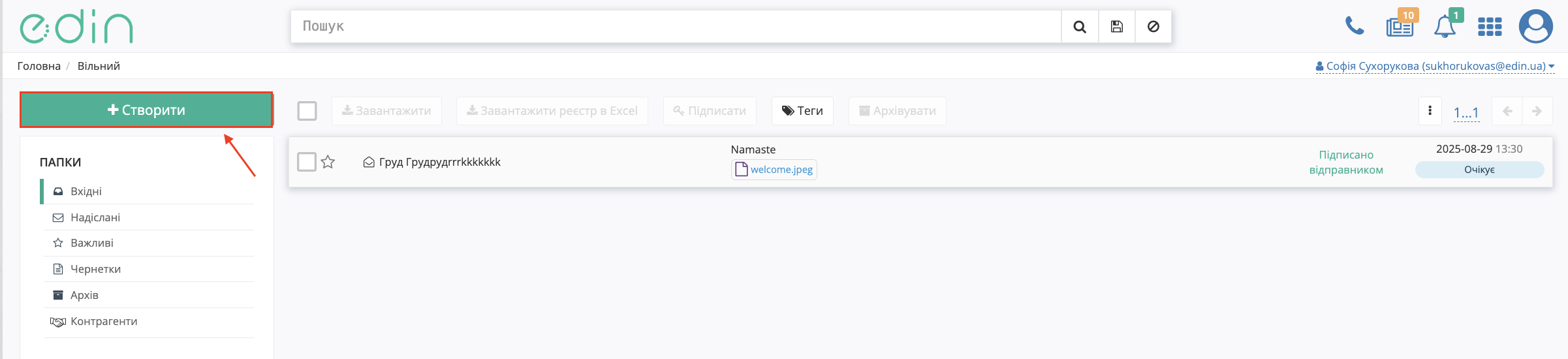
Зображення 2 — Створення нового документа в сервісі «Вільний».
Після відкриття форми створення документа натисніть «Додати файл».
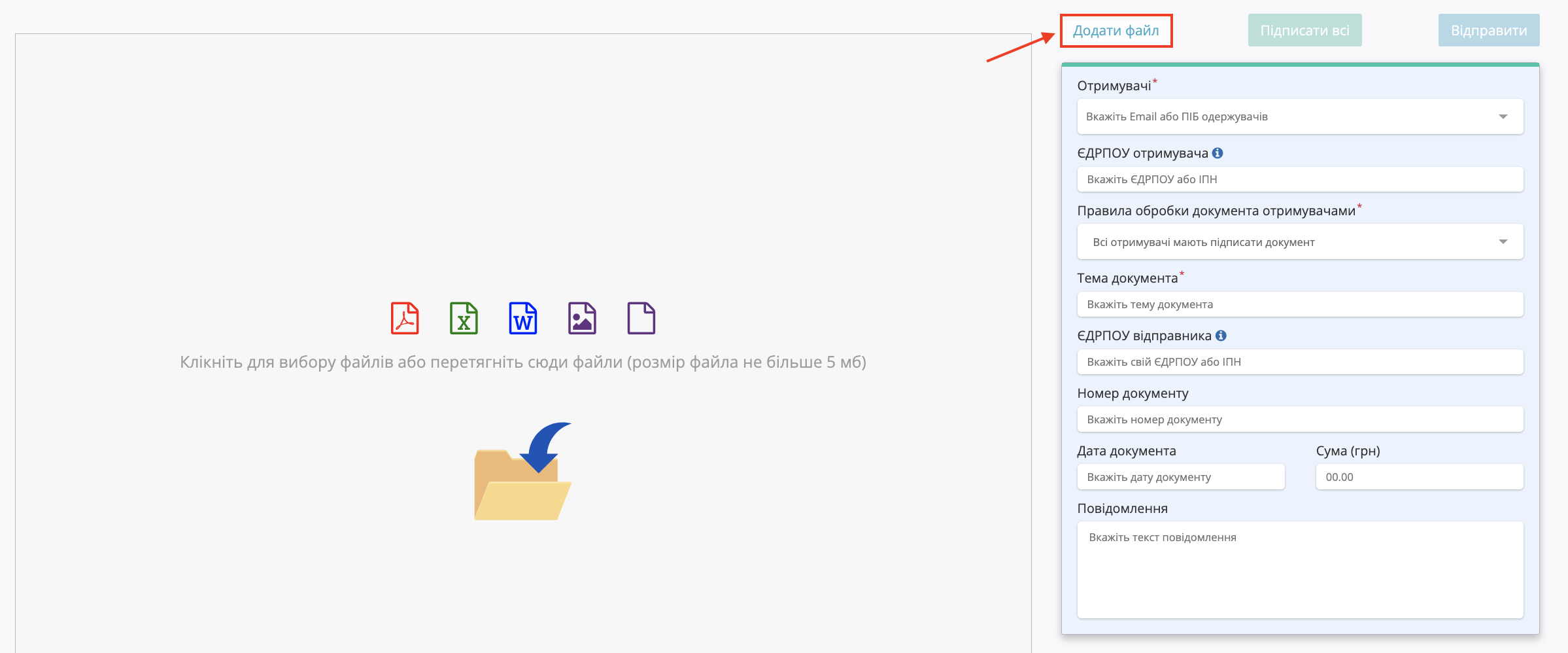
Зображення 3 — Додавання файлу до документа.
Після цього необхідно заповнити поля документа відповідно до наведених нижче вимог:
- ЄДРПОУ отримувача: 32049199.
- ЄДРПОУ відправника: ЄДРПОУ постачальника.
- Номер документа: номер контрагента в системі.
- Дата документа: дата з акта в полі «Залишок на дату».
- Повідомлення: назва компанії.
- Тема документа: «Акт звірки».
- Отримувачі: yuliya.kazimirska@metro.ua.
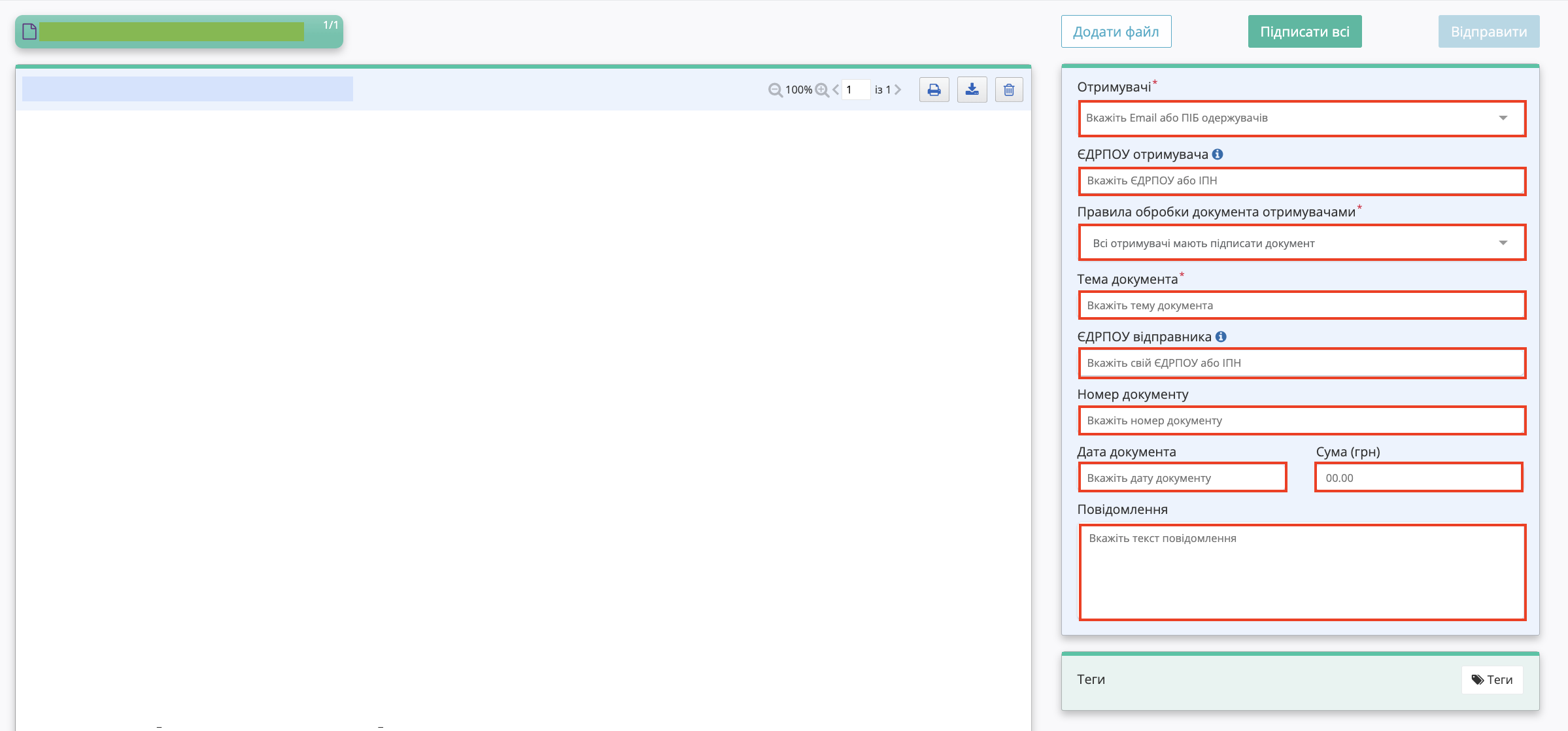
Зображення 4 — Заповнення полів документа «Акт звірки».
Після заповнення всіх обов’язкових полів натисніть «Підписати всі», щоб підписати додані до документа файли.
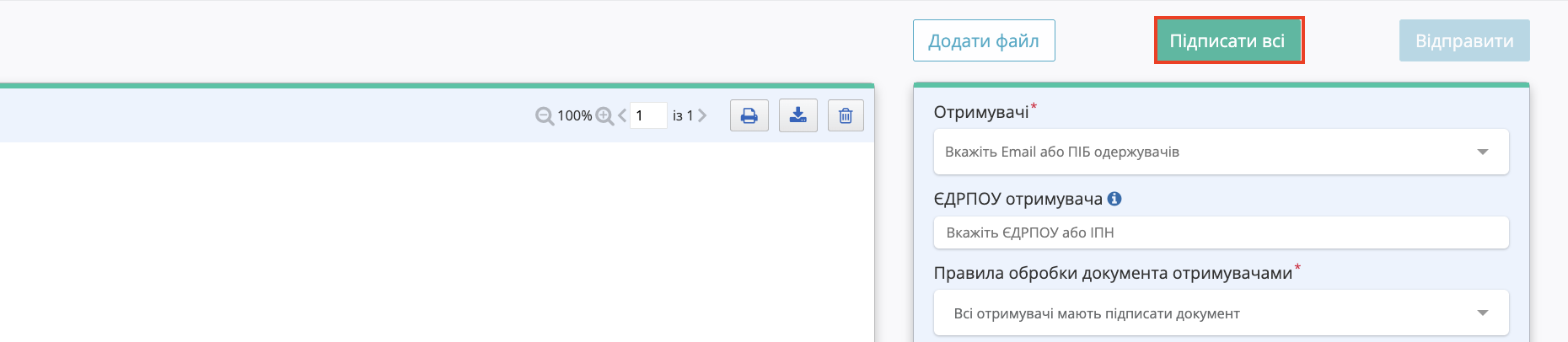
Зображення 5 — Підписання доданих до документа файлів.
Детальніше про процедуру підписання документів дивіться за посиланням.
Після підписання документа натисніть «Відправити» для його відправки.

Зображення 6 — Відправка документа.
Після відправки документ відображається в журналі надісланих документів зі статусом «Очікує підпису». Під час перегляду документа кнопки додавання файлів і підписання неактивні.
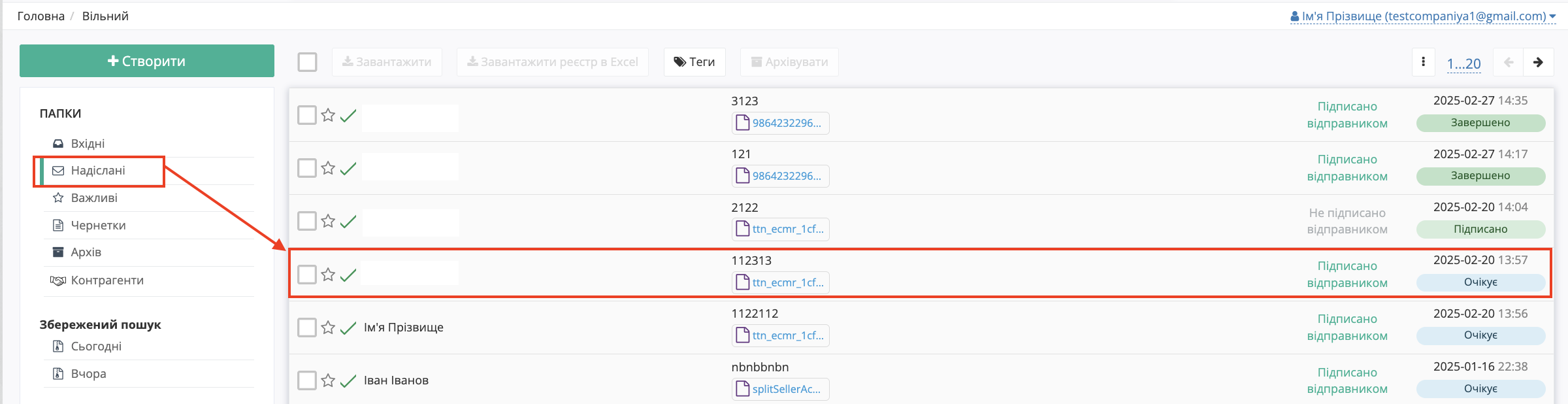
Зображення 7 — Документ у журналі надісланих документів зі статусом «Очікує».