
Документообіг «Метінвест-Шіппінг» Інструкція для Перевізника
Дана інструкція описує порядок документообігу з компанією ««Метінвест-Шіппінг»Шіппінг» на платформі ««EDI Network»Network». Загальну схему документообігу наведено на Зображенні 1.
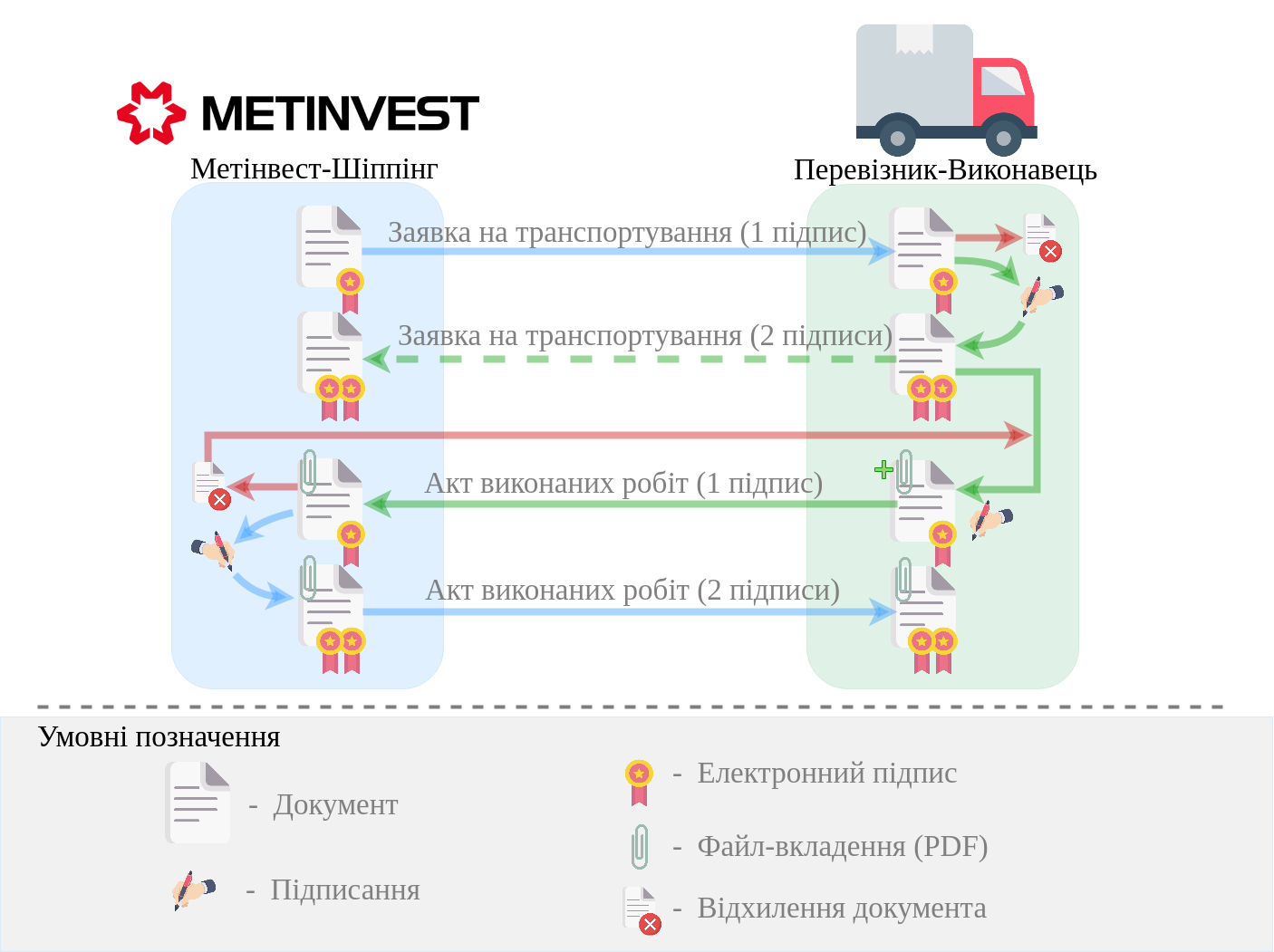
Зображення 1 - Загальна схема документообігу
Для здійснення документообігу необхідно авторизуватись/зареєструватись на платформі ««EDI Network»Network»
Робота із заявкою на транспортування
Для того, щоб відкрити заявку на транспортування, виконайте наступні кроки (Зображення 2):
- Відкрийте папку
«Вхідні»«Вхідні» (Покажчик 1). - У рядку пошуку введіть параметри
««Заявка натранспортування»транспортування»,««Очікує на підписанняперевізником»перевізником» та натисніть кнопкудля застосування фільтра (Покажчик 2 та 3).
- Оберіть необхідний документ у журналі документів, натиснувши на нього (Покажчик 4). В результаті чого відкриється
««Заявка натранспортування»транспортування» (Зображення 3).
Відкрити ««Заявку на транспортування»транспортування» також можна, перейшовши за посиланням у тілі листа, який буде надіслано на електронну пошту перевізника.
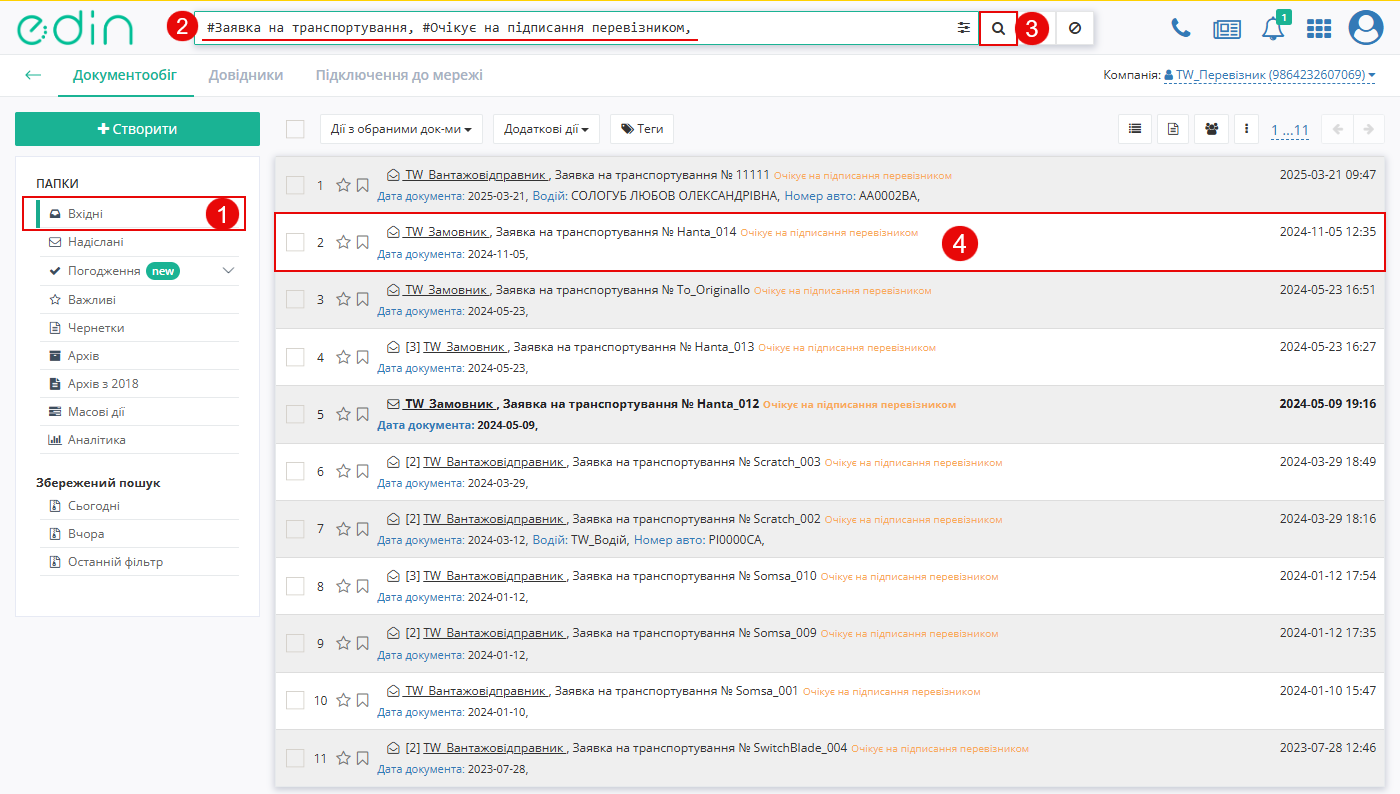
Зображення 2 - Відкриття заявки на транспортування
Підписання / Відхилення заявки на транспортування
Після чого заявку на транспортування необхідно підписати або відмовитись від підписання.
Підписання заявки
Для того, щоб підписати заявку натисніть кнопку «Підписати»«Підписати» (Зображення 3, Покажчик 1). У вікні, що відкрилось, оберіть зручний спосіб підписання (Зображення 5).
Детальніше про способи підписання можна ознайомитись за посиланням.
Відхилення заявки
Для того, щоб відмовитися від підписання заявки, в меню ««Додаткові дії»дії» оберіть пункт ««Відмова від підписання»підписання» (Зображення 3, Покажчик 2).
Після чого у вікні ««Відмова від підписання»підписання», що відкрилось, заповніть поля (Зображення 4):
««Дата повідомлення про відмову відпідписання»підписання» - натисніть на поле, після чого в календарі оберіть дату (Покажчик 1);- введіть причину відмови від підписання (Покажчик 2).
Для підтвердження дій натисніть кнопку ««Перейти до зчитування КЕП»КЕП» (Покажчик 3). Після чого у вікні, що відкрилось, оберіть зручний спосіб підписання (Зображення 5).
Детальніше про способи підписання можна ознайомитись за посиланням.
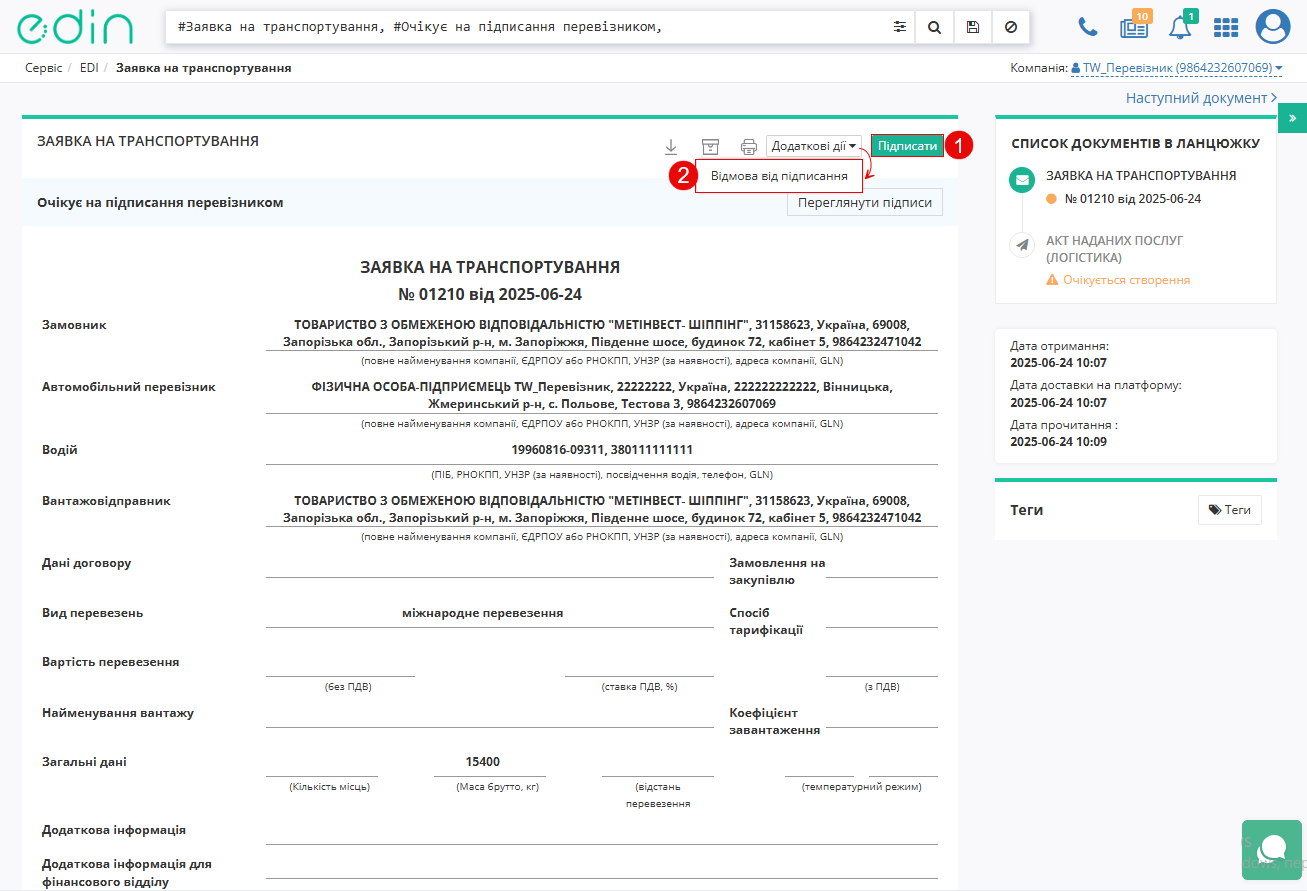 Зображення 3 -
 ««Заявка на транспортування»транспортування»
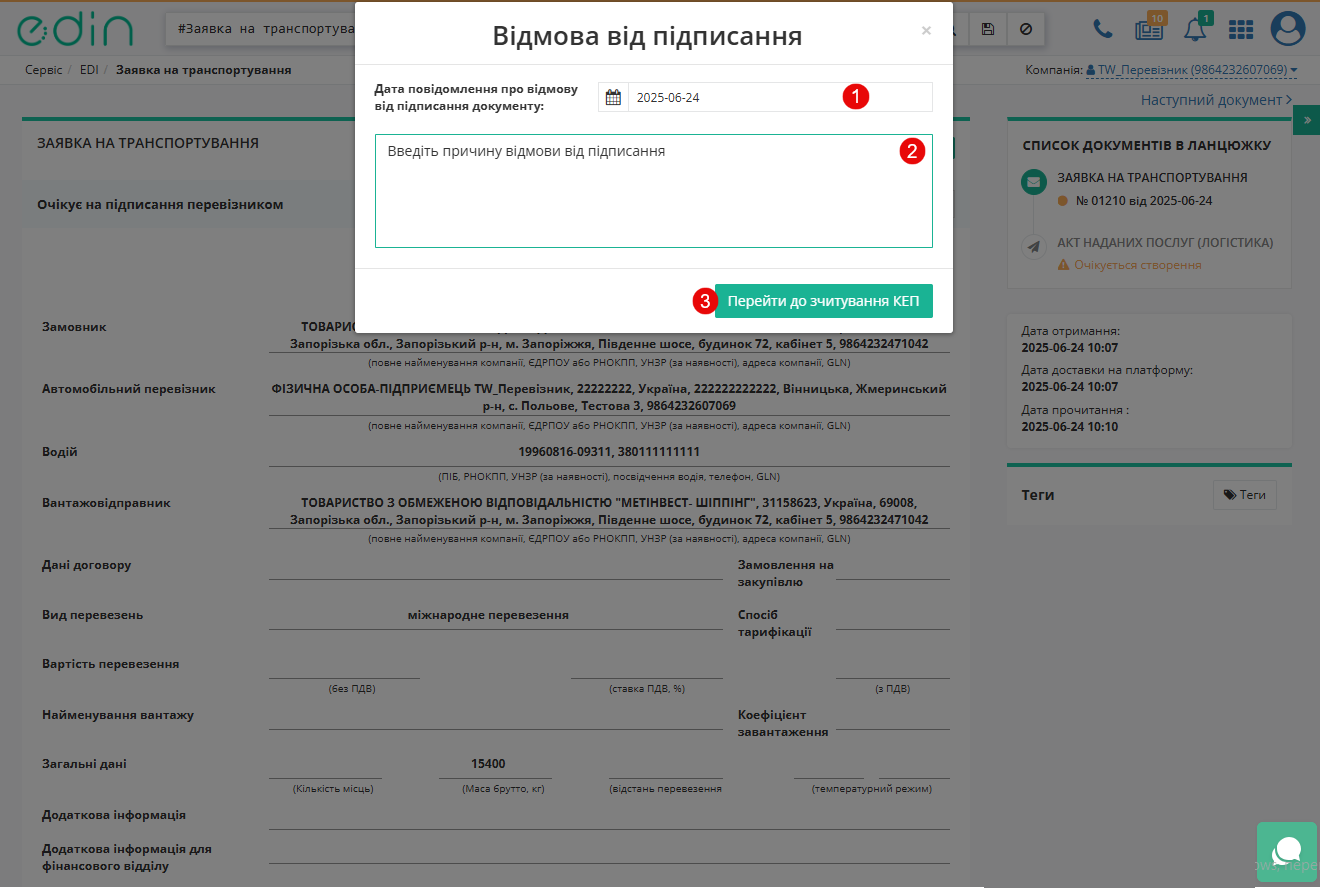
Зображення 4 - Вікно ««Відмова від підписання»підписання»
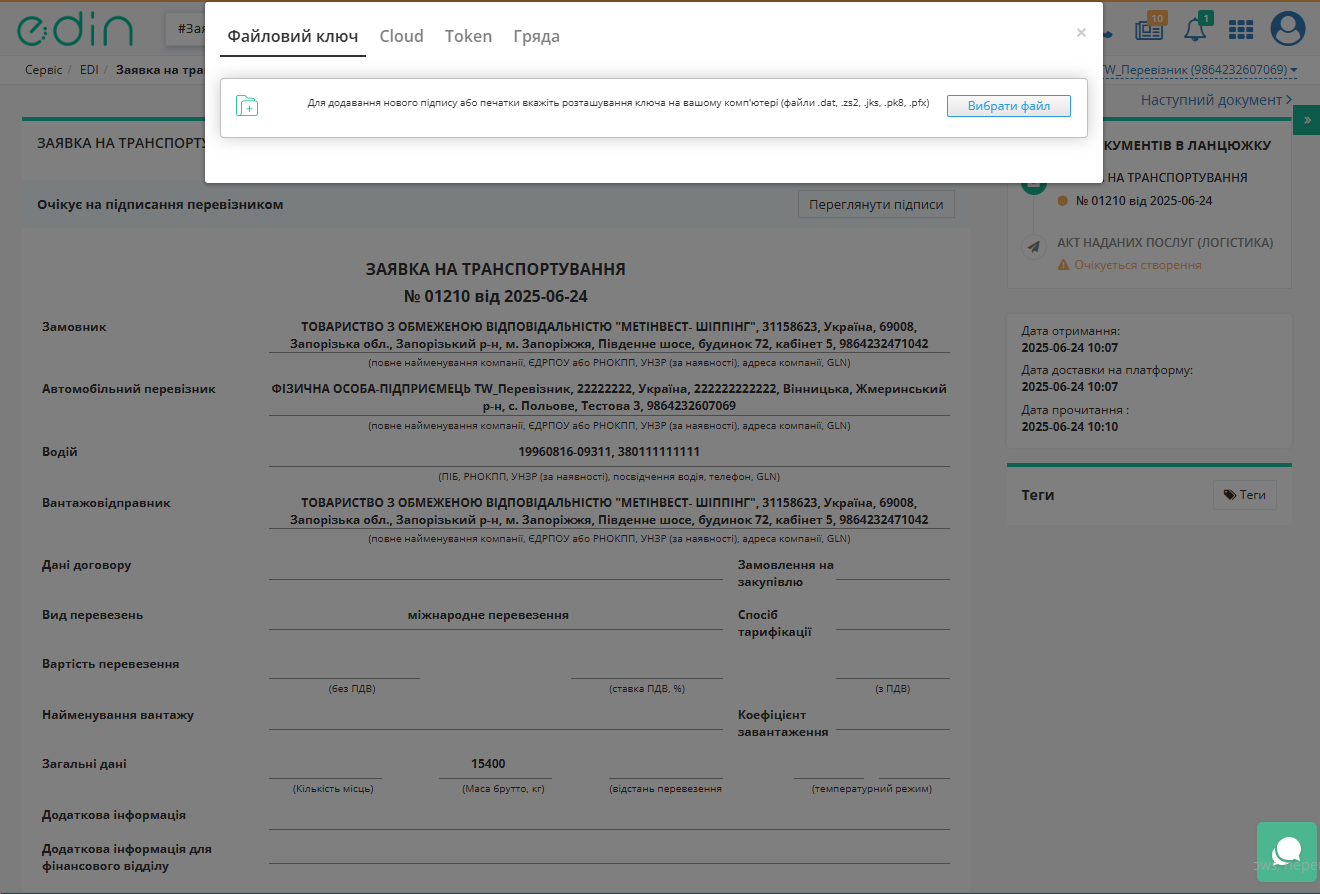 Зображення 5 - Вибір способу підписання
Робота з актом наданих послуг
Створити ««Акт наданих послуг»послуг» можна на підставі: однієї або декількох заявок на транспортування.
Створення АНП на підставі однієї заявки на транспортування
Для того, щоб створити ««Акт наданих послуг»послуг» на підставі однієї заявки на транспортування виконайте наступні дії (Зображення 6).
- Відкрийте папку
«Вхідні»«Вхідні» (Покажчик 1). - У рядку пошуку введіть параметри
««Заявка натранспортування»транспортування»,««Підписаноперевізником»перевізником» та натисніть кнопку - Оберіть необхідний документ у журналі документів, натиснувши на нього (Покажчик 4).
Після чого відкриється ««Заявка на транспортування»транспортування», у якій в блоці ««СПИСОК ДОКУМЕНТІВ В ЛАНЦЮЖКУ»ЛАНЦЮЖКУ», натисніть кнопку ««Створити документ»документ» навпроти пункту ««АКТ НАДАНИХ ПОСЛУГ (ЛОГІСТИКА)»» (Зображення 7, Покажчик 1).
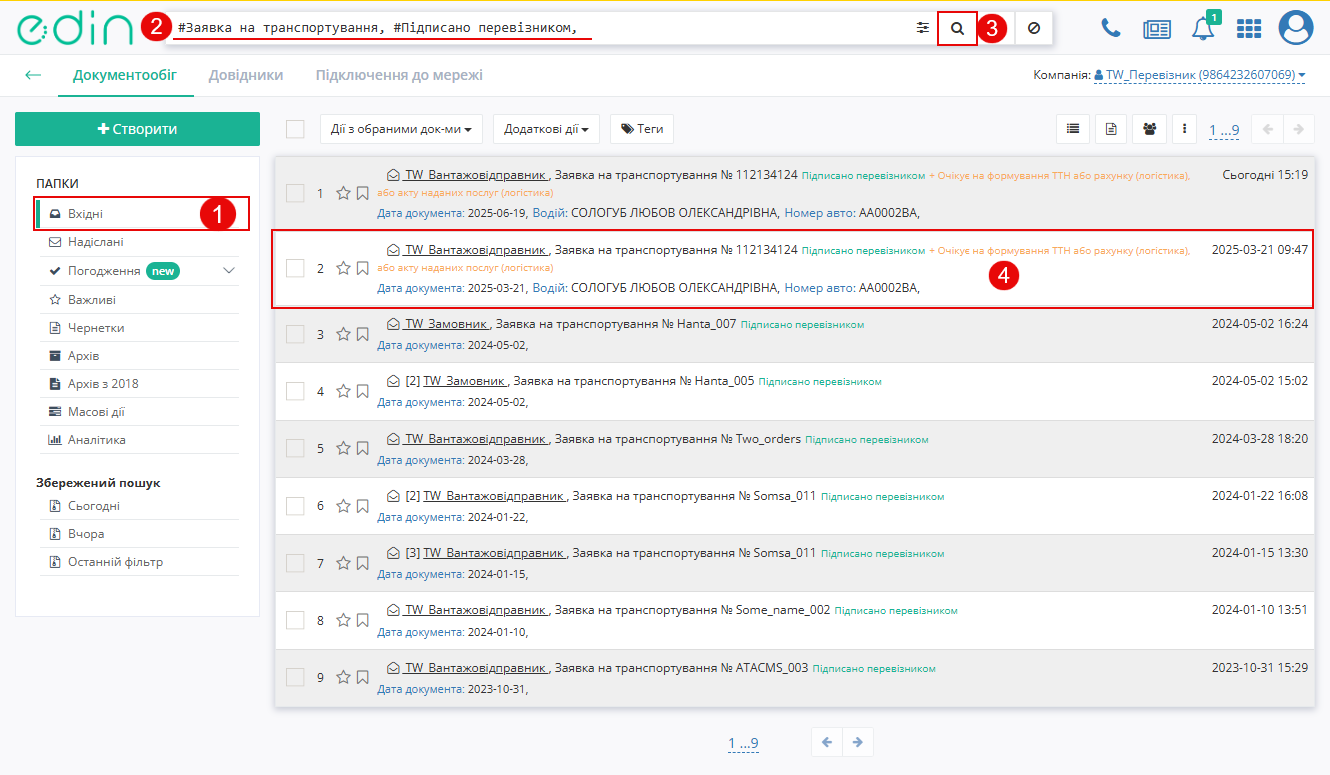
Зображення 6 - Пошук підписаної заявки на транспортування
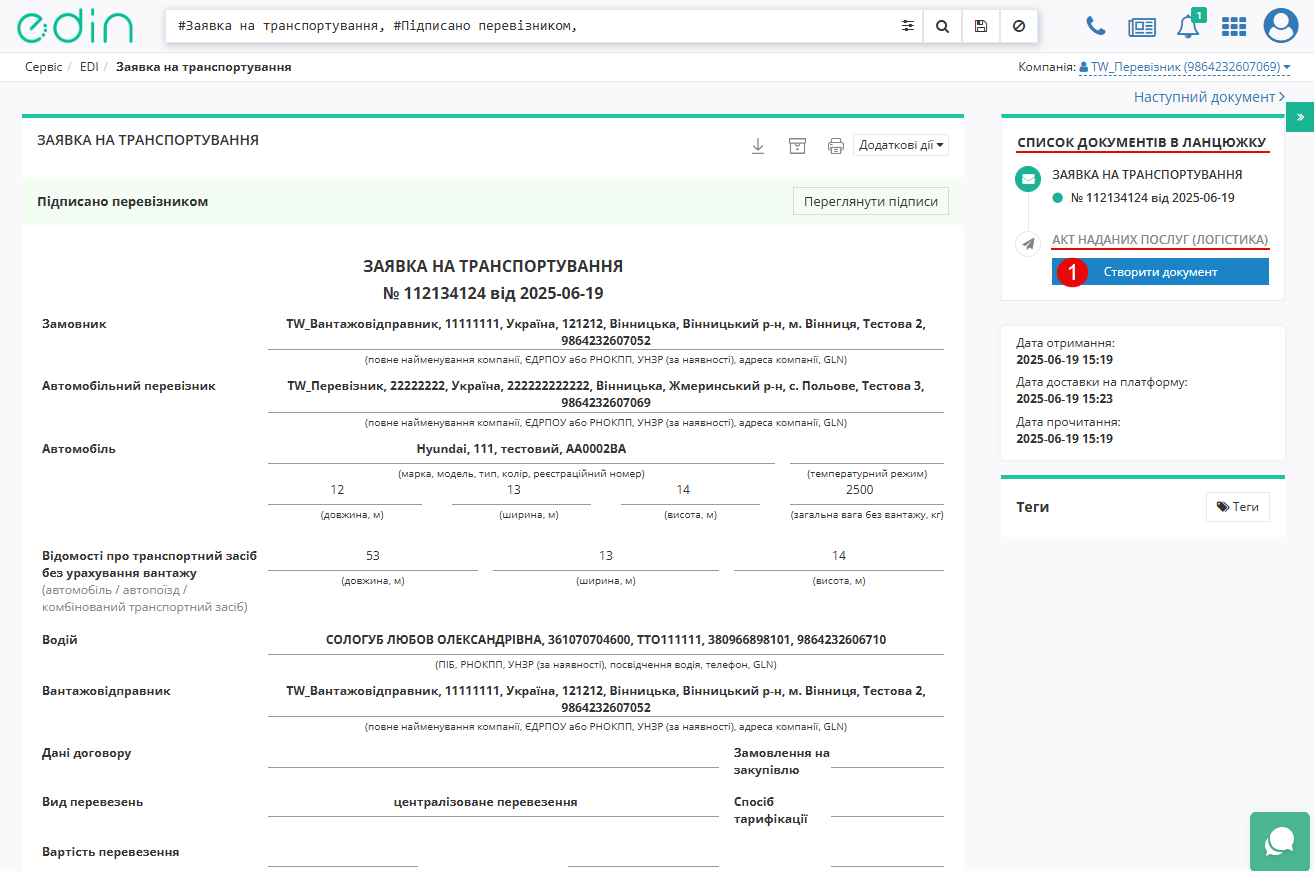
Зображення 7 - Створення акта наданих послуг на підставі однієї заявки
Створення АНП на підставі декількох заявок на транспортування
Для того, щоб створити ««Акт наданих послуг»послуг» на підставі декількох заявок на транспортування виконайте наступні дії (Зображення 8).
- Відкрийте папку
«Вхідні»«Вхідні» (Покажчик 1). - У рядку пошуку введіть параметри
««Заявка натранспортування»транспортування»,««Підписаноперевізником»перевізником» та натисніть кнопку - Оберіть необхідну кількість заявок з однаковим номером у журналі документів, встановивши позначку навпроти них (Покажчик 4).
У меню ««Дії з обраними док-ми»ми» оберіть пункт ««Створити акт наданих послуг (логістика)»» (Покажчик 5).
Створити акт наданих послуг можна тільки на підставі декількох заявок з однаковим номером та контрагентом!
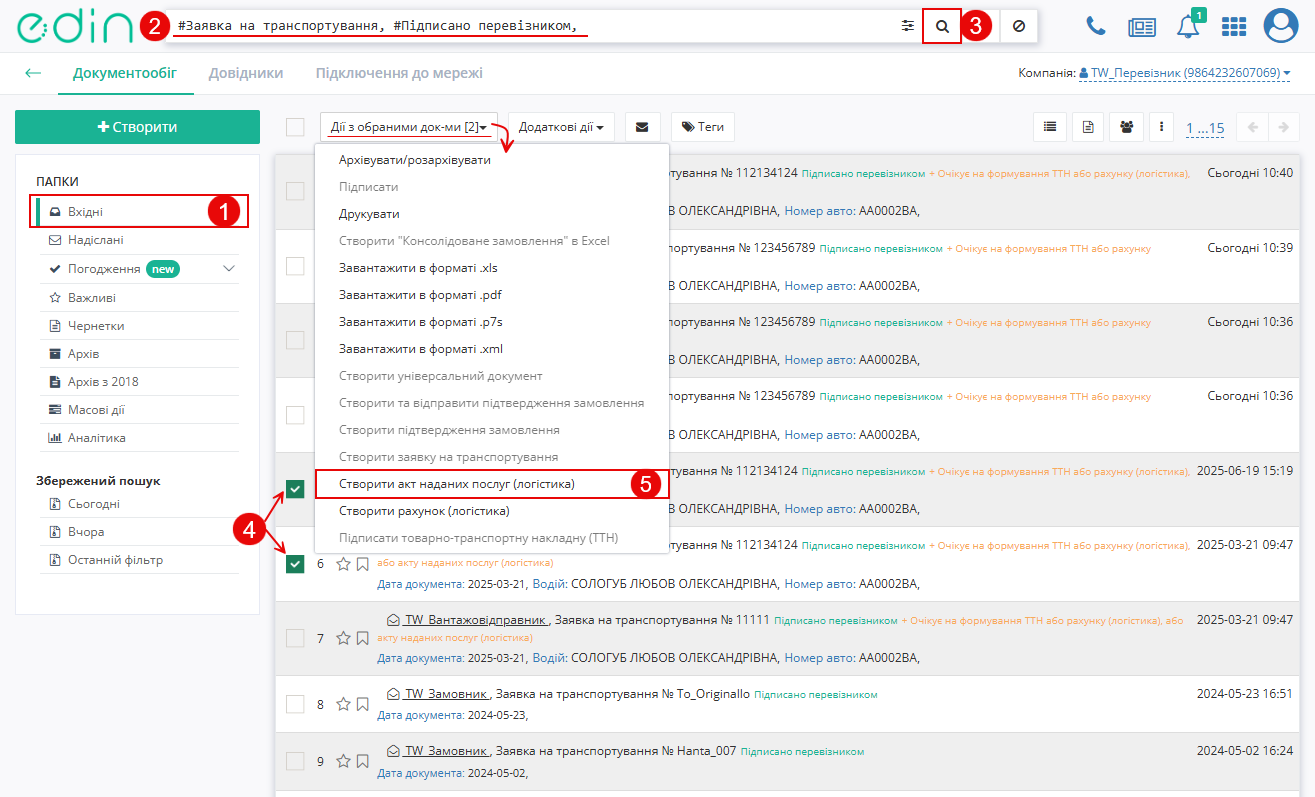
Зображення 8 - Створення акта наданих послуг на підставі декількох заявок
Опрацювання акту наданих послуг
Робота з актом наданих послуг включає наступні кроки:
- Заповнення полів
- Збереження документа
- Додавання скан-копії ТТН
- Підписання документа
- Надсилання документа
Після створення акту наданих послуг відкриється форма редагування документа ««Акт наданих послуг (Логістика)»», яка вже буде частково заповнена даними з документа-підстави, у якому заповніть поля (Зображення 9):
-
««№»» - введіть номер документа (Покажчик 1); -
«від»«від» - дата документа заповнюється автоматично. За необхідності змінити її, натисніть на поле, після чого в календарі оберіть іншу дату (Покажчик 2); -
««Місцескладання»складання» - адреса складання документа заповнюється автоматично з документа-підстави та доступна для редагування (Покажчик 3).
Блок ««На підставі»підставі»
-
«Договір»«Договір»««№»» та«від»«від» - номер договору та дата заповнюється автоматично з документа-підстави. У випадку відсутності даних заповніть поля одним зі способів:- обрати з існуючих - натисніть на поле та оберіть договір зі списку (Покажчик 4);
- додати новий договір - введіть номер договору та натисніть на
««Додати««...»»»» (Зображення 10, Покажчик 1), після чого в полі«від»«від» оберіть дату у календарі.
В результаті чого буде створено новий договір, який після відправлення документа буде додано в ««Довідник договорів»договорів».
Для очищення поля натисніть на кнопку «Х»«Х» (Покажчик 2).
-
««Додаток додоговору»договору» (Покажчик 3)««№»» - введіть номер додатка до договору;«від»«від» - натисніть на поле, після чого в календарі оберіть дату додатка до договору.
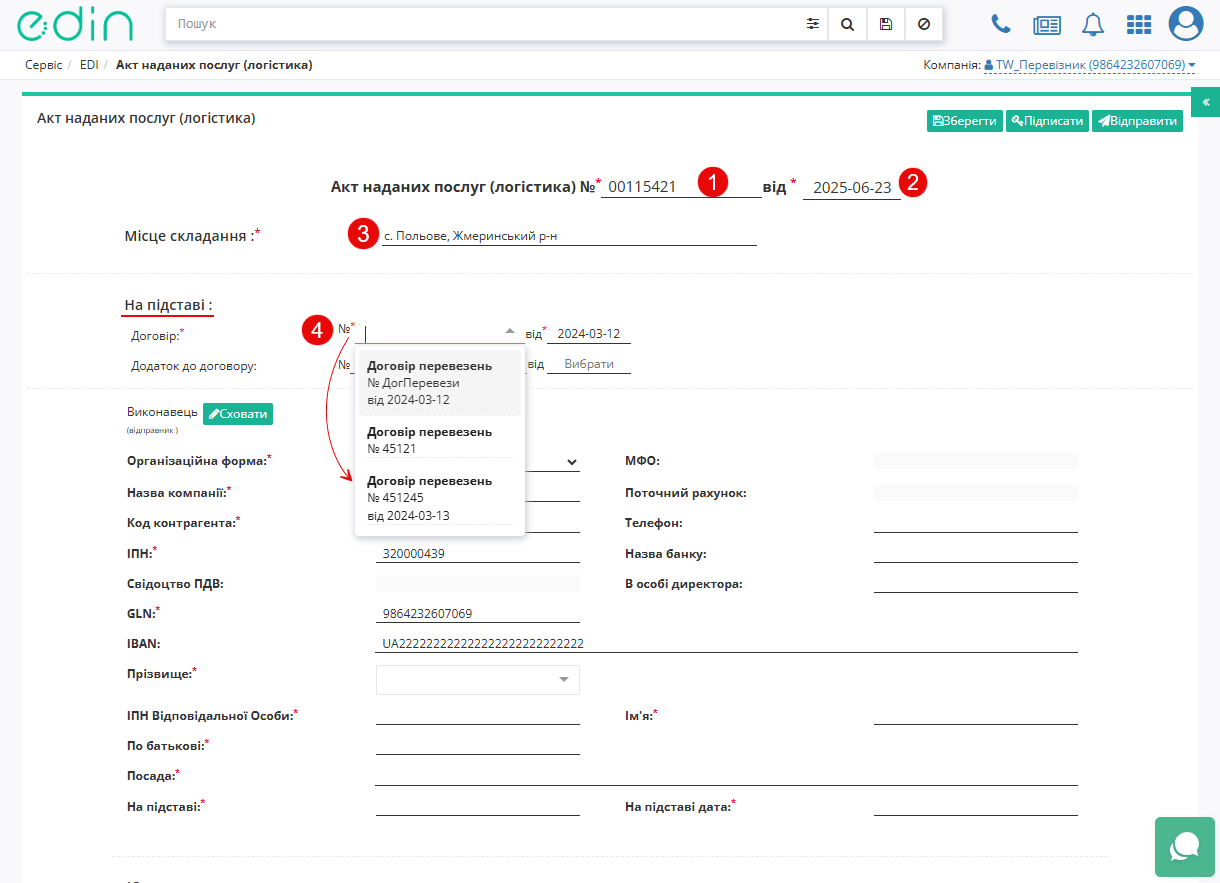
Зображення 9 - Заповнення полів ««Акт наданих послуг (Логістика)»»
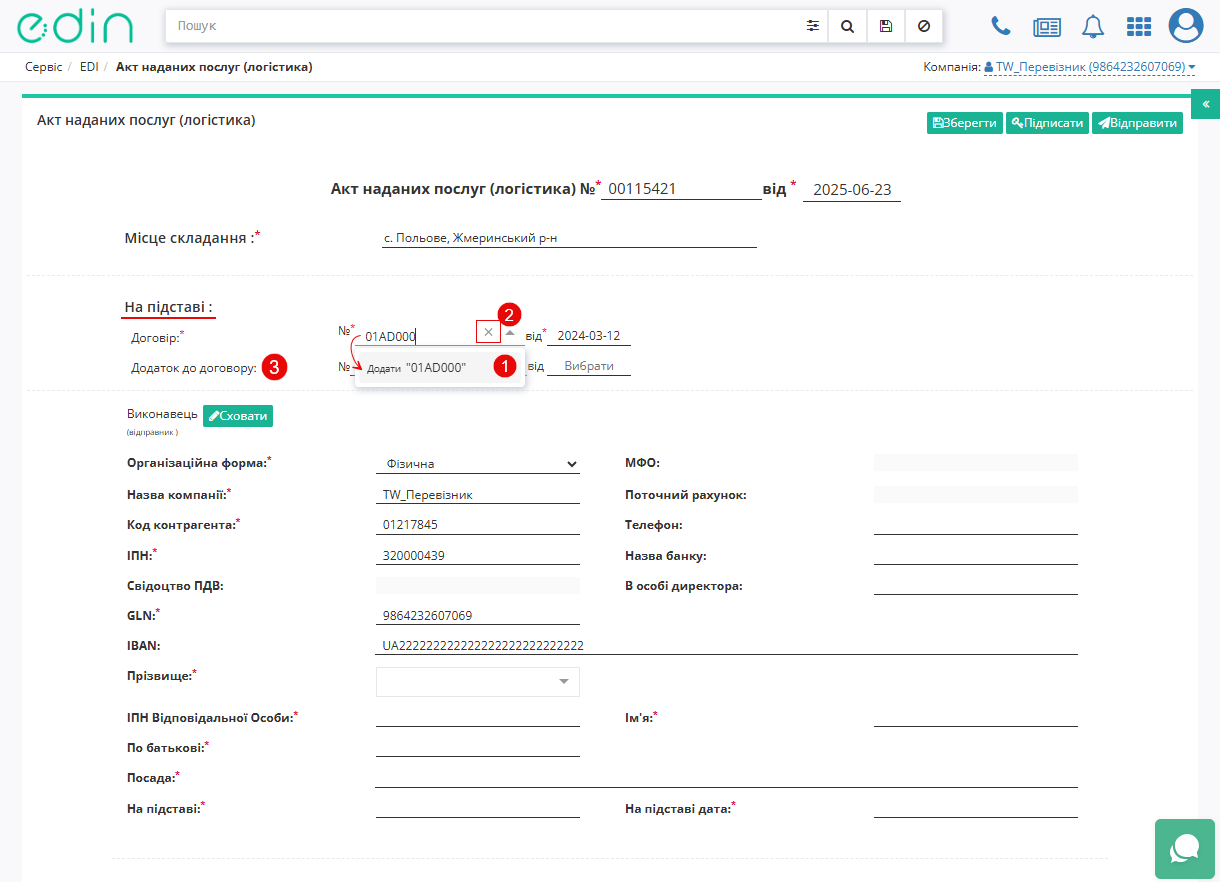
Зображення 10 - Додавання нового договору
Блок «Виконавець»«Виконавець» (Зображення 11)
««Організаційнаформа»форма»,««Назвакомпанії»компанії»,««Кодконтрагента»контрагента»«ІПН»«ІПН» - типсуб’суб’єкта, назва компанії, унікальний ідентифікатор та ідентифікаційний податковий номер виконавця заповнюється автоматично з документа-підстави та доступні для редагування (Покажчик 1);«GLN»«GLN» та«IBAN»«IBAN» - унікальний код контрагента та міжнародний номер рахунку заповнюється автоматично з документа-підстави та недоступний для редагування (Покажчик 2);«Телефон»«Телефон»,««Назвабанку»банку» та««В особідиректора»директора» - введіть номер телефону, назву банку, в якому відкрито рахунок виконавця та ПІБ особи, яка підписує документ від імені організації (Покажчик 3);«Прізвище»«Прізвище» - натисніть на поле та оберіть відповідального співробітника зі списку.
У випадку відсутності необхідного співробітника введіть прізвище та натисніть на««Додати««...»»»» (Зображення 12, Покажчик 1).
Для очищення поля натисніть на кнопку«Х»«Х» (Покажчик 2).««ІПН ВідповідальноїОсоби»Особи»,««Ім'я»я»,««Побатькові»батькові»,«Посада»«Посада»,««Напідставі»підставі»,««На підставідата»дата» - ідентифікаційний податковий номер,ім’ім’я, по батькові, посада особи, яка підписує документ, правова підстава та дата документа підстави заповнюється автоматично, у випадку якщо в полі«Прізвище»«Прізвище» значення було вибрано зі списку (Покажчик 3).
У випадку додавання нового відповідального співробітника, дані у вищеперелічених полях необхідно ввести вручну.
Блок ««Юридична адреса»адреса» (Покажчик 4)
«Індекс»«Індекс»,«Країна»«Країна»,«Місто»«Місто»,«Область»«Область»,«Вулиця»«Вулиця» - поштовий індекс, назва країни, назва міста, адміністративна область та назва вулиці виконавця заповнюється автоматично з документа-підстави та доступні для редагування.
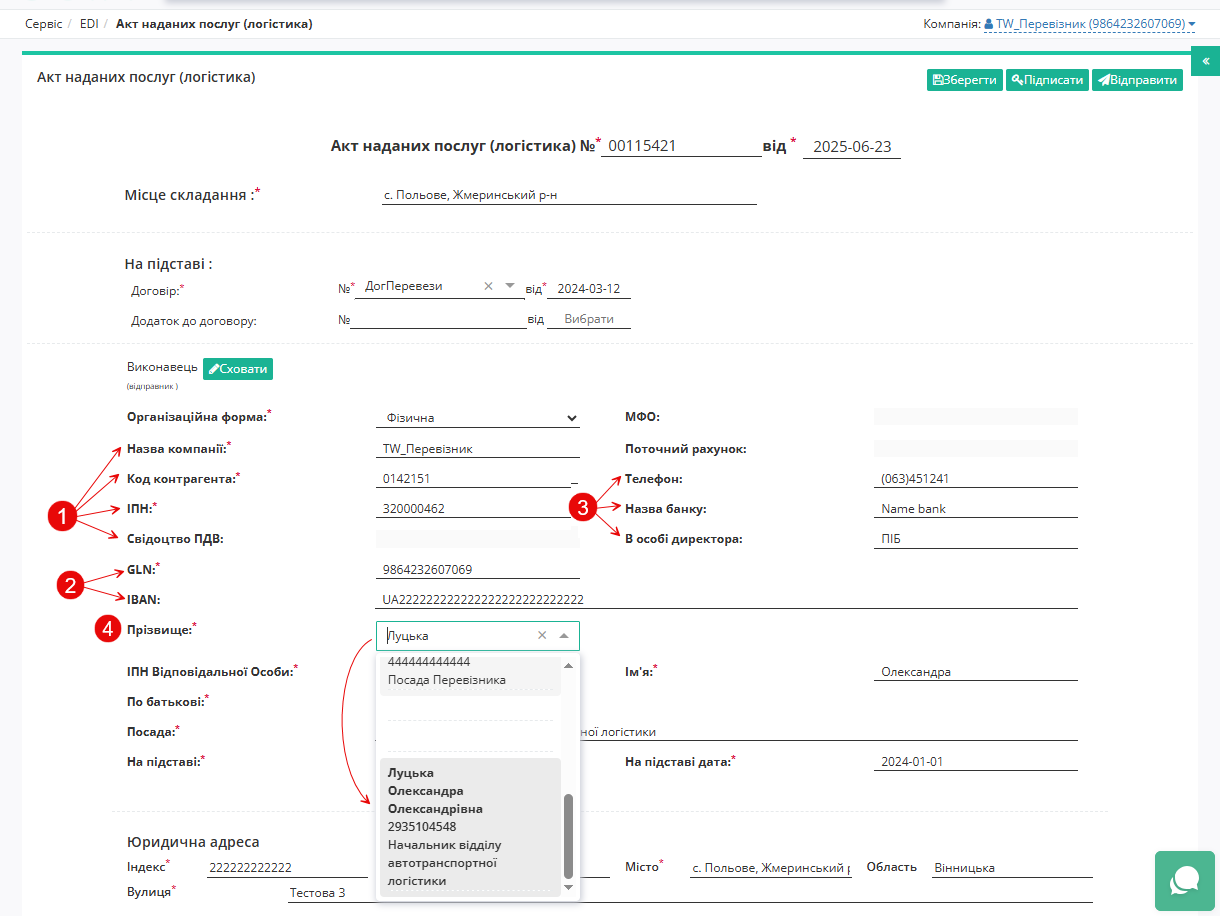 Зображення 11 - Заповнення блоку
 «Виконавець»«Виконавець»
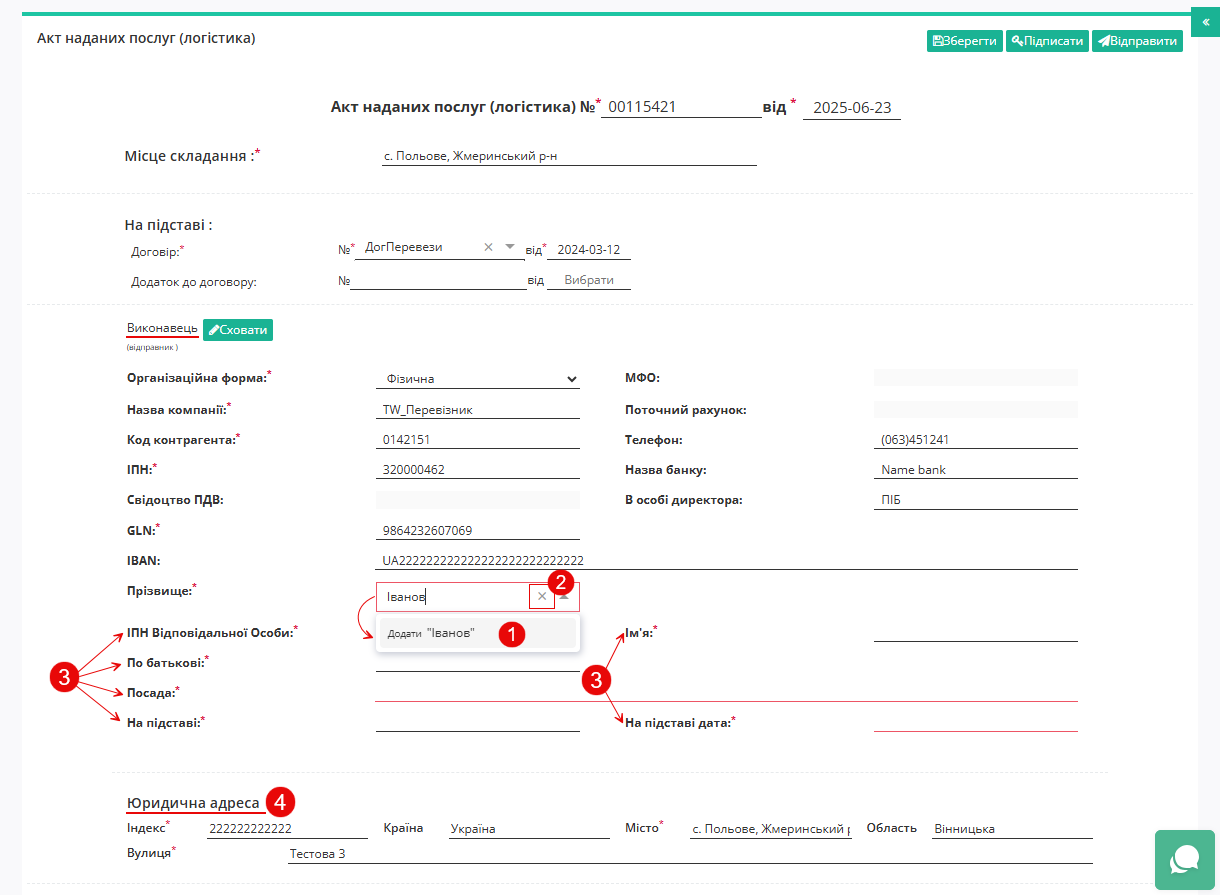
Зображення 12 - Додавання нового відповідального співробітника
Блок «Замовник»«Замовник» - згорнутий за замовчуванням. Для перегляду даних замовника натисніть кнопку «Редагувати»«Редагувати» (Зображення 13, Покажчик 1).
В табличній області відображаються дані про замовлені послуги. Для перегляду детальної інформації натисніть на стрілку вниз біля нумерації послуги (Покажчик 2).
Для того, щоб додати дані товарно-транспортної накладної, наведіть курсор мишки на послугу та натисніть кнопку «Змінити»«Змінити» праворуч від табличної області (Покажчик 3).
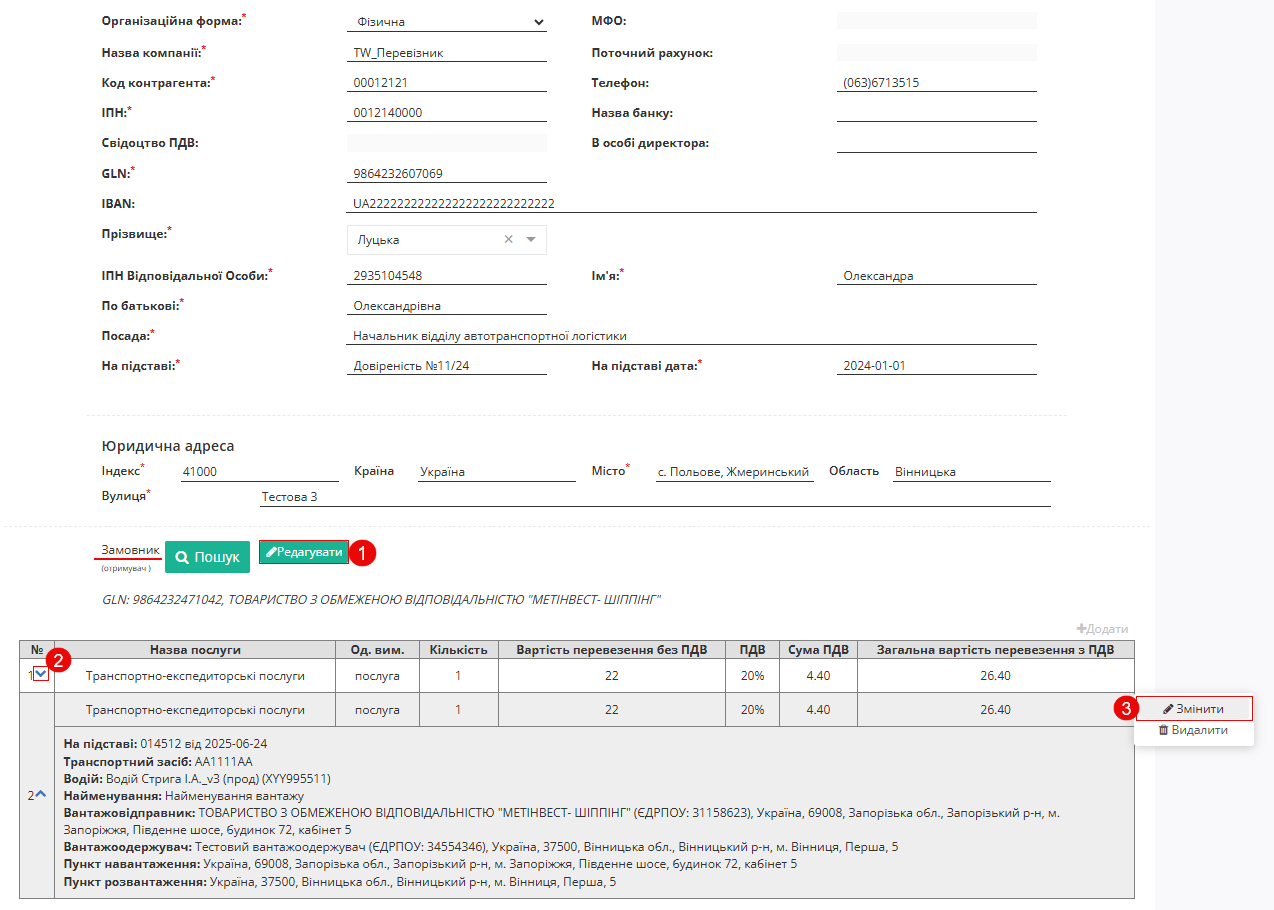 Зображення 13 - Таблична частина Акту
Після цього у вікні ««Дані послуги»послуги», що відкрилося, заповніть поля (Зображення 14):
-
««НомерТТН»ТТН» - введіть номер товарно-транспортної накладної (Покажчик 1); -
««ДатаТТН»ТТН» - натисніть на поле, після чого в календарі оберіть дату створення товарно-транспортної накладної (Покажчик 2).
Для збереження внесених даних натисніть кнопку «Змінити»«Змінити» (Покажчик 3).
Дані товарно-транспортної накладної заповнюються окремо до кожної послуги;
Якщо за одним рейсом оформлено кілька ТТН, необхідно вказати всі їхні номери через кому (Покажчик 1) та зазначити одну загальну дату документа (Покажчик 2).
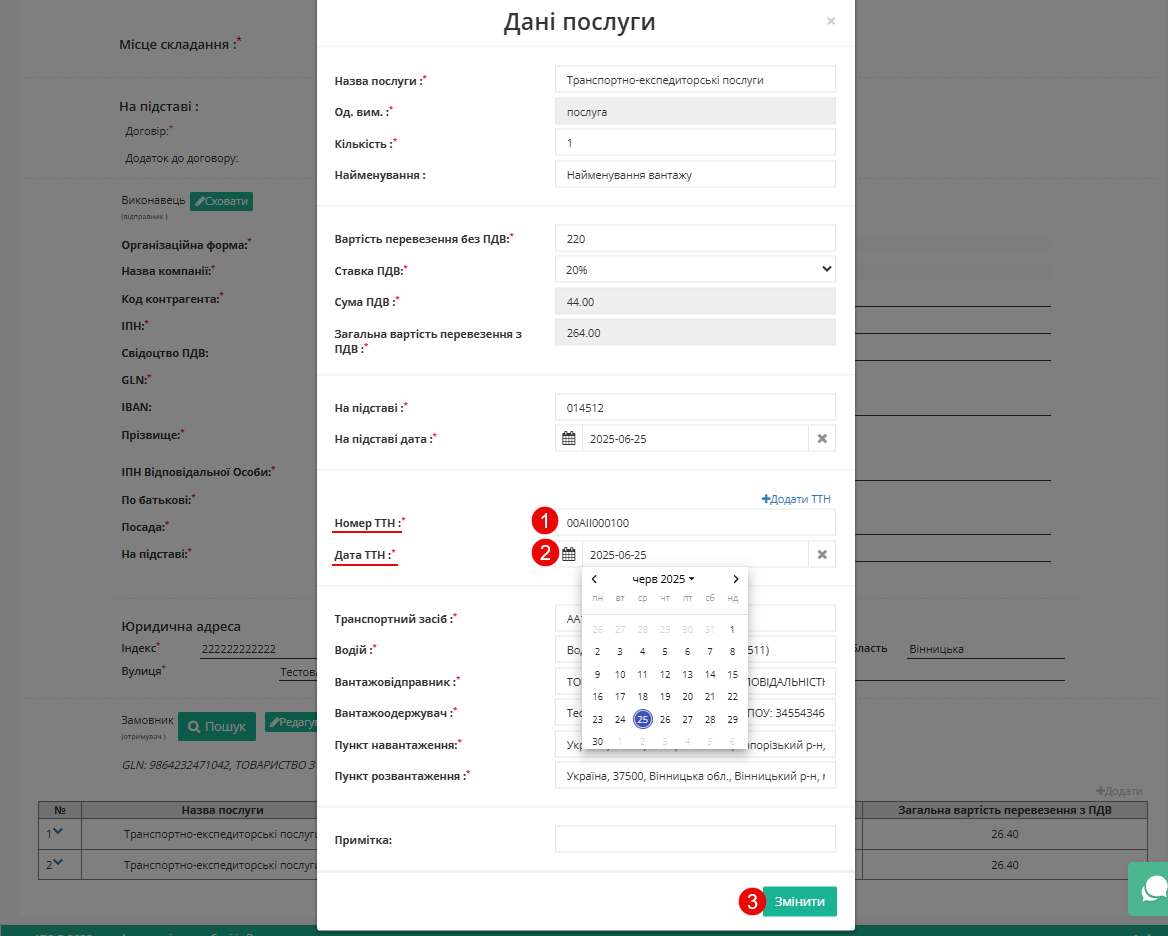
Зображення 14 - Вікно ««Дані послуги»послуги»
Поля позначені - ««*»» обов’обов’язкові до заповнення.
Для того, щоб зберегти документ натисніть кнопку «Зберегти»«Зберегти» (Зображення 15, Покажчик 1).
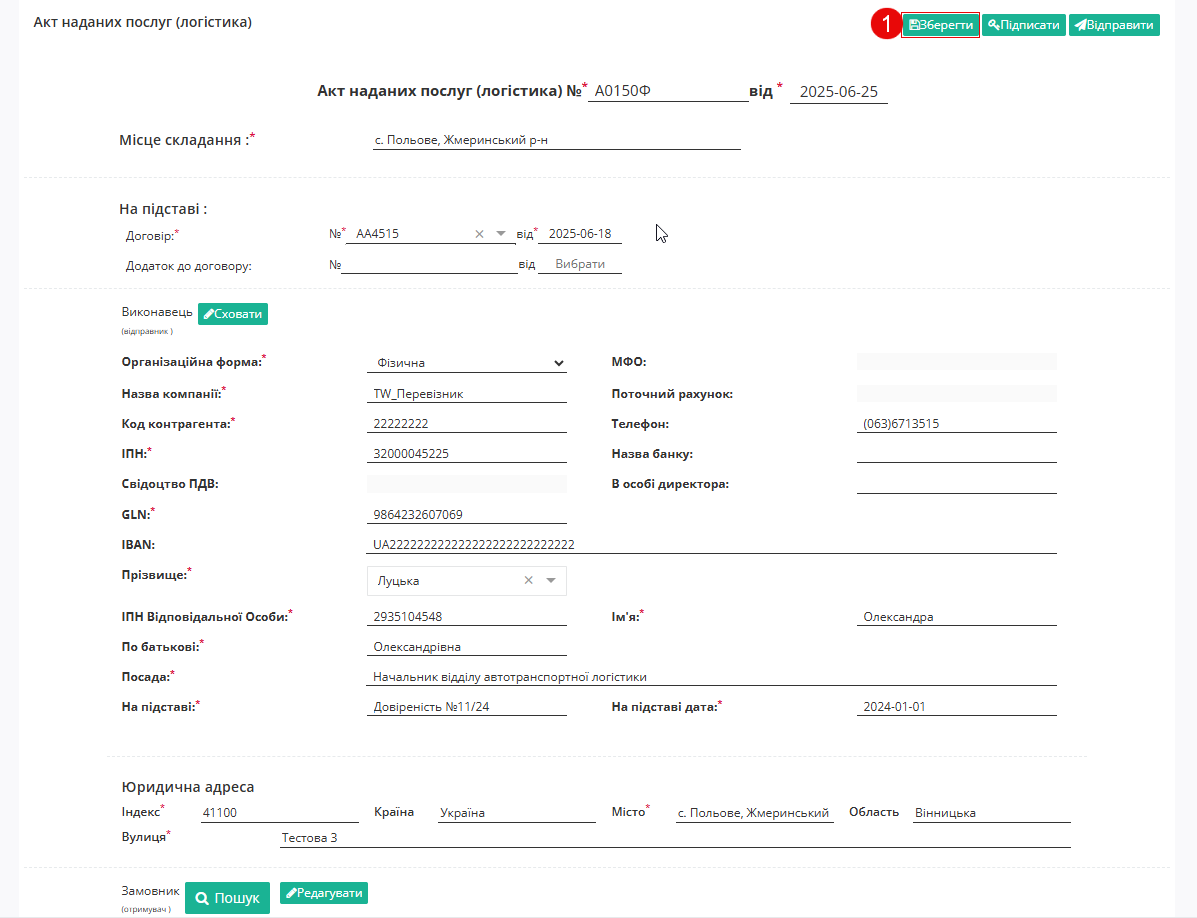 Зображення 15 - Збереження документа
Для того, щоб додати вкладення натисніть кнопку ««+ Додати файл»файл» у блоці ««Вкладення до документа»документа» (Зображення 16, Покажчик 1). Після чого оберіть сканкопію товарно-транспортної накладної.
В результаті виконаних дій вкладення відображатиметься в блоці ««Вкладення до документа»документа» (Зображення 17).
Для того, щоб завантажити або видалити вкладення, натисніть на відповідні іконки, розташовані праворуч від нього (Покажчик 1).
Для того, щоб підписати заявку натисніть кнопку «Підписати»«Підписати» (Покажчик 2), після чого у вікні, що відкрилось, оберіть зручний спосіб підписання.
Детальніше про способи підписання можна ознайомитись за посиланням.
Для того, щоб надіслати документ натисніть кнопку «Відправити»«Відправити» (Покажчик 3).
Зверніть увагу. Завантажені файли-вкладення автоматично стискаються. Рекомендуємо ознайомитись із короткою пам'яткою:
1. Файли з дуже високою якістю стискаються сильніше.
2. Не скануйте документи у надмірно високій якості, це може призвести до некоректного відображення вмісту після стиснення.
3. Обов'язково перевірте вигляд файлу перед надсиланням — натисніть на нього, і він відкриється в сусідній вкладці.
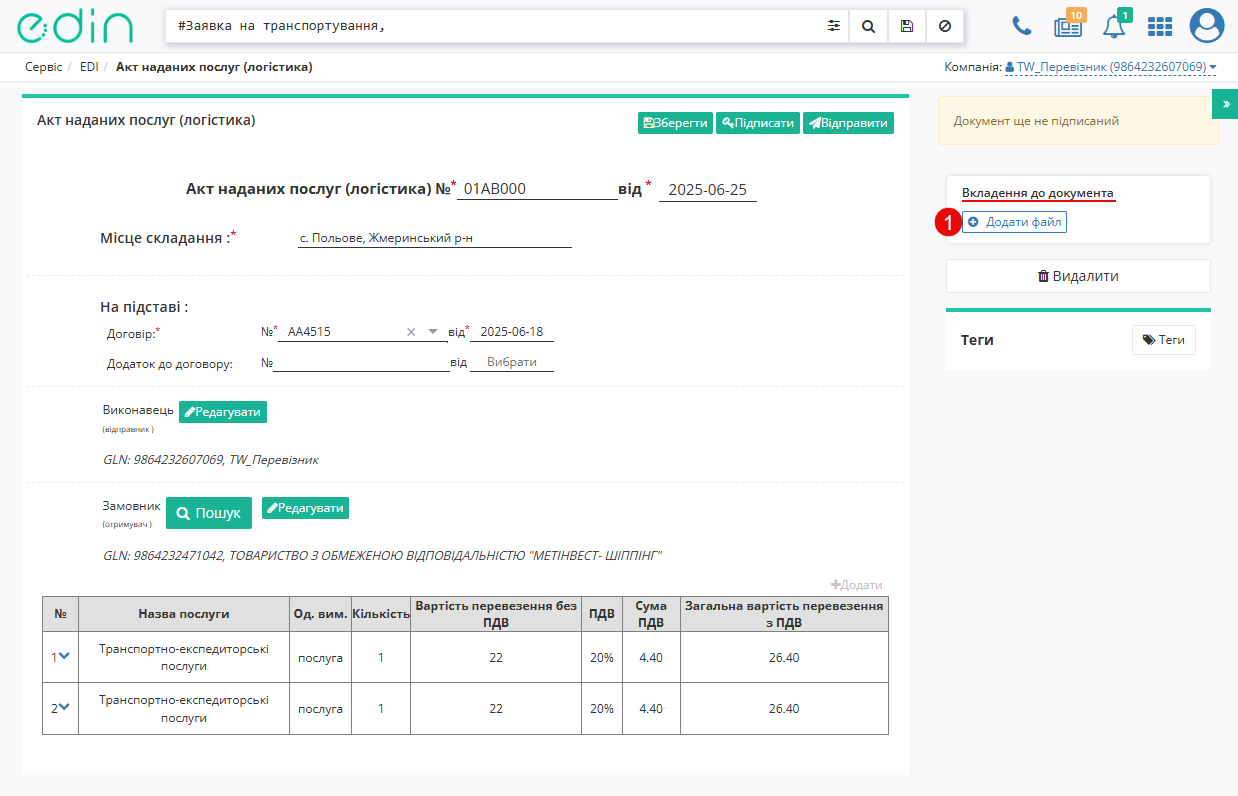
Зображення 16 - Додавання вкладення
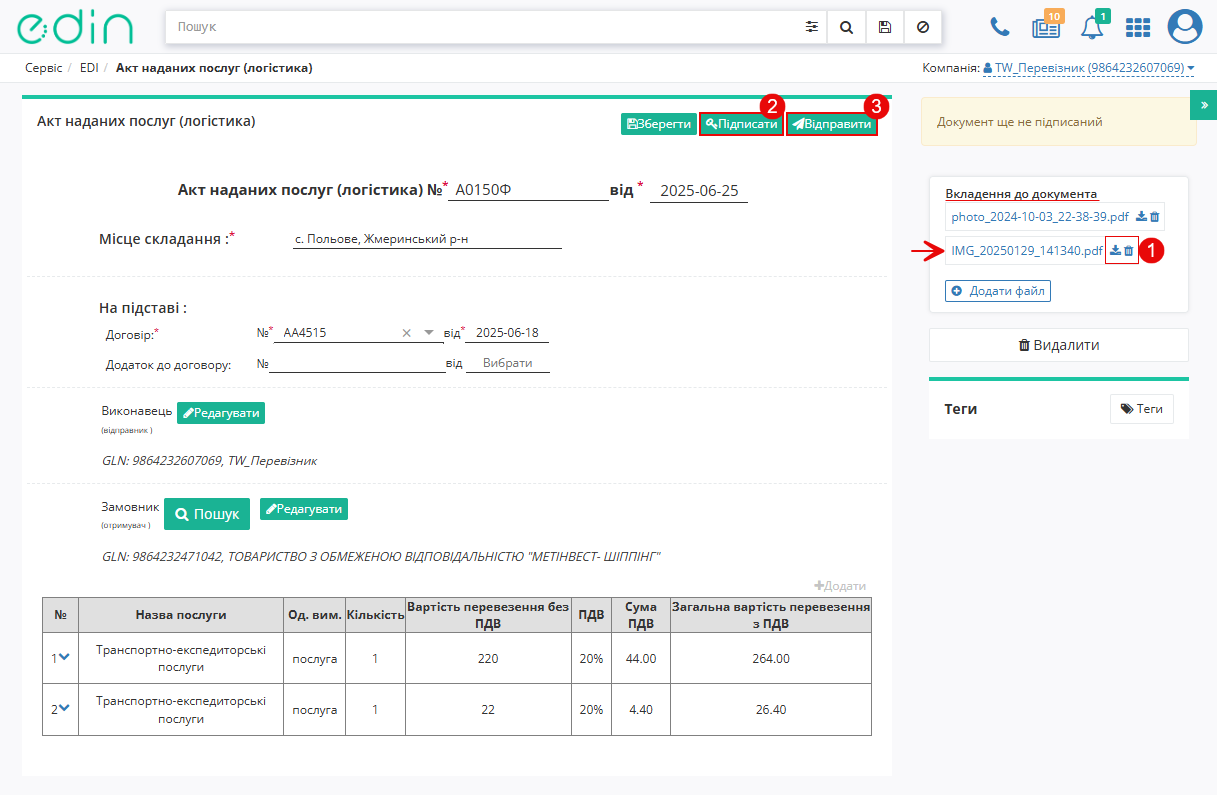 Зображення 17 - Завантаження або видалення вкладення
У результаті виконаних дій документ буде надіслано контрагенту та відображатиметься у журналі документів у папці «Надіслані»«Надіслані» зі статусом ««Очікує на підписання отримувачем»отримувачем» (Зображення 18, Покажчик 1 та 2).
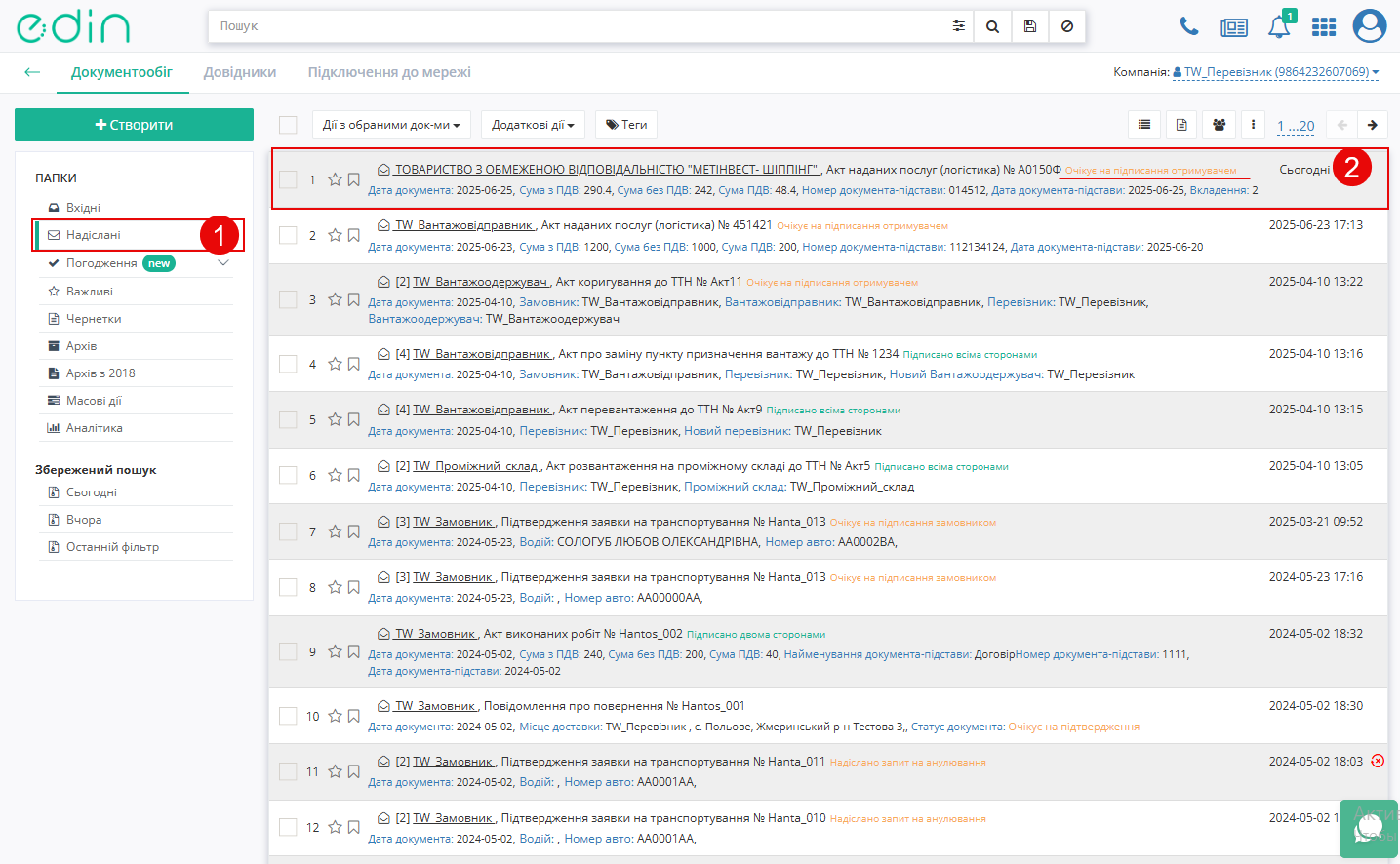
Зображення 18 - Надісланий документ на підписання контрагенту