
Ставки
Ставки відображаються в картці тендера у відповідному розділі. Для перегляду доступні вкладки «Мої ставки» та «Усі ставки».
Ставка може мати один із таких статусів:
Краща ставка — найкраща ставка за відповідним лотом на поточний момент.
Ставку перебито — інший учасник подав кращу ставку за цим лотом.
Ставка видалена організатором — ставку видалив Організатор тендера.

Зображення 1 — Перелік ставок та їхні статуси.
1.1. Додавання вкладень до ставки
Під час подання ставки учасник може додати до неї вкладення — до 5 файлів.
Для цього у формі подання ставки натисніть «Вибрати файл» та виберіть потрібні файли на пристрої. Додані вкладення відображатимуться в таблиці ставок.

Зображення 2 — Додавання вкладень до ставки.
1.2. Перегляд і завантаження вкладень
Якщо до ставки додано файли, у стовпці «Вкладення» відображається кнопка «Показати файли» із зазначенням їхньої кількості.
Щоб переглянути вкладення та завантажити їх, натисніть «Показати файли».

Зображення 3 — Перегляд і завантаження вкладень до ставки.
Після відкриття вкладень у стовпці «Вкладення» відображаються назви прикріплених файлів. Щоб переглянути або завантажити файл, натисніть його назву. Також у цьому стовпці може відображатися кнопка «Вибрати файл», за допомогою якої можна додати додаткові вкладення до ставки, якщо доступна така можливість.

Зображення 4 — Відображення вкладень у таблиці ставок.
1.3. Видалення ставки
Видалити ставку може лише Організатор тендера. Учасник може надіслати Організатору запит на видалення своєї ставки, зазначивши причину.
1.3.1. Створення запиту на видалення ставки
Щоб створити запит на видалення ставки, натисніть значок ✕ біля власної ставки та вкажіть причину видалення у вікні «Запит організатору на видалення ставки».
Для надсилання запиту натисніть «Відправити». Щоб скасувати дію, натисніть «Відміна».
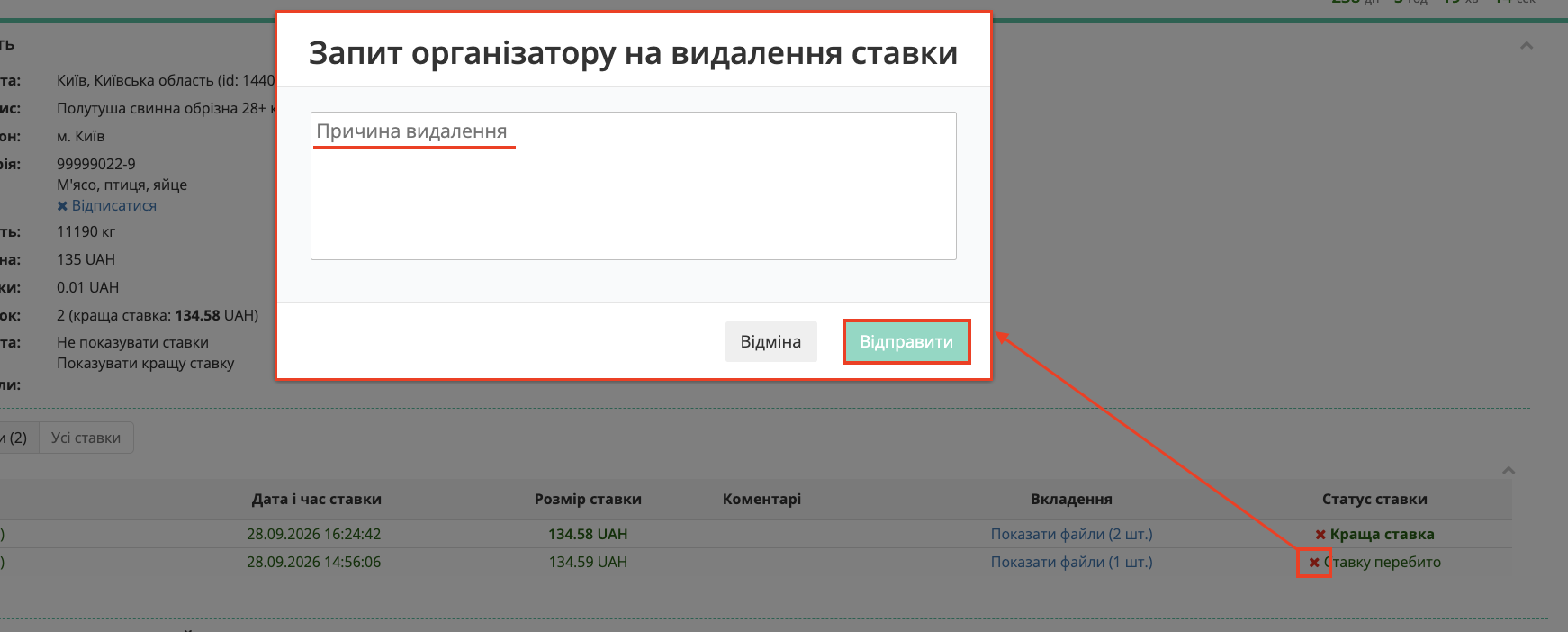
Зображення 5 — Створення запиту на видалення ставки.
Після надсилання запиту біля статусу відповідної ставки відображатиметься позначка «Учасник подав заявку на видалення». Причину запиту можна переглянути, навівши курсор на відповідний статус.

Зображення 6 — Відображення запиту на видалення ставки.
1.3.2. Видалення ставки Організатором
Якщо ініціатором видалення ставки виступає Учасник, який надсилає запит на її видалення, Організатор отримує сповіщення на платформі та електронною поштою. У сповіщенні зазначаються дані про ставку та причина її видалення.
Організатор тендера (користувач, який створив тендер, або Супер адміністратор) може видалити помилкову ставку конкретного учасника.
Для цього натисніть значок ✕ біля відповідної ставки.
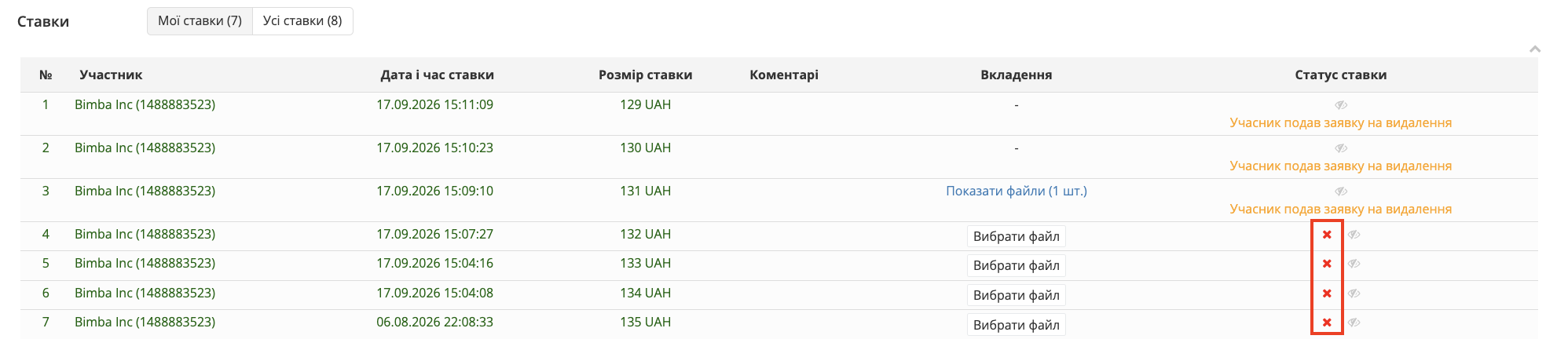
Зображення 7 — Вибір ставки для видалення Організатором.
Після цього у вікні «Видалення ставки» обов’язково вкажіть причину видалення та натисніть «Видалити». Щоб скасувати дію, натисніть «Відміна».
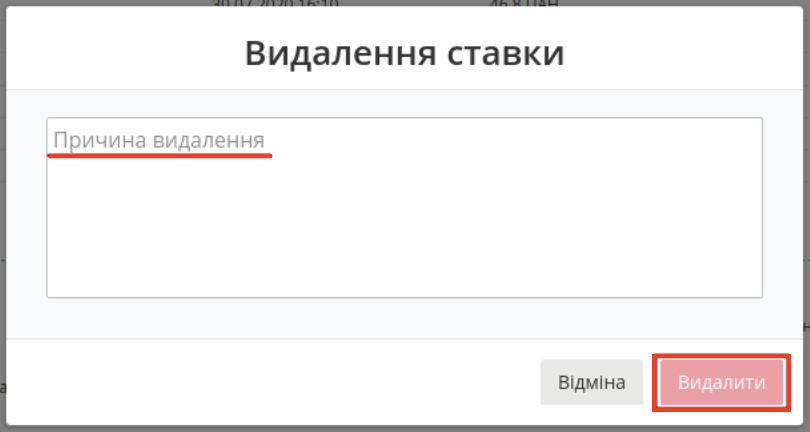
Зображення 8 — Форма видалення ставки Організатором.
Після видалення ставки учасники отримують повідомлення у вигляді коментаря, а статус ставки змінюється на «Ставка видалена організатором».

Зображення 9 — Статус видаленої ставки.