Загальні інструкції по роботі на WEB
- Терміни та визначення
- Реєстрація та відновлення пароля
- Загальний вигляд платформи
- Погодження документа
- Налаштування сценаріїв погодження
- Запуск документа на погодження
- Погодити/підписати документ
- Відхилити документ
- Масові операції з обраними документами
- Пошук
- Підключення до мережі (Контрагенти)
- Підключення. Основні положення
- Постачальники. Підрозділ для Мережі
- Мережі. Підрозділ для Постачальника
- Фактори. Підрозділ для Постачальника/Мережі
- Заявки на підключення
- Довідники
- Пошук контрагента
- Підписання документів
- Підписання на платформі EDI Network
- Робота з токеном
- Підписання файловим ключем
- Підписання токеном
- Підписання криптомодулем «Гряда»
- Підписання за допомогою «Дія.Підпис»
- Підписання хмарним підписом «Cloud»
- Ланцюжок документів на платформі EDIN 2.0
- Теги до документів (EDI+ЮЗД)
Терміни та визначення
-
Структурований документ – документ, який передається у попередньо налаштованій та стандартизованій структурі даних, це документи у форматі XML/JSON.
-
Неструктурований документ – це документ з довільною структурою даних; до таких документів належать PDF, PNG, JPG, DOCX, XLSX та інші формати.
-
КЕП – кваліфікований електронний підпис - це дані в електронній формі, отримані за результатами криптографічного перетворення, якi додаються до iнших даних або документів і забезпечують їх цілісність та ідентифікацію автора. Електронні документи, пiдписанi за допомогою КЕП, мають таку саму юридичну силу, як i паперові.
-
EDI (Electronic Data Interchange) – серія стандартів конвенцiй щодо обмiну структурованою цифровою інформацією між бізнес-партнерами, що базується на регламентації форматiв повідомлень. Обмiн EDI-повідомленнями проходить без використання КЕП.
-
ЮЗД – юридично значущий документ, тобто документ, підписаний КЕП.
-
ЮЗЕДО – обмiн фiнансовою, комерцiйною, логістичною та іншою інформацією у вигляді структурованого електронного документу з використанням КЕП безпосередньо мiж комп’ютерними системами бiзнес-партнерів.
-
GTIN (Global Trade item Number, GTIN) – глобальний номер товарноï позиції; зазвичай 13-розрядний мiжнародний номер товару, призначений для використання в комп’ютерних системах. Розроблений та підтримується мiжнародною організацією GS1.
-
GLN (Global Location Number) – глобальний номер місця знаходження або глобальний ідентифiкацiйний номер. Використовується в системах електронного обміну даними для визначання юридичних/фiзичних осіб, мiсця доставки.
Реєстрація та відновлення пароля
Авторизація
Для початку роботи з платформою EDI Network необхідно авторизуватися. Для цього виконайте наступні кроки:
- Відкрийте форму логіну за посиланням https://edo-v2.edin.ua/auth (див. Зображення 1).
- Введіть логін (email) та пароль (встановлюється при Реєстрації чи Відновленні/зміні пароля).
- натисніть кнопку "Вхід".
 Зображення 1 - Форма Логіну
Якщо користувач з введеною адресою електронної пошти існує в системі, відкриється стартова сторінка платформи EDIN (див. Зображення 2).
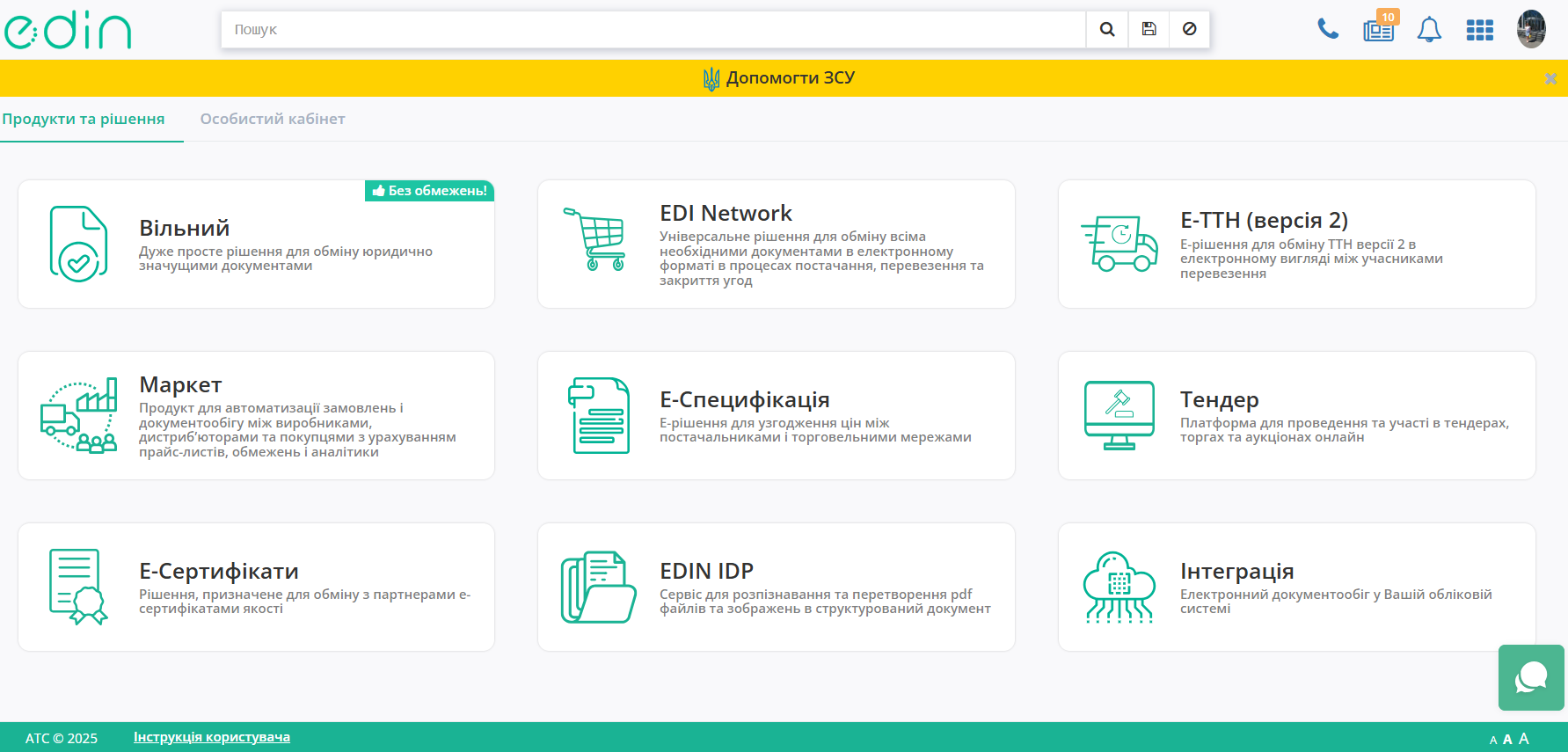
Зображення 2 - Стартова сторінка платформи EDIN
Альтернативний спосіб авторизації - вхід через Google акаунт, якщо Ви попередньо зареєструвалися саме за допомогою Google акаунту. Для цього натисніть кнопку "Вхід через Google" на формі логіну (див. Зображення 1) та виконайте стандартні дії авторизації в Google:
- Введіть електроннну адресу Google акаунту або телефон (див. Зображення 3) та натисніть кнопку у "Далі".
 Зображення 3 - Вхід через Google
 - Введіть пароль до Google акаунту (див. Зображення 4) та натисніть кнопку "Далі".
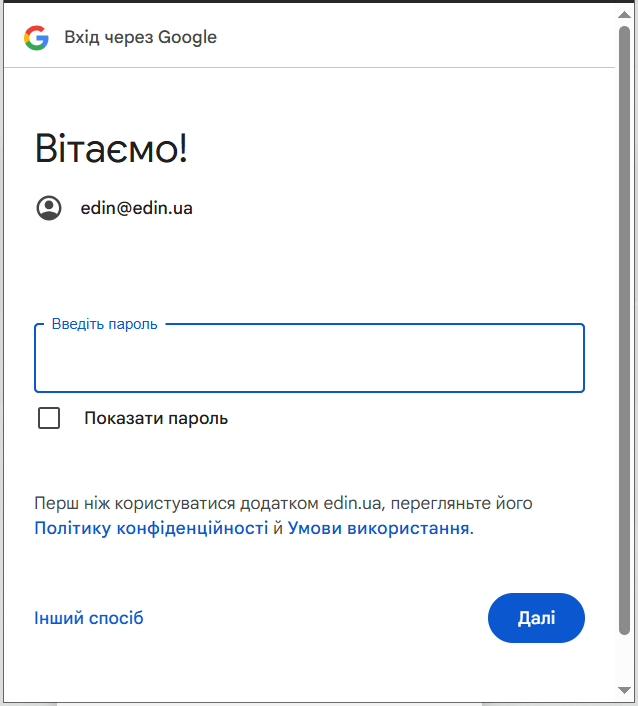
Зображення 4 - Ввод пароля до Google акаунту
Якщо користувач з введеною адресою електронної пошти існує в системі, відкриється стартова сторінка платформи EDIN (див. Зображення 2).
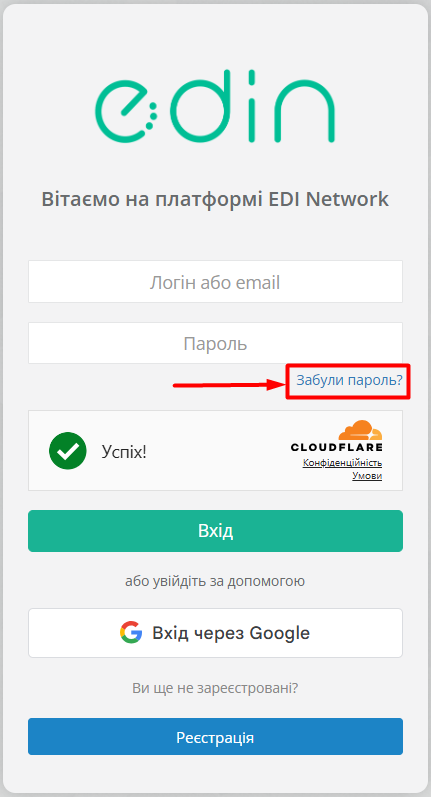
Якщо Ви забули пароль, перейдіть за посиланням "Забули пароль?" (див. Зображення 5, Покажчик 1). Детальніше про відновлення пароля за посиланням.
Якщо Ви ще не зареєстровані, натисніть кнопку "Реєстрація" (див. Зображення 5, Покажчик 2). Детальніше про реєстрацію за посиланням.
 Зображення 5 - Додаткові можливості на формі логіну
Відновлення пароля
Для відновлення пароля до особистого кабінету виконайте наступні кроки:
- Відкрийте форму логіну за посиланням https://edo-v2.edin.ua/auth.
- На формі логіну перейдіть за посиланням «Забули пароль?» (див. Зображення 1).

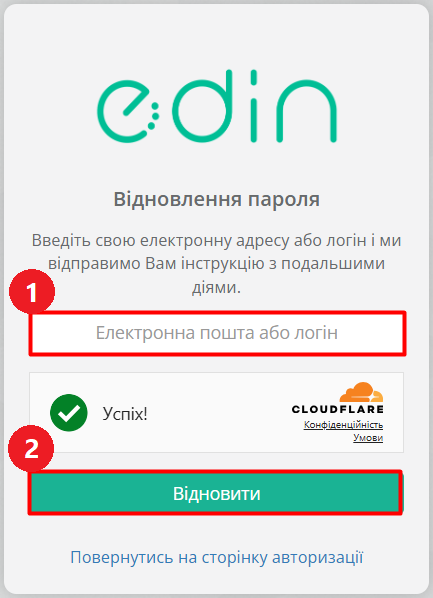
Зображення 1 - Відновлення пароля - У формі відновлення пароля, що відкриється (див. Зображеня 2), введіть свою адресу електронної пошти або логін (див. Зображення 2, Покажчик 1) та натисніть кнопку "Відновити" (див. Зображення 2, Покажчик 2).

Зображення 2 - Форма вводу даних для відновлення пароля - Після цього кроку на вказану адресу електронної пошти буде надіслано листа (див. Зображення 3).
 - Зображення 3 - Електронний лист для відновлення пароля
Якщо логін відрізняється від email, листа для відновлення пароля буде направлено на адресу електронної пошти, вказану в профілі користувача.
Натисніть кнопку "За цим посиланням" в листі (див. Зображення 3). - У формі створення нового пароля введіть новий пароль в поле "Пароль" та повторно в поле "Підтвердіть пароль" (див. Зображення 4, Покажчики 1, 2). Після цього натисніть кнопку "Змінити" (див. Зображення 4, Покажчик 3).
 4 Зображення 4 - Ввод нового пароля
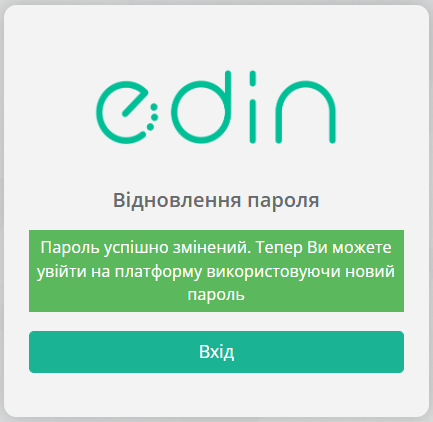
 - Після успішної зміни пароля відкриється форма підтвердження (див. Зображення 5).
 - Зображення 5 - Підтвердження зміни пароля
Для входу на платформу натисніть кнопку "Вхід" та використайте новий пароль (детальніше про авторизацію дивіться за посиланням).
Реєстрація
Для реєстрації на платформі EDI Network виконайте наступні кроки:
- натисніть кнопку «Реєстрація» на формі логіну (див. Зображення 1) або перейдіть за посиланням:
 Зображення 1 - Можливість реєстрації на формі логіна
 - Відкриється форма реєстрації (див. Зображення 2). Введіть електронну пошту, пароль та підтвердження пароля у відповідні поля. Ознайомтеся з інформацією з договору-оферти та політики конфіденційності, перейшовши за відповідними посиланнями, та відмітьте галочкою поле "Я погоджуюся з умовами договору-оферти та політикою конфіденційності". Після заповнення всіх полів натисніть кнопку "Реєстрація".
 - Зображення 2 - Форма реєстрації
 - Після цього система проінформує про відправлення листа на зазначену адресу (див. Зображення 3).
 - Зображення 3 - Підтвердження надсиланя запиту на реєстрацію
 - Дочекайтеся надходження листа на вказану електронну адресу та відкрийте його.
Якщо лист відсутній, перевірте теку «Спам». В разі потрапляння до спаму налаштуйте правила, щоб наступні листи від EDIN не потрапляли до спаму.
Перейдіть за посиланням в листі (дійсне 72 години)
Реєстрація на платформі EDI Network завершена.
Реєстрація водія на платформі EDI Network
Загальний вигляд платформи
Загальний вигляд платформи
Після успішної авторизації відкривається основне меню платформи «EDI Network».
На вкладці «Продукти та рішення» відображається перелік доступних продуктів і рішень (Зображення 1, Покажчик 1).
У головному меню доступні наступні сервіси:
-
Вільний
-
EDI Network
-
Е-ТТН (версія 2)
-
Маркет
-
Е-Специфікація
-
Тендер
-
Е-Сертифікати
-
EDIN IDP
-
Інтеграція
Для початку роботи необхідно обрати потрібний сервіс, натиснувши на відповідний пункт меню.

Зображення 1 - Вкладка «Продукти та рішення»
На вкладці «Особистий кабінет» доступні розділи для роботи з акаунтом, а також для налаштування компанії та платформи. (Зображення 2, Покажчик 2).

Зображення 2 - Вкладка «Особистий кабінет»
Незалежно від обраного сервісу, у верхній частині інтерфейсу платформи розташована уніфікована верхня панель навігації, яка містить елементи (Зображення 3):
- Логотип компанії (Покажчик 1);
-
Пошуковий рядок (Покажчик 2). Детальний опис роботи з пошуковим рядком наведено в розділі «Пошук»;
-
 - контакти. Після натискання на іконку відкривається вікно з переліком контактних даних компанії (Покажчик 3);
 -
 - новини (Покажчик 4). Детальний опис роботи наведено в розділі «Новини»;
 -
 - повідомлення (Покажчик 5). Детальний опис роботи наведено в розділі «Повідомлення»;
 -
 - сервіси (Покажчик 6). Під час роботи в одному з продуктів компанії після натискання на іконку відкривається перелік доступних сервісів для переходу до інших продуктів;
 -
 - меню користувача (Покажчик 7). Детальний опис роботи наведено в розділі «Меню користувача».

Зображення 3 - Панель навігації
Новини
«Новини» - це загальне інформаційне рішення для всієї платформи, яке дозволяє користувачам у реальному часі отримувати актуальні новини для бізнесу. До таких новин можуть належати, зміни в регуляторних вимогах, скасування або запровадження обовʼязкових процедур, особливості використання КЕП, а також інші важливі оновлення платформи.
Новинні повідомлення можуть містити посилання на презентації, інструкції або відеоматеріали для детального ознайомлення.
У правому верхньому куті іконки відображається числовий індикатор, який показує кількість непрочитаних новин. Після натискання на іконку відкривається список новин (Зображення 1).
Під час перегляду новин користувачу відображається 10 останніх повідомлень. Для ознайомлення з попередніми новинами передбачена кнопка «Показати ще».
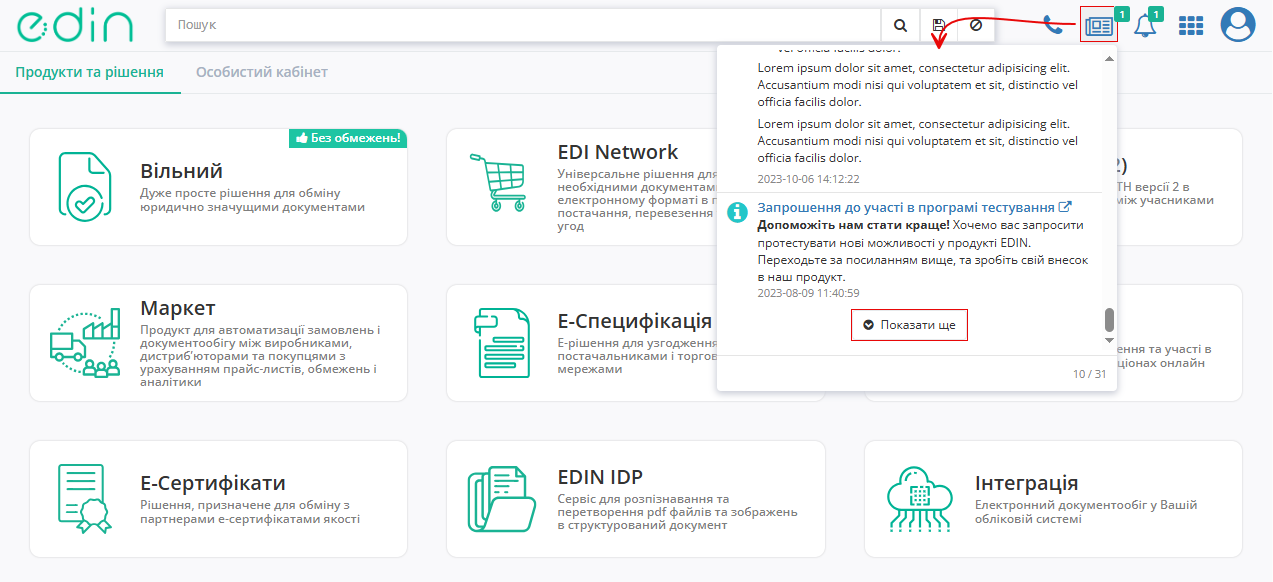
Зображення 1 - Іконка «Новини»
Повідомлення
«Повідомлення» - це загальне рішення для всієї платформи «EDI Network», яке дозволяє користувачам у реальному часі отримувати системні та сервісні повідомлення.
Повідомлення можуть інформувати про:
- надходження нового документа;
- отримання відповіді на документ;
- зміну статусу документа;
- важливі системні події та повідомлення платформи.
Детальніше про функціонал «Керування сповіщеннями» за подіями в сервісах доступно за відповідним посиланням у документації.
У правому верхньому куті іконки відображається числовий індикатор, який показує кількість непрочитаних повідомлень. При натисканні на іконку повідомлення відображаються списком (Зображення 1).
Усі прочитані повідомлення зберігаються лише протягом поточної сесії користувача. За необхідності цей список може бути очищений достроково за допомогою кнопки «Очищити»..
Повідомлення можуть надходити з різних сервісів та для різних GLN. При переході за посиланням у повідомленні відкриття відповідного документа та перемикання на необхідний сервіс або GLN-акаунт виконується автоматично.
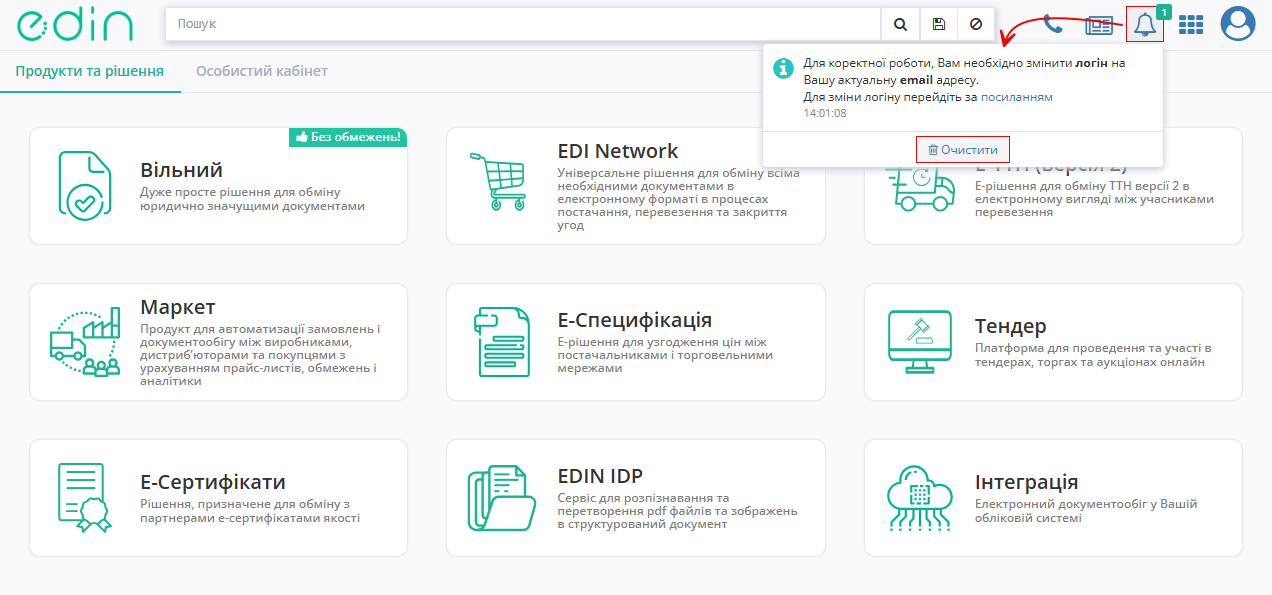 Зображення 1 - Іконка «Повідомлення»
Меню користувача
При натисканні на іконку відкривається «Меню користувача», в якому доступні наступні можливості налаштування (Зображення 1):
- Профіль користувача - перегляд і редагування даних профілю (Покажчик 1);
- Керування сповіщеннями - налаштування отримання повідомлень (Покажчик 2):
- «Акаунт» - налаштування параметрів акаунта (Покажчик 3). Детальний опис роботи наведено в інструкції по роботі з «Особистим кабінетом» (додати посилання);
- «Налаштування» - налаштування параметрів GLN (Покажчик 4). Детальний опис роботи наведено в інструкції по роботі з «Особистим кабінетом» (додати посилання);
- «Довідники» - робота з довідниками (Покажчик 5). Детальний опис роботи наведено в інструкції по роботі з «Особистим кабінетом» (додати посилання);
- Вихід - завершує роботу в системі та виконує вихід з облікового запису користувача (Покажчик 6).
Для початку роботи з потрібним пунктом меню натисніть на нього.
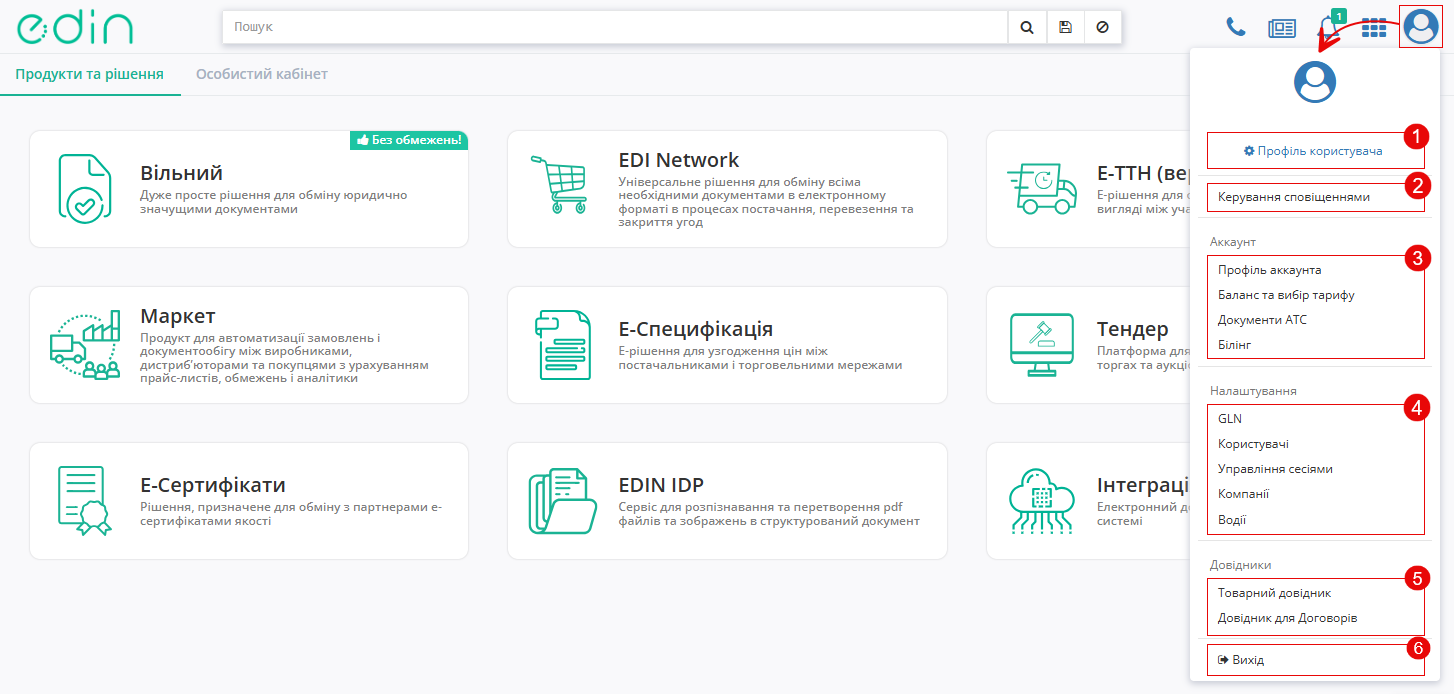 Зображення 1 - Іконка «Меню користувача»
Профіль користувача
У профілі користувача відображаються наступні блоки (Зображення 2):
- «Налаштування користувача» - містить особисті дані користувача (Email, логін для входу на платформу, прізвище, ім’я, по батькові, номер телефону, ІПН, номер посвідчення водія) (Покажчик 1). Користувач може доповнювати або змінювати інформацію про себе. Для збереження даних натисніть на кнопку «Зберегти».
Поля позначені «*» - обов'язкові до заповнення!
В блоці «Налаштування користувача» можуть відображатися підказки для коректної роботи системи (Покажчик 2).
- «Перелік сесій користувача» - дозволяє відстежувати всі активні та завершені сесії користувача (Покажчик 3).
- Можливість вибору фотографії профілю, яка відображатиметься замість стандартної іконки (Покажчик 4) Для зміни або оновлення фото натисніть на кнопку «Вибрати фотографію профілю».
- «Зміна пароля» - за необхідністю користувач може змінити пароль (Покажчик 5). Для зміни пароля введіть новий пароль у відповідні поля та натисніть кнопку «Оновити».
- «Вибрати мову» - доступний вибір мови інтерфейсу, яка буде відображатися для даного користувача: українська, англійська та німецька (Покажчик 6). Після зміни мови сторінка автоматично оновиться.
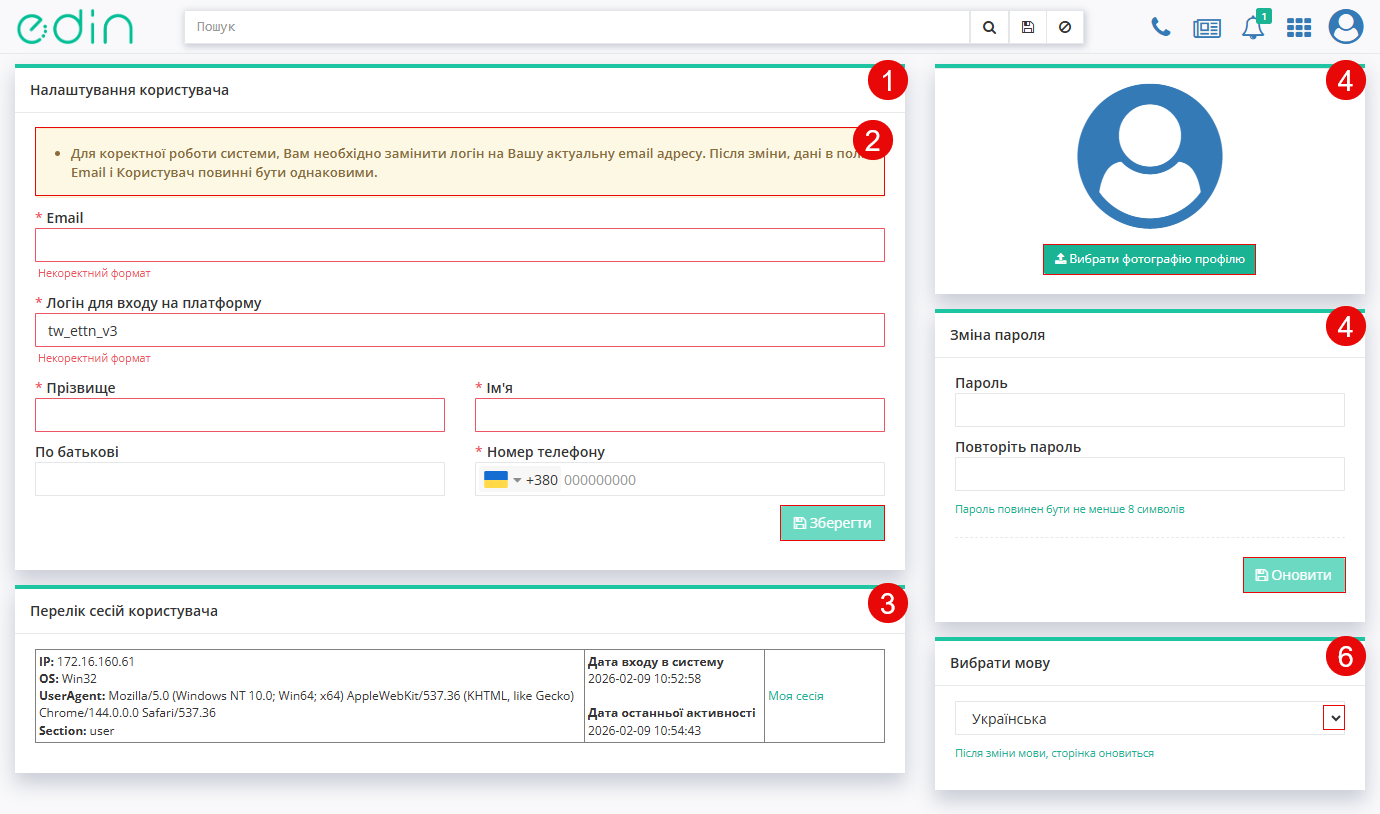 Зображення 2 - Профіль користувача
Керування сповіщеннями
У розділі «Керування сповіщеннями» користувач може налаштувати спосіб отримання системних повідомлень.
За замовчуванням (якщо налаштування не змінювалися) сповіщення надсилаються за всіма доступними користувачу сервісами.
Користувач може обрати, куди саме отримувати сповіщення (Зображення 3):
-
на електронну пошту
-
в системі «Повідомлення» платформи «EDI Network»
Для цього необхідно встановити або прибрати відповідні відмітки  навпроти потрібних сповіщень у відповідному блоці. Для збереження змін натиснути на кнопку «Зберегти».
Блоки налаштувань за сервісами автоматично:
-
додаються - при наданні доступу до сервісу;
-
зникають - при його скасуванні.
Зміни виконуються відповідно до налаштувань у розділі «Ролі користувачів».
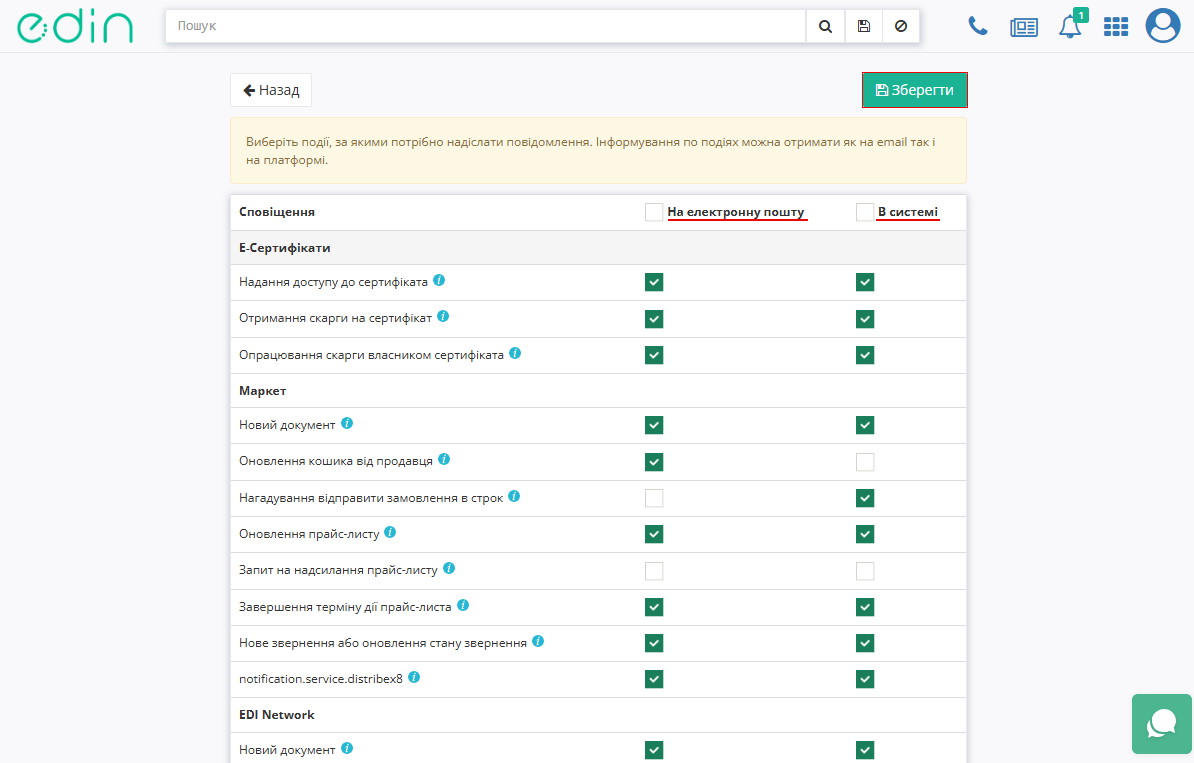
Зображення 3 - Керування сповіщеннями
Погодження документа
Налаштування сценаріїв погодження
https://wiki.edin.ua/uk/latest/general_2_0/rabota_s_platformoj_EDIN_2.0.html#doc-approval
Запуск документа на погодження
https://wiki.edin.ua/uk/latest/general_2_0/rabota_s_platformoj_EDIN_2.0.html#doc-approval
Погодити/підписати документ
https://wiki.edin.ua/uk/latest/general_2_0/rabota_s_platformoj_EDIN_2.0.html#approval-ok
Відхилити документ
https://wiki.edin.ua/uk/latest/general_2_0/rabota_s_platformoj_EDIN_2.0.html#approval-no
Масові операції з обраними документами
Віджет масових операцій на платформі EDIN 2.0
При запуску масових операцій у правому нижньому куті екрана запускається віджет, що відображає та результат виконання поставлених задач (успішний або з помилками) для кожного документа/дії окремо (Зображення 1).
 Зображення 1 – Віджет процесу та результату виконання задач
Навпроти назви документа/дії у віджеті відображається статус:
-
 - задача в процесі обробки;
 -
 - задача успішно виконана;
 -
 - помилка виконання задачі +
  - повторити виконання дії.
Віджет можна згорнути або закрити навіть під час виконання задач.
Пошук
Загальні положення
Дана інструкція описує правила роботи та можливості використання пошуку на платформі EDIN.
Пошук на платформі EDI Network можна здійснити через рядок «Пошуку» (Зображення 1).
 Зображення 1 - Рядок «Пошук» на платформі EDIN
Введіть пошуковий запит в поле пошуку та натисніть кнопку «Пошук»  праворуч від поля (Зображення 1, Покажчик 1). При поверненні назад до списка документів з форми перегляду документа пошуковий запит зберігається.
Щоб очистити рядок «Пошуку», натисніть кнопку «Скинути фільтри»  (Зображення 1, Покажчик 2).
Способи використання пошуку
1. Доступні ключі для пошуку
Установіть курсор в поле пошуку та у випадаючому списку оберіть опцію «Доступні для пошуку ключі» (Зображення 2).
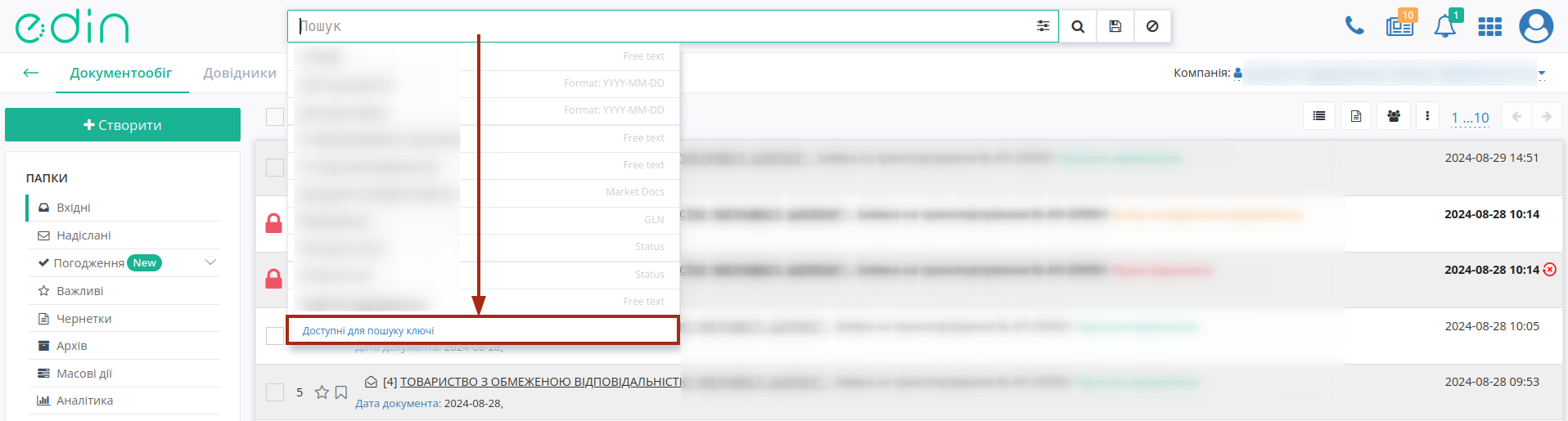 Зображення 2 - Доступні для пошуку ключі
При цьому відкриється вікно з переліком ключів пошуку (Зображення 3).
 Зображення 3 - Вибір ключів для пошуку
Оберіть потрібні ключі та введіть їх значення для пошуку. При ручному введенні система автоматично підказує ключі, що можуть бути застосовані до введеного значення (min 3 символи). При складному пошуку з багатьма ключами усі параметри повині бути розділені комами.
Приклад пошуку: Номер: ftp545, #Замовлення, (Зображення 4).
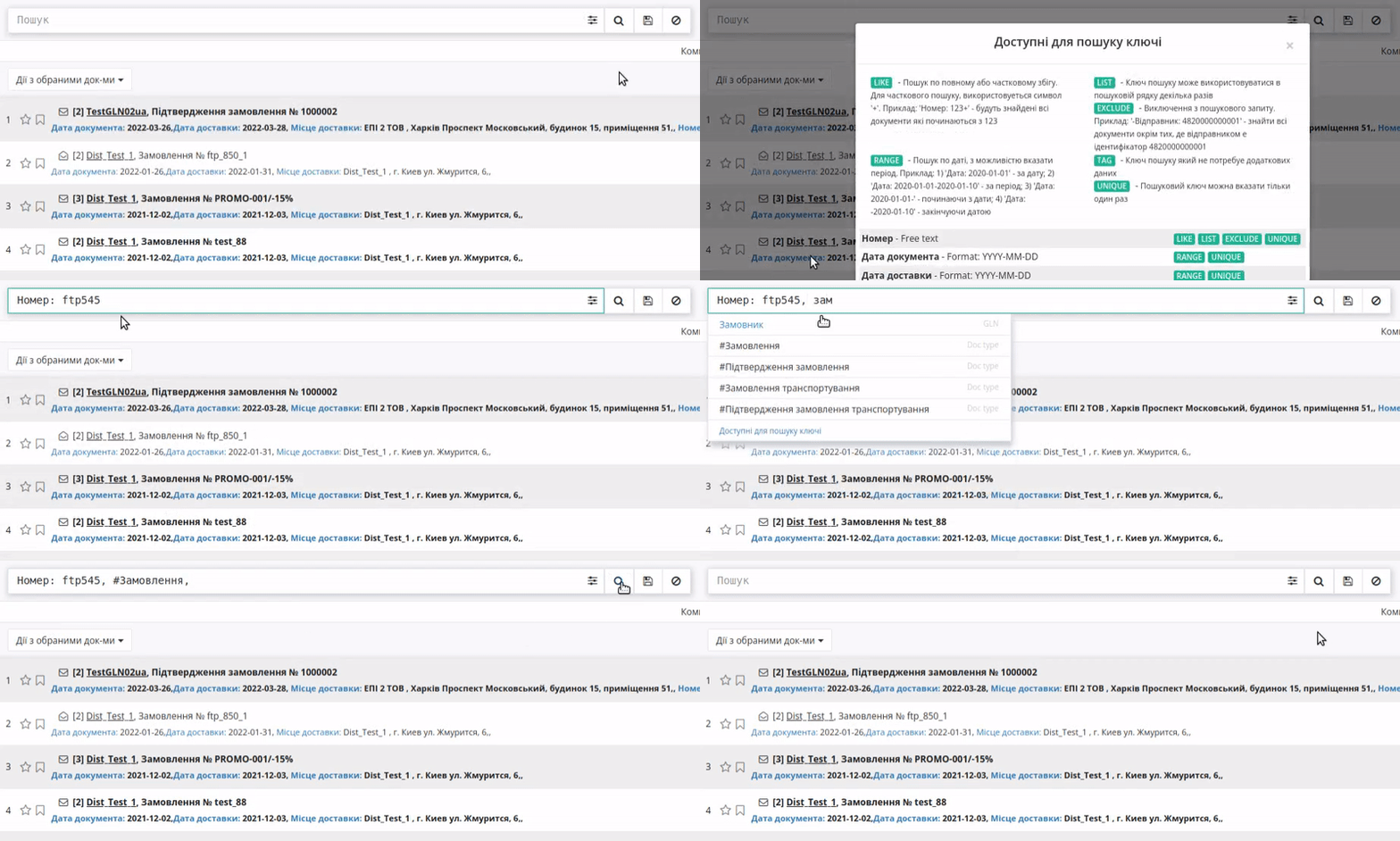 Зображення 4 - Приклад застосування ключів пошуку
2. Розширений пошук
Для використання набору фільтрів Розширеного пошуку натисніть кнопку  (Зображення 5, Покажчик 1).
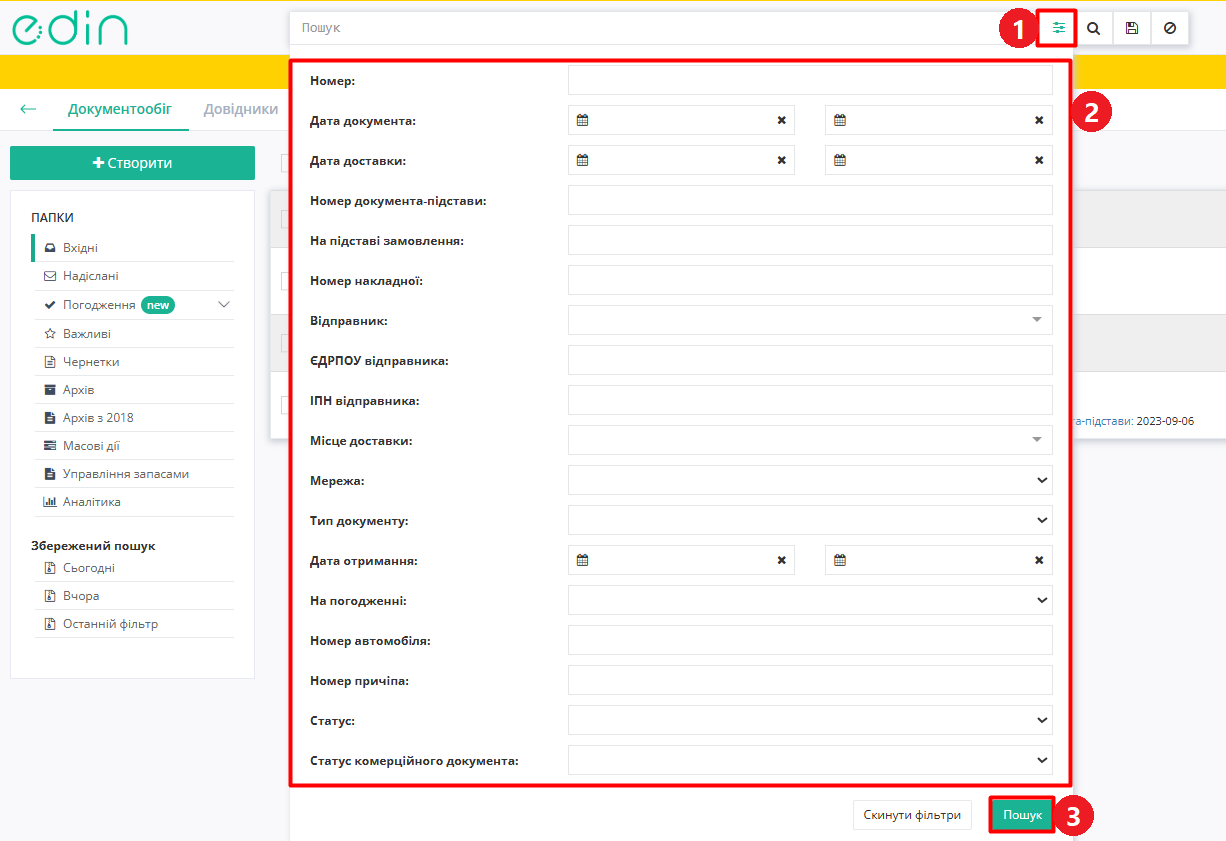 Зображення 5 - Розширені параметри пошуку
Заповніть необхідні поля параметрів розширеного пошуку (Зображення 5, Покажчик 2) та натисніть кнопку «Пошук» (Зображення 5, Покажчик 3). Деякі поля містять підказки, що відображаються при наведенні курсора на назву параметра.
В залежності від теки, яку переглядає користувач, список ключів для пошуку і меню розширеного пошуку будуть відрізнятись.
3. Збережений пошук
На ліву бокову панель окремо винесений Збережений пошук документів по даті («Сьогодні», «Вчора»), останній введений пошук зберігається платформою автоматично і при натисканні кнопки «Останній фільтр» він виконується повторно в тій папці («Вхідні» / «Надіслані» / «Важливі» / «Чернетки» / «Архів»), в якій він був виконаний останнього разу (Вас буде переадресовано) (Зображення 6).
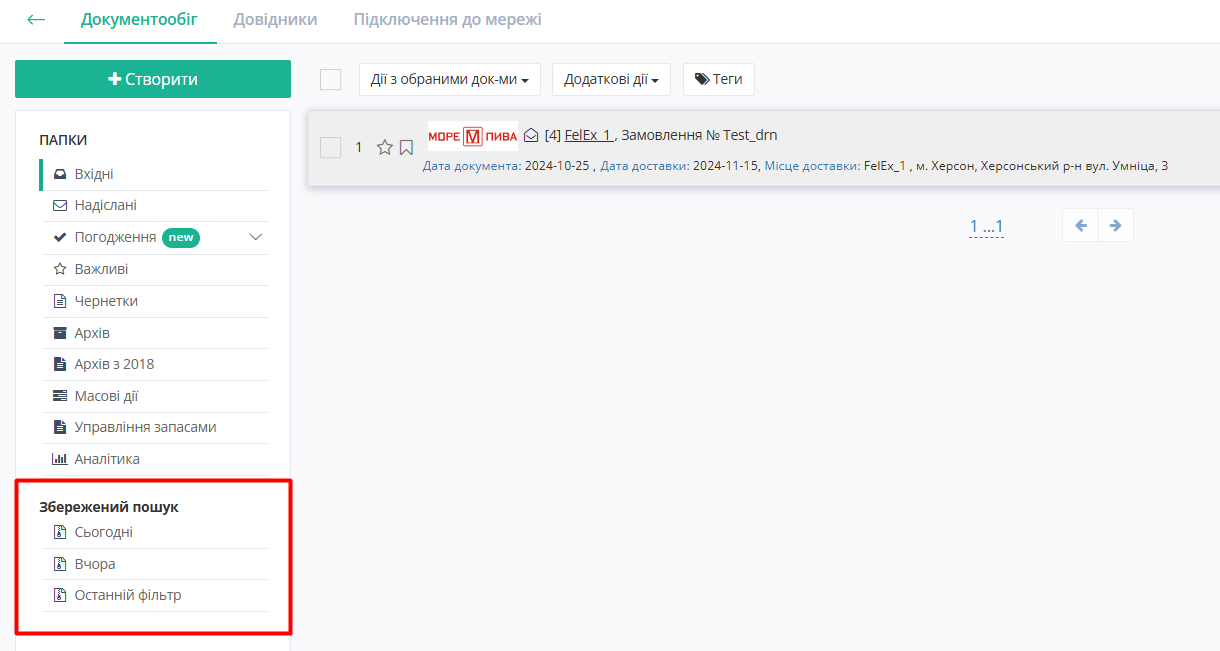 Зображення 6 - Панель збереженого пошуку
Також можливо Зберегти данні власного рядку пошуку. Для цього введіть пошуковий запит в рядок пошуку та натисніть кнопку
 (Зображення 7, Покажчики 1, 2).
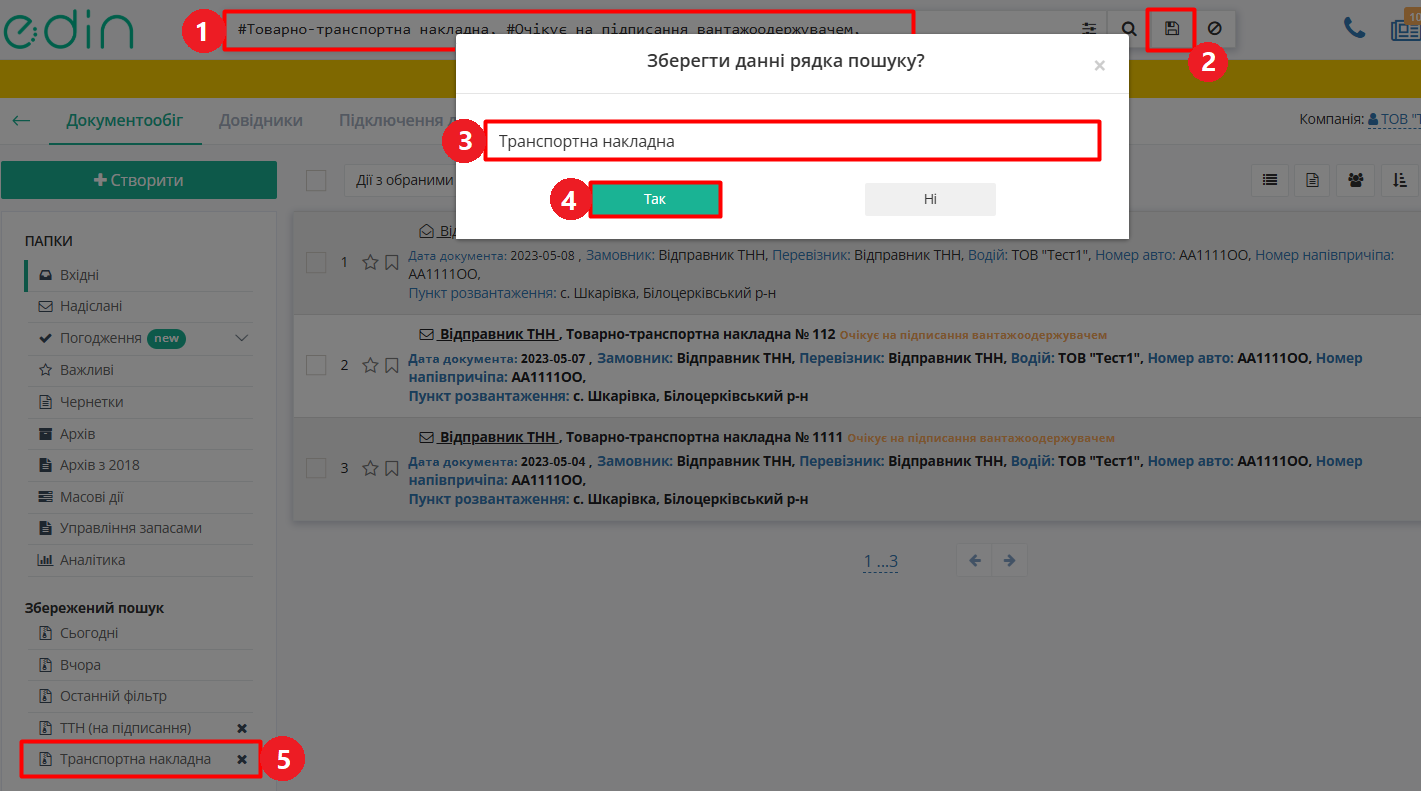 Зображення 7 - Збереження користувацького пошукового запиту
Введіть назву пошукового запиту та натисніть кнопку «Так» (Зображення 7, Покажчики 3, 4). Після цього користувацький пошук із заданою назвою відобразиться на панелі «Збережений пошук» (Зображення 7, Покажчик 5).
Для видалення збереженого пошуку натисніть хрестик поруч із назвою на панелі «Збережений пошук».
Приклади використання пошуку
1. Теговані параметри пошуку
У рядку пошуку можна обирати унікальні теговані параметри пошуку. Для цього в рядку вводимо символ #. Після цього система видасть можливі критерії пошуку (Зображення 8).
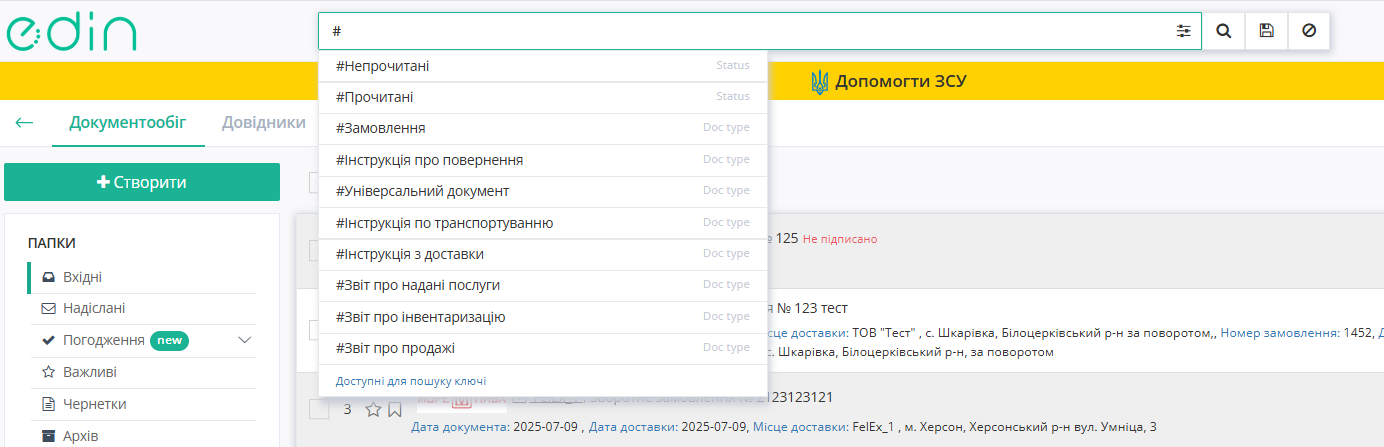 Зображення 8 - Теговані параметри пошуку
Типовими для платформи EDIN є групи:
-
#{Назва типу документа} - пошук за типом документа. Наприклад:
#Замовлення,,#Акт звірки зведений, -
#{Назва статусу документа} - пошук за унікальним статусом документа. Наприклад:
#Прочитані,,#ЗамовленняНаПеревезення, -
#{Назва періоду документа} - пошук за періодом створення документа. Наприклад:
#Сьогодні,- пошук всіх документів, у яких дата створення - поточна дата,#За місяць,- пошук всіх документів за поточний місяць
2. Пошук за статусом документа
Для документів в теках журналу відображаються текстові мітки (ExtraField), що пояснюють розуміння стану документообігу (Зображення 9).
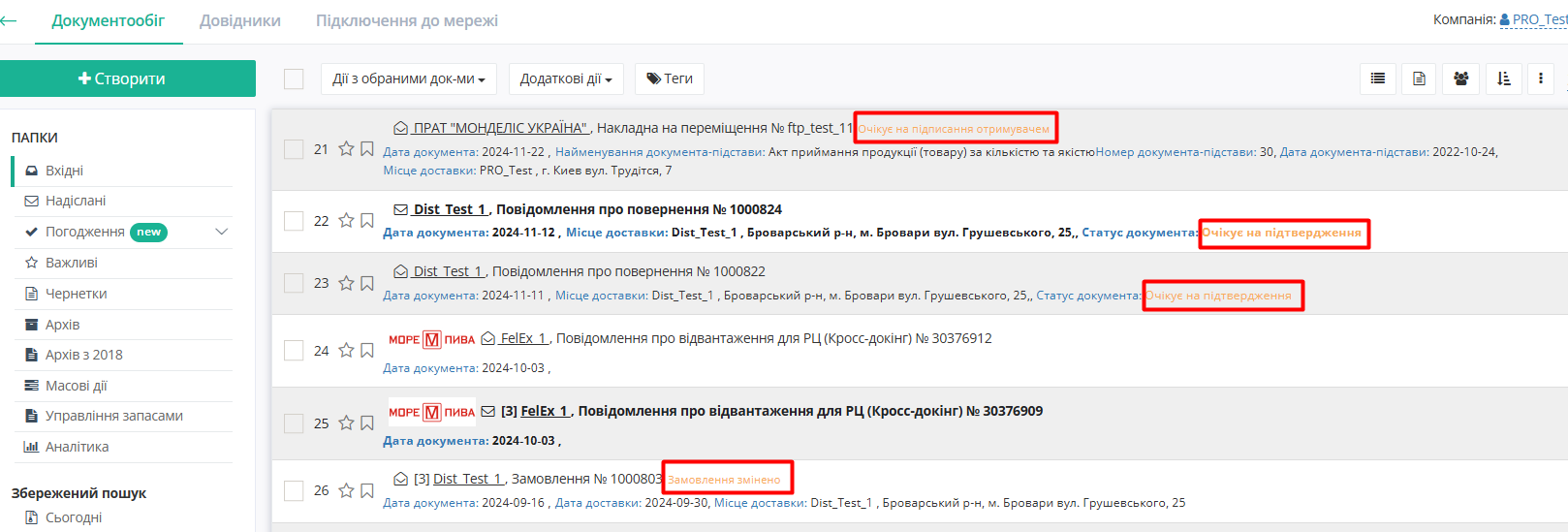 Зображення 9 - Мітки стану документу в теках журналу
За цими мітками можна виконувати пошук документів як в доступних для пошуку ключах, так і в розширеному пошуку (Зображення 10).
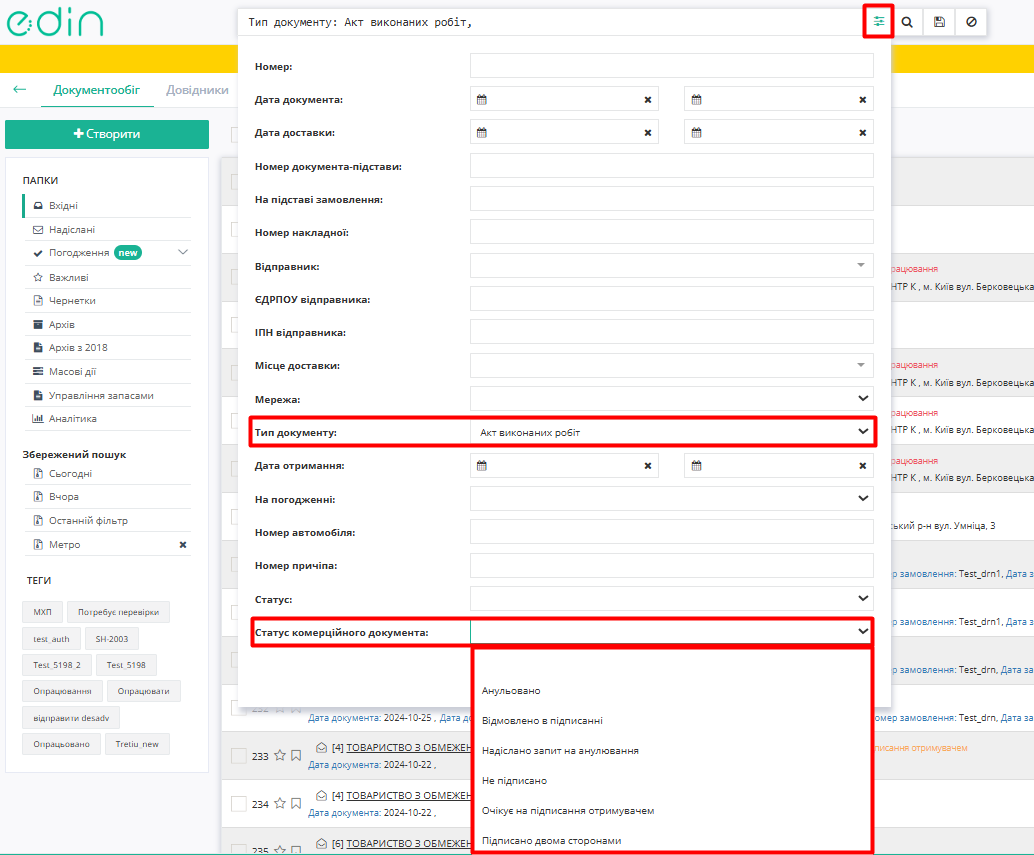 Зображення 10 - Пошук по статусу комерційного документа
Для документів «Заявка на транспортування» та «Підтвердження заявки на транспортування» реалізовані додаткові текстові мітки, які доступні у розширеному пошуку у полі «Готовність заявки до формування рахунків та актів» (Зображення 11, Покажчик 3):
-
Не містить ТТН;
-
Очікує на завершення перевезення по ТТН;
-
Завершено перевезення по всіх ТТН;
-
Не має сформованого Рахунка (логістика);
-
Має сформований Рахунок (логістика);
-
Не має сформованого Акту наданих послуг (логістика);
-
Має сформований Акт наданих послуг (логістика).
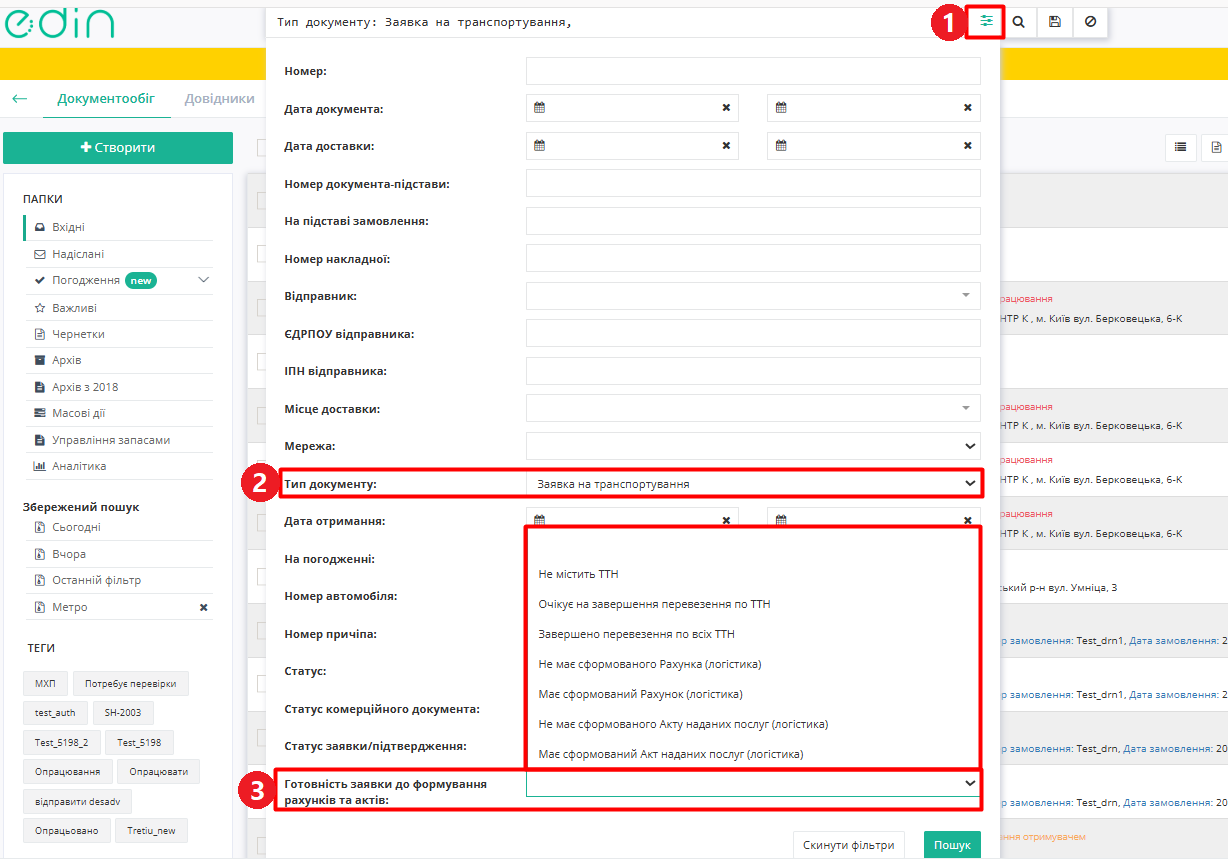 Зображення 11 - Пошук за додатковими статусами «Заявки на транспортування» та «Підтвердження заявки на транспортування»
3. Пошук за номером документа
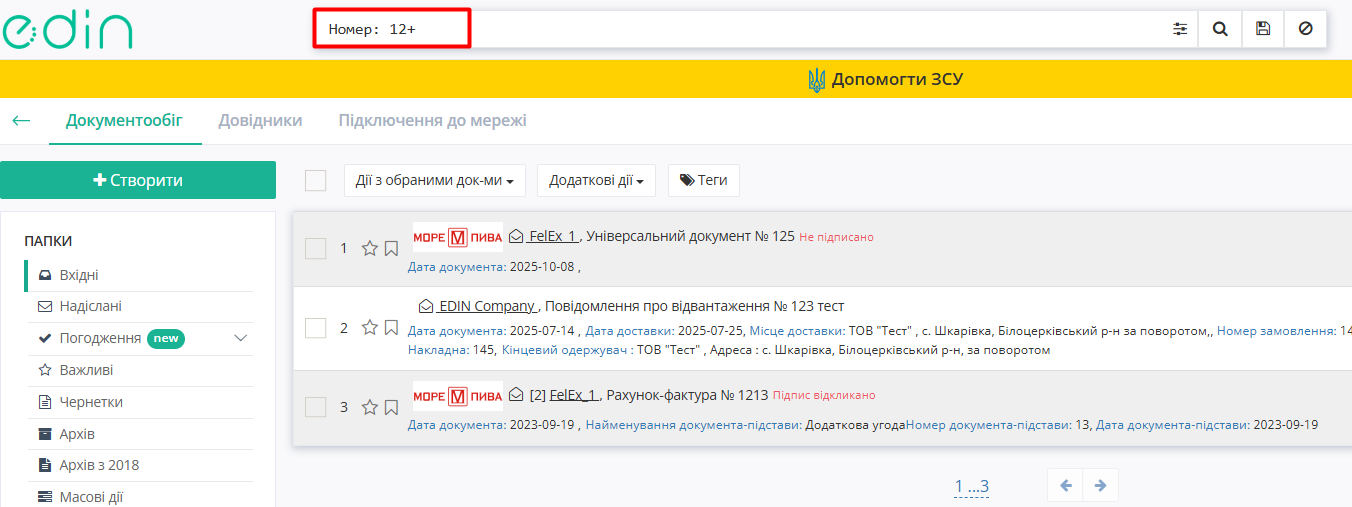 Зображення 12 - Пошук за номером документа
-
Номер: 123- знайти документ за конкретним номером; -
Номер: 123+- знайти документ, номер якого починається на 123; -
Номер: +123- знайти документ, номер якого закінчується на 123; -
-Номер: 123- знайти всі документи, крім документа з номером 123; -
-Номер: 123+- знайти всі документи, крім документа, номер якого починається на 123; -
Номер: (123 & 234)- знайти документи з номерами 123 і 234.
4. Пошук за датою створення / доставки / отримання документа
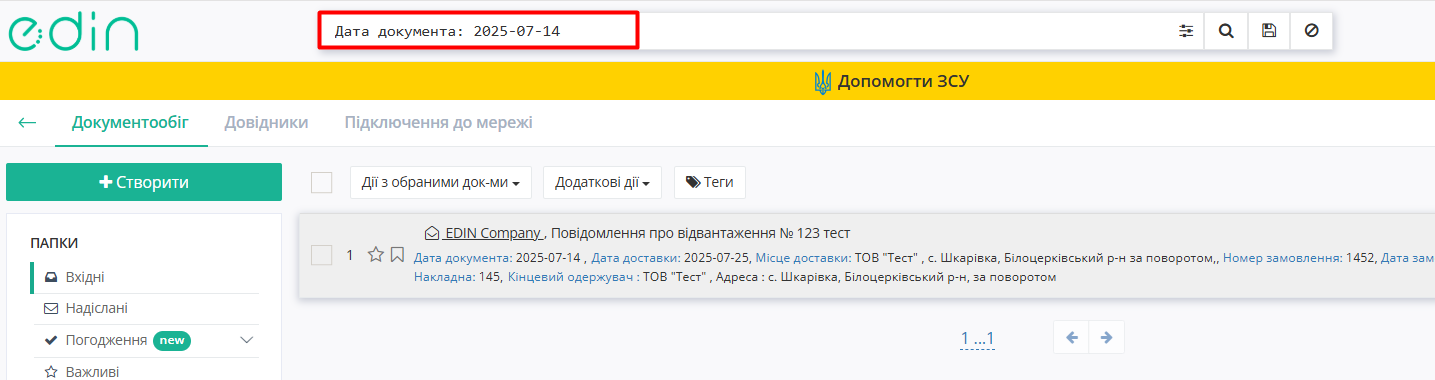 Зображення 13 - Пошук за датою документа
-
Дата документа: 2025-09-01- знайти всі документи за конкретною датою; -
Дата документа: 2025-09-01-2025-09-04- знайти всі документи за період; -
Дата документа: 2025-09-01-- знайти всі документи, починаючи з конкретної дати і закінчуючи сьогоднішнім днем; -
Дата документа: -2025-09-01- знайти всі документи до зазначеної дати.
5. Пошук за GLN
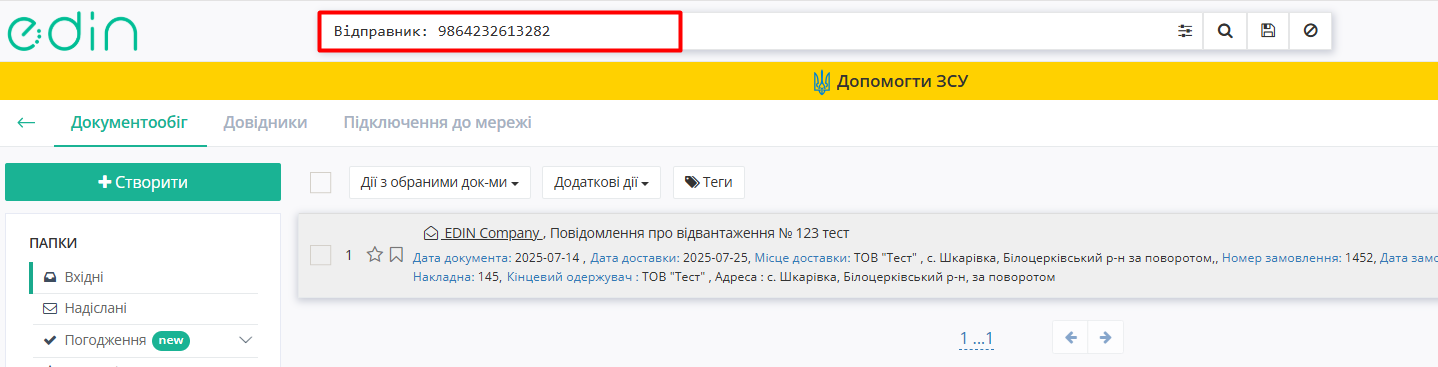 Зображення 14 - Пошук документа по GLN
-
Вантажовідправник: 9876567481452— знайти всі документи контрагента за допомогою пошукових елементів «Відправник», «Вантажовідправник», «Постачальник», «Одержувач», «Вантажоодержувач», «Замовник», «Покупець», «Виконавець», «Місце доставки» та GLN; -
-Місце доставки: 9864067481452,- знайти всі документи контрагента, крім тих, що містять зазначений GLN.
6. Пошук за назвою мережі
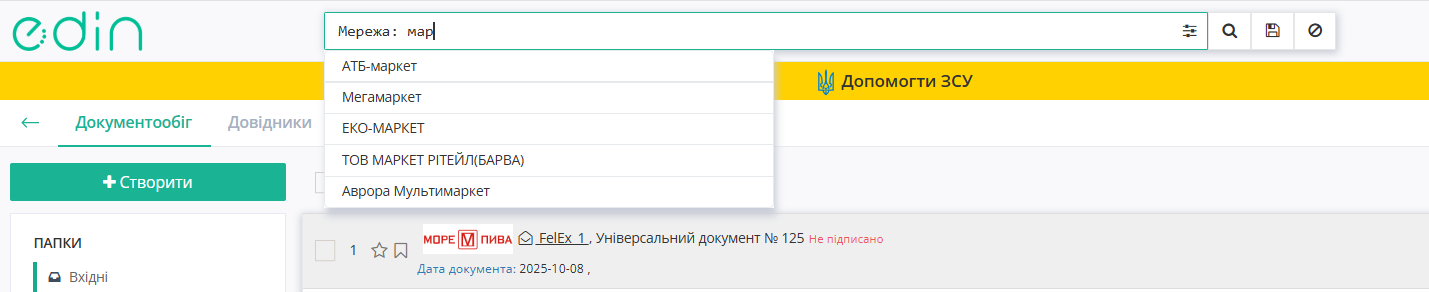 Зображення 15 - Пошук документів по назві мережі
-
Мережа: АТБ,- пошук в обраній теці всіх документів з мережею АТБ; -
Мережа: (Метро&Фозі&Фокстрот),- пошук в обраній теці всіх документів з мережами Метро, Фозі та Фокстрот.
Підключення до мережі (Контрагенти)
Підключення. Основні положення
https://wiki.edin.ua/uk/latest/general_2_0/rabota_s_platformoj_EDIN_2.0.html#id22
Постачальники. Підрозділ для Мережі
https://wiki.edin.ua/uk/latest/general_2_0/rabota_s_platformoj_EDIN_2.0.html#id22
Мережі. Підрозділ для Постачальника
https://wiki.edin.ua/uk/latest/general_2_0/rabota_s_platformoj_EDIN_2.0.html#id23
Фактори. Підрозділ для Постачальника/Мережі
https://wiki.edin.ua/uk/latest/general_2_0/rabota_s_platformoj_EDIN_2.0.html#factor
Заявки на підключення
https://wiki.edin.ua/uk/latest/general_2_0/rabota_s_platformoj_EDIN_2.0.html#request
Довідники
Загальні положення
Функціонал Довідників дозволяє користувачу налаштувати власні довідники товарів, сертифікатів та договорів з контрагентами для зручного та швидкого використання цієї інформації при формуванні документів чи взаємодії з контрагентами.
В сервісі «EDI Network» оберіть вкладку «Довідники» (Зображення 1).
 Зображення 1 - Вкладка «Довідники»
При переході в «Довідники» за замовчуванням відкривається товарний довідник (Зображення 1).
Вкладки лівого бокового меню:
Мої товари - для роботи з довідником товарів. Також довідник товарів можна відкрити з меню акаунту користувача (Зображення 2).
Сертифікати - для роботи з сертифікатами. Інформація на цій вкладці ідентична інформації в сервісі «Е-Сертифікати», тому для роботи з сертифікатами після авторизації на платформі можна одразу обрати сервіс «Е-Сертифікати». Детальніше про роботу з сертифікатами дивіться за посиланням.
Масове завантаження - для масового завантаження позицій у товарний довідник.
Довідник договорів - для роботи з договорами. Також довідник договорів можна відкрити з меню акаунту користувача (Зображення 2).
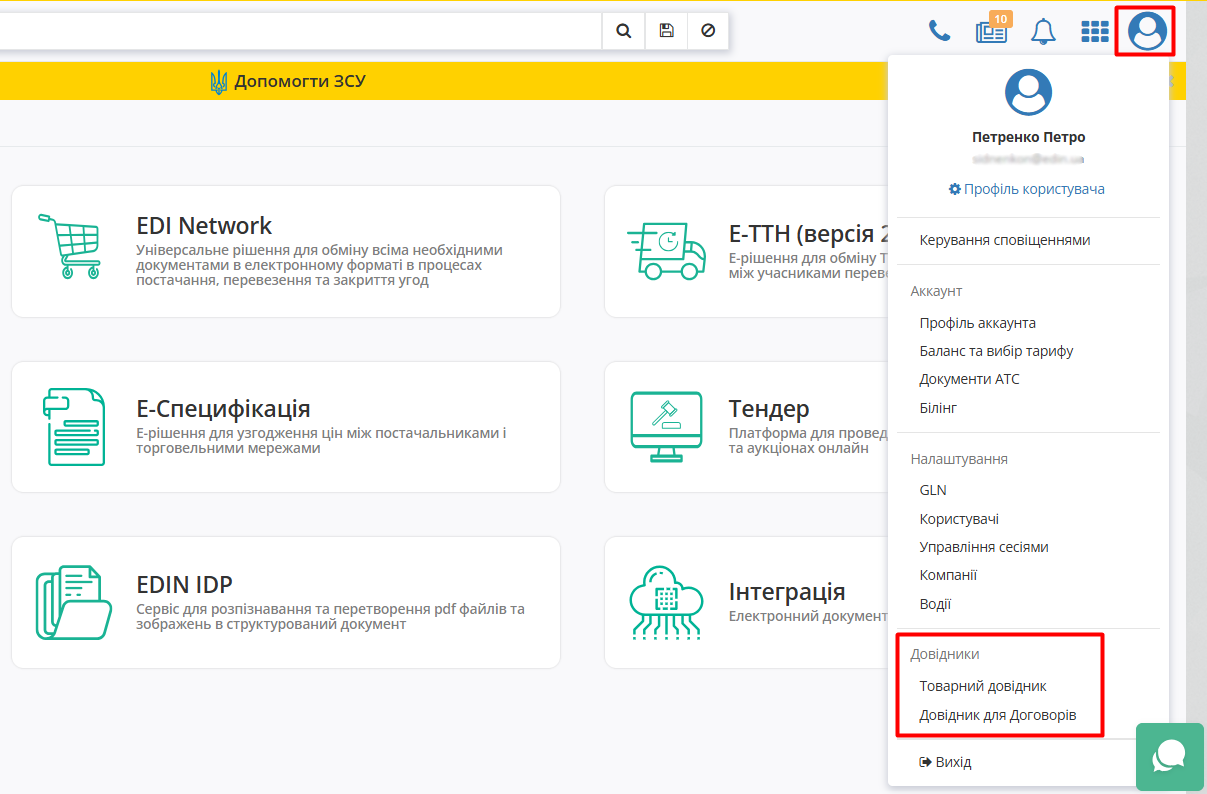 Зображення 2 - Довідники в меню акаунту користувача
Наповнення журналу, а також значення кнопки «+Додати» (товар/сертифікат/договір) залежить від вкладки, яка відкрита.
Товарні довідники
Загальні положення
Дана інструкція описує порядок роботи з товарним довідником.
В сервісі «EDI Network» оберіть вкладку «Довідники», при цьому за замовчуванням відкривається вкладка «Мої товари» лівого бокового меню (Зображення 1).
Зображення 1 - Вкладка «Довідники»
В журналі товарів відображається список вже доданих товарів (журнал вже може бути заповнений товарами, якщо їх дані були вказані при обміні документами з Вашими контрагентами).
В даному розділі можна шукати, додавати, редагувати, копіювати для мережі, видаляти товари.
Якщо у Вас декілька компаній під одним акаунтом, перевірте чи обрана потрібна компанія. Для різних компаній відображаються різні товари.
Наповнення Товарного довідника
Наповнити Товарний довідник на платформі можна двома способами:
-
масовим введенням товарних позицій (за допомогою XLS шаблону),
-
додаванням кожної позиції окремо (вручну, вводячи дані в поля форми).
1. Масове введення товарних позицій за допомогою XLS шаблону
Для масового завантаження товарних позицій за допомогою шаблону Excel перейдіть на вкладку «Масове завантаження» (Зображення 2).
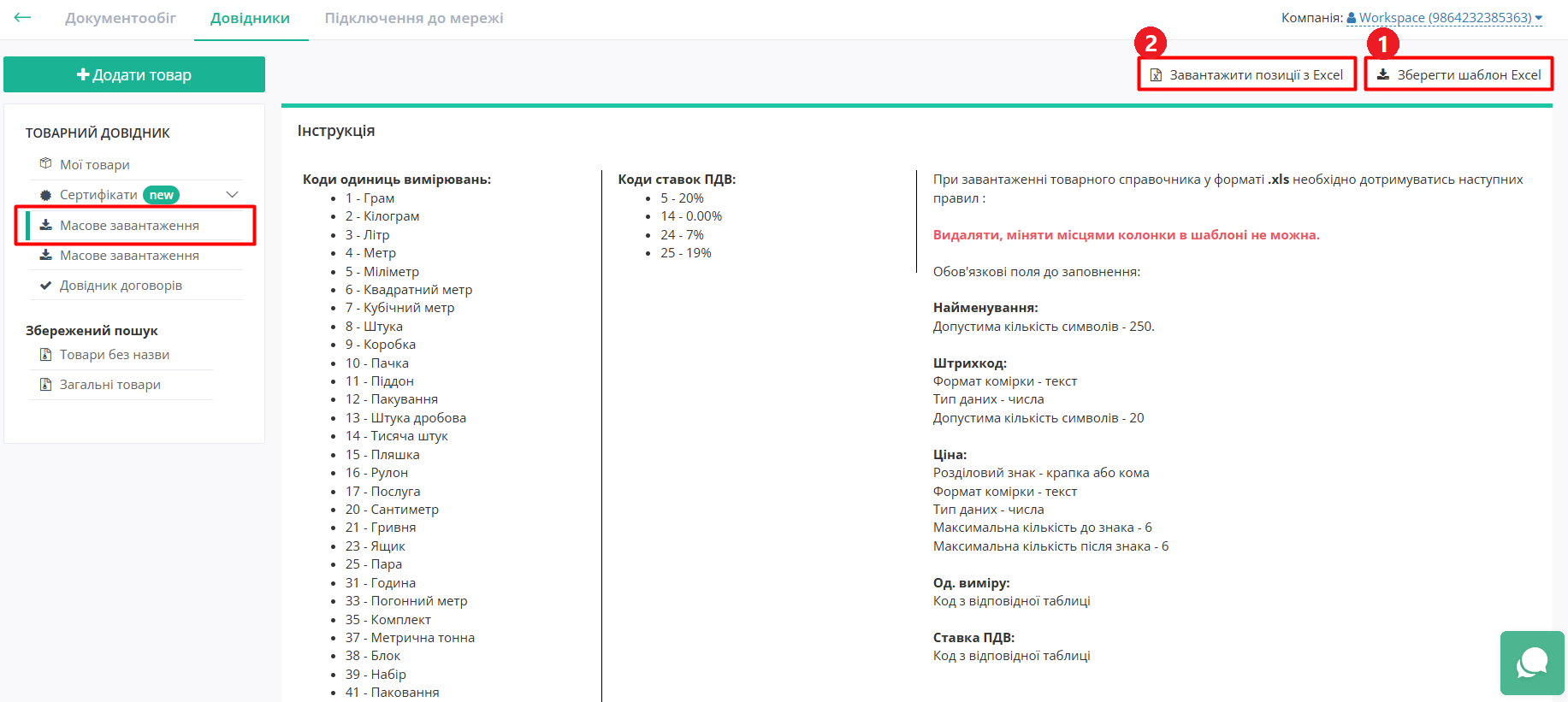 Зображення 2 - Вкладка «Масове завантаження» товарів
Розділ містить Інструкцію з правилами коректного заповнення шаблону. Для масового завантаження товарних позицій за допомогою шаблону виконайте наступні кроки:
- Завантажте шаблон Excel на Ваш комп'ютер, натиснувши кнопку «Зберегти шаблон Excel» (Зображення 2, Покажчик 1).
- Відкрийте на Вашому комп'ютері завантажений файл Excel та заповніть згідно з наведеними в інструкції правилами.
Видаляти, міняти місцями стовбці в шаблоні не можна. Стовбці, виділені зеленим кольором, обов’язкові до заповнення.
Деякі стовпці шаблону мають підказки для заповнення - наведіть курсор у верхній куток назви стовпця для відображення підказки (Зображення 3). Зображення 3 - Підказки по заповненню шаблона Excel
 - Збережіть файл та завантажте на платформу, натиснувши кнопку «Завантажити позиції з Excel» (Зображення 2, Покажчик 2).
- Якщо всі дані в шаблоні були заповнені коректно, на вкладці «Масове завантаження» відобразиться готовий до додавання список товарів. Відмітьте чекером усі товари, які потрібно додати в довідник (Зображення 4, Покажчик 1).

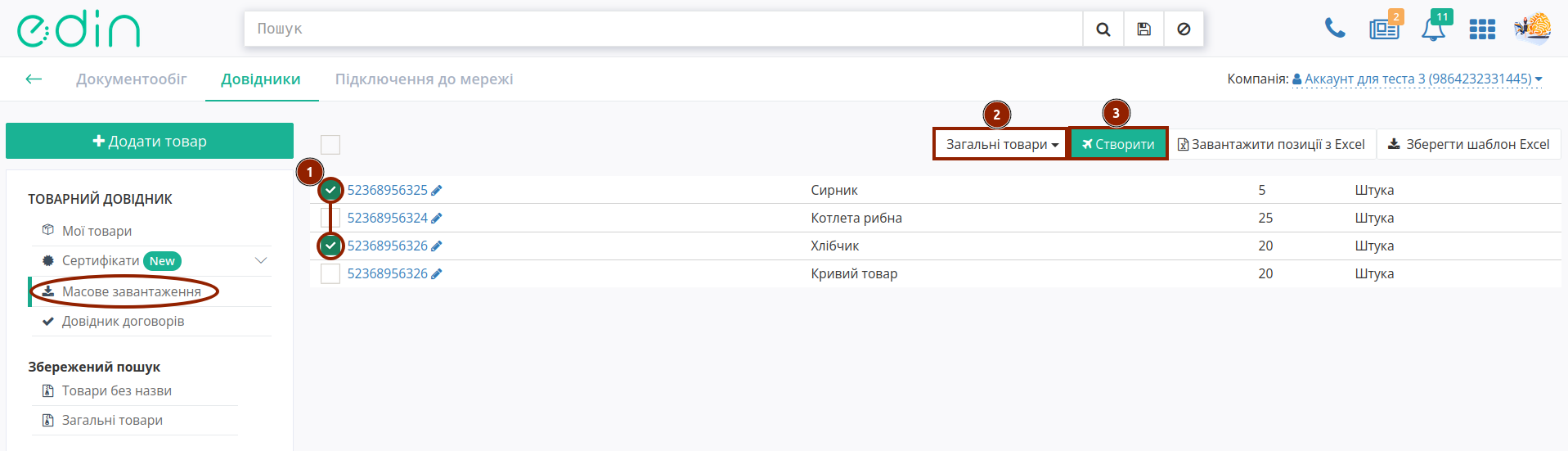 Зображення 4 - Додавання у Товарний довідник товарів, завантажених за допомогою шаблону
5. Оберіть приналежність товарів - «Загальні товари» або оберіть Мережу, для якої додаються обрані товари (Зображення 4, Покажчик 2).
6. Натисніть кнопку «Створити» (Зображення 4, Покажчик 3).
Обрані товари будуть додані у Товарний довідник.
Якщо якісь позиції при завантаженні шаблона було заповнено некоректно, вони будуть підсвічені помаранчевим кольором. З’явиться повідомлення про помилку, у якому буде вказано, який саме стовбець позиції заповнено неправильно (Зображення 5).
 Зображення 5 - Помилки при завантаженні товарів з шаблону
Позиції з помилками можна відредагувати локально в XLS-файлі та повторно «Завантажити позицій з Excel» або відредагувати прямо на форм,і натиснувши на штрихкод даної позиції з іконкою  .
.
Товари, що не мають помилок, можна додати у Товарний довідник окремо.
2. Додавання товарної позиції вручну
Для додавання товарної позиції вручну виконайте наступні кроки:
1. Натисніть на кнопку «+Додати товар» (Зображення 6, Покажчик 1).
 Зображення 6 - Додавання товарної позиції вручну
2. На формі «Товар» заповніть необхідні поля з даними по товарній позиції, обов’язкові поля позначені червоною зірочкою * (Зображення 6, Покажчик 2).
3. Натисніть кнопку «Додати товар в довідник» (Зображення 6, Покажчик 3).
Товарна позиція буде збережена і відобразиться як «Загальний товар» (без прив'язки до мережі) в Товарному довіднику.
Особливості заповнення полів товарної позиції
- Для коректного автоматичного заповнення деяких документів, наприклад, «Товарної накладної» (DOCUMENTINVOICE), необхідно заповнити поле «Код УКТ ЗЕД».
- Для Алкогольної продукції можна вказати додаткові дані. Для цього проставте галочку в поле «Для алк. продукції» (Зображення 7) та заповніть додаткові поля за необхідності.
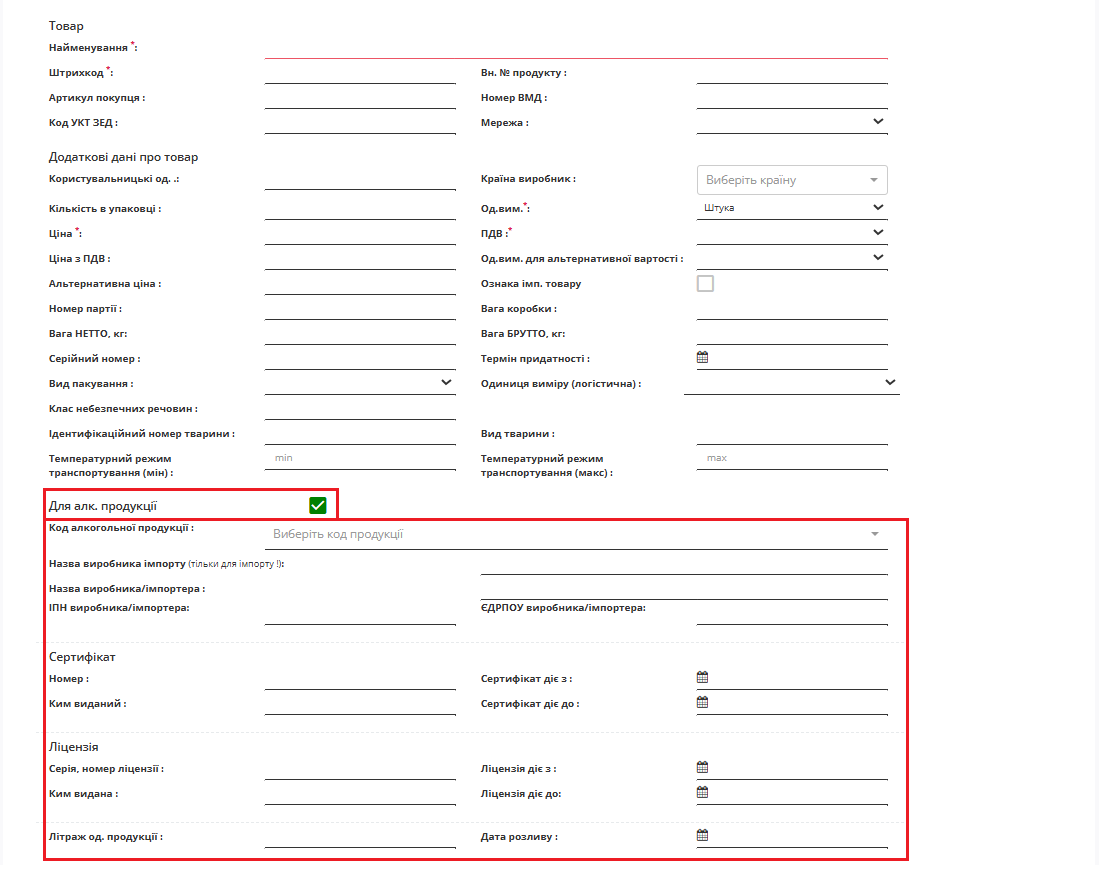 Зображення 7 - Додаткові поля для алкогольної товарної позиції
Дії з Товарною позицією у Товарному довіднику
1. Редагування / видалення товару
Після збереження можливо переглянути товар, натиснувши на штрихкод товару з іконкою (Зображення 8).
 Зображення 8 - Відкриття форми редагування товару
На формі перегляду товару можна редагувати інформацію, після чого потрібно натиснути кнопку «Зберегти зміни» (Зображення 9, Покажчик 1).
Також можливо видалити товар, натиснувши кнопку «Видалити товар» (Зображення 9, Покажчик 2).
 Зображення 9 - Редагування та видалення товару
2. Масове видалення товару
Вже додані товари можливо масово відмітити галочкою (Зображення 10, Покажчик 1) та видалити з журналу товарів, натиснувши кнопку «Видалити» (Зображення 10, Покажчик 2).
 Зображення 10 - Масове видалення товарів з Товарного довідника
3. Копіювання товару для обраної Мережі
Скопіювати для обраної Мережі можливо лише «Загальний товар». Товар, що початково був зазначений для будь-якої Мережі, вже копіювати для іншої Мережі не можна!
Щоб скопіювати «Загальний товар» до Мережі (визначає пошук та додавання товарів з довідника при роботі з Мережами), в розділі «Мої товари» виконайте наступні кроки:
-
Обрати в фільтрі по Мережі опцію «Загальні товари» (Зображення 11, Покажчик 2);
-
Обрати чекером товари, які потрібно назначити на Мережу (Зображення 11, Покажчик 3);
-
Обрати Мережу зі списку (Зображення 11, Покажчик 4);
-
Натиснути кнопку «Копіювати» товари до Мережі (Зображення 11, Покажчик 5).
 Зображення 11 - Копіювання «Загальних товарів» до Мережі
4. Пошук товару в довіднику
Додані в довідник товари можна фільтрувати за наступними ознаками:
- Приналежність до «Загальних товарів» чи Мережі - для цього використовується фільтр по Мережі (Зображення 12).
 Зображення 12 - Пошук товарів по Мережі
 - Характеристики товару (штрихкод, назва, артикул) - для цього використовується рядок пошуку (Зображення 13).

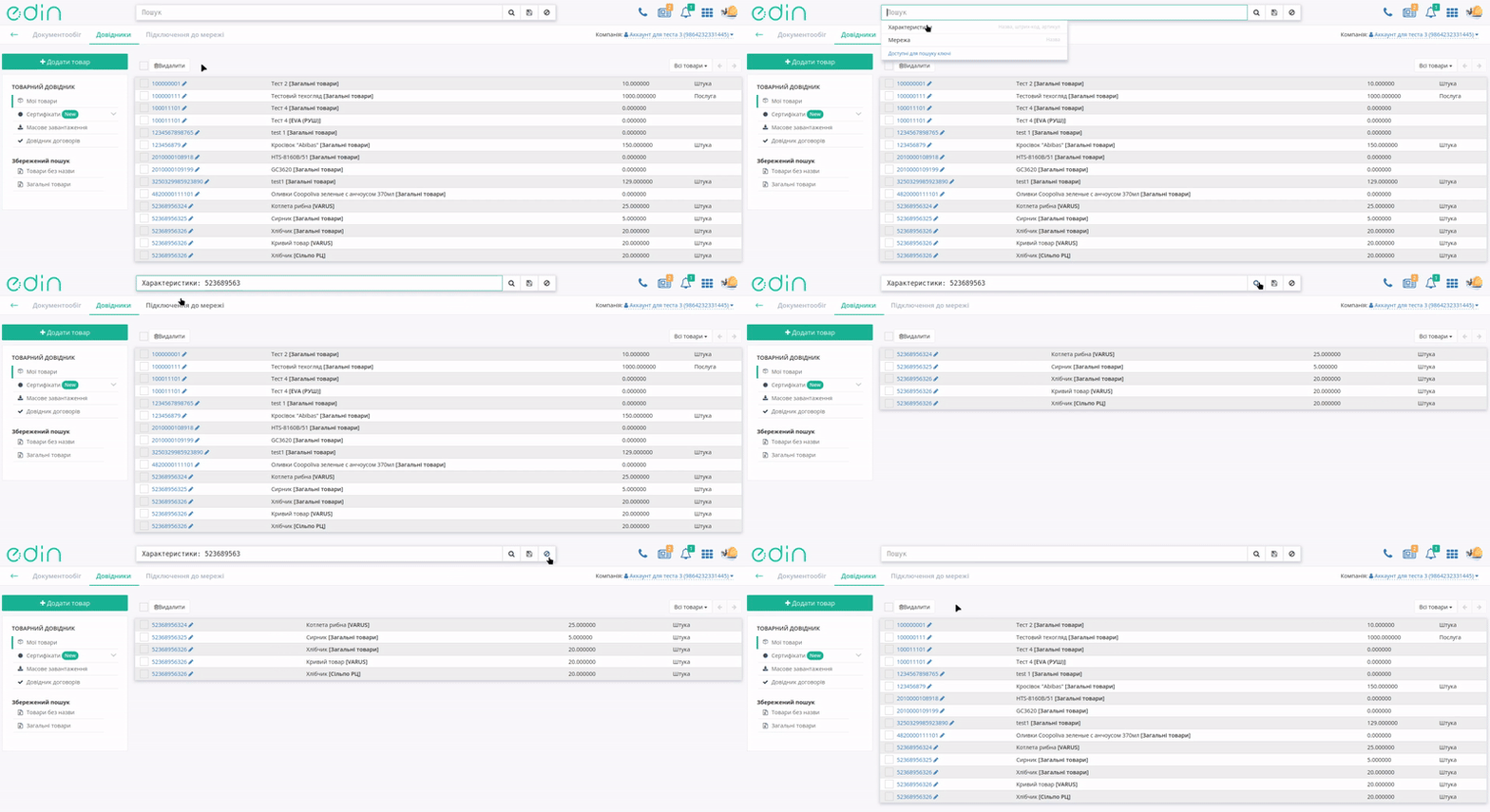 Зображення 13 - Пошук за характеристиками товару
Детальніше про принципи роботи з рядком пошуку можна знайти за посиланням.
5. Вивантаження Товарного довідника в XLS форматі
У Товарному довіднику можна вивантажити товарні позиції в Excel. Для цього у вкладці «Мої товари» натисніть кнопку «Вивантажити в Exel» (Зображення 14) та оберіть приналежність товарів, які треба вивантажити («Загальні товари» або Мережа).
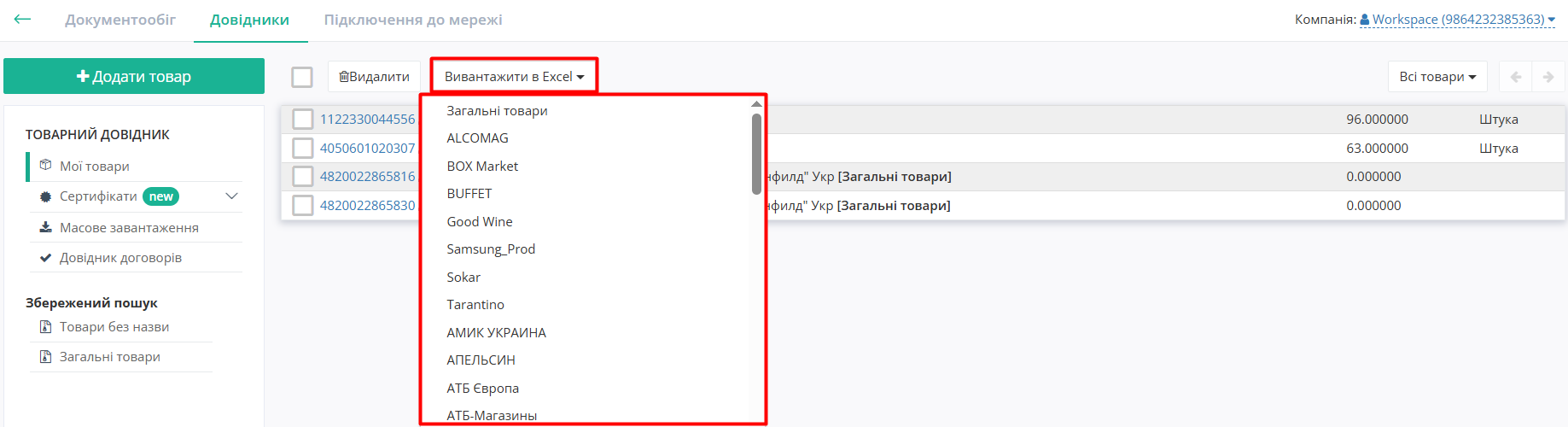 Зображення 14 - Вивантаження товарів в Exel
На Ваш комп'ютер буде завантажено відповідний файл Exel з даними по товарам обраної приналежності.
Довідник договорів
Загальні положення
Перейдіть на вкладку «Довідник договорів» бокового меню вкладки «Довідники» (Зображення 1, Покажчик 1).
Відкриється «Довідник договорів», доступний для користувачів з роллю Супер адміністратор / Адміністратор при наявності трафіку документообігу з мережами (Зображення 1). Створені договори використовуються для підтягування даних в поля EDI документів для спрощення документообігу з Вашими контрагентами.
 Зображення 1 - Вкладка «Довідник договорів»
Якщо у Вас декілька компаній під одним акаунтом, перевірте чи вибрана потрібна компанія. У різних компаній відображаються різні договори.
Додавання нового договору
Для додавання нового договору виконайте наступні кроки:
- Натисніть на кнопку «+Створити договір» (Зображення 1, Покажчик 2).
- Відкриється форма створення нового договору (Зображення 2). Заповніть всі необхідні поля (обов’язкові поля позначені червоною зірочкою *)
- Натисніть кнопку «Створити договір» (Зображення 2).
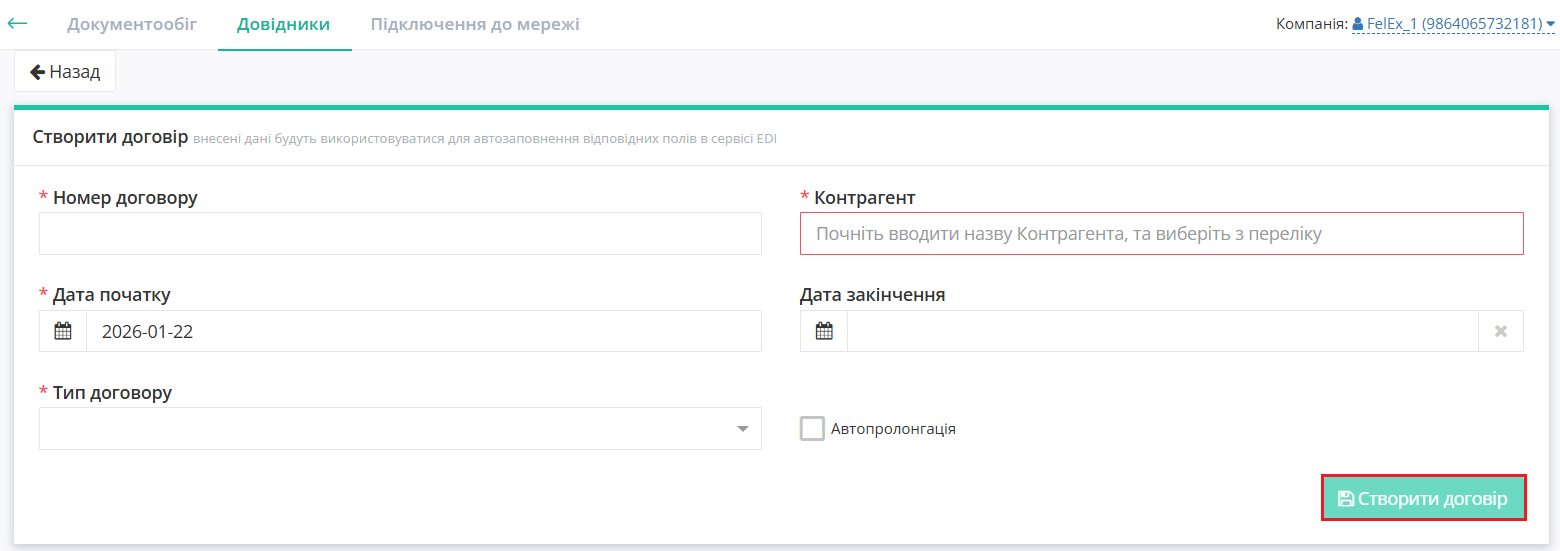 Зображення 2 - Форма створення нового договору
Параметри договору повинні бути унікальними (неможливо створити договір, ідентичний вже існуючому договору)
Після успішного створення договору одразу відкривається форма для його редагування (Зображення 3). Також даний договір буде доступний в журналі договорів.
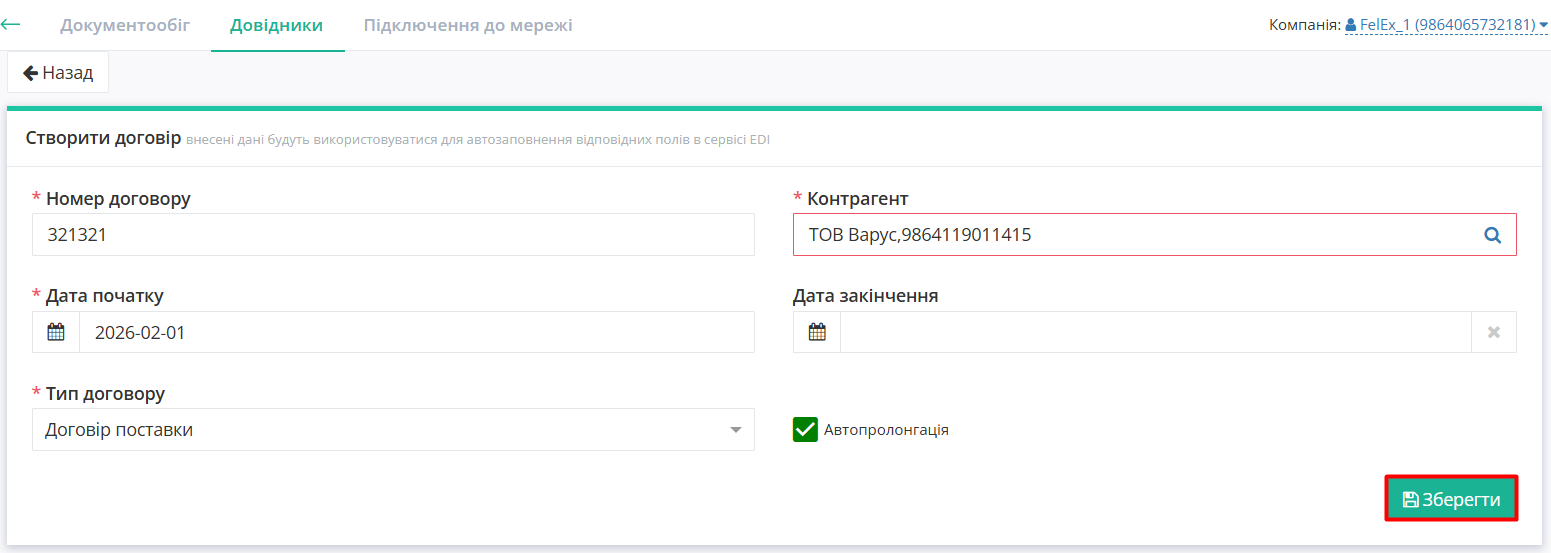 Зображення 3 - Форма редагування договору
Дії з договором
1. Редагування договору.
Для редагування договору натисніть на номер договору в журналі (Зображення 1, Покажчик 3). Відкриється форма редагування договору (Зображення 3). Внесіть необхідні зміни та натисніть кнопку «Зберегти».
2. Видалення договору.
Для видалення обраного договору натисніть іконку  у рядку цього договору в довіднику договорів (Зображення 1, Покажчик 4).
Пошук контрагента
За допомогою кнопки «Пошук контрагента»  або за допомогою кнопки «Вказати себе»
  можливо вказати чи змінити дані Покупця, Постачальника або інших контрагентів.
- При натисканні кнопки «Вказати себе» у відповідному полі документа автоматично заповнюються дані Вашої компанії.
- При натисканні кнопки «Пошук контрагента» відкривається вікно пошуку. Введіть назву компанії, GLN або ІПН та оберіть з результатів пошуку потрібну компанію:
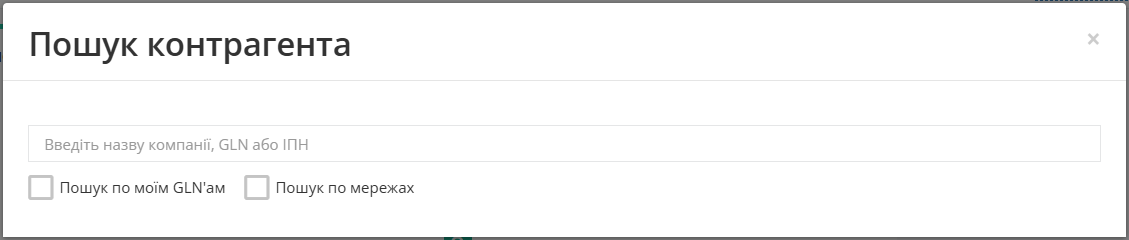
Пошук водія
Для пошуку водія натисніть кнопку пошуку (Показчик 1, Зображення 2).
Вкажіть ПІБ, GLN або ІПН водія в рядку пошуку (Показчик 2, Зображення 2).
Оберіть потрібний запис зі списку результатів (Показчик 3, Зображення 2).
Натисніть кнопку «Вибрати» (Показчик 4, Зображення 2).

Зображення 2 – Пошук водія
Якщо водій відсутній у списку результатів, його можна додати за допомогою кнопки «Додати» (Зображення 3).

Зображення 3 – Додавання нового водія
Після цього відкриється форма додавання водія, в якій необхідно заповнити обов’язкові дані та натиснути кнопку «Додати» (Зображення 4).

Зображення 4 – Додавання нового водія
Пошук перевізника
Для заповнення поля «Автомобільний перевізник» виконайте наступні дії:
- Натисніть кнопку пошуку контрагента (Зображення 5, Покажчик 1).
- У вікні «Пошук перевізника» відобразиться форма пошуку контрагента (Зображення 5, Покажчик 2).
- У полі пошуку введіть назву компанії, GLN, ЄДРПОУ або ІПН перевізника та, за потреби, активуйте параметри пошуку за GLN або по мережах (Зображення 5, Покажчик 3).
- Оберіть необхідного контрагента зі списку та натисніть кнопку «Вибрати» (Зображення 5, Покажчик 4).

Зображення 5 – Пошук та вибір «Автомобільного перевізника».
Підписання документів
Підписання на платформі EDI Network
Загальні положення
Процес підписання є типовим на платформі EDI Network. Зазвичай авторизований користувач ініціює підписання документу шляхом натискання на кнопку «Підписати» на формі перегляду документа після створення нового документа чи у відповідь на вхідний документ (Зображення 1).
 Зображення 1 - Підпис документа на платформі EDI Network
Після цього відкривається стандартне вікно вибору варіанту підпису (Зображення 2). Набір доступних способів підпису може різнитись в залежності від налаштувань та сервісу платформи, з якого здійснюється підписання документу. Оберіть потрібний спосіб підпису та слідуйте підказкам на екрані.
 Зображення 2 - Вибір способу підпису
Детальніше про кожний спосіб підписання можна подивитись за наступними посиланнями:
Для налаштування підпису окремої процедури проводити не потрібно. Усі налаштування та додавання ключа здійснюються при першому підписанні. Якщо в документі перед підписанням були зроблені зміни, його потрібно зберегти.
- Під час роботи з контрагентом ТМ «АТБ» активуються додаткові перевірки (Зображення 3), зокрема:
-
-
Перевірка захищеності носія підпису - допускаються лише такі способи підписання: «Token», «Гряда» та «Cloud»;
-
Перевірка наявності посади підписанта - КЕП має містити інформацію про посаду підписанта (за винятком випадків, коли документ підписує Водій).
-
 Зображнення 3 - Додаткові перевірки при роботі з контрагентом ТМ «АТБ»
Робота з токеном
Для успішної роботи з токеном потрібно установити додаткове програме забезпечення:
- розширення «ІІТ Користувач ЦСК-1. Бібліотека підпису (web-р.)» для браузера
- web-бібліотека підпису користувача ЦСК.
Встановлення розширення «ІІТ Користувач ЦСК-1. Бібліотека підпису (web-р.)»
Посилання на сторінки завантаження розширення для різних браузерів (оберіть той, що встановлений на Вашому комп'ютері):
Розглянемо процес встановлення розширення на прикладі браузера Google Chrome:
-
Відкрийте браузер Google Chrome.
-
Перейдіть за посиланням для Google Chrome.
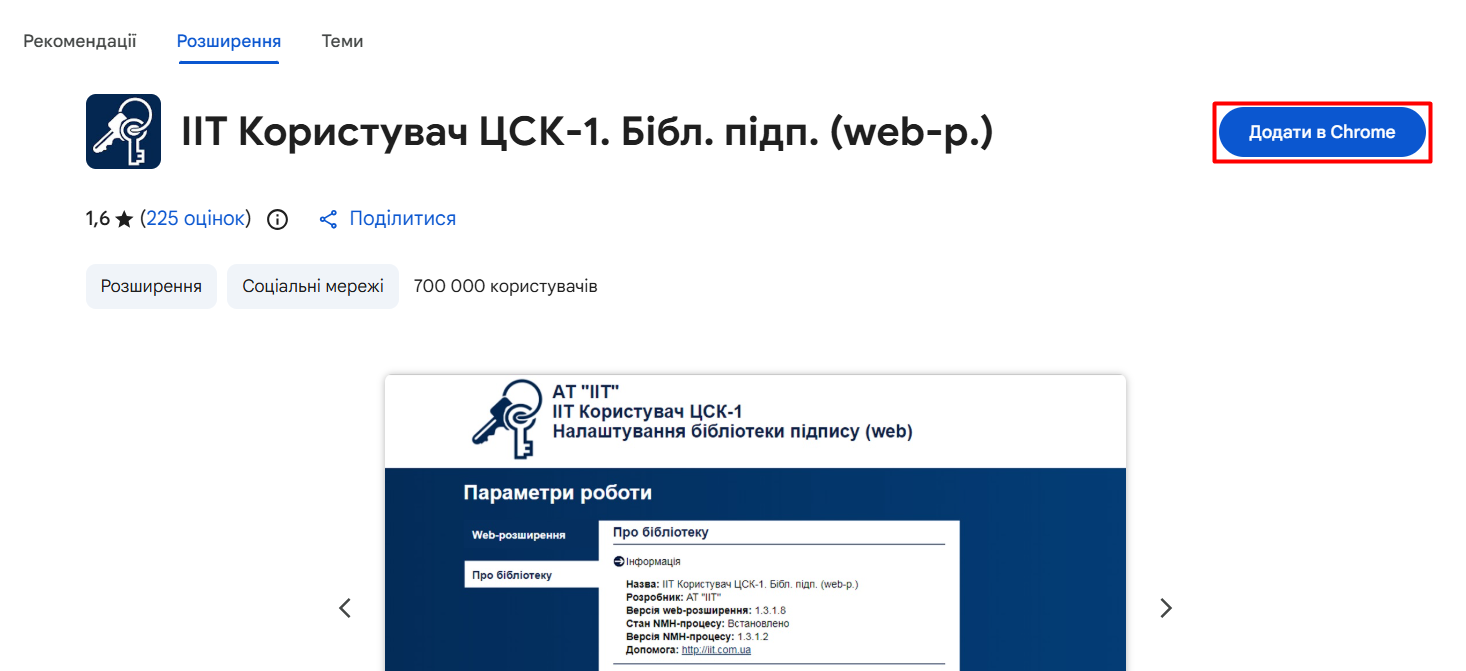
- Відкриється сторінка розширення у веб-магазині Chrome (Зображення 1).

Зображення 1 - Сторінка розширення «ІІТ Користувач ЦСК-1. Бібліотека підпису (web-р.)» у веб-магазині Chrome -
Натисніть кнопку «Додати в Chrome» (Зображення 1) і підтвердьте свію дію у вікні підтвердження вибору.
Після успішного встановлення іконка розширення відобразиться у браузері на панелі розширень (Зображення 2).

Робота з розширенням «ІІТ Користувач ЦСК-1. Бібліотека підпису (web-р.)»
Для підписання документів на платформі за допомогою розширення IIT потрібно додати в налаштування розширення довірений сайт https://edo-v2.edin.ua. Це можна зробити двома способами:
-
вручну через налаштування (параметри) розширення ІІТ.
- автоматично при першому підписанні документа на платформі.
1. Ручне додавання довіреного сайту в налаштування розширення
1. Зайдіть в «Налаштування» (Зображення 3) або «Параметри» розширення браузера (Зображення 4).

Зображення 3 - Відкриття налаштувань розширення через пункт меню «Налаштування»

Зображення 4 - Відкриття налаштувань розширення через пункт меню «Параметри»
2. Відкриється сторінка налаштувань розширення (Зображення 5). Введіть адресу довіреного web-сайта https://edo-v2.edin.ua/
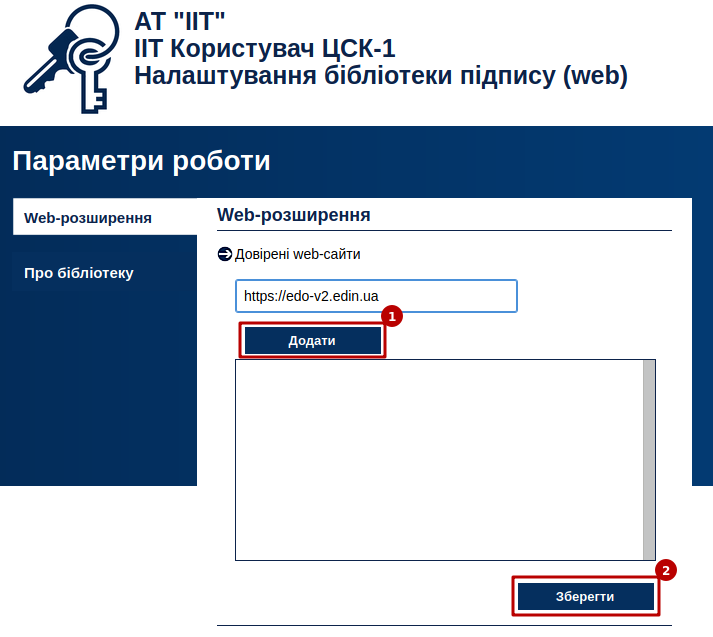 Зображення 5 - Введення адреси довіреного web-сайта в налаштуваннях розширення
3. Натисніть кнопку «Додати» (Зображення 5, Покажчик 1), а потім «Зберегти» (Зображення 5, Покажчик 2).
Адреса введеного web-сайту буде додана до переліку довірених web-сайтів.
2. Автоматичне додавання довіреного сайту в налаштування розширення при підписанні
При першому підписанні документа на платформі EDI Network розширення ІІТ запитає дозвіл на доступ і після підтвердження дії користувачем буде додано автоматично в налаштування розширення. Для цього виконайте наступні дії:
1. Авторизуйтесь на платформі EDI Network.
2. В журналі документів відкрийте документ, який необхідно підписати.
3. Натисніть кнопку «Підписати» (Зображення 6).
Зображення 6 - Підпис документа на платформі EDI Network
4. Оберіть варіант підпису «Токен» (детальніше про процес підписання за допомогою токену). При першій ініціалізації бібліотеки підписання підтвердіть дозвіл web-сайту до бібліотеки підпису користувача ЦСК, натисніть кнопку «OK» (Зображення 7).
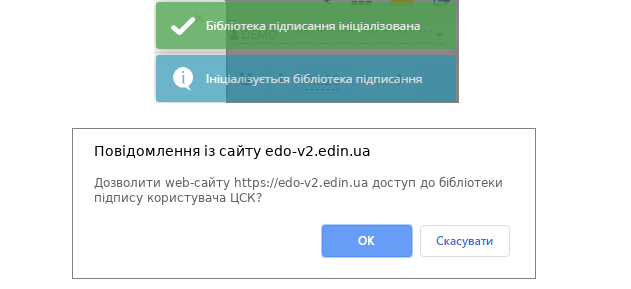 Зображення 7 - Перша ініціалізація бібліотеки підписання
Перевірте у налаштуваннях web-розширення додавання довіреного сайту.
Встановлення web-бібліотеки підпису користувача ЦСК
Для встановлення web-бібліотеки підпису користувача ЦСК виконайте наступні кроки:
-
Перейдіть за посиланням для завантаження інсталяційного файлу:
-
для операційної системи Microsoft Windows — https://iit.com.ua/download/productfiles/EUSignWebInstall.exe
-
для операційної системи Apple MAC OS X — https://iit.com.ua/download/productfiles/EUSignWebInstall.pkg
-
для операційної системи Linux Debian/Ubuntu (32-bit) — https://iit.com.ua/download/productfiles/euswi.deb
-
для операційної системи Linux Debian/Ubuntu (64-bit) — https://iit.com.ua/download/productfiles/euswi.64.deb
Розглянемо процес інсталювання бібліотеки на прикладі ОС Microsoft Windows:
-
Для інсталяції програми запустіть програму інсталяції (майстер інсталяції) EUSignWebInstall.exe з інсталяційного носія (оптичного диску чи ін.)
-
Після запуску програми інсталяції на першій сторінці виводиться інформація про початок інсталяції. Для продовження інсталяції натисніть кнопку «Далі» (Зображення 8).
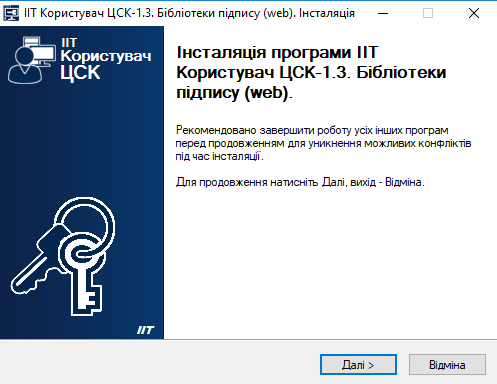 Зображення 8 - Запуск програми інстраляції
-
На наступній сторінці майстра ознайомтесь з ліцензійною угодою щодо використання програми. Для продовження інсталяції встановіть позначку «Я приймаю цю угоду» та натисніть кнопку «Далі» (Зображення 9).
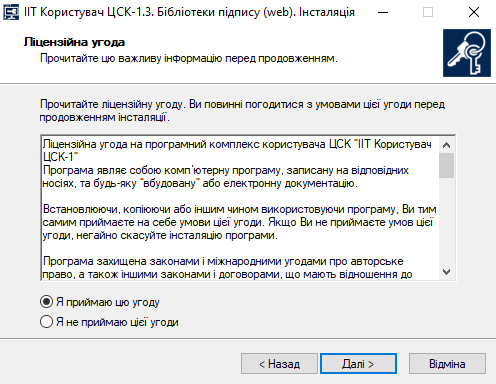 Зображення 9 - Ліцензійна угода щодо використаня програми
-
На наступній сторінці майстра за необхідності можна вказати каталог на диску, у який буде встановлено програму. Для продовження інсталяції натисніть кнопку «Далі» (Зображення 10).
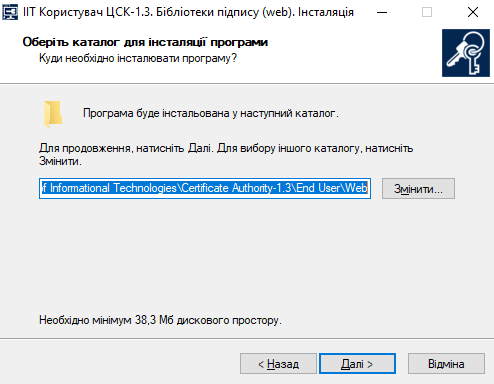 Зображення 10 - Вибір теки для встановлення програми
6) На наступній сторінці майстра за необхідності можна вказати розділ меню «Пуск», до якого буде додано значки запуску та деінсталяції програми. Для продовження інсталяції натисніть кнопку «Далі» (Зображення 11).
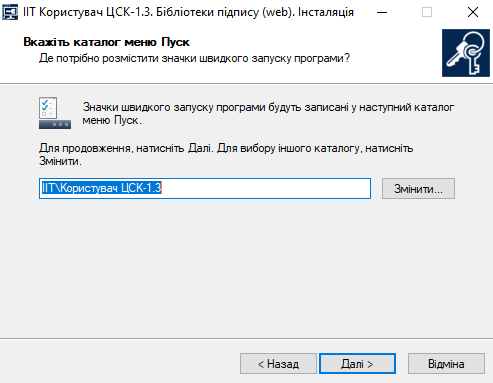 Зображення 11 - Вибір каталогу для розміщення значків швидкого запуску програми
-
На наступній сторінці майстра потрібно встановити ознаки необхідності виконання майстром додаткових завдань — створення значку запуску програми на робочому столі. Для продовження інсталяції натисніть кнопку «Далі» (Зображення 12).
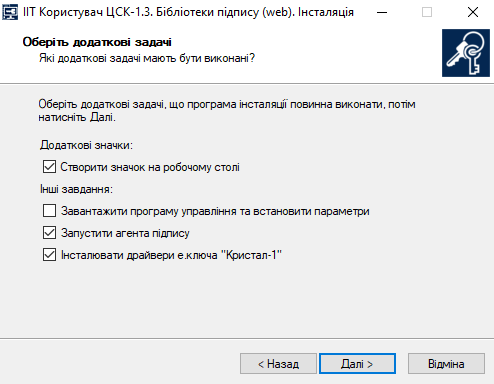 Зображення 12 - Вибір додаткових задач для інсталяції
Після цього запускається процес інсталяції із зазначеними параметрами.
-
Після завершення програми інсталяції натисніть кнопку «Завершити» (Зображення 13).
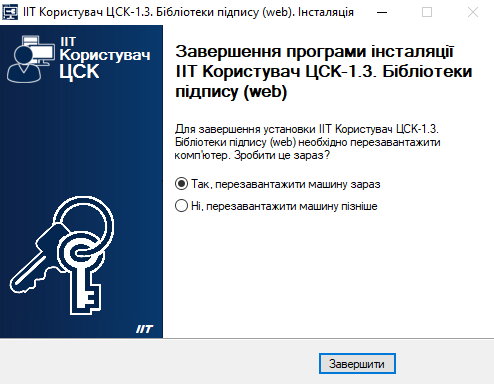 Зображення 13 - Завершеня процесу інсталяції
Web-бібліотека підпису користувача ЦСК успішно установлена на Ваш комп'ютер.
Інформацію про використання токену для підписання документів на платформі EDI Network можна знайти за посиланням.
Підписання файловим ключем
Види файлів електронно-цифрового підпису (ЕЦП):
Якщо Ви використовуєте ключі від АЦСК «Україна», файли підписів секретних ключів мають розширення .ZS2 і наступні значення в іменах файлів:
- Директор «DS»
- Бухгалтер «BS»
- Співробітник «SS»
- Печатка «S»
- Шифрування «C»
- Універсальний ключ печатки і шифрування «U»
Якщо Ви використовуєте ключі від АЦСК “ПриватБанк”, файли підписів секретних ключів мають розширення .jks.
Якщо Ви використовуєте ключі від будь-яких інших АЦСК, файли підписів секретних ключів мають найменування Key-6.dat.
Для підпису документа на платформі EDI Network файловим ключем виконайте наступні кроки:
1. Після ініціалізації бібліотеки підписання система надасть можливість додати файловий ключ. При першому підписанні у вікні оберіть файл (Зображення 1).
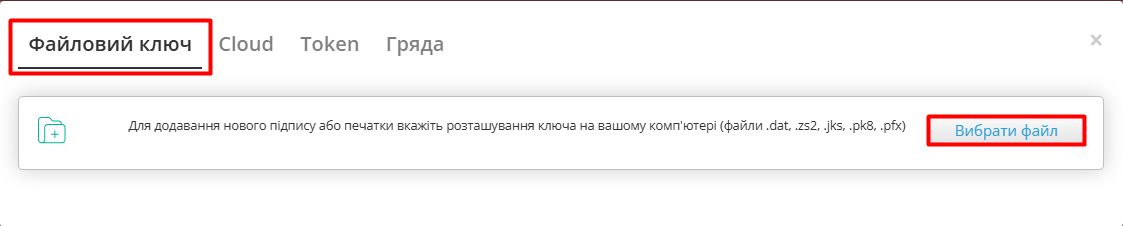 Зображення 1 - Вибір файла при першому підписанні файловим ключем
2. Оберіть зі списку АЦСК Вашого ключа для пришвидшення перевірок (Зображення 2, Покажчик 1), введіть пароль (Зображення 2, Покажчик 2) та натисніть кнопку «Зчитати» (Зображення 2, Покажчик 3) ключ для підписання.
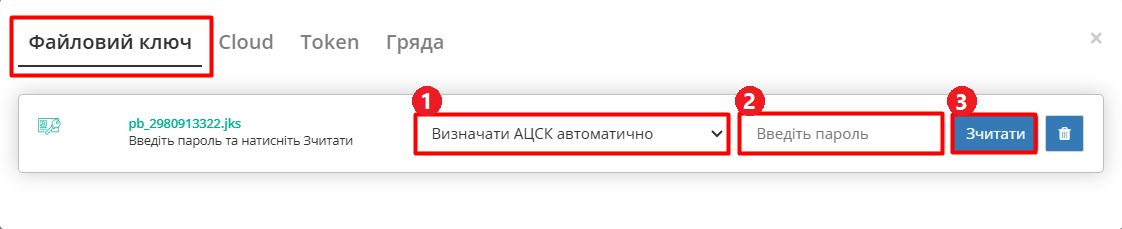 Зображення 2 - Зчитування файлового ключа при підписанні
При успішному додаванні ключа автоматично відобразиться особа, від імені якої буде здійснено підписання.
3. Для здійснення операції підписання відмітьте галочкою ключ і натисніть кнопку «Підписати» (Зображення 3).
 Зображення 3 - Підписання документу
Документ успішно підписано.
При всіх подальших підписаннях інших документів під час цієї сесії (до виходу з платформи EDI Network) форма підписання відкривається з вибраними останнього разу і готовими до підписанням ЕЦП (за умови валідності ключа та можливості підписання).
У користувача може бути додано кілька ключів.
Один учасник документообігу не може підписати документ одним ключем більше одного разу. Якщо підписання цим ключем вже було здійснено або знайдена невідповідність даних ЄДРПОУ/ІПН (перевірка), то підписання блокується, а користувачу виводиться відповідне повідомлення.
Додатково у вікні підписання можливо натиснути «Детальніше», щоб переглянути інформацію про підписанта. За допомогою кнопки з іконкою  можна видалити не потрібні ключі.
Підписання токеном
Інструкція з налаштування додаткового програмного забезпечення для підписання за допомогою токена знаходиться за посиланням.
Підписання можливе за умови, що Ваш токен фізично підключений до пристрою (USB порт), з якого буде здійснюватись підписання.
Встановлена на комп’ютері web-бібліотека підпису користувача ЦСК повинна бути запущена (Зображення 1).
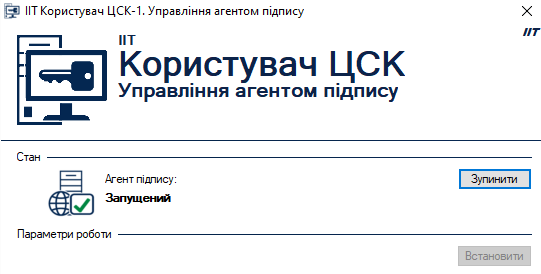 Зображення 1 - Перевірка запуску web-бібліотеки підпису
Для підпису документа на платформі EDI Network токеном виконайте наступні кроки:
1. Оберіть спосіб підпису «Токен» у вікні підписання. При первинній ініціалізації бібліотеки підписання підтвердіть дозвіл доступу web-сайту до бібліотеки підпису користувача ЦСК, натиснувши кнопку «OK» (Зображення 2).
Зображення 2 - Первинна ініціалізація бібліотеки підписання
2. При першому підписанні у вікні виберіть токен, натиснувши кнопку «Вибрати Token» (Зображення 3, Покажчик 1), обріть ключ (Зображення 3, Покажчик 2), введіть пароль (Зображення 3, Покажчик 3), натисніть кнопку «Считати» (Зображення 3, Покажчик 4) та «Додати» (Зображення 3, Покажчик 5) активний ключ.
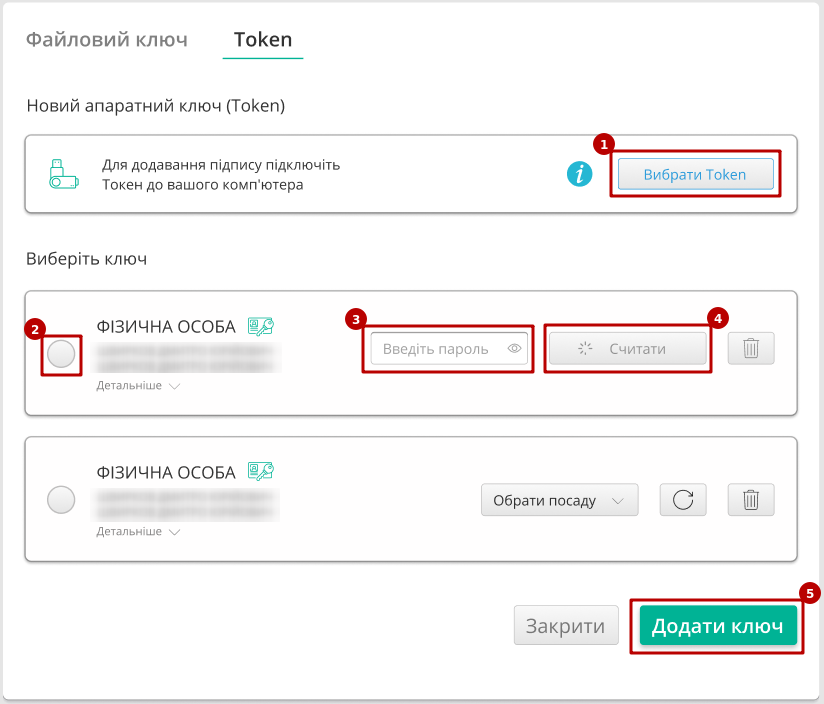
Зображення 3 - Додавання активного ключа
При успішному додаванні ключа автоматично відобразиться особа, від імені якої буде здійснено підписання.
3. Для здійснення операції підписання відмітьте галочкою ключ і натисніть кнопку «Підписати» (Зображення 4).
 Зображення 4- Підписання документу
Документ успішно підписано.
Підписання криптомодулем «Гряда»
Для підпису документа на платформі EDI Network криптомодулем «Гряда» виконайте наступні кроки:
1. Оберіть спосіб підпису «Гряда» у вікні підписання. При ініціації підписання система автоматично визначає фізичне підключення криптомодуля «Гряда». Зі списку збережених КЕП обріть підпис/печать (Зображення 1, Покажчик 1), введіть логін/пароль (Зображення 1, Покажчик 2) та натисніть кнопку «Зчитати» (Зображення 1, Покажчик 3).
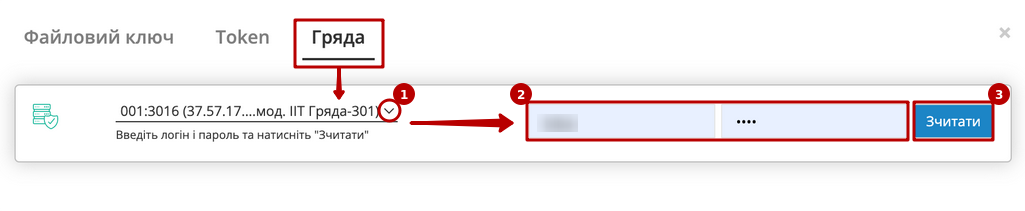 Зображення 1 - Підписання документу криптомодулем «Гряда»
При успішному додаванні ключа автоматично відобразиться особа, від імені якої буде здійснено підписання.
3. Для здійснення операції підписання відмітьте галочкою ключ і натисніть кнопку «Підписати» (Зображення 2).
Зображення 2 - Підписання документу
Документ успішно підписано.
Підписання за допомогою «Дія.Підпис»
Підписання за допомогою «Дія.Підпис» потребує наявності смартфону із встановленим додатком «Дія»
Для підпису документа на платформі EDI Network за допомогою «Дія.Підпис» виконайте наступні кроки:
1. Оберіть спосіб підпису «Дія.Підпис» у вікні підписання (Зображення 1). При перегляді через комп'ютер відображається QR-код для переходу в мобільний додаток «Дія», при перегляді через смартфон відображається посилання для переходу в додаток.
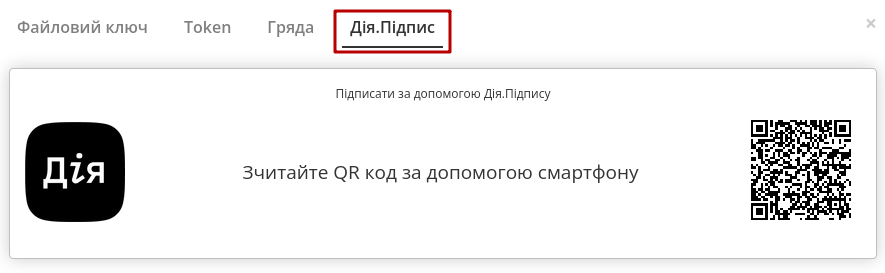 Зображення 1 - Підписання документу за допомогою «Дія.Підпис»
Зверніть увагу! Ключ від «Дія» не містить посаду, а для деяких документів (наприклад, для ТТН) ці дані є обов’язковими, тому їх потрібно заповнювати вручну (Зображення 2). Зображення 2 - Додавання посади для підпису за допомогою «Дія.Підпис»
2. Перейдіть за посиланням в разі підпису документа зі смартфону або відскануйте QR-код сканером додатку «Дія» в разі підпису документа на web-платформі з комп'ютеру.
Щоб прочитати QR-код в мобільному додатку «Дія», натисніть іконку QR-коду та дозвольте додатку використовувати камеру (Зображення 3).
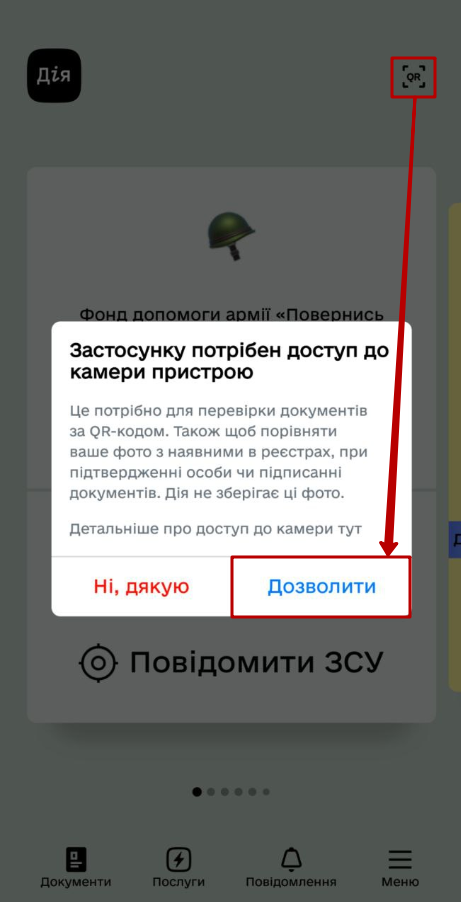
Зображення 3- Відкриття сканеру QR-коду додатку «Дія»
3. Після формування запиту на підпис документа виконуйте підказки додатку «Дія» (Зображення 4):
-
-
- підтвердьте свою особу за допомогою камери,
- введіть код для «Дія.Підпис».
-
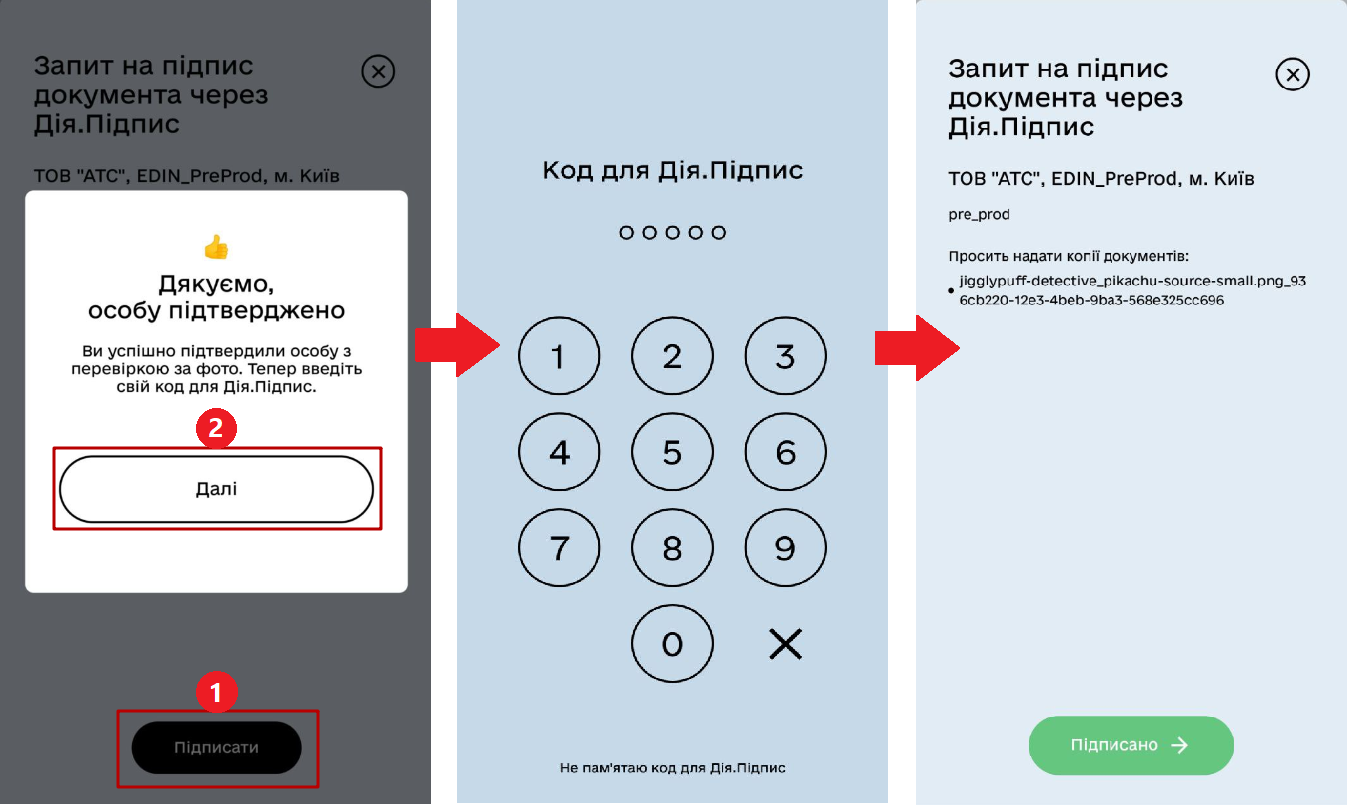 Зображення 4 - Кроки процедури підпису документу в додатку «Дія»
Документ успішно підписано.
Підписання хмарним підписом «Cloud»
Хмарне підписання потребує наявності смартфону із встановленим додатком від відповідного провайдера підписання!
Підписати документ можна за допомогою лише одного ключа. Підписати Підписом та Печаткою один документ не можна
Для підпису документа на платформі EDIN за допомогою хмарного підписання оберіть спосіб підпису «Cloud» у вікні підписання (Зображення 1) та оберіть провайдера з випадаючого списку.
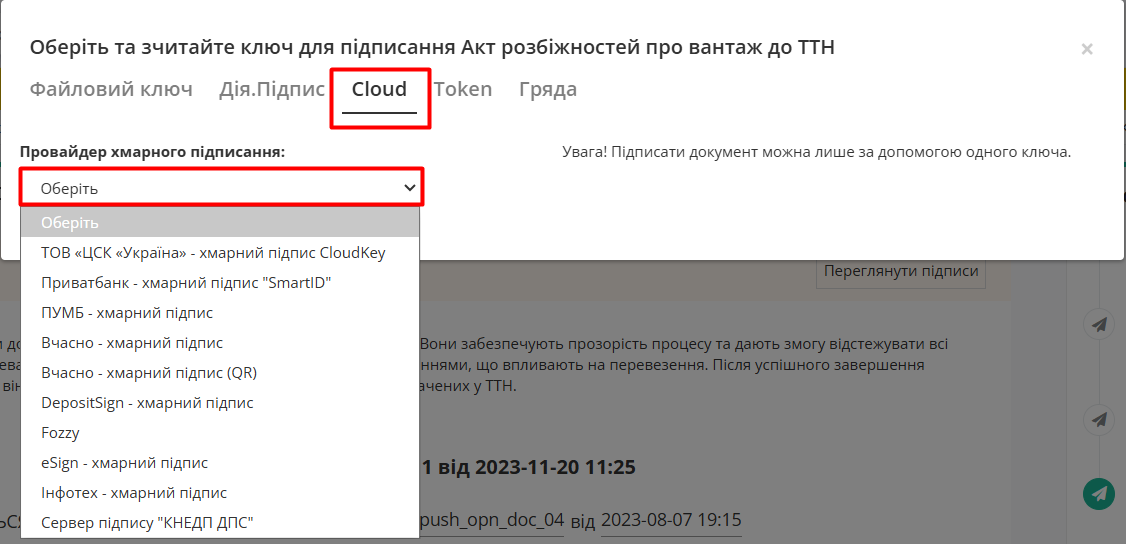 Зображення 1 - Вибір провайдера хмарного підписання
При хмарному підписанні доступні до використання наступні провайдери:
-
ТОВ «ЦСК «Україна» - хмарний підпис «CloudKey»
-
Приватбанк - хмарний підпис «SmartID»
-
ПУМБ - хмарний підпис
-
Вчасно - хмарний підпис
-
Вчасно - хмарний підпис (QR)
-
DepositSign - хмарний підпис
- Fozzi
- eSign - хмарний підпис
- Сервер підпису "КНЕДП ДПС"
«CloudKey»
1. Після вибору хмарного підпису «CloudKey» генерується qr-код для переходу в мобільний додаток або кнопка «Зчитати ключ», якщо підписання відбувається з мобільного телефону (Зображення 2).
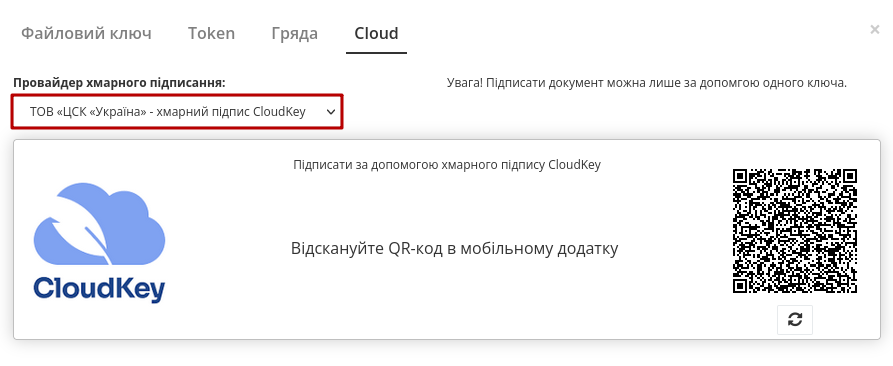 Зображення 2 - Підписання документу за допомогою хмарного підпису «CloudKey»
2. В додатку «CloudKey» потрібно «Додати сертифікат» при первинному налаштуванні (Зображення 3, Покажчик 1).
 Зображення 3 - Кроки процедури підпису документу в додатку «CloudKey»
3. Виконайте наступні кроки в додатку «CloudKey»:
-
-
- зчитайте QR-код сканером в додатку «CloudKey» (Зображення 3, Покажчик 2),
- обріть КЕП для підписання та натисніть «Ввести пароль» (Зображення 3, Покажчики 3, 4),
- введіть пароль та натисніть «Підтвердити» дію підписання (Зображення 3, Покажчики 5, 6).
-
4. Платформа EDIN автоматично підтягне Ваш КЕП. Оберіть доданий КЕП та натисніть «Підписати» (Зображення 4).
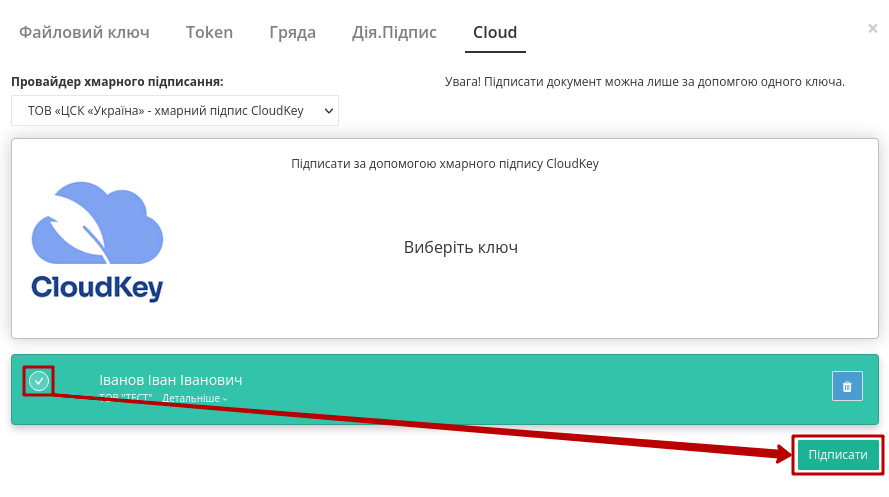 Зображення 4 - Підписання документа за допомогою хмарного підпису «CloudKey» на платформі EDIN
5. Для підтвердження підписання повторно виконайте дії в додатку, описані вище. Ще раз відскануйте QR-код в мобільному додатку «CloudKey» або натисніть кнопку «Зчитати ключ» (Зображення 5).
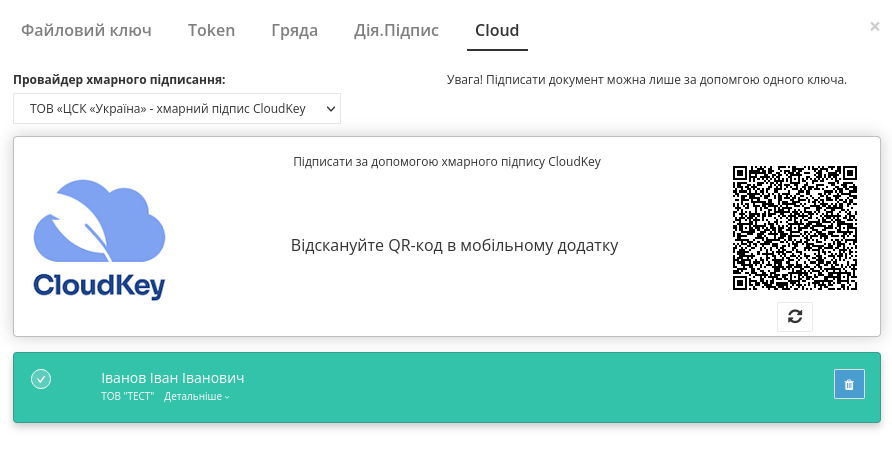 Зображення 5 - Підтвердження підписання документа за допомогою хмарного підпису «CloudKey»
Документ успішно підписано.
Додатково у вікні підписання можливо натиснути «Детальніше», щоб переглянути інформацію про підписанта. За допомогою кнопки з іконкою можливо видалити не потрібні ключі.
«ПриватБанк»
1. Після вибору провайдера хмарного підписання «ПриватБанк» генерується QR-код для переходу в мобільний додаток в разі підписання документу з web-платформи або кнопка «Зчитати ключ» в разі підписання з мобільного телефона (Зображення 6).
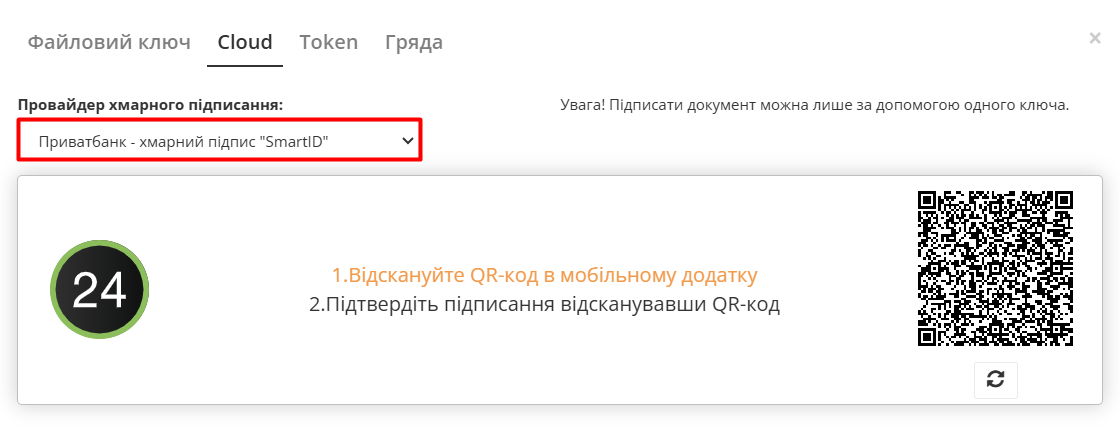 Зображення 6 - Вибір хмарного провайдера «ПриватБанк»
2. Відскануйте QR-код сканером мобільного додатку «Privat24» (потребує використання камери) та пройдіть авторизацію «SmartID» (Зображення 7).
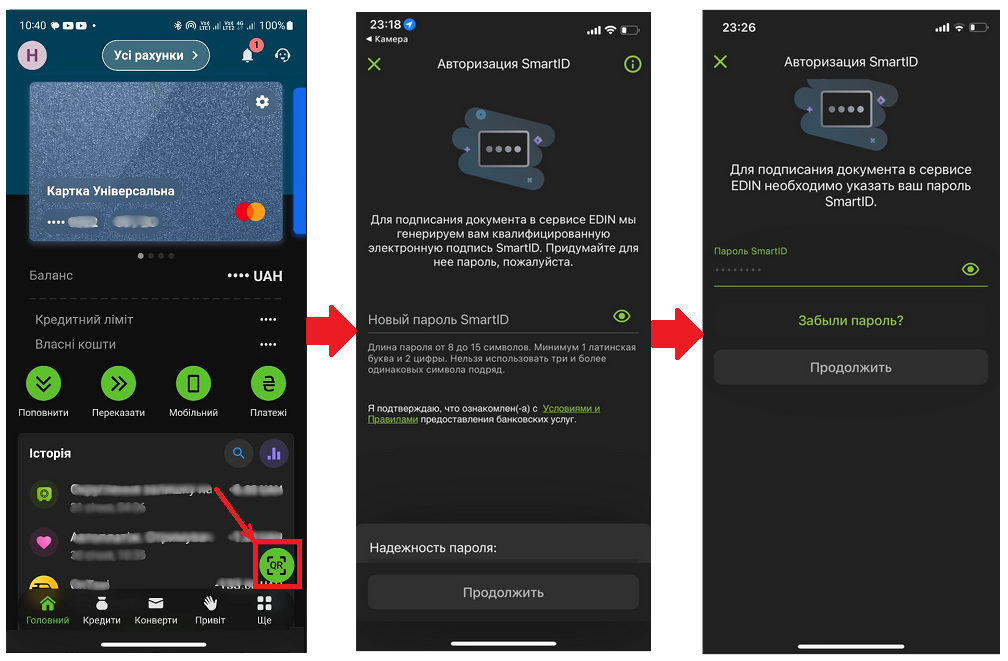 Зображення 7 - Кроки процедури підписання документу хмарним підписом «ПриватБанк»
3. Платформа EDI Network автоматично підтягне Ваш КЕП. Оберіть доданий КЕП та натисніть кнопку «Підписати» (Зображення 8).
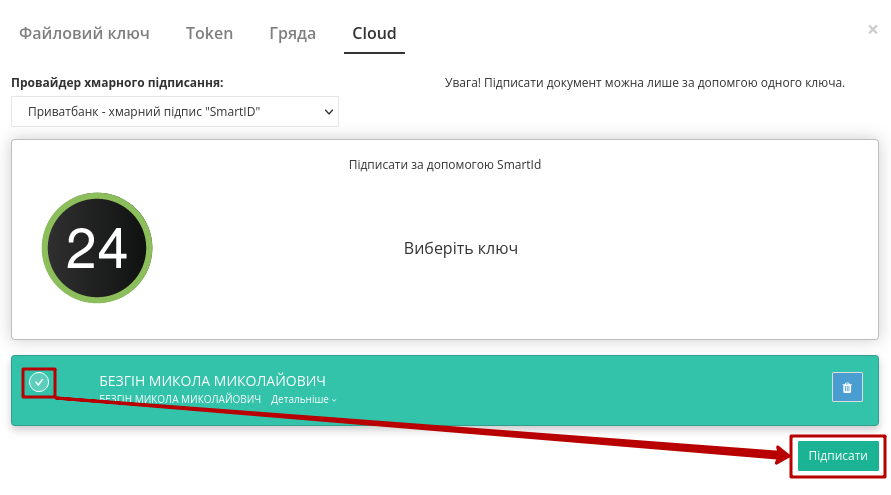 Зображення 8 - Підписання документа за допомогою хмарного підпису «Privat24»
4. Для підтвердження підписання повторно виконайте дії в додатку, описані вище. Ще раз відскануйте QR-код в мобільному додатку «Privat24» або натисніть кнопку «Зчитати ключ» (Зображення 9).
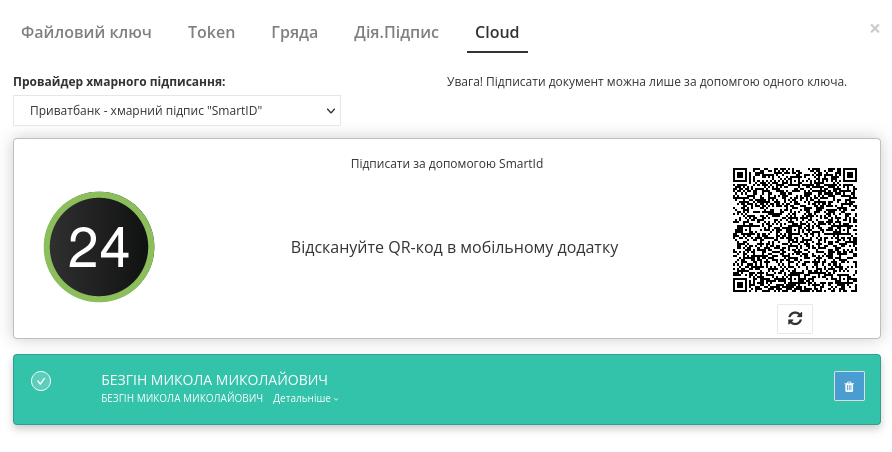 Зображення 9 - Підтвердження підписання документа за допомогою хмарного підпису «Privat24»
Документ підписано.
Додатково у вікні підписання можливо натиснути «Детальніше», щоб переглянути інформацію про підписанта. За допомогою кнопки з іконкою можливо видалити не потрібні ключі.
«ПУМБ»
1. Після вибору провайдера хмарного підписання «ПУМБ» генерується QR-код для переходу в мобільний додаток або кнопка «Зчитати ключ», якщо підписання здійснюється з мобільного телефона (Зображення 10).
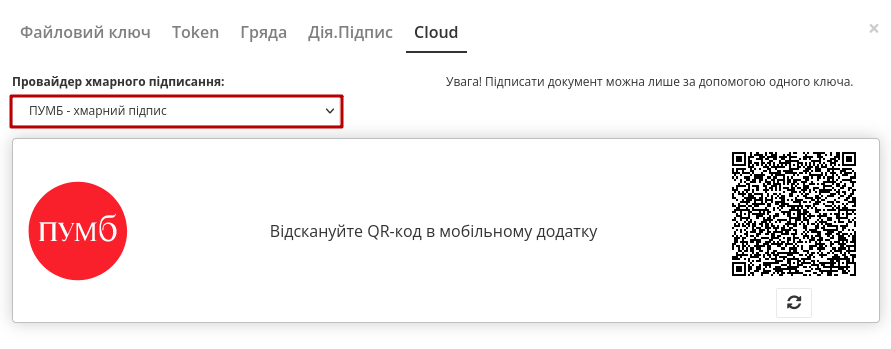 Зображення 10 - Підписання документу за допомогою хмарного підпису «ПУМБ»
2. Відскануйте QR-код в мобільному додатку «ПУМБ Digital Business», використовуючи «Сканер» (потребує використання камери), введіть пароль та відправте запит на підпис.
3. Платформа EDIN автоматично підтягне Ваш КЕП. Оберіть доданий КЕП та натисніть кнопку «Підписати» (Зображення 11).
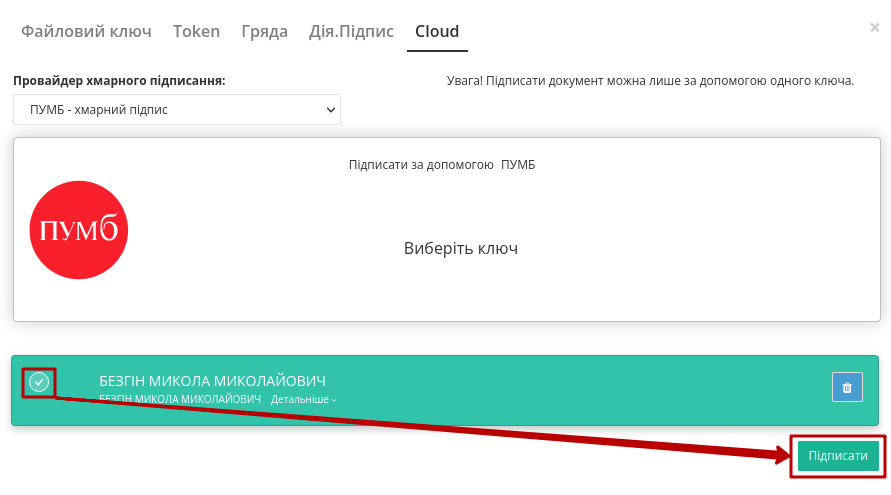 Зображення 11 - Підписання документа за допомогою хмарного підпису «ПУМБ»
4. Для підтвердження підписання повторно виконайте дії в додатку, описані вище. Ще раз відскануйте QR-код в мобільному додатку «ПУМБ Digital Business» або натисніть кнопку «Зчитати ключ» (Зображення 12).
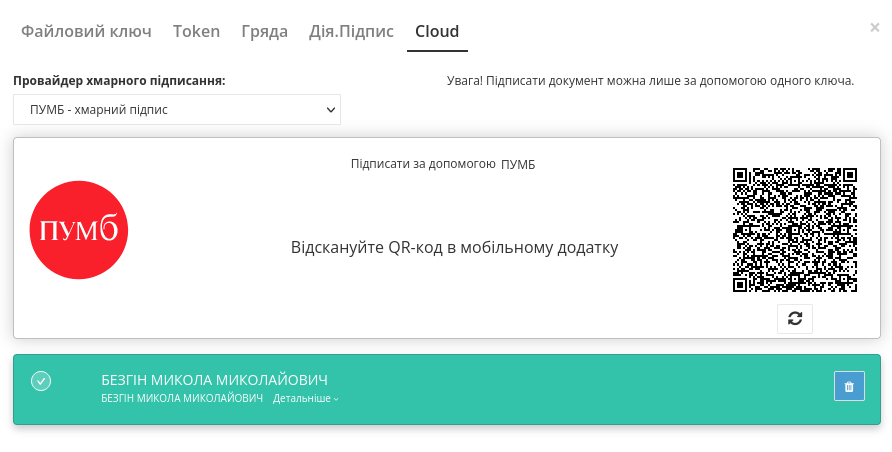 Зображення 12 - Підтвердження підписання документа за допомогою хмарного підпису «ПУМБ»
Документ підписано.
Додатково у вікні підписання можливо натиснути «Детальніше», щоб переглянути інформацію про підписанта. За допомогою кнопки з іконкою можливо видалити не потрібні ключі.
«Вчасно»
1. Після вибору провайдера хмарного підписання «Вчасно» введіть ідентифікатор Вашого ключа «Вчасно» та натисніть кнопку «Зчитати» (Зображення 13).
 Зображення 13 - Вибір хмарного провайдера «Вчасно»
2. Після введення ідентифікатора на мобільний надійде повідомлення з посиланням на платформу «Вчасно». Перейдіть за посиланням, введіть пароль та натисніть кнопку «Підписати» (Зображення 14).
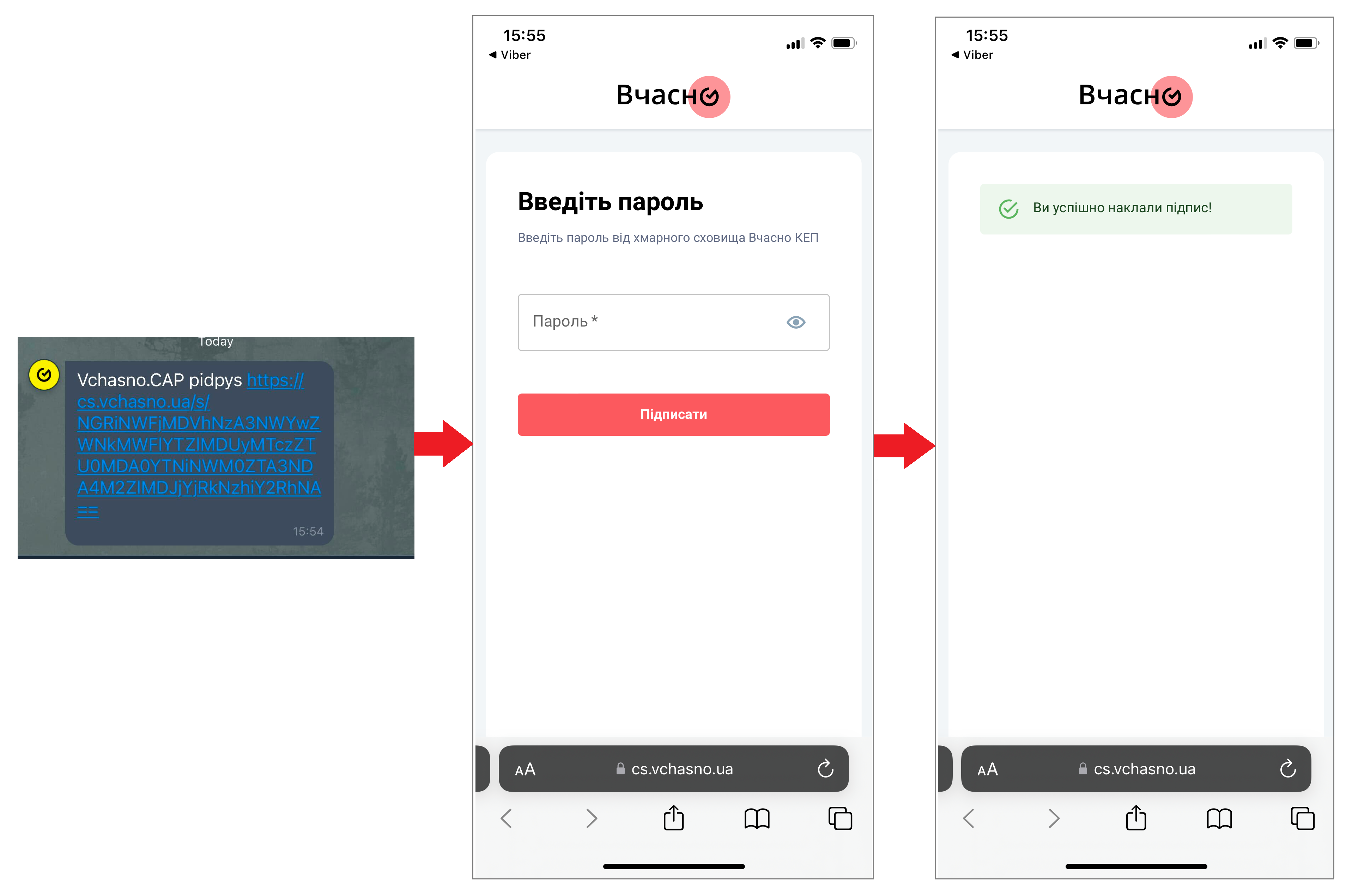 Зображення 14 - Кроки процедури підпису документу із «Вчасно»
3. Платформа EDIN автоматично підтягне Ваш КЕП. Оберіть доданий КЕП та натисніть кнопку «Підписати» (Зображення 15).
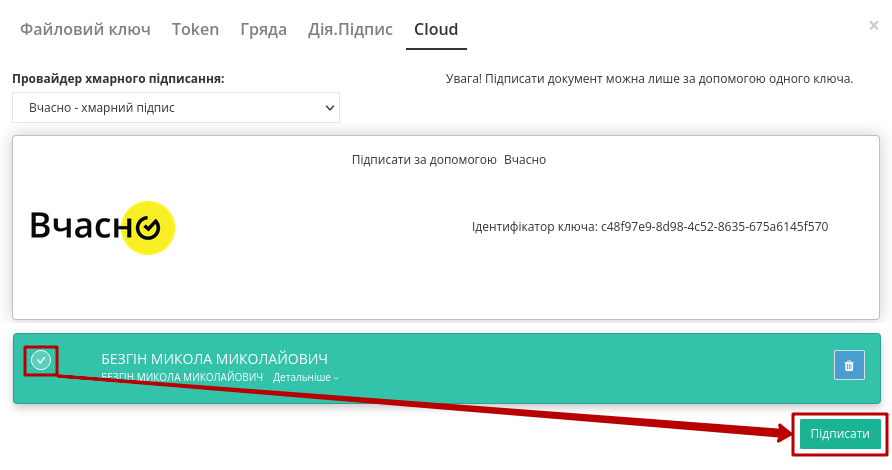 Зображення 15 - Підписання документа за допомогою хмарного підпису «Вчасно»
4. Під час накладання підпису на Ваш мобільний телефон ще раз надійде повідомлення з посиланням на платформу «Вчасно». Для підтвердження підписання повторно виконайте дії в додатку, описані вище.
Документ підписано.
Додатково у вікні підписання можливо натиснути «Детальніше», щоб переглянути інформацію про підписанта. За допомогою кнопки з іконкою можливо видалити не потрібні ключі.
«Вчасно (QR)»
1. Після вибору провайдера хмарного підписання «Вчасно (QR)» генерується QR-код для переходу в мобільний додаток або кнопка «Зчитати ключ», якщо підписання здійснюється з мобільного телефона (Зображення 16).
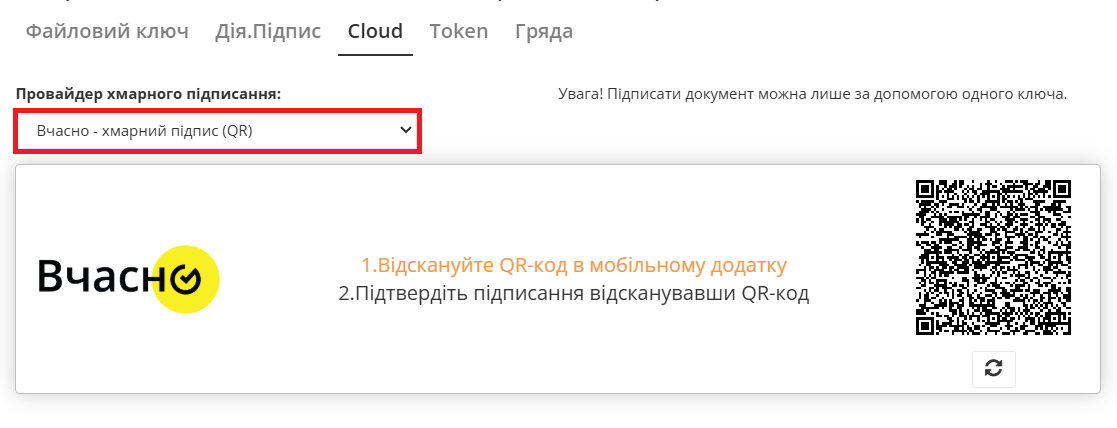 Зображення 16 - Вибір хмарного провайдера «Вчасно (QR)»
2. Відскануйте QR-код сканером мобільного додатку «Вчасно КЕП» (потребує використання камери), оберіть підпис, введіть пароль та натисніть кнорпку «Підписати» (Зображення 17).
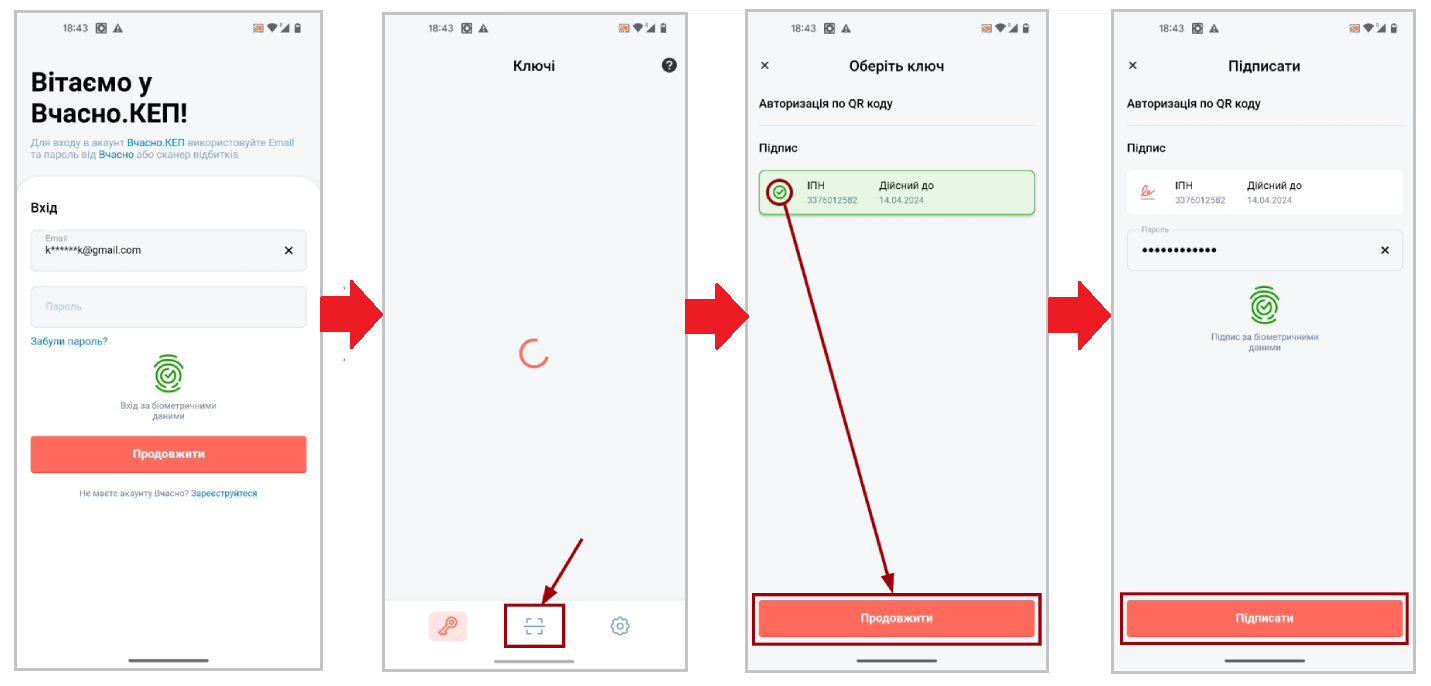 Зображення 17 - Кроки процедури підпису документу із «Вчасно.КЕП»
3. Платформа EDIN автоматично підтягне Ваш КЕП. Оберіть доданий КЕП та наитсніть кнопку «Підписати» (Зображення 18).
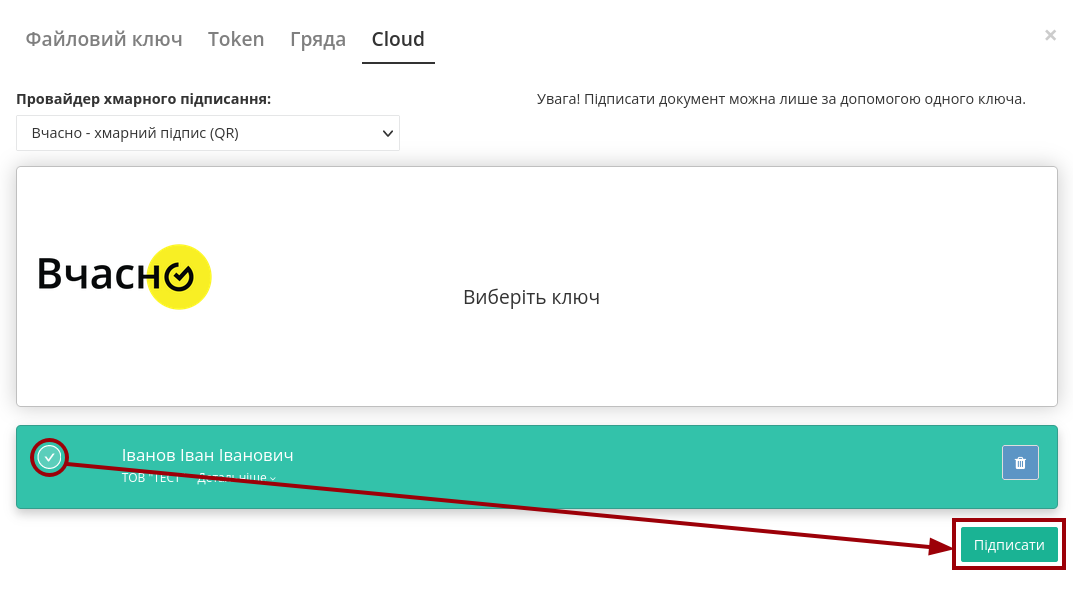 Зображення 18 - Підписання документа за допомогою хмарного підпису «Вчасно (QR)»
4. Для підтвердження підписання повторно виконайте дії в додатку, описані вище. Ще раз відскануйте QR-код в мобільному додатку «Вчасно КЕП» або натисніть кнопку «Зчитати ключ» (Зображення 19).
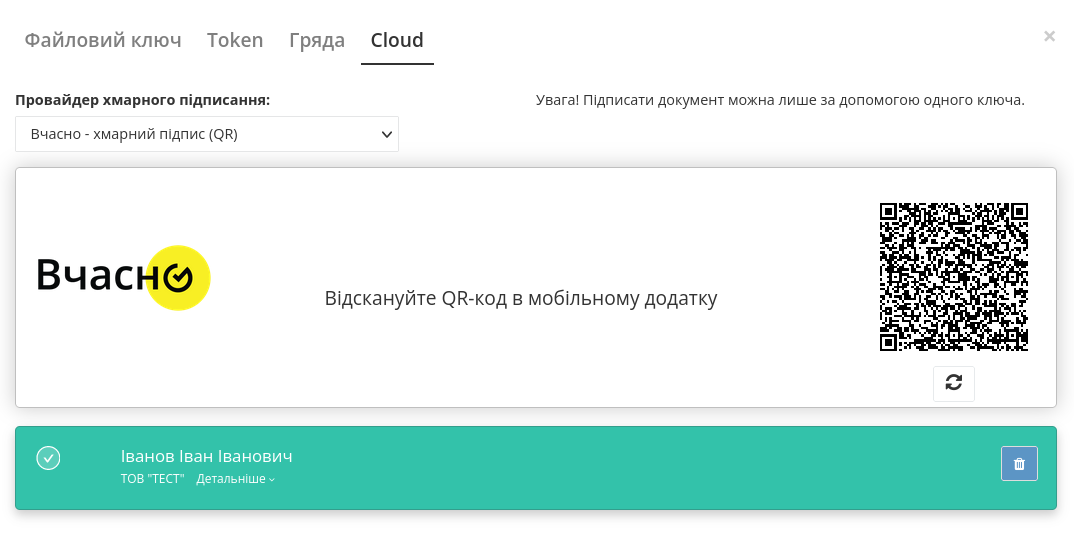 Зображення 19 - Підтвердження підписання документа за допомогою хмарного підпису «Вчасно (QR)»
Документ підписано.
Додатково у вікні підписання можливо натиснути «Детальніше», щоб переглянути інформацію про підписанта. За допомогою кнопки з іконкою можливо видалити не потрібні ключі.
«DepositSign»
1. Після вибору провайдера хмарного підписання «DepositSign» введіть ідентифікатор Вашого ключа «DepositSign» (e-mail або номер телефону) та натисніть кнопку «Зчитати» (Зображення 20).
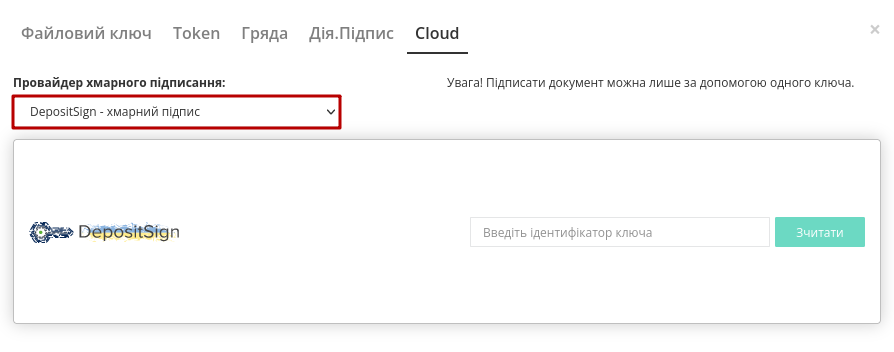 Зображення 20 - Вибір хмарного провайдера «DepositSign»
2. Після введення ідентифікатора на Ваш мобільний телефон надійде PUSH-сповіщення з посиланням на додаток. У додатку оберіть ключ, введіть пароль та натисніть кнопку «Підтвердити» (Зображення 21).
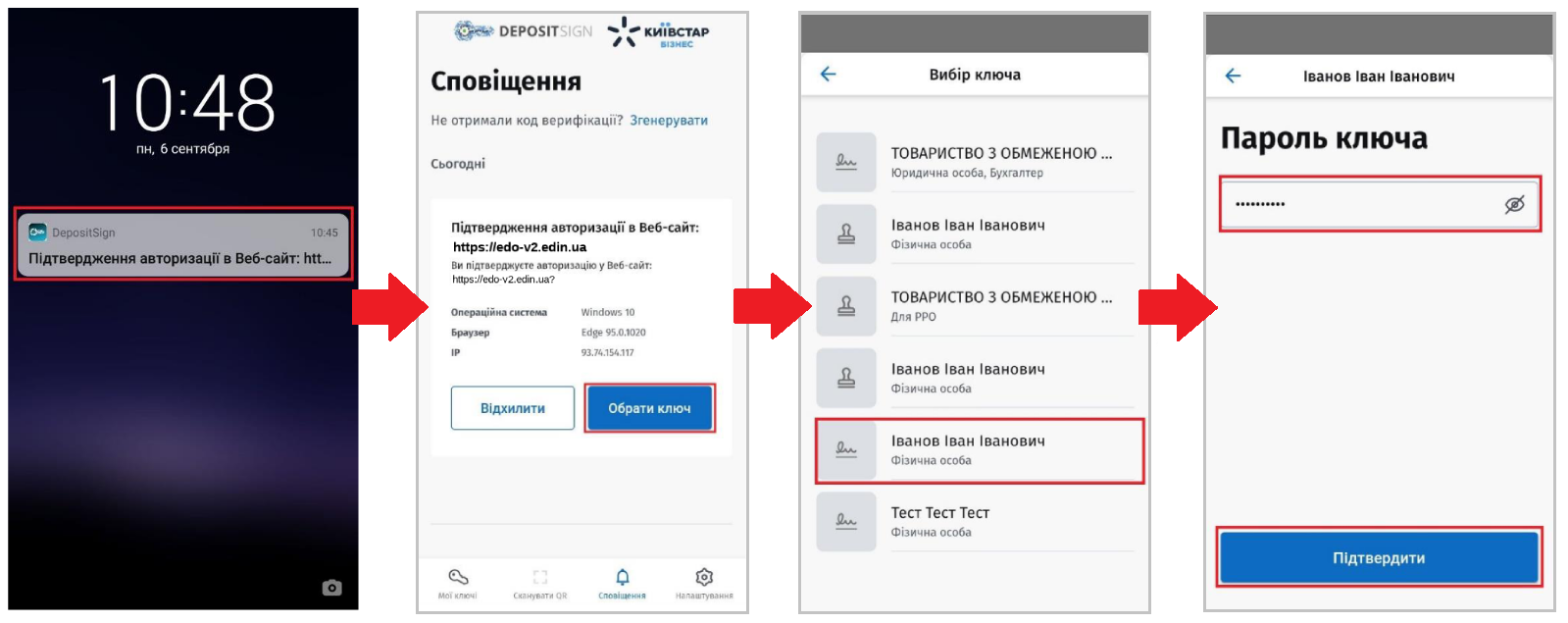 Зображення 21 - Кроки процедури підпису документу в додатку «DepositSign»
3. Платформа EDIN автоматично підтягне Ваш КЕП. Оберіть доданий КЕП та натисніть кнопку «Підписати» (Зображення 22).
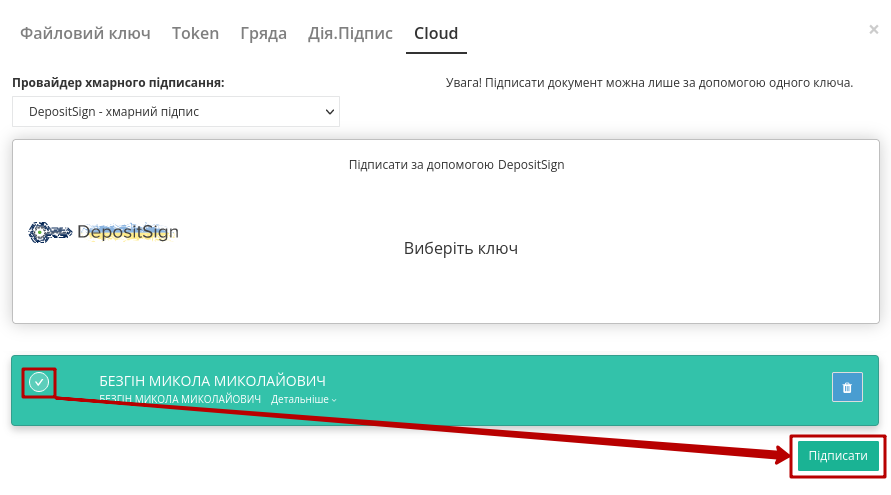 Зображення 22 - Підписання документа за допомогою хмарного підпису «DepositSign»
4. Під час накладання підпису на Ваш мобільний телефон ще раз надійде PUSH-сповіщення з посиланням на додаток «DepositSign». Повторно виконайте дії в додатку, описані вище.
Документ підписано.
Додатково у вікні підписання можливо натиснути «Детальніше», щоб переглянути інформацію про підписанта. За допомогою кнопки з іконкою можливо видалити не потрібні ключі.
«Fozzi»
1. Після вибору провайдера хмарного підписання «Fozzi» введіть ідентифікатор Вашого ключа «Fozzy» та натисніть кнопку «Зчитати» (Зображення 23).
 Зображення 23 - Вибір хмарного провайдера «Fozzy»
2. На мобільний телефон надійде PUSH-сповіщення з посиланням на мобільний додаток, де потрібно обрати ключ та підтвердити підписання.
3. Платформа EDIN автоматично підтягне Ваш КЕП. Обріть доданий КЕП та натисніть кнопку «Підписати» (Зображення 24).

Зображення 24 - Підписання документа за допомогою хмарного підпису «Fozzy»
4. Під час накладання підпису на Ваш мобільний телефон ще раз надійде PUSH-сповіщення з посиланням на мобільний додаток «Fozzy». Повторно виконайте дії в додатку, описані вище.
Документ підписано.
Додатково у вікні підписання можливо натиснути «Детальніше», щоб переглянути інформацію про підписанта. За допомогою кнопки з іконкою можливо видалити не потрібні ключі.
«eSign»
1. Після вибору провайдера хмарного підписання «eSign» введіть ідентифікатор Вашого ключа «eSign» та натисніть кнопку «Зчитати» (Зображення 25).
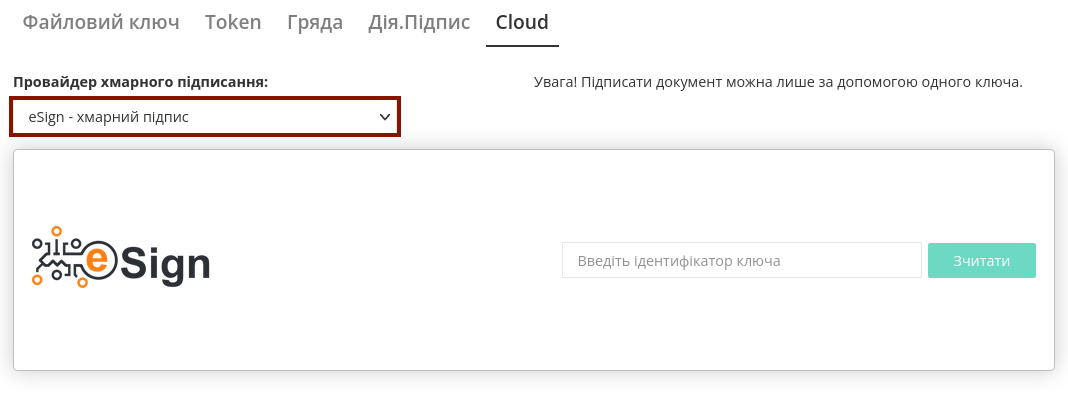 Зображення 25 - Вибір хмарного провайдера «eSign»
2. На мобільний телефон надійде PUSH-сповіщення з посиланням на мобільний додаток. Введіть пароль та натисніть кнопку «Підписати» (Зображення 26).
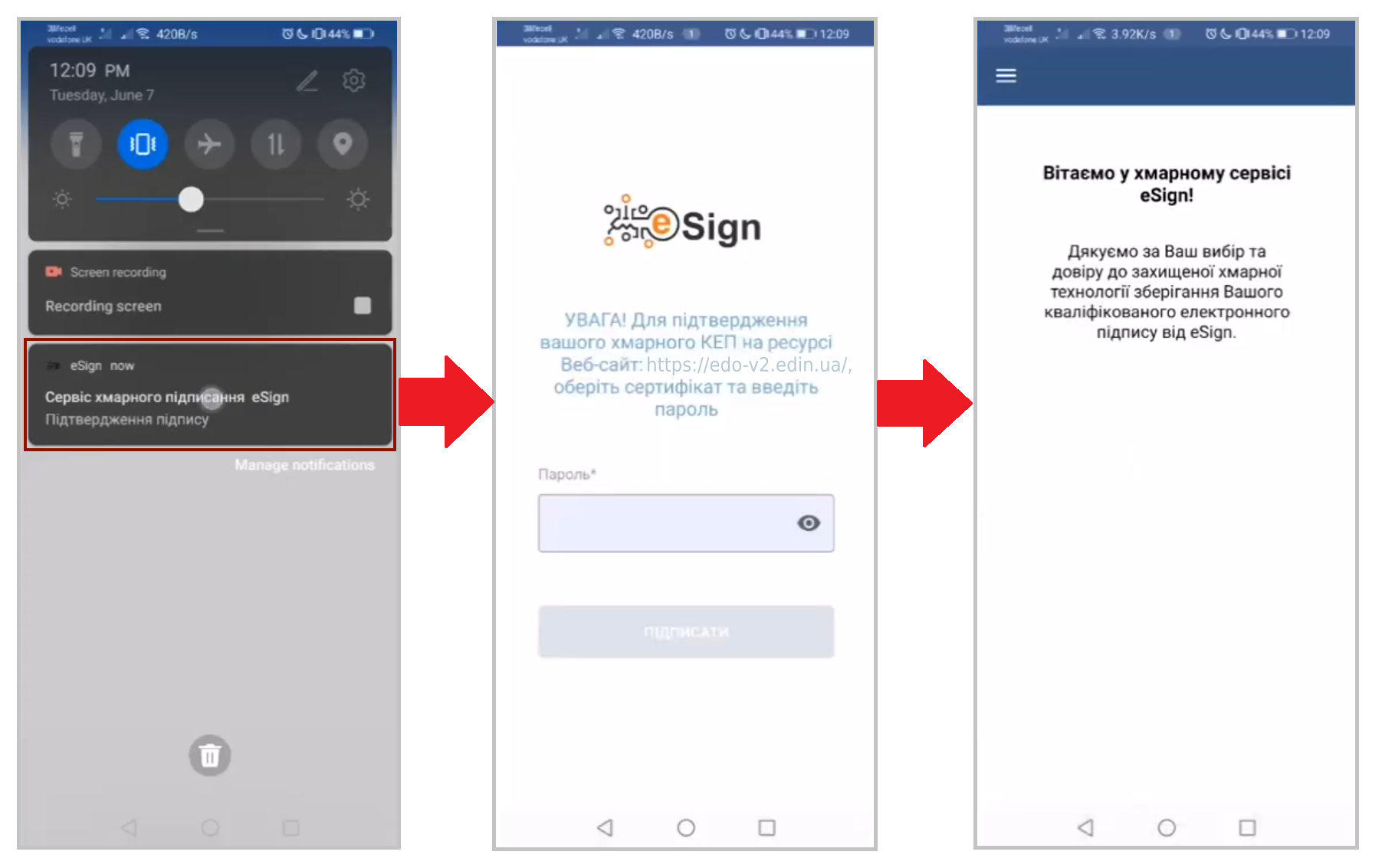 Зображення 26 - Кроки процедури підпису документу в додатку «eSign»
3. Платформа EDIN автоматично підтягне Ваш КЕП. Оберіть доданий КЕП та натисніть кнопку «Підписати» (Зображення 27).
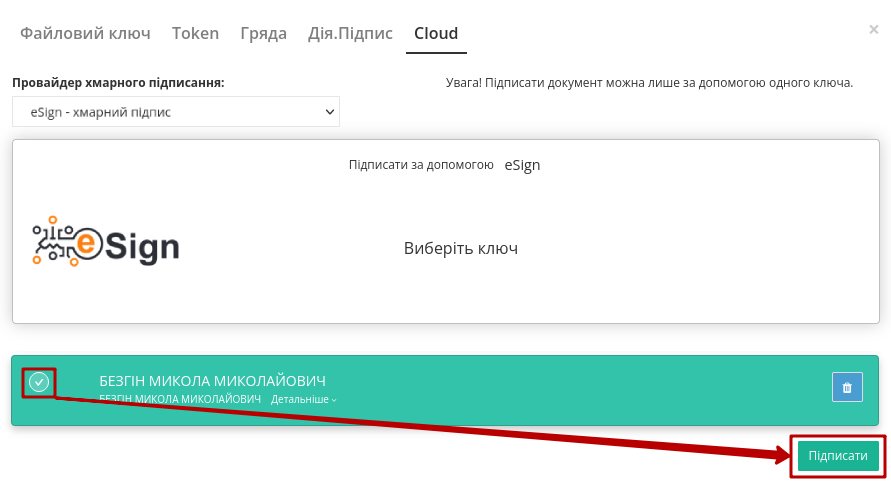 Зображення 27 - Підписання документа за допомогою хмарного підпису «eSign»
4. Під час накладання підпису на Ваш мобільний телефон ще раз надійде PUSH-сповіщення з посиланням на додаток «eSign». Повторно виконайте дії в додатку, описані вище, для підтвердження підпису.
Документ підписано.
Додатково у вікні підписання можливо натиснути «Детальніше», щоб переглянути інформацію про підписанта. За допомогою кнопки з іконкою можливо видалити не потрібні ключі.
«Інфотех»
1. Після вибору провайдера хмарного підписання «Інфотех» генерується QR-код для переходу на портал «Інфотех» або кнопка «Зчитати ключ», якщо підписання здійснюється з мобільного телефона (Зображення 28)
 Зображення 28 - Вибір хмарного провайдера «Інфотех»
2. Відскануйте QR-код та оберіть ключ на порталі «Інфотех».
3. Платформа EDIN автоматично підтягне Ваш КЕП. Оберіть доданий КЕП та натисніть кнопку «Підписати» (Зображення 29).
 Зображення 29 - Підписання документа за допомогою хмарного підпису «Інфотех»
4. Для підтвердження підписання повторно виконайте дії в додатку, описані вище. Ще раз відскануйте QR-код або натисніть кнопку «Зчитати ключ» (Зображення 30).
 Зображення 30 - Підтвердження підписання документа за допомогою хмарного підпису «Інфотех»
Документ підписано.
Додатково у вікні підписання можливо натиснути «Детальніше», щоб переглянути інформацію про підписанта. За допомогою кнопки з іконкою можливо видалити не потрібні ключі.
«КНЕДП ДПС»
1. Після вибору провайдера хмарного підписання «КНЕДП ДПС» введіть ідентифікатор Вашого ключа «КНЕДП ДПС» та натисніть кнопку «Зчитати» (Зображення 31).

2. Після введення ідентифікатора на мобільний телефон надійде PUSH-сповіщення з посиланням на додаток, де потрібно обрати ключ та підтвердити підписання.
3. Платформа EDIN автоматично підтягне Ваш КЕП. Оберіть доданий КЕП та натисніть кнопку «Підписати» (Зображення 32).

4. Під час накладання підпису на Ваш мобільний телефон ще раз надійде PUSH-сповіщення з посиланням на додаток. Для підтвердження підписання повторно виконайте дії в додатку, описані вище.
Документ підписано.
Додатково у вікні підписання можливо натиснути «Детальніше», щоб переглянути інформацію про підписанта. За допомогою кнопки з іконкою можливо видалити не потрібні ключі.
Ланцюжок документів на платформі EDIN 2.0
При перегляді документів сервісу в правій частині відображається блок з Ланцюжком документів (Зображення 1).
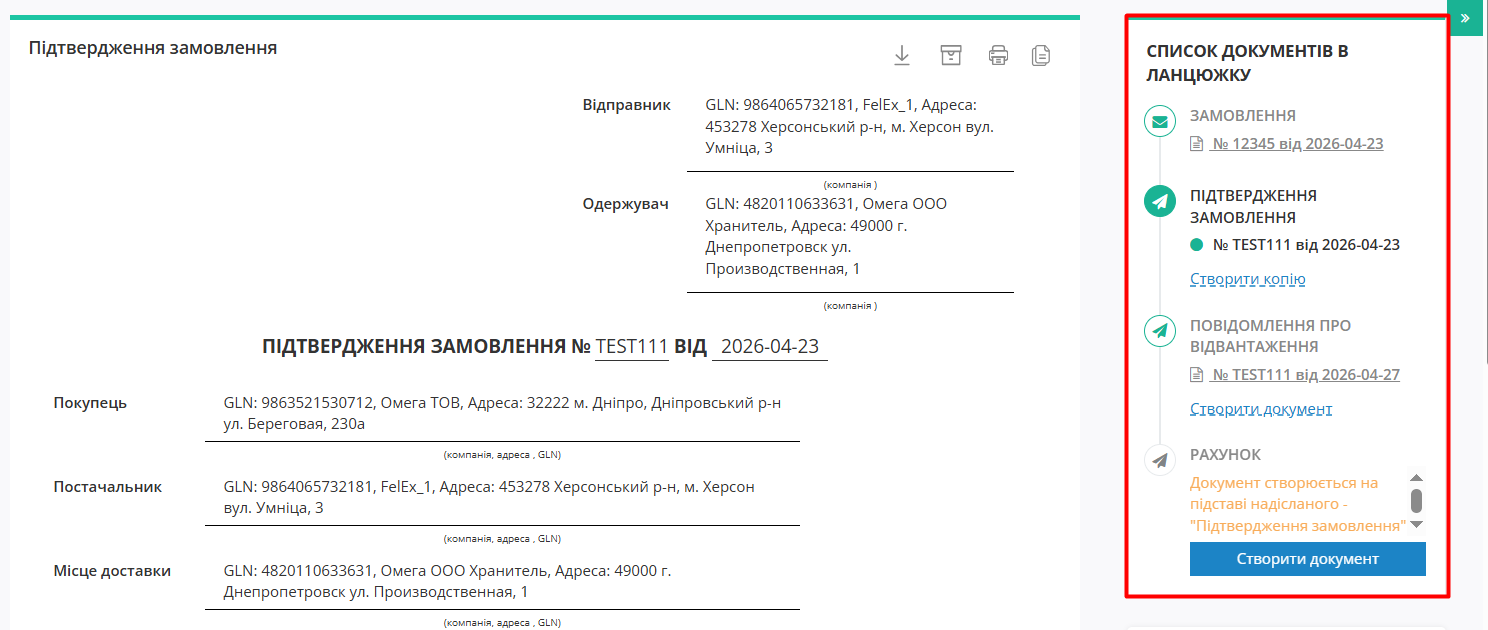
Зображення 1 - Ланцюжок документів
Ланцюжок документів - це послідовний список пов’язаних документів, що передбачаються документообігом. Деякі торгові мережі та контрагенти мають специфічні схеми документообігу — для таких контагентів ланцюжок документів буде відмінним. Типовими документообігами в сервісі «EDI Network» вважаються:
-
Замовлення (ORDERS) -> Підтвердження замовлення (ORDRSP) -> Повідомлення про відвантаження (DESADV) -> Е-ТТН -> Повідомлення про прийом (RECADV) -> Прибуткова накладна (COMDOC_007)
-
Замовлення (ORDERS) -> Підтвердження замовлення (ORDRSP) -> Повідомлення про відвантаження (DESADV) -> Рахунок (INVOICE)
-
Підтвердження замовлення (ORDRSP) -> Замінити новим -> Повідомлення про відвантаження (DESADV) -> Рахунок (INVOICE)
-
Повідомлення про відвантаження (DESADV) -> Замінити новим -> Е-ТТН
Також документи пов’язуються в один ланцюжок у випадку, якщо вони мають ідентичні значення полів «Відправник», «Одержувач», «Покупець», «Точка доставки» (GLN-и) і «Номер замовлення» (якщо відсутній, то «Номер документа»).
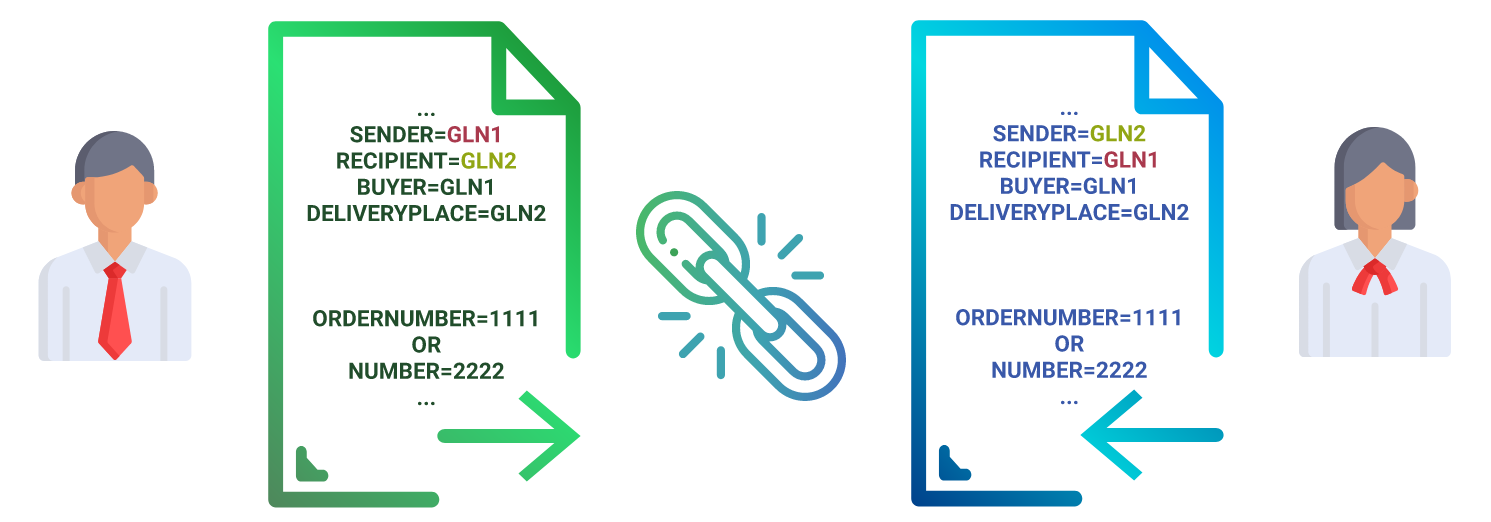
Зображення 2 - Умови зв'язання документів у ланцюжок
Решта документів, що можуть бути пов’язані з документом із ланцюжка, але не є частиною конкретної схеми документообігу, відображається в цьому блоці, як «Не в ланцюжку» (Зображення 3).
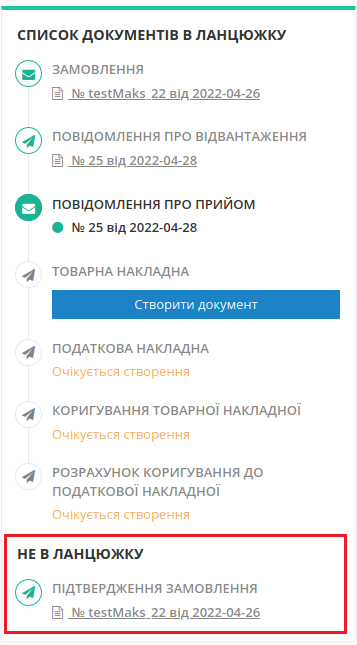
Зображення 3 - Документи не в ланцюжку
У документах, передбачених схемою, жовтим кольором вказуються підказки, наприклад, «Очікується створення», «Документ створюється з «Замовлення»» та ін. Якщо документ, який Ви переглядаєте, за схемою передбачає створення інших документів, то такі документи можна створити за допомогою кнопки «Створити документ».
Значення іконок:
-
 - очікується, що Ви створите та відправите цей документ;
 -
 - Ваш надісланий документ;
 -
 - очікується вхідний документ;
 -
 - вхідний документ.
Повні назви статусів доступні при наведенні курсора на іконку навпроти назви документа (Зображення 4).
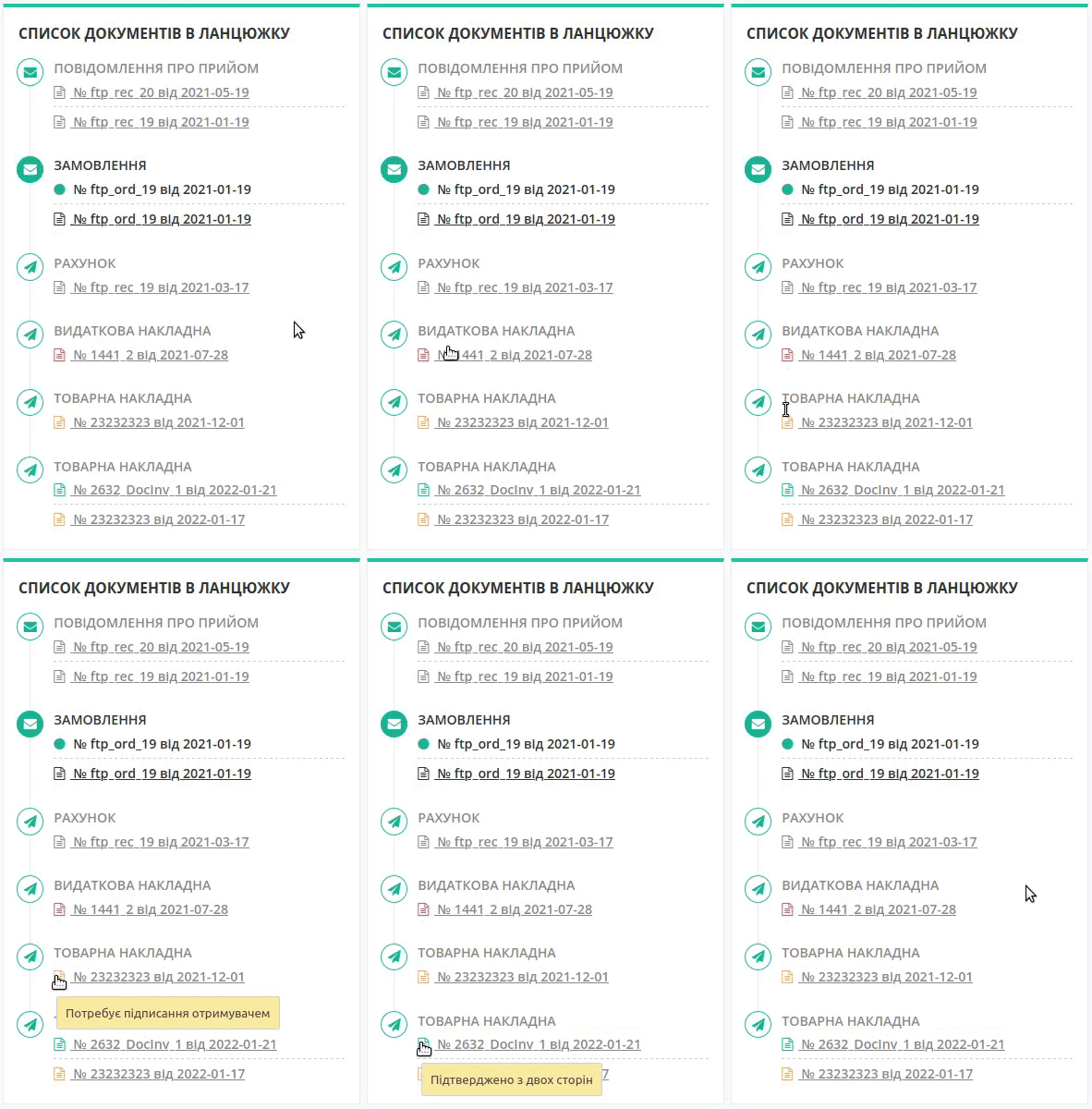
Зображення 4 - Підказки по статусах документів у ланцюжку
Документи в ланцюжку об’єднуються за типом документа. Кількість документів одного типу вказується в правому нижньому куті (Зображення 5).
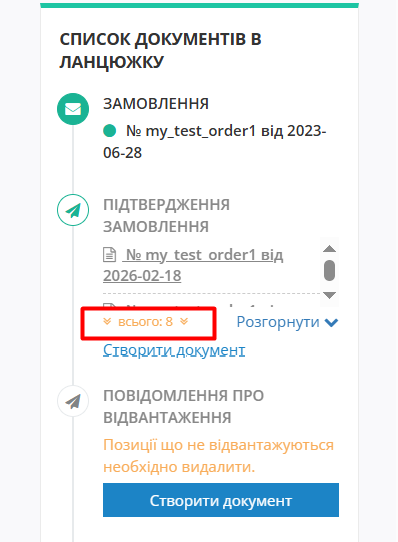
Зображення 5 - Кількість документів одного типу у ланцюжку
Теги до документів (EDI+ЮЗД)
Для зручної класифікації та пошуку документів можна використовувати теги. Теги можна створювати, додавати до документів, редагувати та видаляти.
Створення тегу
Для створення нового тегу в журналі документів натиснути «Теги».
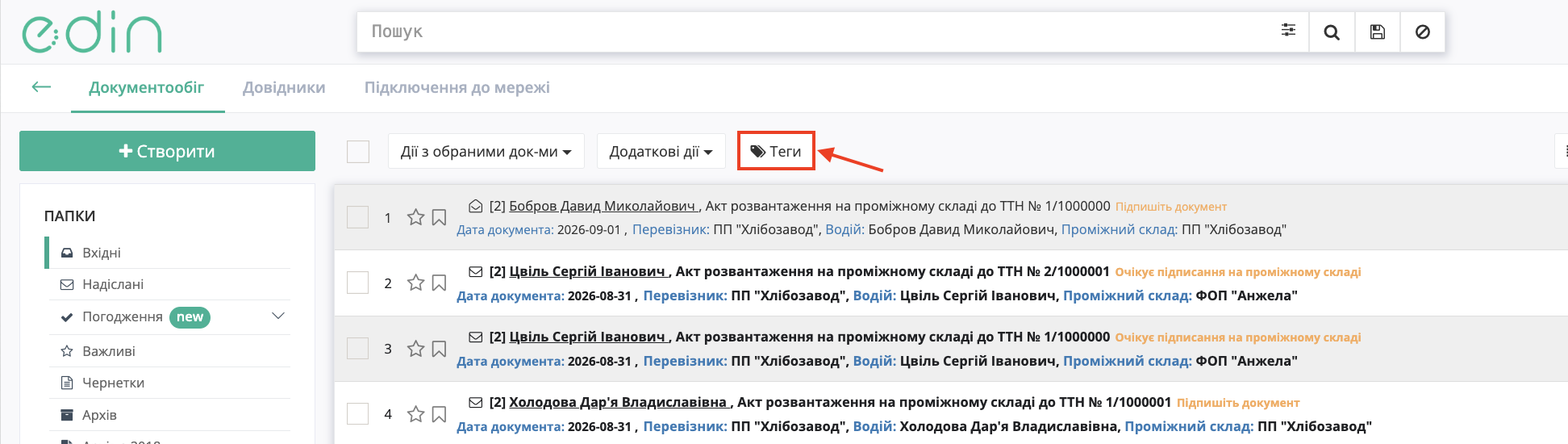
Зображення 1 — Відкриття меню «Теги».
У вікні «Теги» ввести назву нового тегу та натиснути «Створити».
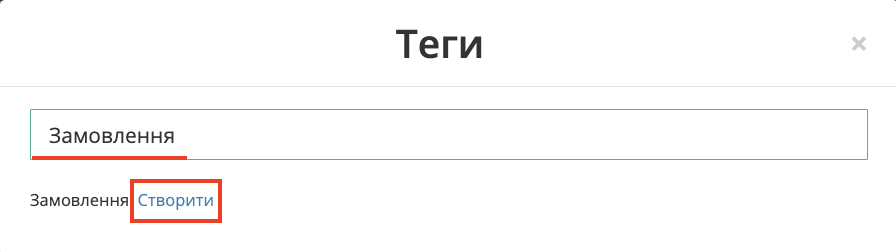
Зображення 2 — Створення нового тегу.
Після створення тег відображається у списку доступних тегів. Для зміни назви тегу натиснути значок редагування.
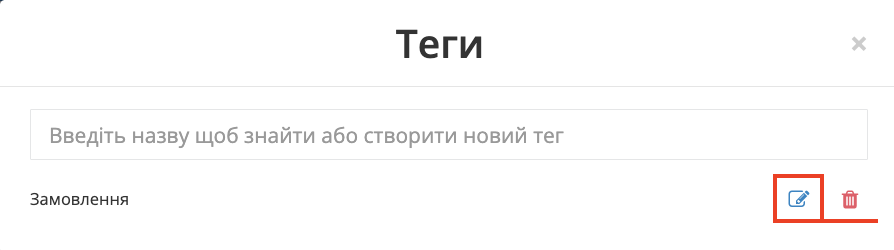
Зображення 3 — Редагування тегу.
У полі редагування змінити назву тегу та натиснути «Зберегти». Щоб скасувати внесені зміни, натиснути «Скасувати».
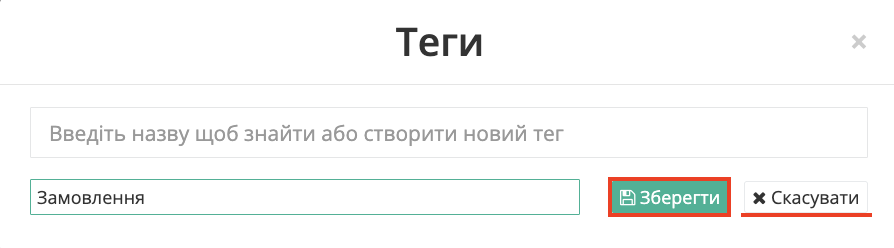
Зображення 4 — Збереження або скасування змін.
Додавання тегу до документа
Для додавання тегу до документа необхідно вибрати потрібний документ у журналі документів та натиснути «Теги». У вікні, що відкриється, встановити позначку біля потрібного тегу та натиснути «Застосувати».
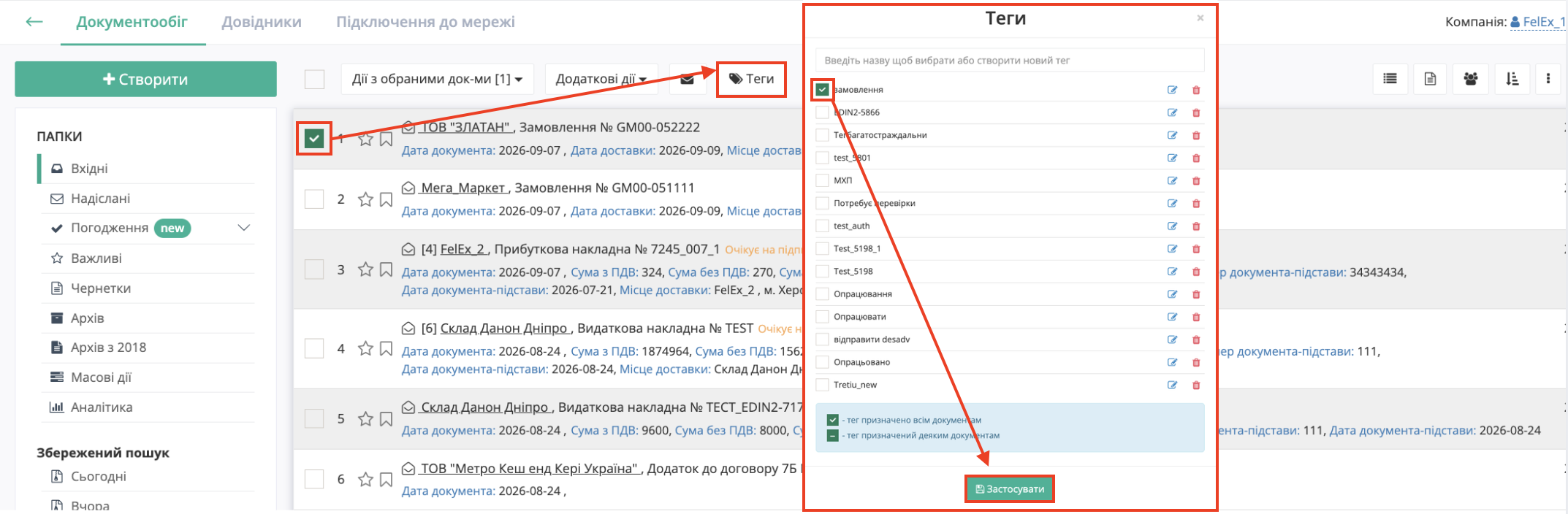
Зображення 5 — Додавання тегу до вибраного документа.
Пошук документів за тегом
Для пошуку документів за тегом у верхньому полі «Пошук» ввести Тег: назва_тегу та натиснути кнопку пошуку.
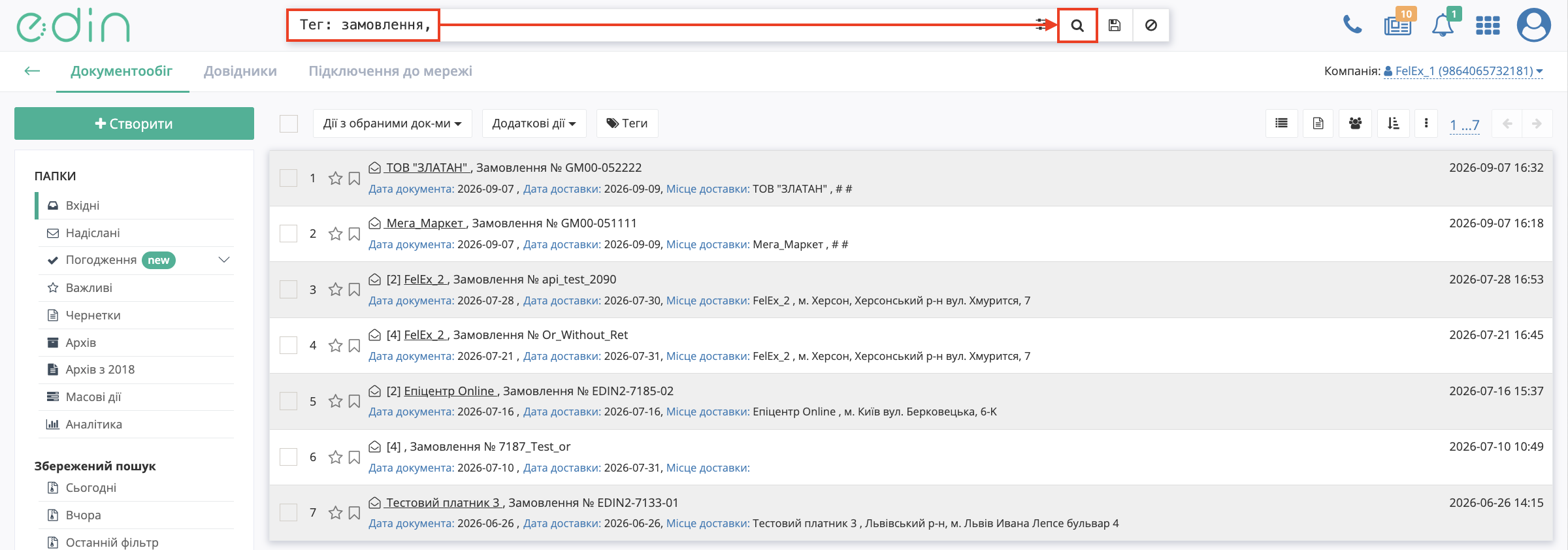
Зображення 6 — Пошук документів за тегом.
Масове додавання тегу до документів
Для додавання тегу до кількох документів необхідно вибрати потрібні документи в журналі документів та натиснути «Теги». У вікні «Теги» встановити позначку біля потрібного тегу та натиснути «Застосувати». Обраний тег буде додано до всіх вибраних документів.
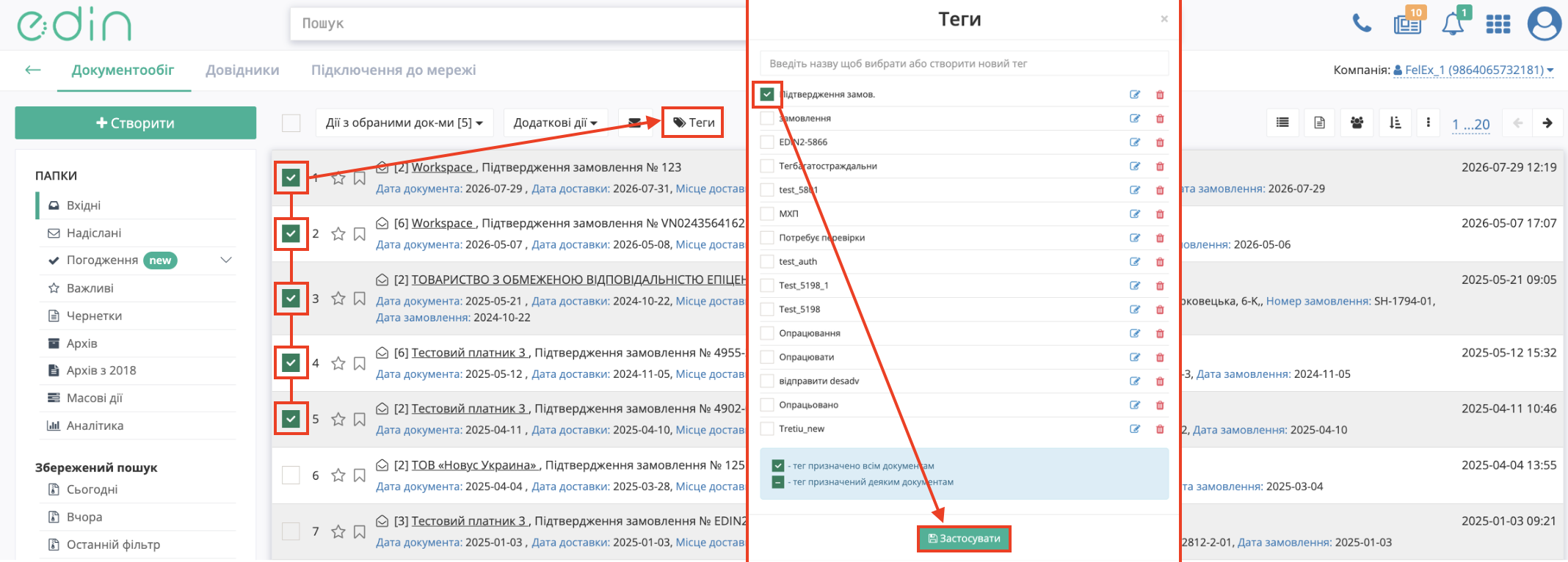
Зображення 7 — Масове додавання тегу до документів.
Відображення тегів документа
Додані до документа теги відображаються на формі документа та в ланцюжку документів.
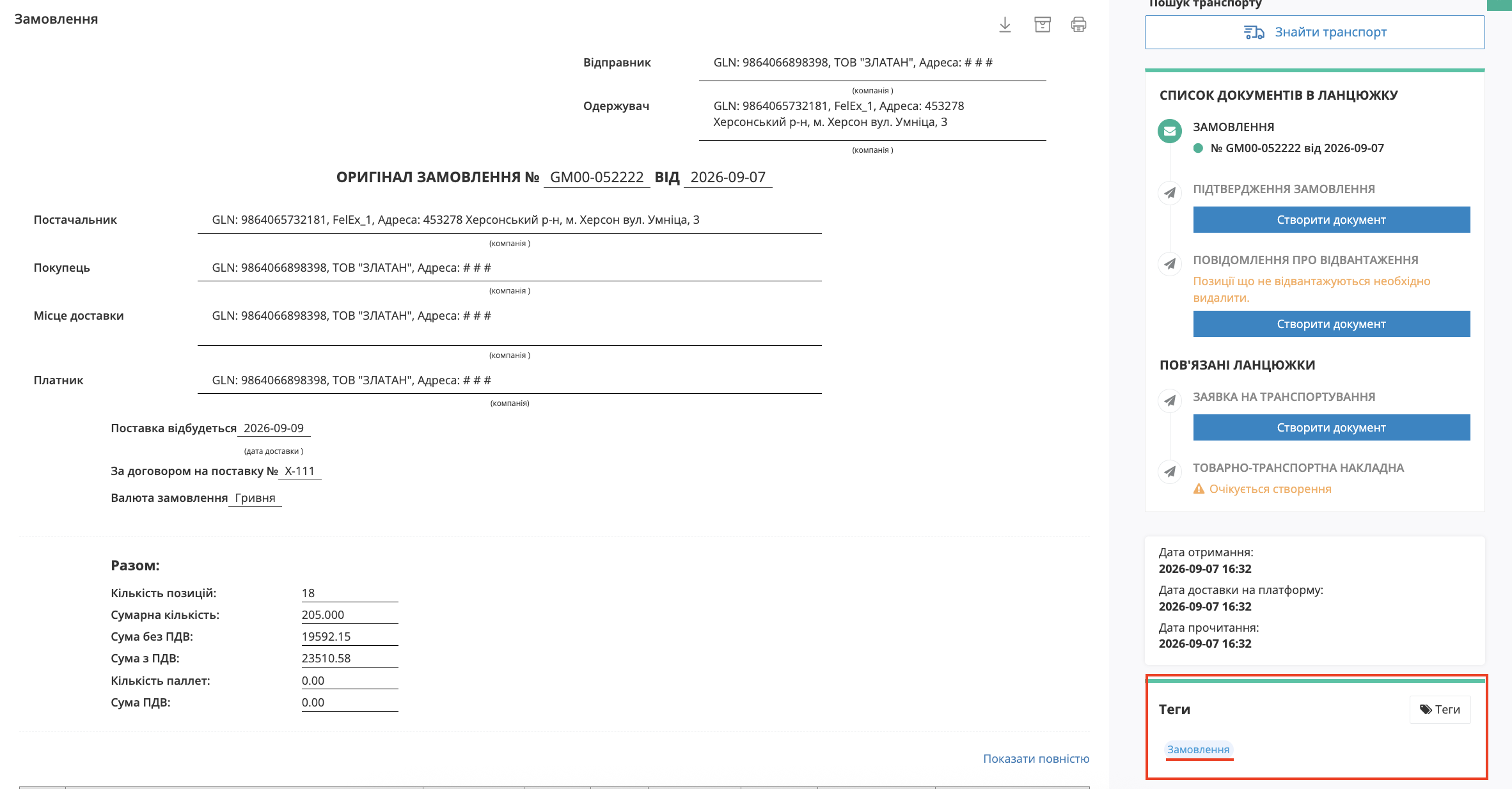
Зображення 8 — Відображення тегу на формі документа та в ланцюжку документів.