
Меню користувача
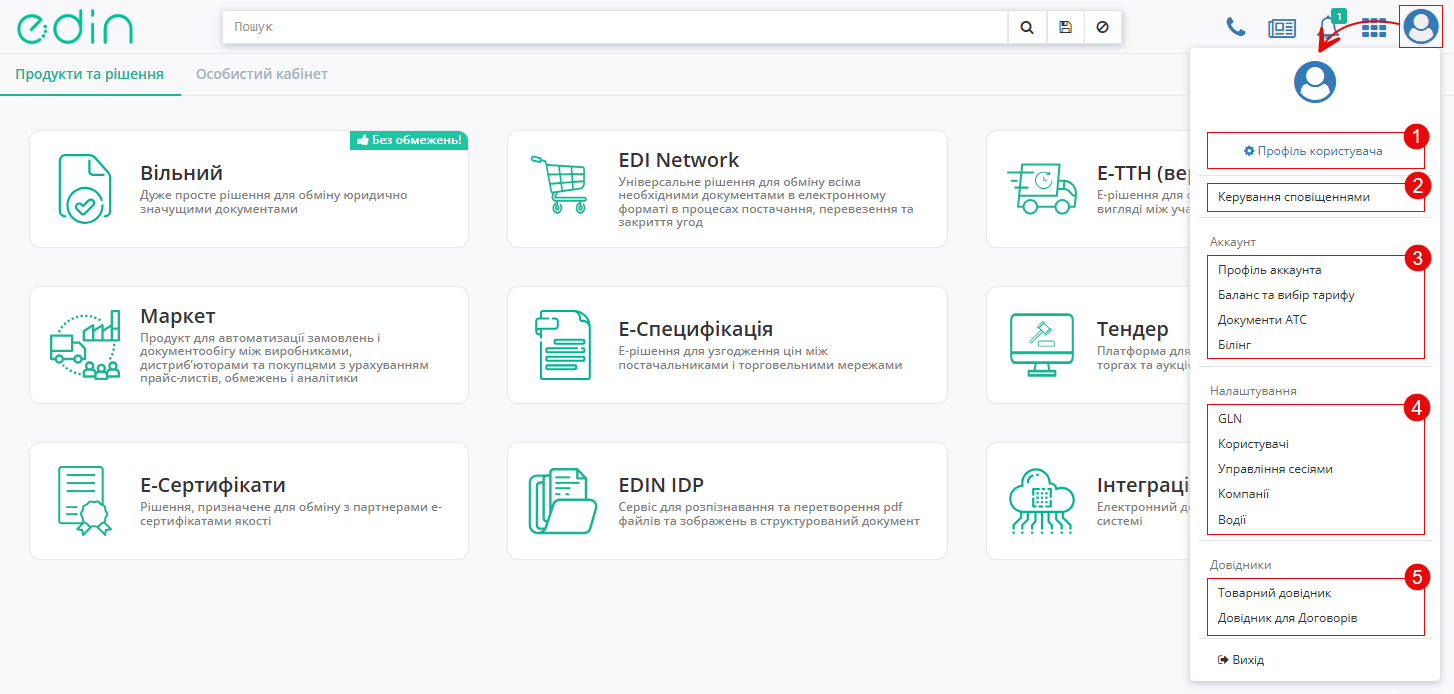
При натисканні на іконку  відкривається «Меню користувача» (Зображення 1), в якому є можливість налаштувати профіль користувача (Покажчик 1), керувати сповіщеннями (Покажчик 2), налаштовувати параметрами акаунта (Покажчик 3), налаштування GLN (Покажчик 4) та працювати з довідниками (Покажчик 5).

 Зображення
 1
-Іконка
«Меню користувача»
Профіль користувача
У профілі користувача відображаються такі блоки (Зображення 2):
В
логін
для
входу
платформу,
ім’я,
по
Обов’язкові до заповнення поля позначені червоною зірочкоюводія) (*)Покажчик 1). Користувач може доповнитидоповнювати або змінитизмінювати інформацію про себе.
ДодатковіПоля можливості:позначені «*» - обов'язкові до заповнення!
Вибір«Перелік сесій користувача» - дозволяє відстежувати всі активні та завершені сесії користувача (Покажчик 2).
іконки (Покажчик 3) Для зміни або оновлення фото натисніть на кнопку «Вибрати фотографію профілю». «Зміна пароля» - за необхідністю користувач може змінити пароль (Покажчик 4). Для зміни пароля введіть новий пароль у відповідні поля та натисніть кнопку «Оновити». «Вибрати мову» - доступний вибір мови інтерфейсу, яка буде відображатися для даного користувача: українська, англійська та німецька (
Перелік сесій користувача
Блок дозволяє відстежувати всі активні та минулі сесії користувача, що підвищує безпеку облікового запису.
Мова інтерфейсу
Користувач може обрати мову відображення інтерфейсу:
Підказки в профілі
В блоці «Налаштування користувача» можуть відображатися підказки для коректної роботи системи:
Важливо:
Для коректної роботи платформи логін для входу повинен збігатися з актуальним email користувача.
Якщо логін відрізняється, передбачений функціонал для його заміни:
При зміні email користувача:
- Необхідно ввести пароль поточного облікового запису для підтвердження дії.
На новий email відправляється лист для підтвердження поштової адреси.