
Меню користувача
При натисканні на іконку  відкривається «Меню користувача», в якому доступні наступні можливості налаштування (Зображення 1):
- Профіль користувача - перегляд і редагування даних профілю (Покажчик 1);
- Керування сповіщеннями - налаштування отримання повідомлень (Покажчик 2):
- «Акаунт» - налаштування параметрів акаунта (Покажчик 3);
- «Налаштування» - налаштування параметрів GLN (Покажчик 4);
- «Довідники» - робота з довідниками (Покажчик 5);
- Вихід - завершує роботу в системі та виконує вихід з облікового запису користувача (Покажчик 6).
Для початку роботи з потрібним пунктом меню натисніть на нього.
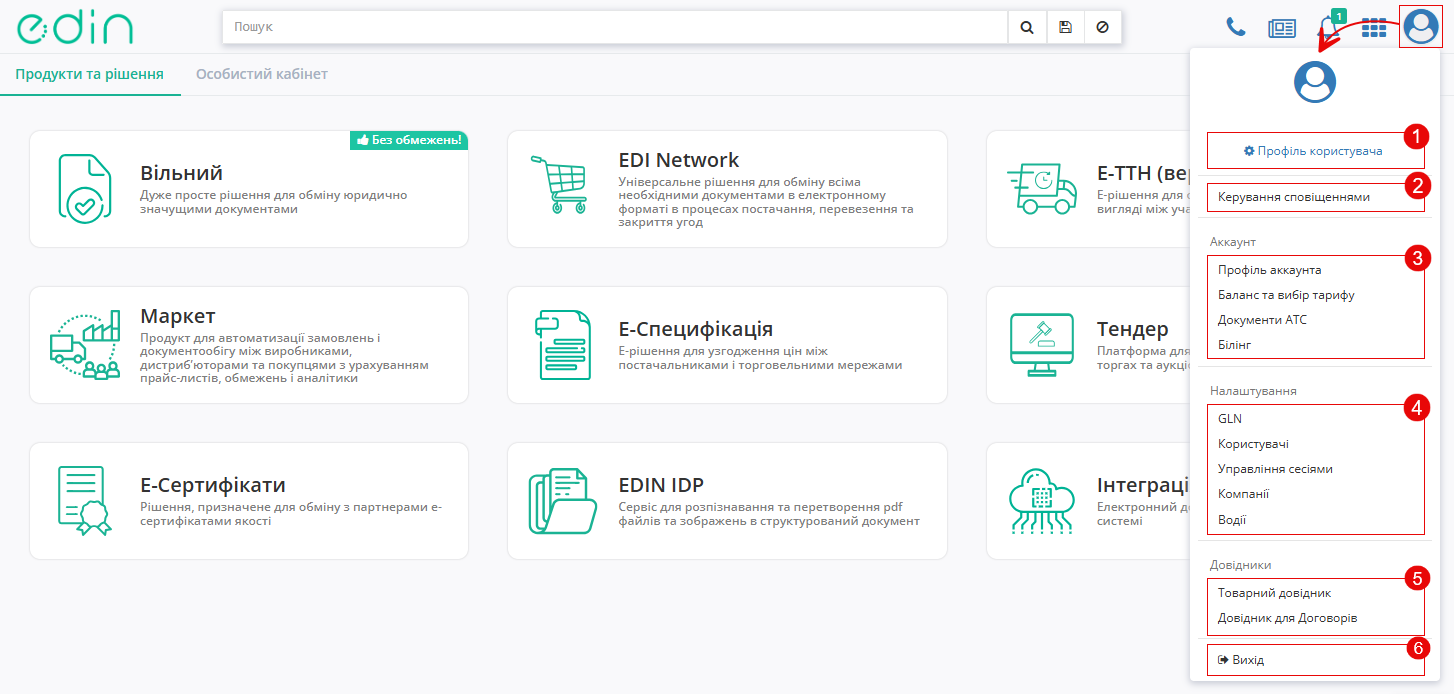 Зображення 1 - Іконка «Меню користувача»
Профіль користувача
У профілі користувача відображаються наступні блоки (Зображення 2):
- «Налаштування користувача» - містить особисті дані користувача (Email, логін для входу на платформу, прізвище, ім’я, по батькові, номер телефону, ІПН, номер посвідчення водія) (Покажчик 1). Користувач може доповнювати або змінювати інформацію про себе. Для збереження даних натисніть на кнопку «Зберегти».
Поля позначені «*» - обов'язкові до заповнення!
В блоці «Налаштування користувача» можуть відображатися підказки для коректної роботи системи (Покажчик 2).
- «Перелік сесій користувача» - дозволяє відстежувати всі активні та завершені сесії користувача (Покажчик
2)3). - Можливість вибору фотографії профілю, яка відображатиметься замість стандартної іконки (Покажчик
3)4) Для зміни або оновлення фото натисніть на кнопку «Вибрати фотографію профілю». - «Зміна пароля» - за необхідністю користувач може змінити пароль (Покажчик
4)5). Для зміни пароля введіть новий пароль у відповідні поля та натисніть кнопку «Оновити». - «Вибрати мову» - доступний вибір мови інтерфейсу, яка буде відображатися для даного користувача: українська, англійська та німецька (Покажчик
5)6). Після зміни мови сторінка автоматично оновиться.
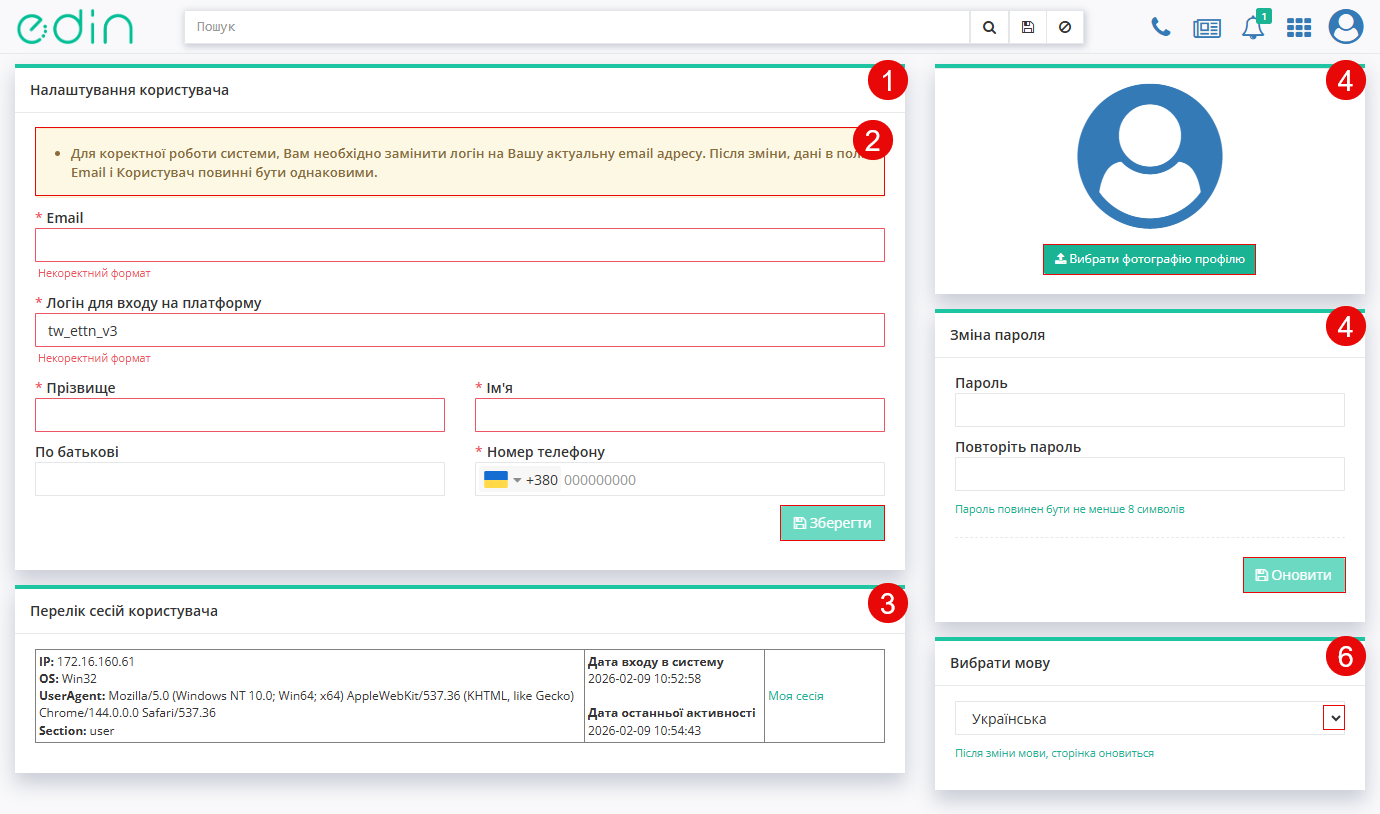
Зображення 2 - Профіль користувача
Підказки в профілі
В блоці «Налаштування користувача» можуть відображатися підказки для коректної роботи системи:
Важливо:Для коректної роботи платформи логін для входу повинен збігатися з актуальним email користувача.Якщо логін відрізняється, передбачений функціонал для його заміни:
При зміні email користувача:
На новий email відправляється лист для підтвердження поштової адреси.
Керування сповіщеннями
У розділі «Керування сповіщеннями» користувач може налаштувати спосіб отримання системних повідомлень.
За замовчуванням (якщо налаштування не змінювалися) сповіщення надсилаються за всіма доступними користувачу сервісами.
Користувач може обрати, куди саме отримувати сповіщення (Зображення 3):
на електронну пошту
в системі «Повідомлення» платформи «EDI Network»
Для цього необхідно встановити або прибрати відповідні відмітки  навпроти потрібних сповіщень у відповідному блоці. Для збереження змін натиснути на кнопку «Зберегти».
Блоки налаштувань за сервісами автоматично:
додаються - при наданні доступу до сервісу;
зникають - при його скасуванні.
Зміни виконуються відповідно до налаштувань у розділі «Ролі користувачів».
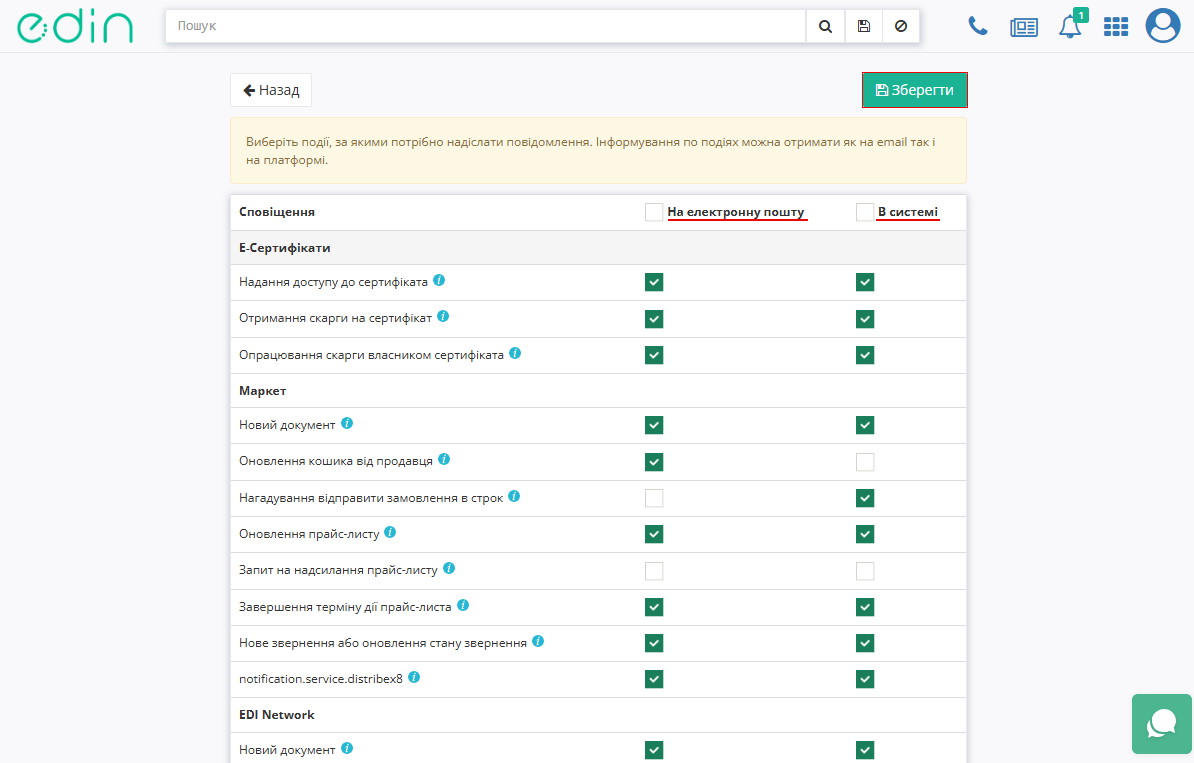
Зображення 3 - Керування сповіщеннями