
Підписання на платформі EDI Network
https://wiki.edin.ua/uk/latest/general_2_0/EDI_Network_Sign_instruction.html
https://wiki.edin.ua/uk/latest/general_2_0/rabota_s_platformoj_EDIN_2.0.html#sign
Загальні положення
Процес підписання є типовим на платформі EDI Network. Зазвичай авторизований користувач ініціює підписання документу шляхом натискання на кнопку «Підписати» на формі перегляду документа після створення нового документа чи у відповідь на вхідний документ (Зображення 1).
 Зображення 1 - Підпис документа на платформі EDI Network
Після цього відкривається стандартне вікно вибору варіанту підпису (Зображення 2). Набір доступних способів підпису може різнитись в залежності від налаштувань та сервісу платформи, з якого здійснюється підписання документу. Оберіть потрібний спосіб підпису.підпису та слідуйте підказкам на екрані.
 Зображення 2 - Вибір способу підпису
Детальніше про кожний спосіб підписання можна подивитись за наступними посиланнями:
Для налаштування підпису окремої процедури проводити не потрібно. Усі налаштування та додавання файлового ключа здійснюються при першому підписанні. Якщо в документі перед підписанням були зроблені зміни, його потрібно зберегти.
- Під час роботи з контрагентом ТМ «АТБ» активуються додаткові перевірки (Зображення 3), зокрема:
-
-
Перевірка захищеності носія підпису - допускаються лише такі способи підписання: «Token», «Гряда» та «Cloud»;
-
Перевірка наявності посади підписанта - КЕП має містити інформацію про посаду підписанта (за винятком випадків, коли документ підписує Водій).
-
 Зображнення 3 - Додаткові перевірки при роботі з контрагентом ТМ «АТБ»
Файловий ключ
Види файлів електронно-цифрового підпису (ЕЦП):Якщо Ви використовуєте ключі від АЦСК «Україна», файли підписів секретних ключів мають розширення .ZS2 і наступні значення в іменах файлів:- Директор «DS»- Бухгалтер «BS»- Співробітник «SS»- Печатка «S»- Шифрування «C»- Універсальний ключ печатки і шифрування «U»Якщо Ви використовуєте ключі від АЦСК “ПриватБанк”, файли підписів секретних ключів мають розширення .jks.Якщо Ви використовуєте ключі від будь-яких інших АЦСК, файли підписів секретних ключів мають найменування Key-6.dat.
Для підпису документа на платформі EDIN файловим ключем виконайте наступні кроки:
1. Після ініціалізації бібліотеки підписання система надасть можливість додати файловий ключ. При першому підписанні у вікні оберіть файл (Зображення 4).
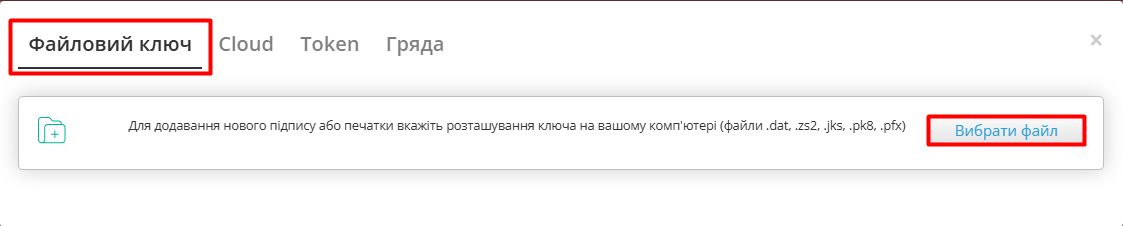
Зображення 4 - Вибір файла при першому підписанні файловим ключем
2. Оберіть зі списку АЦСК Вашого ключа для пришвидшення перевірок (Зображення 5, Покажчик 1), введіть пароль (Зображення 5, Покажчик 2) та натисніть кнопку «Зчитати» (Зображення 5, Покажчик 3) ключ для підписання.
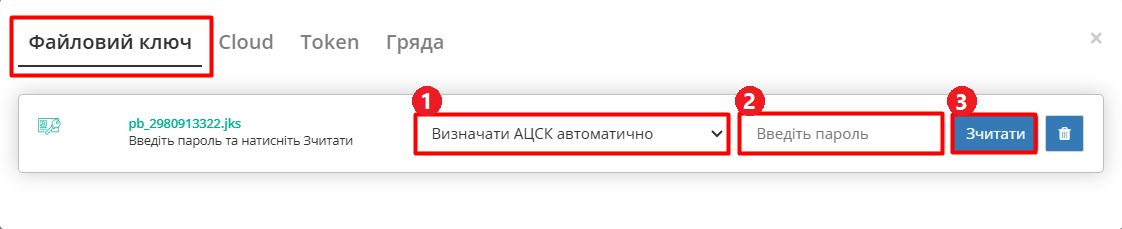
Зображення 5 - Зчитування файлового ключа при підписанні
При успішному додаванні ключа автоматично відобразиться особа, від імені якої буде здійснено підписання.
3. Для здійснення операції підписання відмітьте галочкою ключ і натисніть кнопку «Підписати» (Зображення 6).

Зображення 6 - Підписання документу
Документ успішно підписано.
При всіх подальших підписаннях інших документів під час цієї сесії (до виходу з платформи EDIN) форма підписання відкривається з вибраними останнього разу і готовими до підписанням ЕЦП (за умови валідності ключа та можливості підписання).
У користувача може бути додано кілька ключів.
Один учасник документообігу не може підписати документ одним ключем більше одного разу. Якщо підписання цим ключем вже було здійснено або знайдена невідповідність даних ЄДРПОУ/ІПН (перевірка), то підписання блокується, а користувачу виводиться відповідне повідомлення.
Додатково у вікні підписання можливо натиснути «Детальніше», щоб переглянути інформацію про підписанта. За допомогою кнопки з іконкою  можна видалити не потрібні ключі.
Токен
Інструкція з налаштування додаткового програмного забезпечення для підписання за допомогою токена знаходиться за посиланням.
Підписання можливе за умови, що Ваш токен фізично підключений до пристрою (USB порт), з якого буде здійснюватись підписання.
Встановлена на комп’ютері web-бібліотека підпису користувача ЦСК повинна бути запущена (Зображення 7).
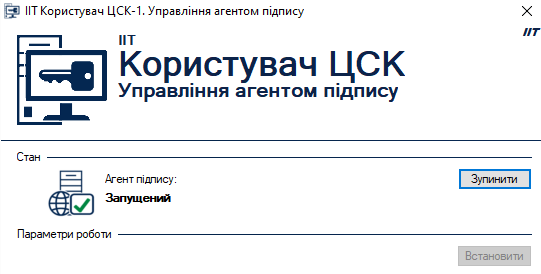
Зображення 7 - Перевірка запуску web-бібліотеки підпису
Для підпису документа на платформі EDI Network токеном виконайте наступні кроки:
1. Оберіть спосіб підпису «Токен» у вікні підписання. При первинній ініціалізації бібліотеки підписання підтвердіть дозвіл доступу web-сайту до бібліотеки підпису користувача ЦСК, натиснувши кнопку «OK» (Зображення 8).
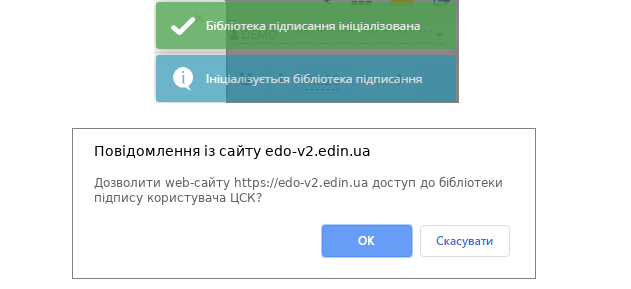
Зображення 8 - Первинна ініціалізація бібліотеки підписання
2. При першому підписанні у вікні виберіть токен, натиснувши кнопку «Вибрати Token» (Зображення 9, Покажчик 1), обріть ключ (Зображення 9, Покажчик 2), введіть пароль (Зображення 9, Покажчик 3), натисніть кнопку «Считати» (Зображення 9, Покажчик 4) та «Додати» (Зображення 9, Покажчик 5) активний ключ.
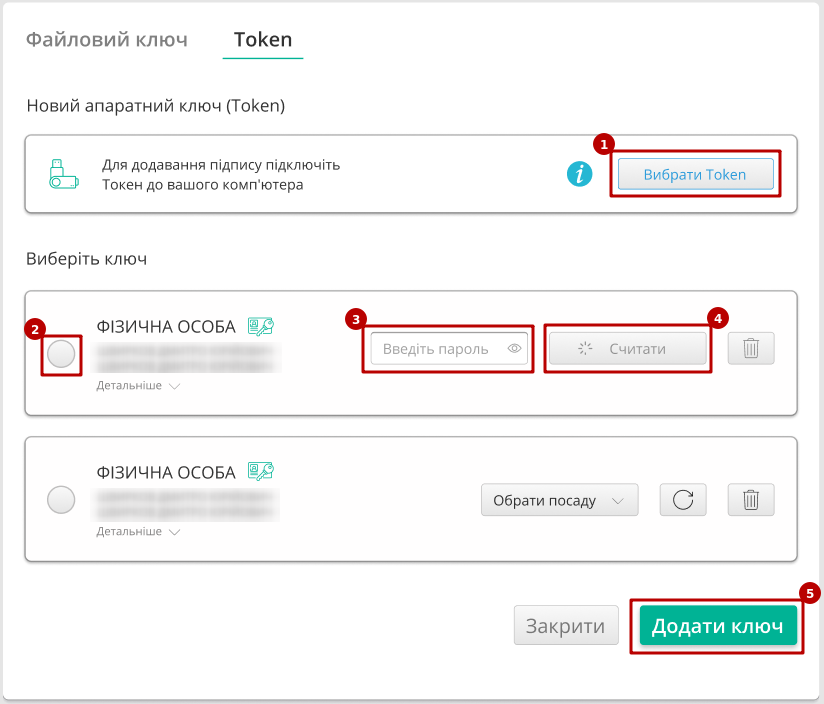
Зображення 9 - Додавання активного ключа
При успішному додаванні ключа автоматично відобразиться особа, від імені якої буде здійснено підписання.
3. Для здійснення операції підписання відмітьте галочкою ключ і натисніть кнопку «Підписати» (Зображення 10).
Зображення 10- Підписання документу
Документ успішно підписано.
У користувача може бути додано кілька ключів.
Один учасник документообігу може підписати документ одним ключем не більше одного разу. Якщо підписання цим ключем вже було здійснено або знайдена невідповідність даних ЄДРПОУ/ІПН (перевірка), то підписання блокується, а користувачу виводиться відповідне повідомлення (Зображення 11). Зображення 11 - Попередження про блокування підпису
Додатково у вікні підписання можливо натиснути «Детальніше», щоб переглянути інформацію про підписанта. За допомогою кнопки з іконкою можливо видалити не потрібні ключі.
Гряда
Для підпису документа на платформі EDI Network криптомодулем «Гряда» виконайте наступні кроки:
1. Оберіть спосіб підпису «Гряда» у вікні підписання. При ініціації підписання система автоматично визначає фізичне підключення криптомодуля «Гряда». Зі списку збережених КЕП обріть підпис/печать (Зображення 12, Покажчик 1), введіть логін/пароль (Зображення 12, Покажчик 2) та натисніть кнопку «Зчитати» (Зображення 12, Покажчик 3).
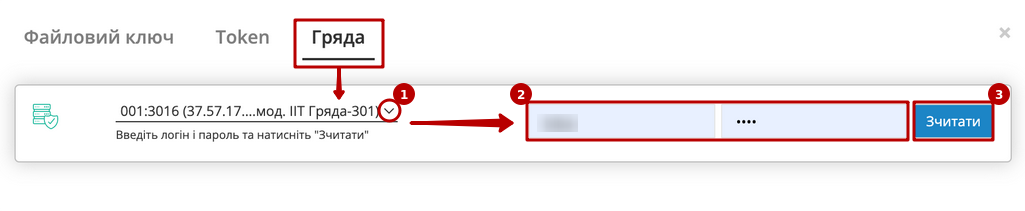
Зображення 12 - Підписання документу криптомодулем «Гряда»
При успішному додаванні ключа автоматично відобразиться особа, від імені якої буде здійснено підписання.
3. Для здійснення операції підписання відмітьте галочкою ключ і натисніть кнопку «Підписати» (Зображення 13).
Зображення 13- Підписання документу
Документ успішно підписано.
У користувача може бути додано кілька ключів.
Один учасник документообігу може підписати документ одним ключем не більше одного разу. Якщо підписання цим ключем вже було здійснено або знайдена невідповідність даних ЄДРПОУ/ІПН (перевірка), то підписання блокується, а користувачу виводиться відповідне повідомлення (Зображення 14). Зображення 14 - Попередження про блокування підпису
Додатково у вікні підписання можливо натиснути «Детальніше», щоб переглянути інформацію про підписанта. За допомогою кнопки з іконкою можливо видалити не потрібні ключі.
Дія.Підпис
Підписання за допомогою «Дія.Підпис» потребує наявності смартфону із встановленим додатком «Дія»
Для підпису документа на платформі EDI Network за допомогою «Дія.Підпис» виконайте наступні кроки:
1. Оберіть спосіб підпису «Дія.Підпис» у вікні підписання (Зображення 15). При перегляді через комп'ютер відображається QR-код для переходу в мобільний додаток «Дія», при перегляді через смартфон відображається посилання для переходу в додаток.
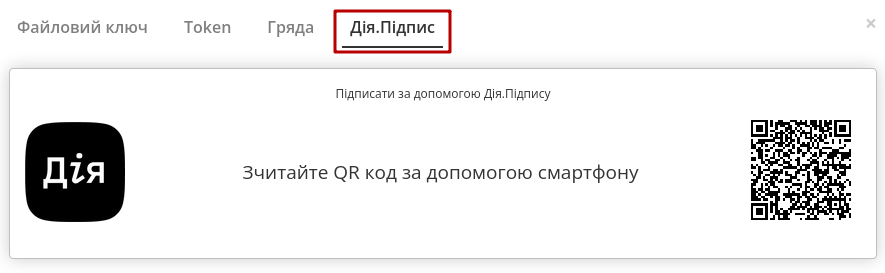
Зображення 15 - Підписання документу за допомогою «Дія.Підпис»
Зверніть увагу! Ключ від «Дія» не містить посаду, а для деяких документів (наприклад, для ТТН) ці дані є обов’язковими, тому їх потрібно заповнювати вручну (Зображення 16).
Зображення 16 - Додавання посади для підпису за допомогою «Дія.Підпис»
2. Перейдіть за посиланням в разі підпису документа зі смартфону або відскануйте QR-код сканером додатку «Дія» в разі підпису документа на web-платформі з комп'ютеру.
Щоб прочитати QR-код в мобільному додатку «Дія», натисніть іконку QR-коду та дозвольте додатку використовувати камеру (Зображення 17).
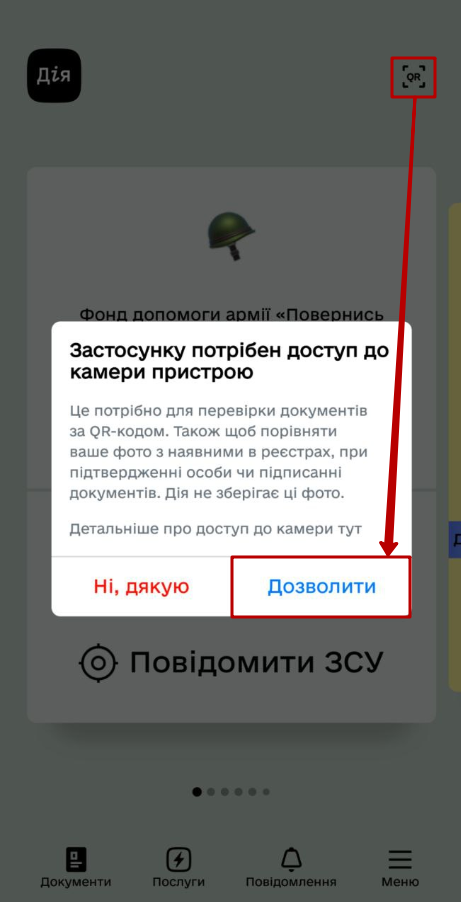
Зображення 17 - Відкриття сканеру QR-коду додатку «Дія»
3. Після формування запиту на підпис документа виконуйте підказки додатку «Дія» (Зображення 18):
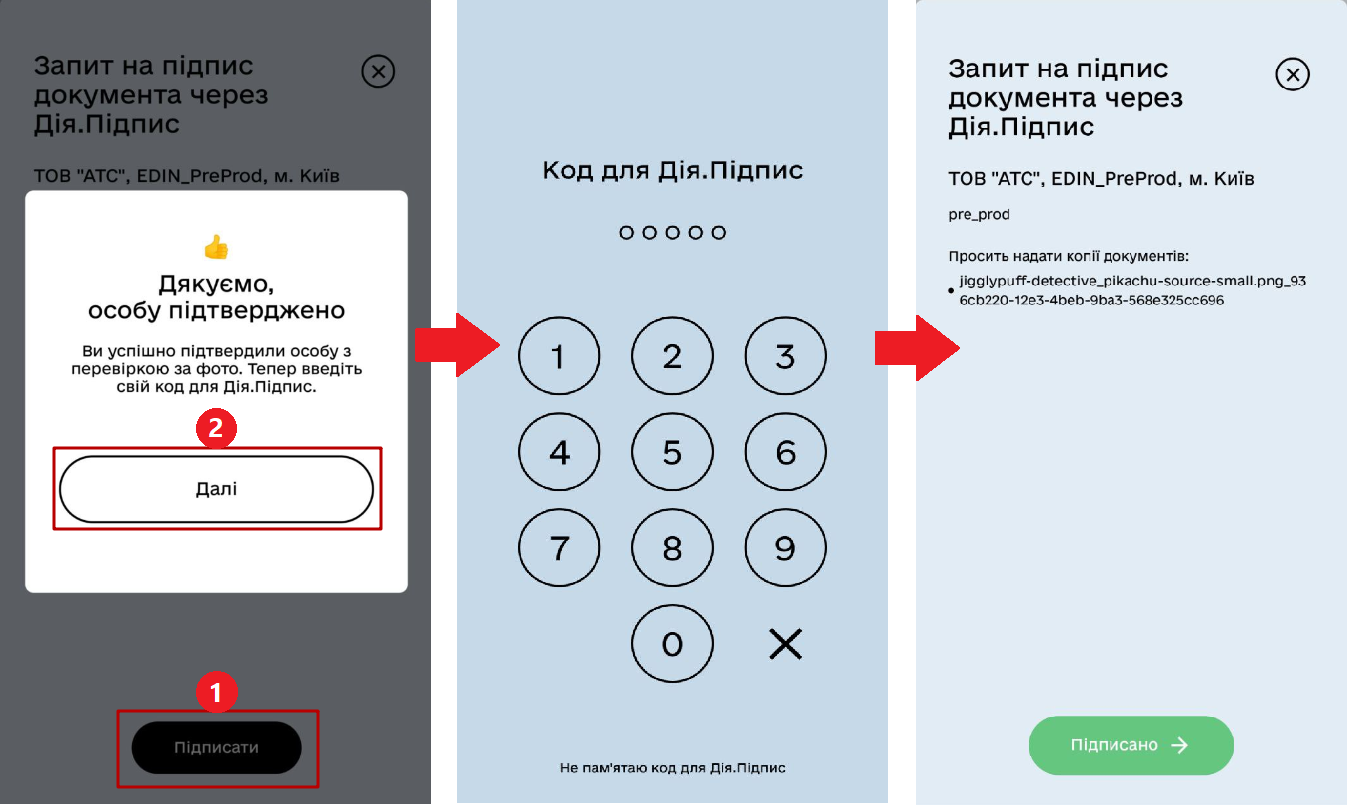
Зображення 18 - Кроки процедури підпису документу в додатку «Дія»
Документ успішно підписано.
Cloud
Хмарне підписання потребує наявності смартфону із встановленим додатком від відповідного провайдера підписання!
Підписати документ можна лише за допомогою одного ключа. Підписати Підписом та Печаткою один документ не можна
Для підпису документа на платформі EDIN за допомогою хмарного підписання оберіть спосіб підпису «Cloud» у вікні підписання (Зображення 19) та оберіть провайдера з випадаючого списку.
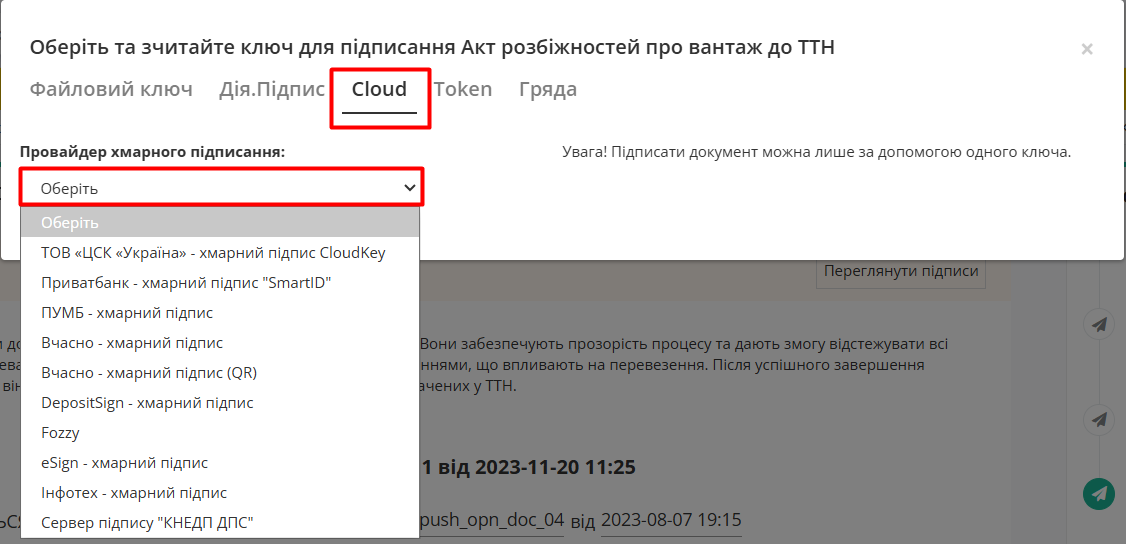
Зображення 19 - Вибір провайдера хмарного підписання
При хмарному підписанні доступні до використання наступні провайдери:
ТОВ «ЦСК «Україна» - хмарний підпис «CloudKey»
Приватбанк - хмарний підпис «SmartID»
ПУМБ - хмарний підпис
Вчасно - хмарний підпис
Вчасно - хмарний підпис (QR)
DepositSign - хмарний підпис
«CloudKey»
1. Після вибору хмарного підпису «CloudKey» генерується qr-код для переходу в мобільний додаток або кнопка «Зчитати ключ», якщо підписання відбувається з мобільного телефону (Зображення 20).
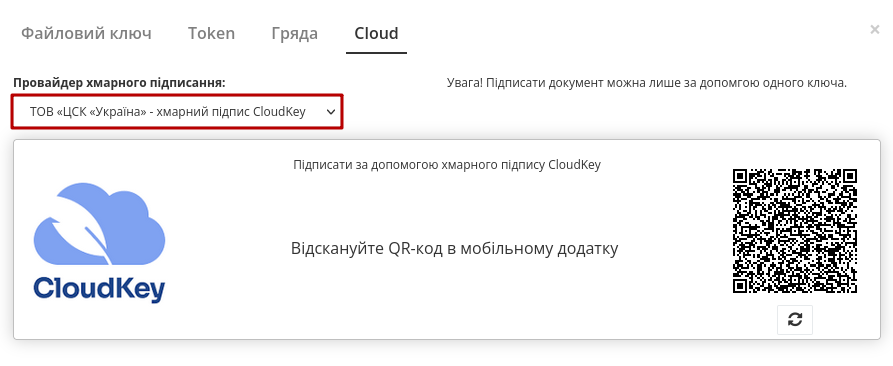
Зображення 20 - Підписання документу за допомогою хмарного підпису «CloudKey»
2. В додатку «CloudKey» потрібно «Додати сертифікат» при первинному налаштуванні (Зображення 21, Покажчик 1).

Зображення 21 - Кроки процедури підпису документу в додатку «CloudKey»
3. Виконайте наступні кроки в додатку «CloudKey»:
4. Платформа EDIN автоматично підтягне Ваш КЕП. Оберіть доданий КЕП та натисніть «Підписати» (Зображення 22).
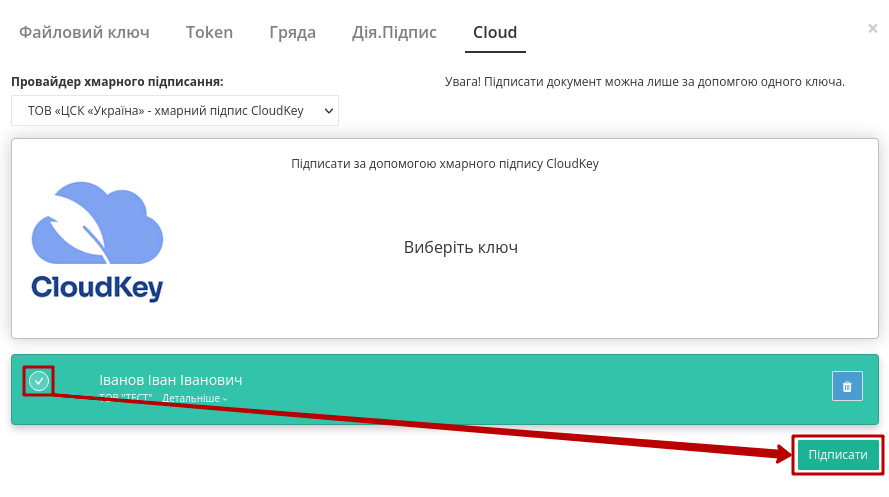
Зображення 22 - Підписання документа за допомогою хмарного підпису «CloudKey» на платформі EDIN
5. Для підтвердження підписання повторно виконайте дії в додатку, описані вище. Ще раз відскануйте QR-код в мобільному додатку «CloudKey» або натисніть кнопку «Зчитати ключ» (Зображення 23).
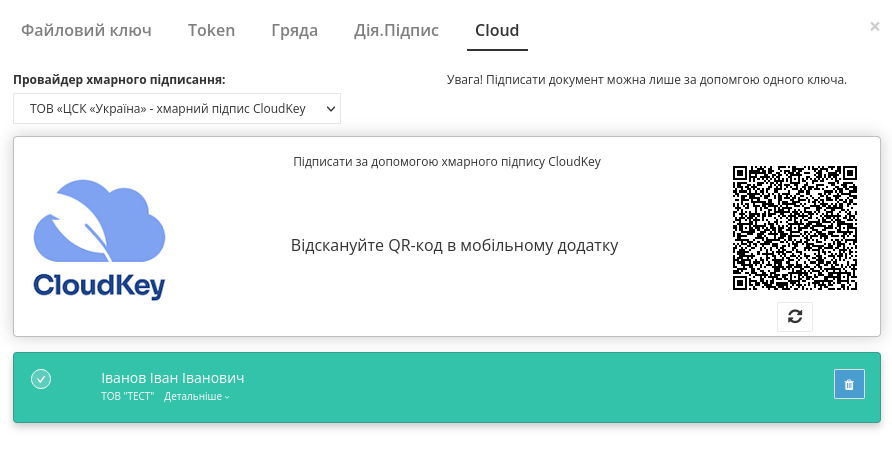
Зображення 23 - Підтвердження підписання документа за допомогою хмарного підпису «CloudKey»
Документ успішно підписано.
Додатково у вікні підписання можливо натиснути «Детальніше», щоб переглянути інформацію про підписанта. За допомогою кнопки з іконкою можливо видалити не потрібні ключі.
«ПриватБанк»
1. Після вибору провайдера хмарного підписання «ПриватБанк» генерується QR-код для переходу в мобільний додаток в разі підписання документу з web-платформи або кнопка «Зчитати ключ» в разі підписання з мобільного телефона (Зображення 24).
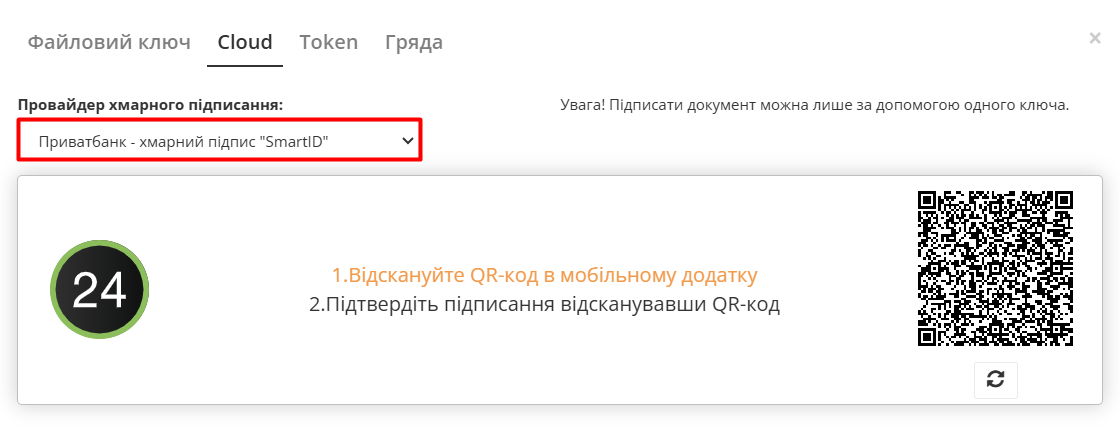
Зображення 24 - Вибір хмарного провайдера «ПриватБанк»
2. Відскануйте QR-код сканером мобільного додатку «Privat24» (потребує використання камери) та пройдіть авторизацію «SmartID» (Зображення 25).
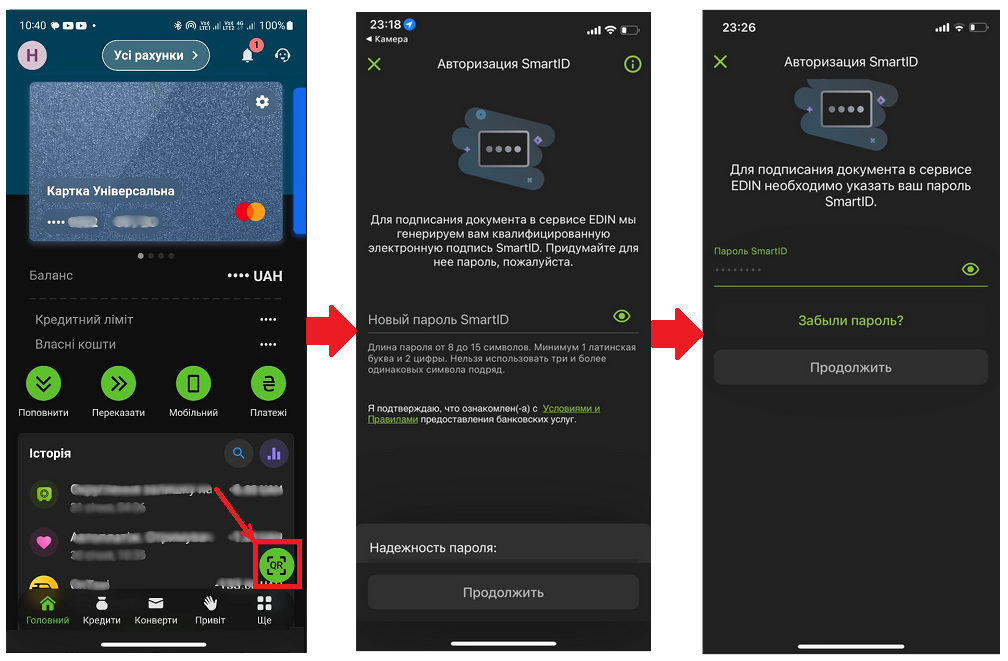
Зображення 25 - Кроки процедури підписання документу хмарним підписом «ПриватБанк»
3. Платформа EDIN автоматично підтягне Ваш КЕП. Оберіть доданий КЕП та натисніть кнопку «Підписати» (Зображення 26).
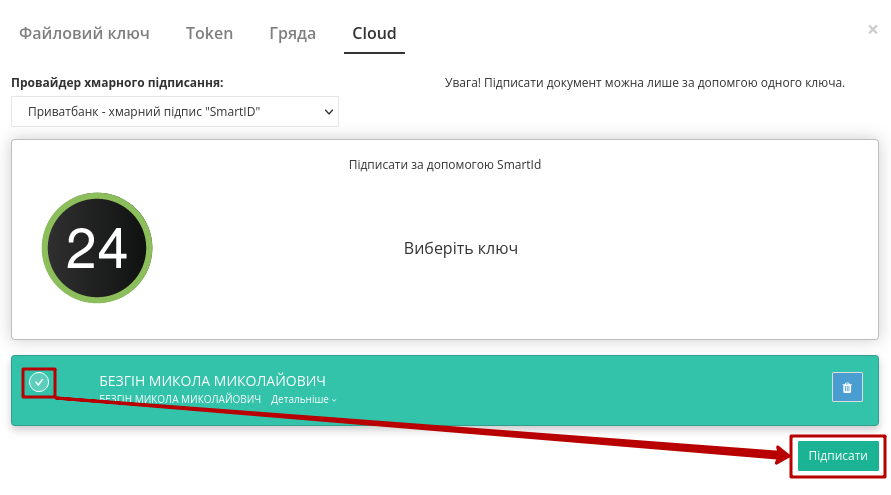
Зображення 26 - Підписання документа за допомогою хмарного підпису «Privat24»
4. Для підтвердження підписання повторно виконайте дії в додатку, описані вище. Ще раз відскануйте QR-код в мобільному додатку «Privat24» або натисніть кнопку «Зчитати ключ» (Зображення 27).
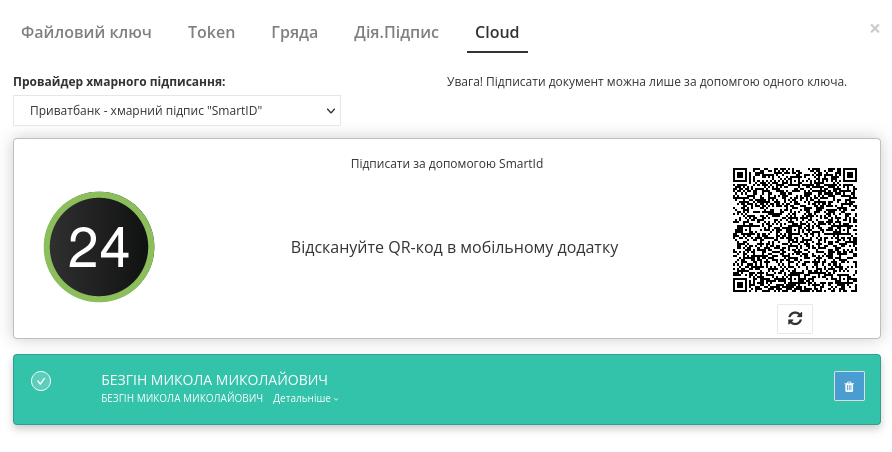
Зображення 27 - Підтвердження підписання документа за допомогою хмарного підпису «Privat24»
Документ підписано.
Додатково у вікні підписання можливо натиснути «Детальніше», щоб переглянути інформацію про підписанта. За допомогою кнопки з іконкою можливо видалити не потрібні ключі.
«ПУМБ»
1. Після вибору провайдера хмарного підписання «ПУМБ» генерується QR-код для переходу в мобільний додаток або кнопка «Зчитати ключ», якщо підписання здійснюється з мобільного телефона (Зображення 28).
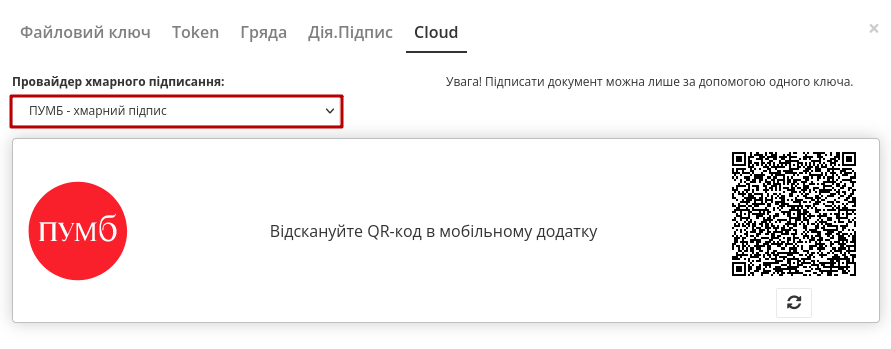
Зображення 28 - Підписання документу за допомогою хмарного підпису «ПУМБ»
2. Відскануйте QR-код в мобільному додатку «ПУМБ Digital Business», використовуючи «Сканер» (потребує використання камери), введіть пароль та відправте запит на підпис.
3. Платформа EDIN автоматично підтягне Ваш КЕП. Оберіть доданий КЕП та натисніть кнопку «Підписати» (Зображення 29).
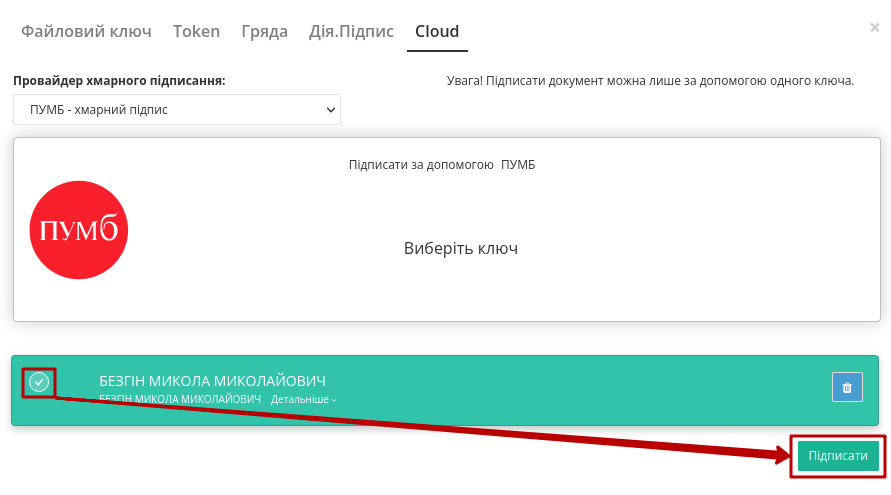
Зображення 29 - Підписання документа за допомогою хмарного підпису «ПУМБ»
4. Для підтвердження підписання повторно виконайте дії в додатку, описані вище. Ще раз відскануйте QR-код в мобільному додатку «ПУМБ Digital Business» або натисніть кнопку «Зчитати ключ» (Зображення 30).
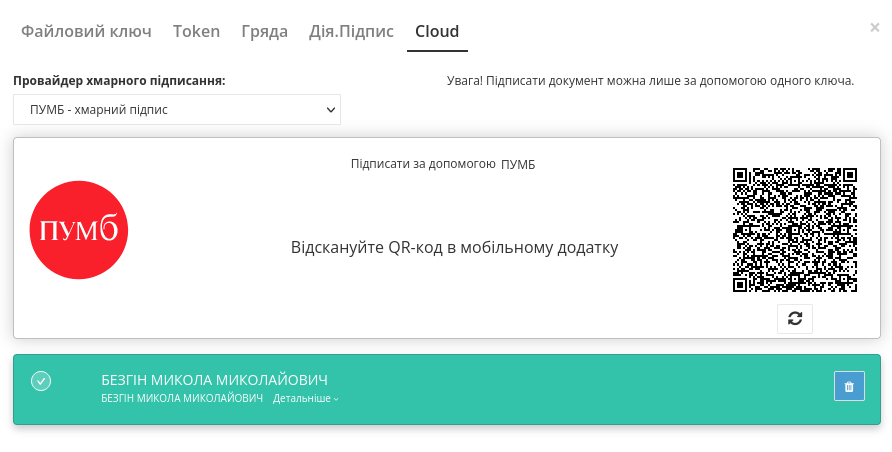
Зображення 30 - Підтвердження підписання документа за допомогою хмарного підпису «ПУМБ»
Документ підписано.
Додатково у вікні підписання можливо натиснути «Детальніше», щоб переглянути інформацію про підписанта. За допомогою кнопки з іконкою можливо видалити не потрібні ключі.
«Вчасно»
1. Після вибору провайдера хмарного підписання «Вчасно» введіть ідентифікатор Вашого ключа «Вчасно» та натисніть кнопку «Зчитати» (Зображення 31).

Зображення 31 - Вибір хмарного провайдера «Вчасно»
2. Після введення ідентифікатора на мобільний надійде повідомлення з посиланням на платформу «Вчасно». Перейдіть за посиланням, введіть пароль та натисніть кнопку «Підписати» (Зображення 32).
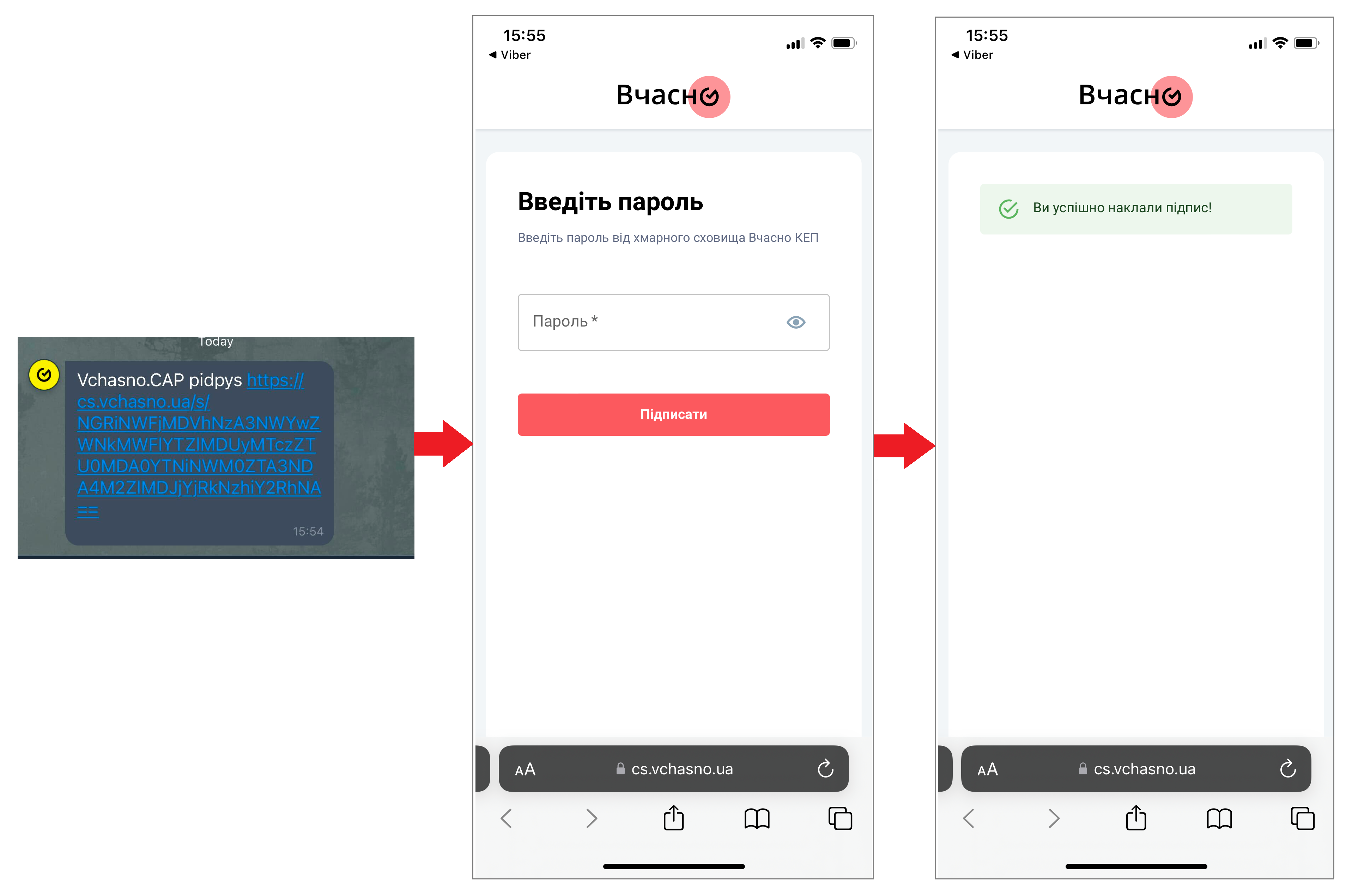
Зображення 32 - Кроки процедури підпису документу із «Вчасно»
3. Платформа EDIN автоматично підтягне Ваш КЕП. Оберіть доданий КЕП та натисніть кнопку «Підписати» (Зображення 33).
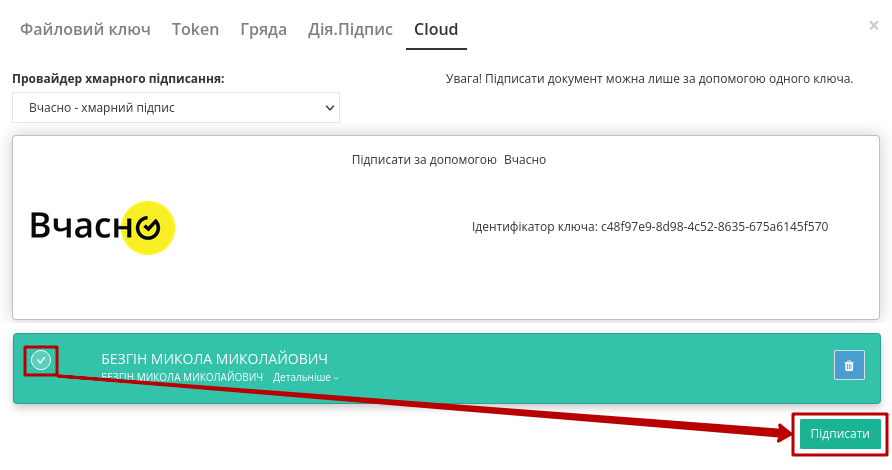
Зображення 33 - Підписання документа за допомогою хмарного підпису «Вчасно»
4. Під час накладання підпису на Ваш мобільний телефон ще раз надійде повідомлення з посиланням на платформу «Вчасно». Для підтвердження підписання повторно виконайте дії в додатку, описані вище.
Документ підписано.
«Вчасно (QR)»
1. Після вибору провайдера хмарного підписання «Вчасно (QR)» генерується QR-код для переходу в мобільний додаток або кнопка «Зчитати ключ», якщо підписання здійснюється з мобільного телефона (Зображення 34).
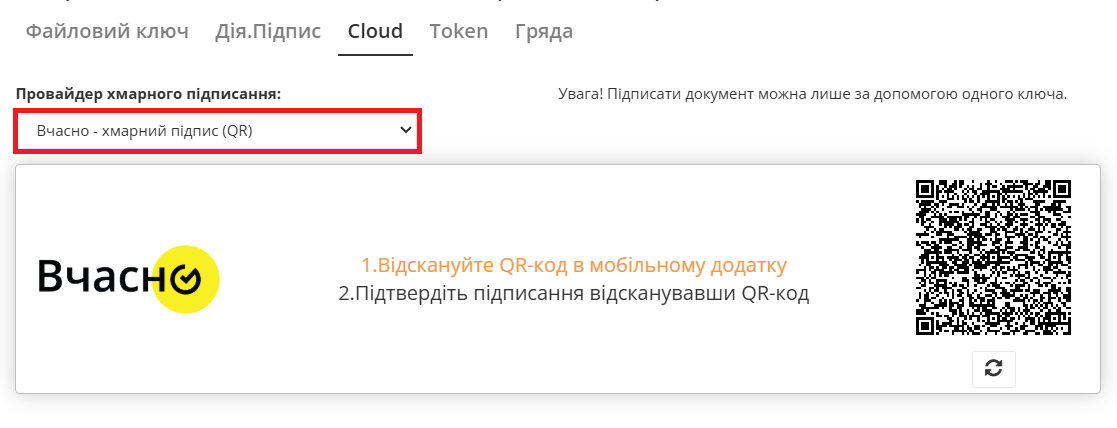
Зображення 34 - Вибір хмарного провайдера «Вчасно (QR)»
2. Відскануйте QR-код сканером мобільного додатку «Вчасно КЕП» (потребує використання камери), оберіть підпис, введіть пароль та натисніть кнорпку «Підписати» (Зображення 35).
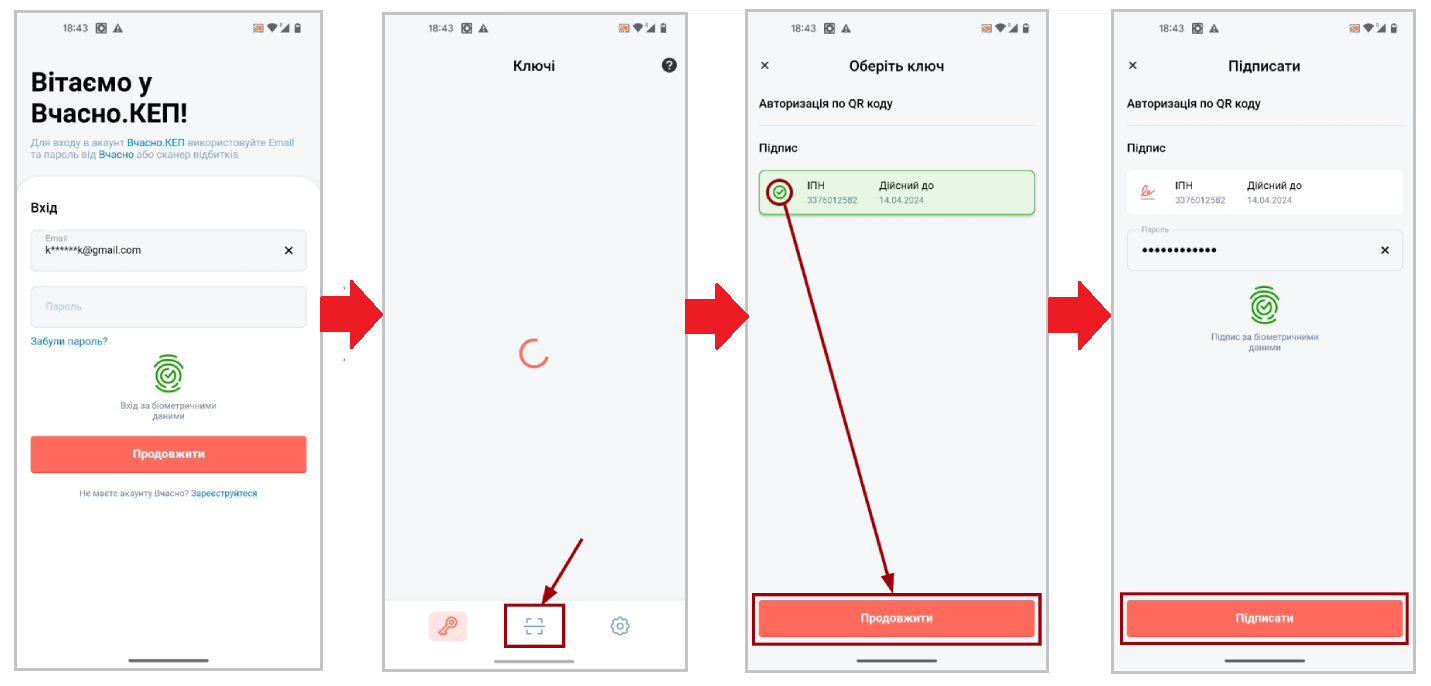
Зображення 35 - Кроки процедури підпису документу із «Вчасно.КЕП»
3. Платформа EDIN автоматично підтягне Ваш КЕП. Оберіть доданий КЕП та наитсніть кнопку «Підписати» (Зображення 36).
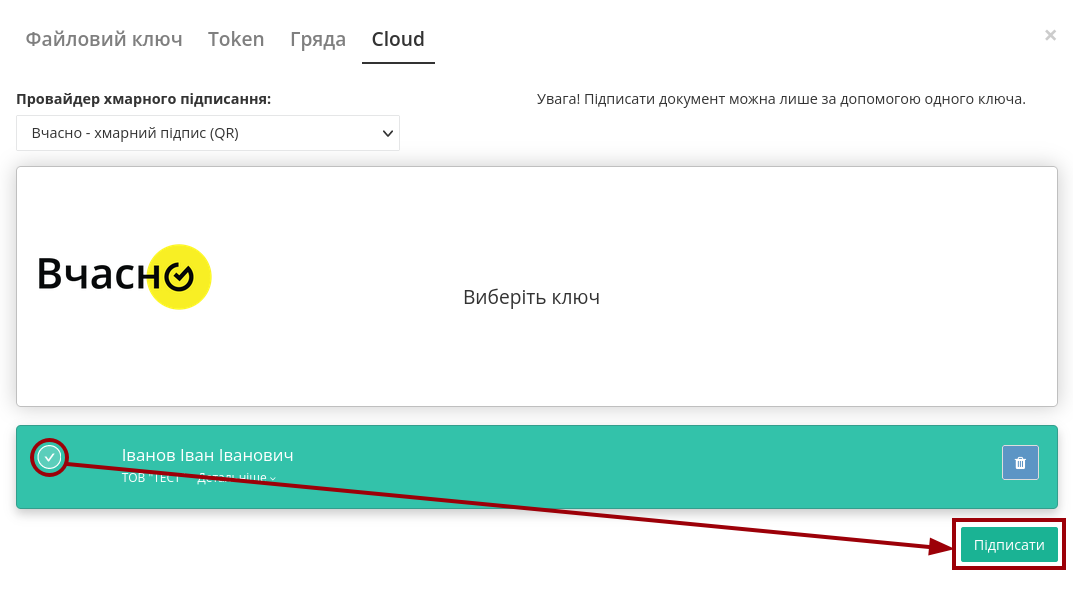
Зображення 36 - Підписання документа за допомогою хмарного підпису «Вчасно (QR)»
4. Для підтвердження підписання повторно виконайте дії в додатку, описані вище. Ще раз відскануйте QR-код в мобільному додатку «Вчасно КЕП» або натисніть кнопку «Зчитати ключ» (Зображення 37).
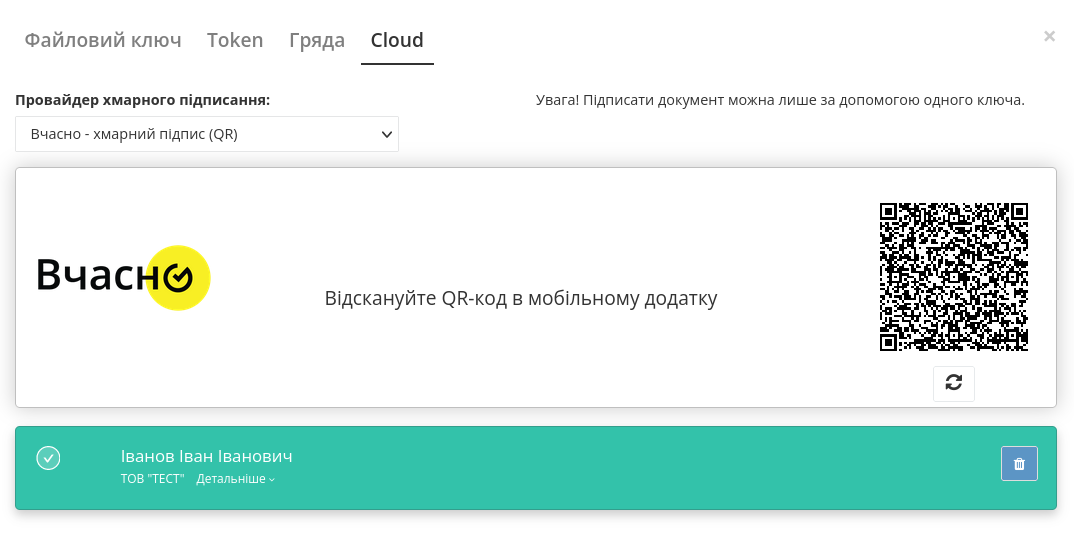
Зображення 37 - Підтвердження підписання документа за допомогою хмарного підпису «Вчасно (QR)»
Документ підписано.
Додатково у вікні підписання можливо натиснути «Детальніше», щоб переглянути інформацію про підписанта. За допомогою кнопки з іконкою можливо видалити не потрібні ключі.
«DepositSign»
1. Після вибору провайдера хмарного підписання «DepositSign» введіть ідентифікатор Вашого ключа «DepositSign» (e-mail або номер телефону) та натисніть кнопку «Зчитати» (Зображення 38).
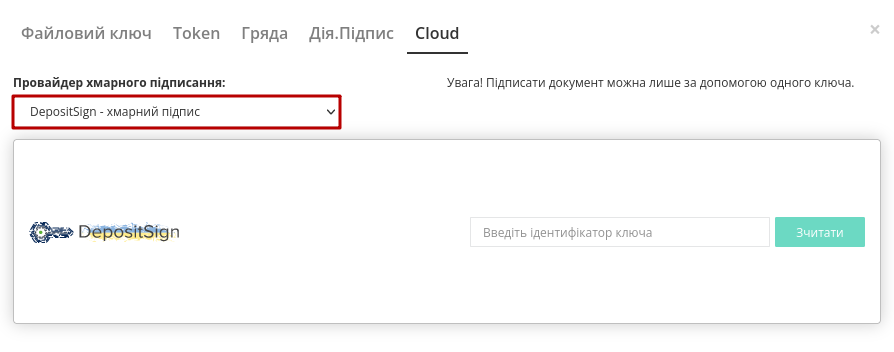
Зображення 38 - Вибір хмарного провайдера «DepositSign»
2. Після введення ідентифікатора на Ваш мобільний телефон надійде PUSH-сповіщення з посиланням на додаток. У додатку оберіть ключ, введіть пароль та натисніть кнопку «Підтвердити» (Зображення 39).
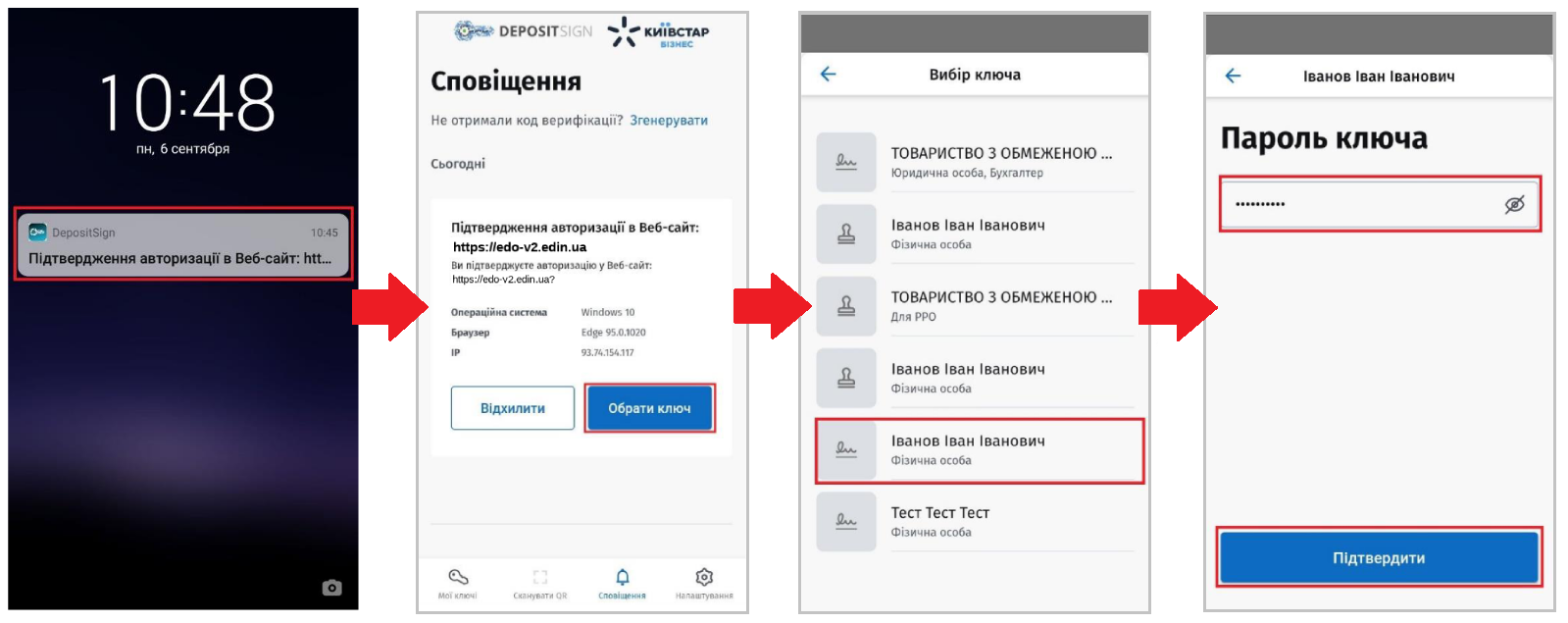
Зображення 39 - Кроки процедури підпису документу в додатку «DepositSign»
3. Платформа EDIN автоматично підтягне Ваш КЕП. Оберіть доданий КЕП та натисніть кнопку «Підписати» (Зображення 40).
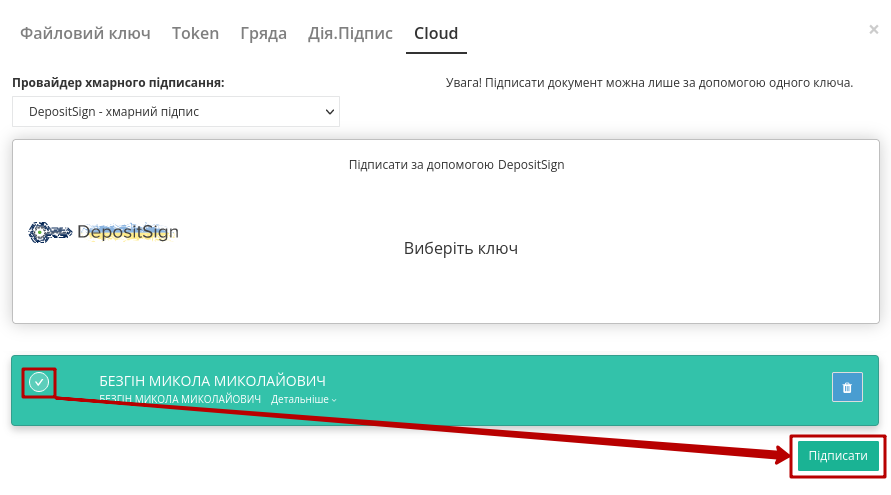
Зображення 40 - Підписання документа за допомогою хмарного підпису «DepositSign»
4. Під час накладання підпису на Ваш мобільний телефон ще раз надійде PUSH-сповіщення з посиланням на додаток «DepositSign». Повторно виконайте дії в додатку, описані вище.
Документ підписано.
Додатково у вікні підписання можливо натиснути «Детальніше», щоб переглянути інформацію про підписанта. За допомогою кнопки з іконкою можливо видалити не потрібні ключі.
«Fozzi»
1. Після вибору провайдера хмарного підписання «Fozzi» введіть ідентифікатор Вашого ключа «Fozzy» та натисніть кнопку «Зчитати» (Зображення 41).

Зображення 41- Вибір хмарного провайдера «Fozzy»
2. На мобільний телефон надійде PUSH-сповіщення з посиланням на мобільний додаток, де потрібно обрати ключ та підтвердити підписання.
3. Платформа EDIN автоматично підтягне Ваш КЕП. Обріть доданий КЕП та натисніть кнопку «Підписати» (Зображення 42).

Зображення 42 - Підписання документа за допомогою хмарного підпису «Fozzy»
4. Під час накладання підпису на Ваш мобільний телефон ще раз надійде PUSH-сповіщення з посиланням на мобільний додаток «Fozzy». Повторно виконайте дії в додатку, описані вище.
Документ підписано.
Додатково у вікні підписання можливо натиснути «Детальніше», щоб переглянути інформацію про підписанта. За допомогою кнопки з іконкою можливо видалити не потрібні ключі.
«eSign»
1. Після вибору провайдера хмарного підписання «eSign» введіть ідентифікатор Вашого ключа «eSign» та натисніть кнопку «Зчитати» (Зображення 43).
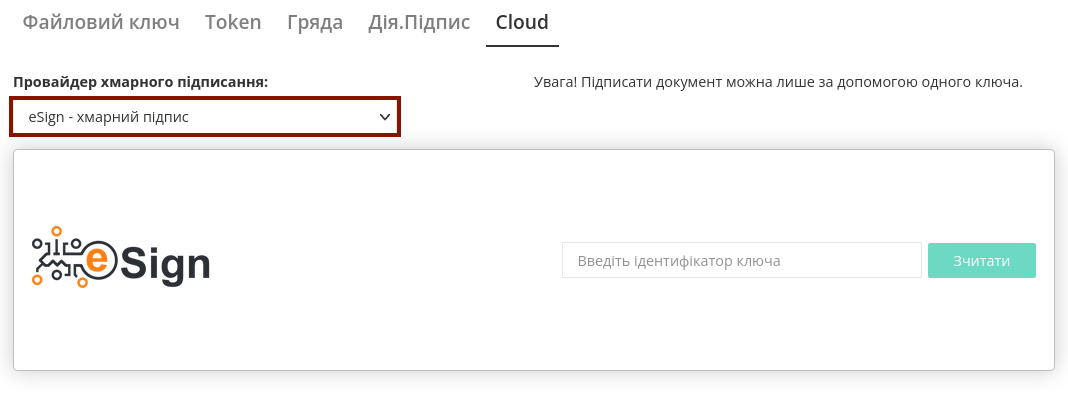
Зображення 43- Вибір хмарного провайдера «eSign»
2. На мобільний телефон надійде PUSH-сповіщення з посиланням на мобільний додаток. Введіть пароль та натисніть кнопку «Підписати» (Зображення 44).
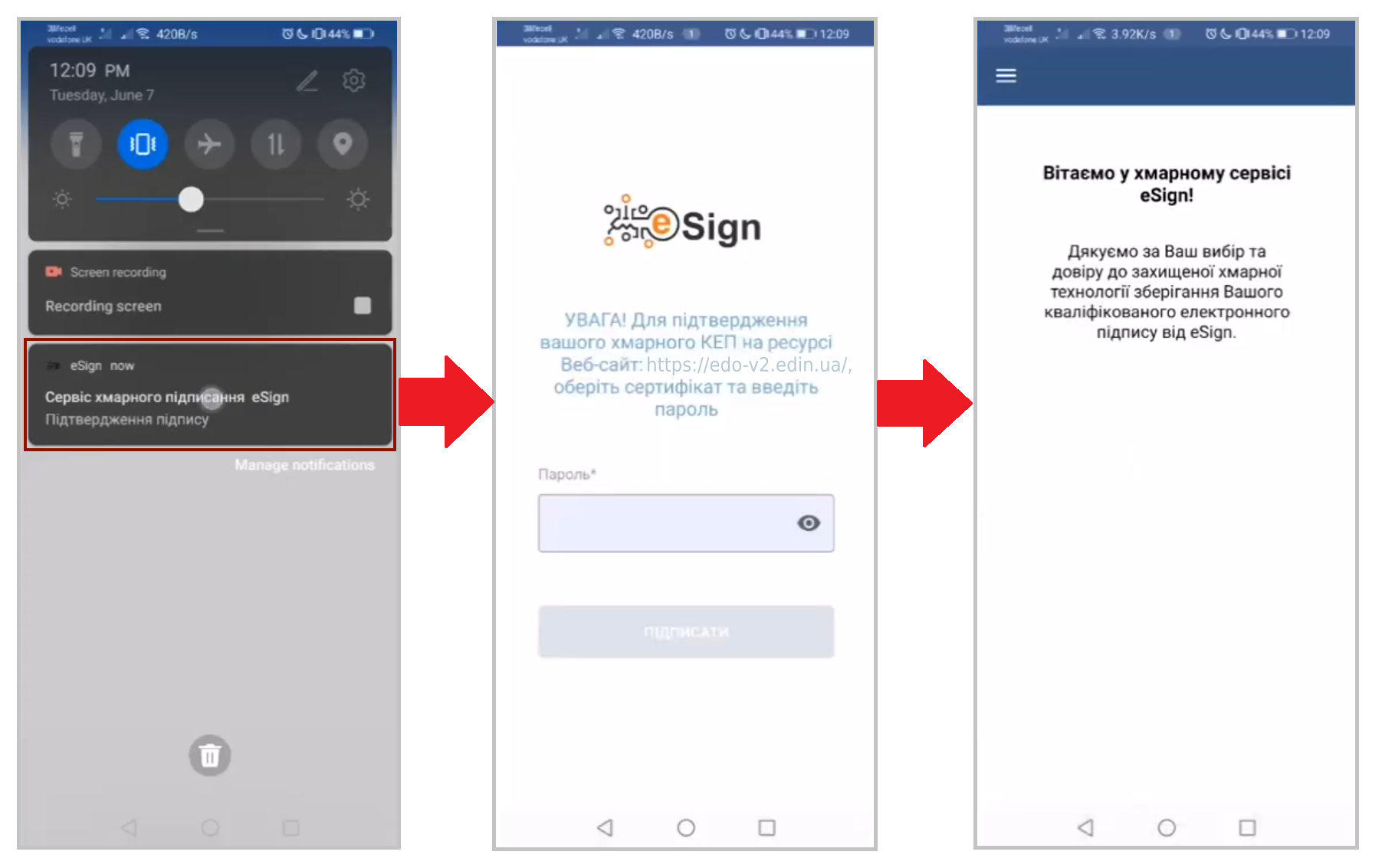
Зображення 44 - Кроки процедури підпису документу в додатку «eSign»
3. Платформа EDIN автоматично підтягне Ваш КЕП. Оберіть доданий КЕП та натисніть кнопку «Підписати» (Зображення 45).
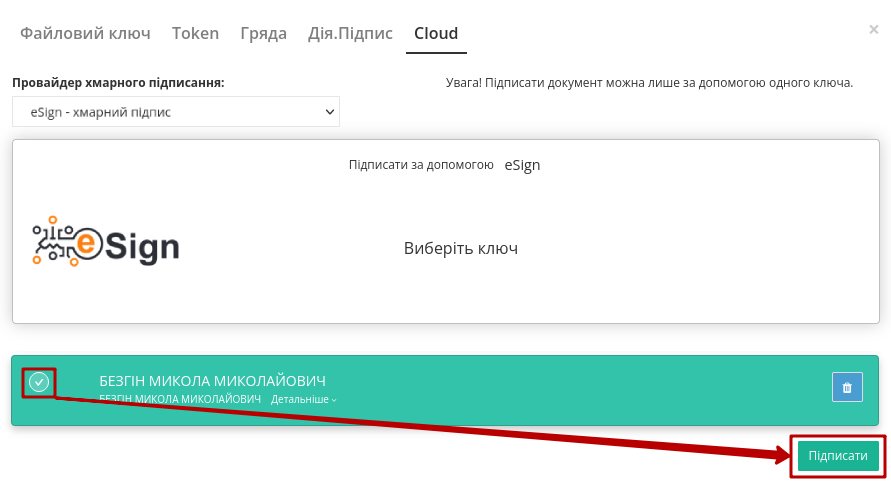
Зображення 45 - Підписання документа за допомогою хмарного підпису «eSign»
4. Під час накладання підпису на Ваш мобільний телефон ще раз надійде PUSH-сповіщення з посиланням на додаток «eSign». Повторно виконайте дії в додатку, описані вище, для підтвердження підпису.
Документ підписано.
Додатково у вікні підписання можливо натиснути «Детальніше», щоб переглянути інформацію про підписанта. За допомогою кнопки з іконкою можливо видалити не потрібні ключі.
«Інфотех»
1. Після вибору провайдера хмарного підписання «Інфотех» генерується QR-код для переходу на портал «Інфотех» або кнопка «Зчитати ключ», якщо підписання здійснюється з мобільного телефона (Зображення 46)

Зображення 46 - Вибір хмарного провайдера «Інфотех»
2. Відскануйте QR-код та оберіть ключ на порталі «Інфотех».
3. Платформа EDIN автоматично підтягне Ваш КЕП. Оберіть доданий КЕП та натисніть кнопку «Підписати» (Зображення 47).

Зображення 47 - Підписання документа за допомогою хмарного підпису «Інфотех»
4. Для підтвердження підписання повторно виконайте дії в додатку, описані вище. Ще раз відскануйте QR-код або натисніть кнопку «Зчитати ключ» (Зображення 48).

Зображення 48 - Підтвердження підписання документа за допомогою хмарного підпису «Інфотех»
Документ підписано.
Додатково у вікні підписання можливо натиснути «Детальніше», щоб переглянути інформацію про підписанта. За допомогою кнопки з іконкою можливо видалити не потрібні ключі.
«КНЕДП ДПС»
1. Після вибору провайдера хмарного підписання «КНЕДП ДПС» введіть ідентифікатор Вашого ключа «КНЕДП ДПС» та натисніть кнопку «Зчитати» (Зображення 49).

2. Після введення ідентифікатора на мобільний телефон надійде PUSH-сповіщення з посиланням на додаток, де потрібно обрати ключ та підтвердити підписання.
3. Платформа EDIN автоматично підтягне Ваш КЕП. Оберіть доданий КЕП та натисніть кнопку «Підписати» (Зображення 50).

4. Під час накладання підпису на Ваш мобільний телефон ще раз надійде PUSH-сповіщення з посиланням на додаток. Для підтвердження підписання повторно виконайте дії в додатку, описані вище.
Документ підписано.
Додатково у вікні підписання можливо натиснути «Детальніше», щоб переглянути інформацію про підписанта. За допомогою кнопки з іконкою можливо видалити не потрібні ключі.