
Підписання токеном
Інструкція з налаштування додаткового програмного забезпечення для підписання за допомогою токена знаходиться за посиланням.
Підписання можливе за умови, що Ваш токен фізично підключений до пристрою (USB порт), з якого буде здійснюватись підписання.
Встановлена на комп’ютері web-бібліотека підпису користувача ЦСК повинна бути запущена (Зображення 1).
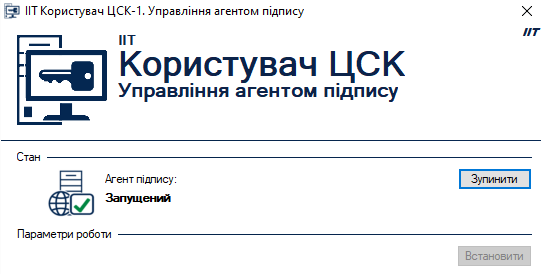 Зображення 1 - Перевірка запуску web-бібліотеки підпису
Для підпису документа на платформі EDI Network токеном виконайте наступні кроки:
1. Оберіть спосіб підпису «Токен» у вікні підписання. ПриПід первиннійчас первинної ініціалізації бібліотеки підписання підтвердіть дозвіл доступу web-веб-сайту до бібліотеки підпису користувача ЦСК, натиснувши кнопку «OK» (Зображення 2).
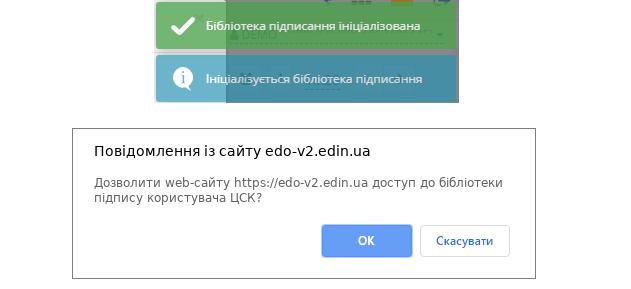 Зображення 2 - Первинна ініціалізація бібліотеки підписання
2. ПриПід першомучас підписанніпершого упідписання вікніспочатку виберіть токен, натиснувши кнопку «Вибрати Token» (Зображення 3, Покажчик 1),. обрітьЗі ключсписку доступних токенів оберіть потрібний ключ, введіть пароль до нього (Зображення 3, Покажчик 2), введітьнатисніть паролькнопку «Зчитати» (Зображення 3, Покажчик 3), натисніть кнопку «Считати» (Зображення 3, Покажчик 4) та «Додати» (Зображення 3, Покажчик 5) активний ключ..

Зображення 3 - ДодаванняВибір активного ключатокена
ПриПісля успішномууспішного додаваннідодавання ключа автоматично відобразиться особа, від імені якої буде здійснено підписання.
3. Для здійснення операції підписання відмітьте галочкою ключ і натисніть кнопку «Підписати» (Зображення 4).
 Зображення 4- Підписання документу
Документ успішно підписано.