
Підписання хмарним підписом «Cloud»
Хмарне підписання потребує наявності смартфону із встановленим додатком від відповідного провайдера підписання!
Підписати документ можна за допомогою лише одного ключа. Підписати Підписом та Печаткою один документ не можна
Для підпису документа на платформі EDIN за допомогою хмарного підписання оберіть спосіб підпису «Cloud» у вікні підписання (Зображення 1) та оберіть провайдера з випадаючого списку.
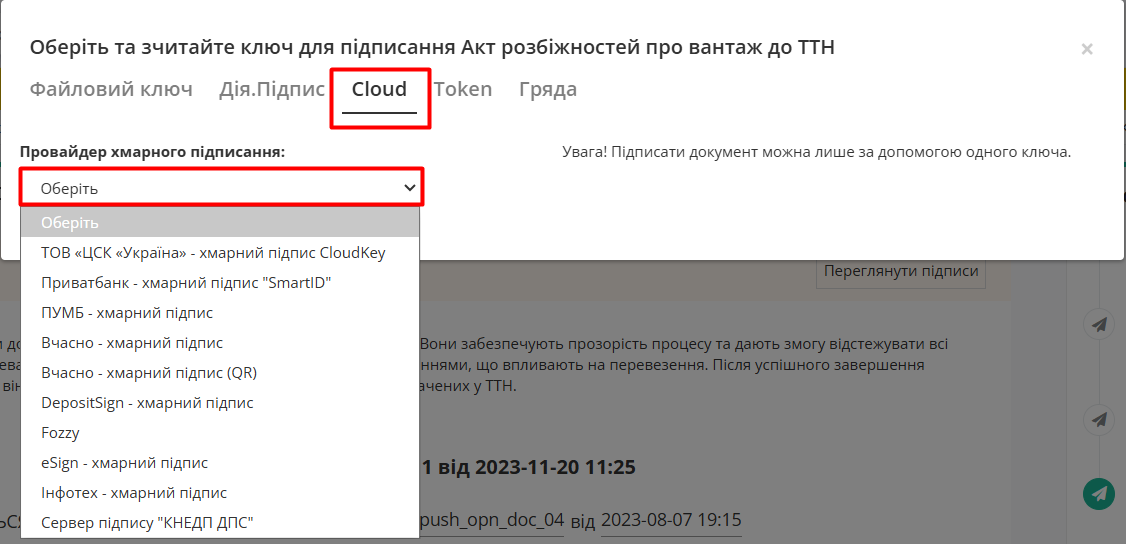 Зображення 1 - Вибір провайдера хмарного підписання
При хмарному підписанні доступні до використання наступні провайдери:
-
ТОВ «ЦСК «Україна» - хмарний підпис «CloudKey»
-
Приватбанк - хмарний підпис «SmartID»
-
ПУМБ - хмарний підпис
-
Вчасно - хмарний підпис
-
Вчасно - хмарний підпис (QR)
-
DepositSign - хмарний підпис
- Fozzi
- eSign - хмарний підпис
- Сервер підпису "КНЕДП ДПС"
«CloudKey»
1. Після вибору хмарного підпису «CloudKey» генерується qr-код для переходу в мобільний додаток або кнопка «Зчитати ключ», якщо підписання відбувається з мобільного телефону (Зображення 2).
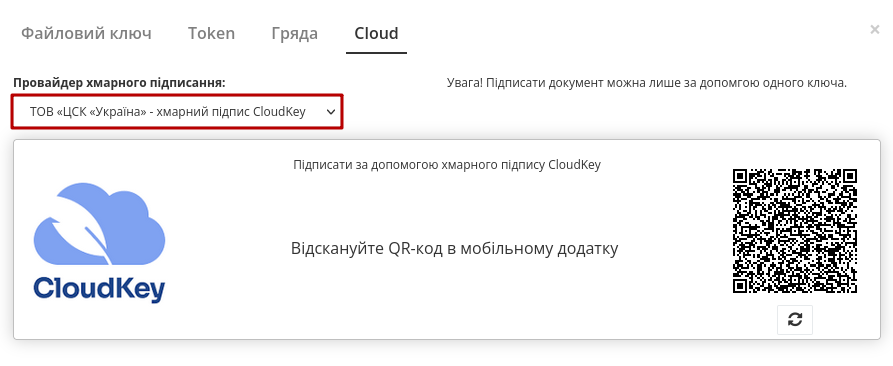 Зображення 2 - Підписання документу за допомогою хмарного підпису «CloudKey»
2. В додатку «CloudKey» потрібно «Додати сертифікат» при первинному налаштуванні (Зображення 3, Покажчик 1).
 Зображення 3 - Кроки процедури підпису документу в додатку «CloudKey»
3. Виконайте наступні кроки в додатку «CloudKey»:
-
-
- зчитайте QR-код сканером в додатку «CloudKey» (Зображення 3, Покажчик 2),
- обріть КЕП для підписання та натисніть «Ввести пароль» (Зображення 3, Покажчики 3, 4),
- введіть пароль та натисніть «Підтвердити» дію підписання (Зображення 3, Покажчики 5, 6).
-
4. Платформа EDIN автоматично підтягне Ваш КЕП. Оберіть доданий КЕП та натисніть «Підписати» (Зображення 4).
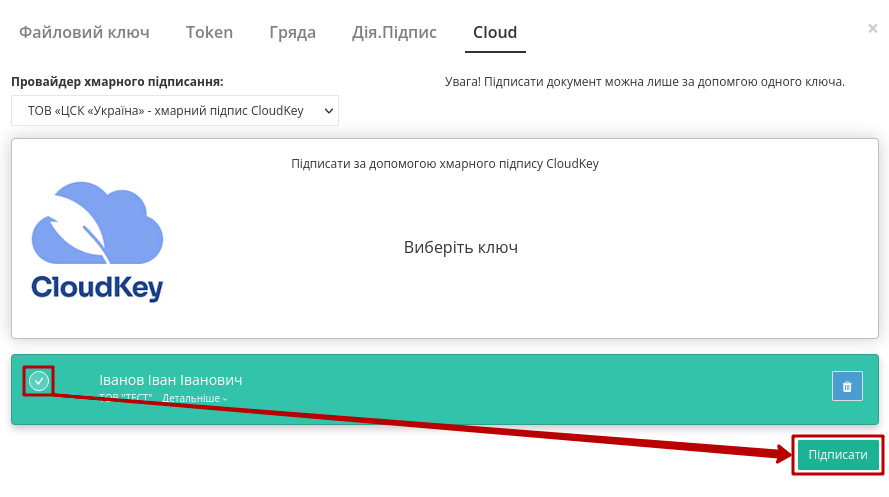 Зображення 4 - Підписання документа за допомогою хмарного підпису «CloudKey» на платформі EDIN
5. Для підтвердження підписання повторно виконайте дії в додатку, описані вище. Ще раз відскануйте QR-код в мобільному додатку «CloudKey» або натисніть кнопку «Зчитати ключ» (Зображення 5).
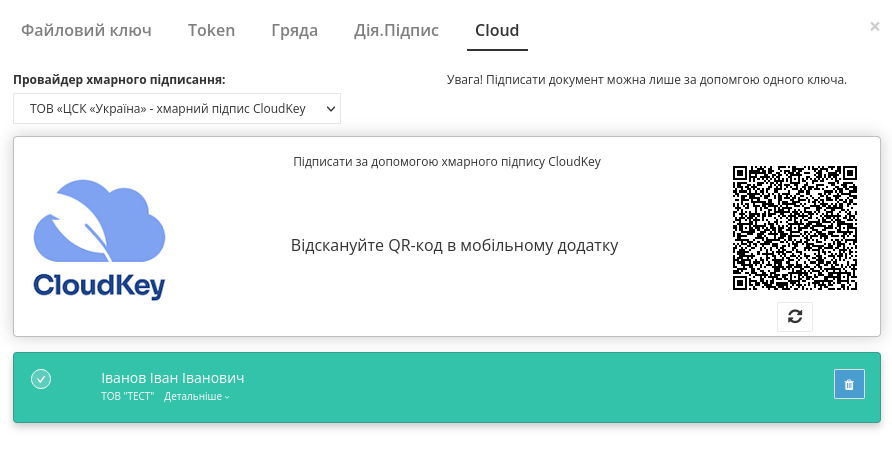 Зображення 5 - Підтвердження підписання документа за допомогою хмарного підпису «CloudKey»
Документ успішно підписано.
Додатково у вікні підписання можливо натиснути «Детальніше», щоб переглянути інформацію про підписанта. За допомогою кнопки з іконкою  можливо видалити не потрібні ключі.
«ПриватБанк»
1. Після вибору провайдера хмарного підписання «ПриватБанк» генерується QR-код для переходу в мобільний додаток в разі підписання документу з web-платформи або кнопка «Зчитати ключ» в разі підписання з мобільного телефона (Зображення 6).
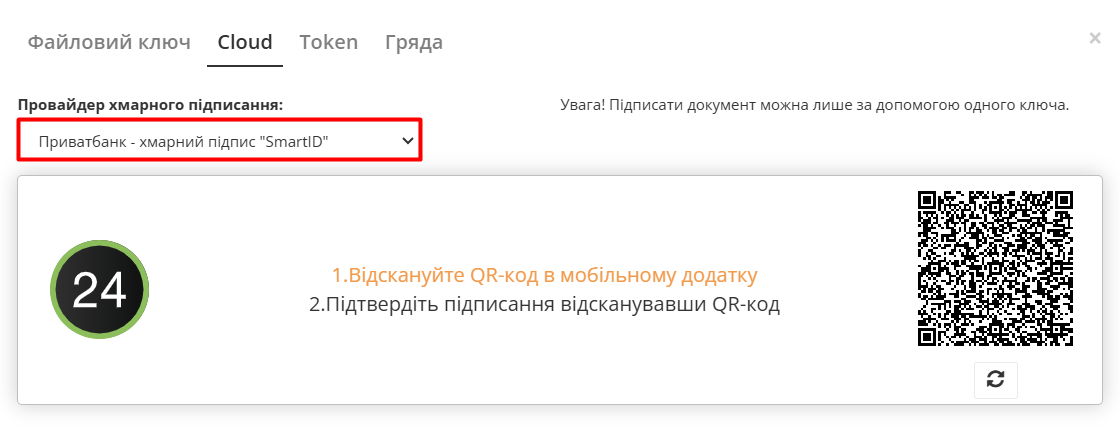 Зображення 6 - Вибір хмарного провайдера «ПриватБанк»
2. Відскануйте QR-код сканером мобільного додатку «Privat24» (потребує використання камери) та пройдіть авторизацію «SmartID» (Зображення 7).
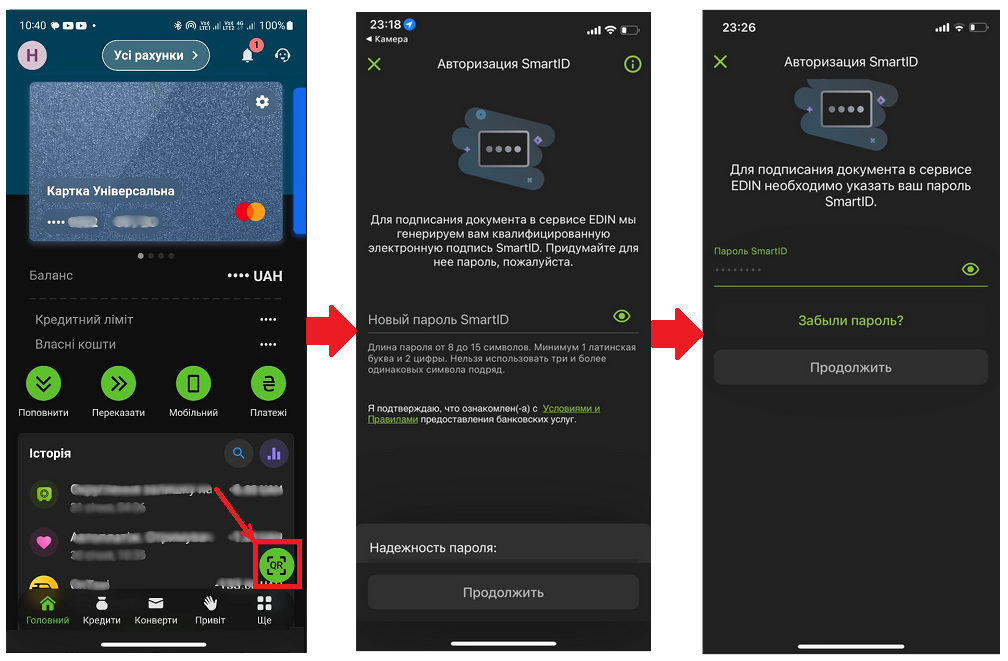 Зображення 7 - Кроки процедури підписання документу хмарним підписом «ПриватБанк»
3. Платформа EDI Network автоматично підтягне Ваш КЕП. Оберіть доданий КЕП та натисніть кнопку «Підписати» (Зображення 8).
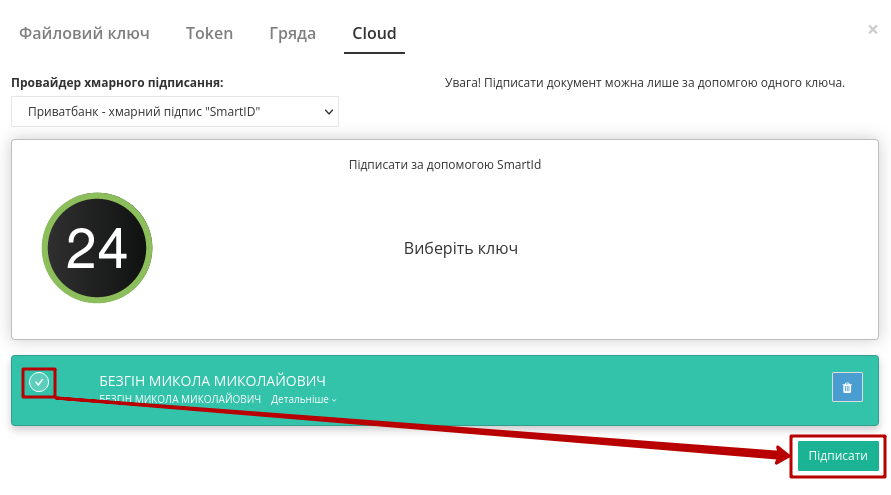 Зображення 8 - Підписання документа за допомогою хмарного підпису «Privat24»
4. Для підтвердження підписання повторно виконайте дії в додатку, описані вище. Ще раз відскануйте QR-код в мобільному додатку «Privat24» або натисніть кнопку «Зчитати ключ» (Зображення 9).
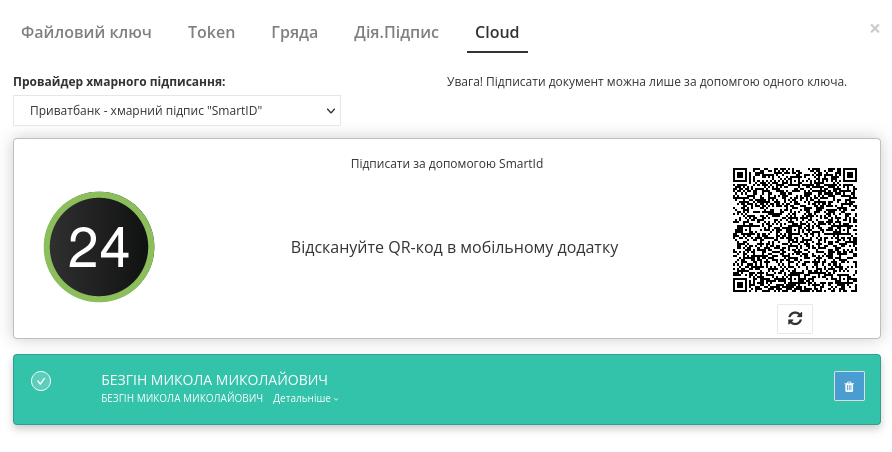 Зображення 9 - Підтвердження підписання документа за допомогою хмарного підпису «Privat24»
Документ підписано.
Додатково у вікні підписання можливо натиснути «Детальніше», щоб переглянути інформацію про підписанта. За допомогою кнопки з іконкою можливо видалити не потрібні ключі.
«ПУМБ»
1. Після вибору провайдера хмарного підписання «ПУМБ» генерується QR-код для переходу в мобільний додаток або кнопка «Зчитати ключ», якщо підписання здійснюється з мобільного телефона (Зображення 10).
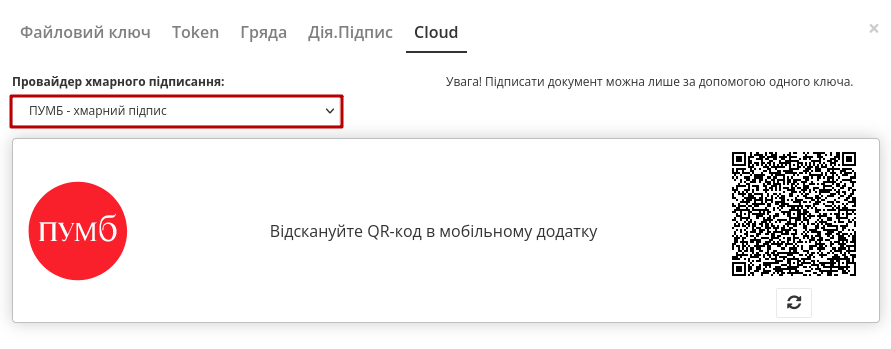 Зображення 10 - Підписання документу за допомогою хмарного підпису «ПУМБ»
2. Відскануйте QR-код в мобільному додатку «ПУМБ Digital Business», використовуючи «Сканер» (потребує використання камери), введіть пароль та відправте запит на підпис.
3. Платформа EDIN автоматично підтягне Ваш КЕП. Оберіть доданий КЕП та натисніть кнопку «Підписати» (Зображення 11).
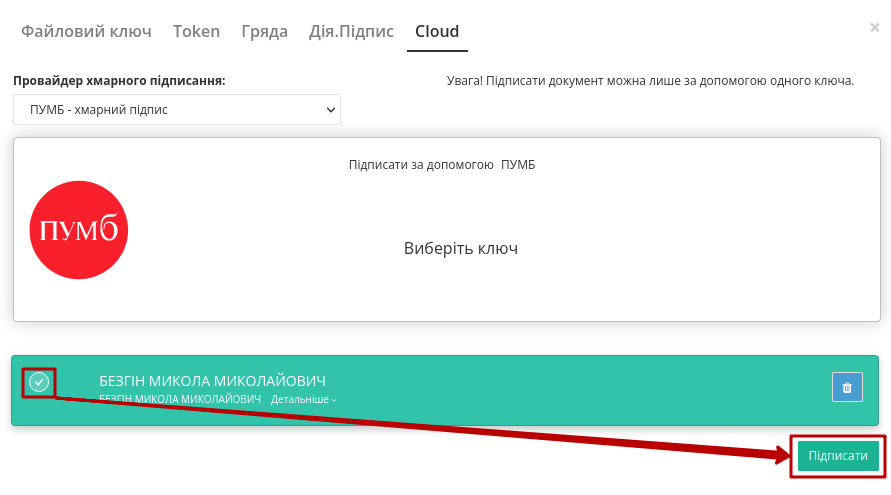 Зображення 11 - Підписання документа за допомогою хмарного підпису «ПУМБ»
4. Для підтвердження підписання повторно виконайте дії в додатку, описані вище. Ще раз відскануйте QR-код в мобільному додатку «ПУМБ Digital Business» або натисніть кнопку «Зчитати ключ» (Зображення 12).
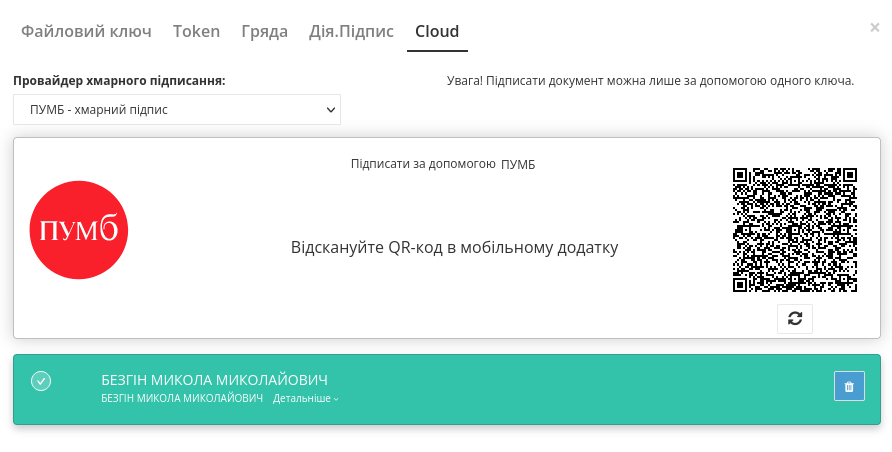 Зображення 12 - Підтвердження підписання документа за допомогою хмарного підпису «ПУМБ»
Документ підписано.
Додатково у вікні підписання можливо натиснути «Детальніше», щоб переглянути інформацію про підписанта. За допомогою кнопки з іконкою можливо видалити не потрібні ключі.
«Вчасно»
1. Після вибору провайдера хмарного підписання «Вчасно» введіть ідентифікатор Вашого ключа «Вчасно» та натисніть кнопку «Зчитати» (Зображення 13).
 Зображення 13 - Вибір хмарного провайдера «Вчасно»
2. Після введення ідентифікатора на мобільний надійде повідомлення з посиланням на платформу «Вчасно». Перейдіть за посиланням, введіть пароль та натисніть кнопку «Підписати» (Зображення 14).
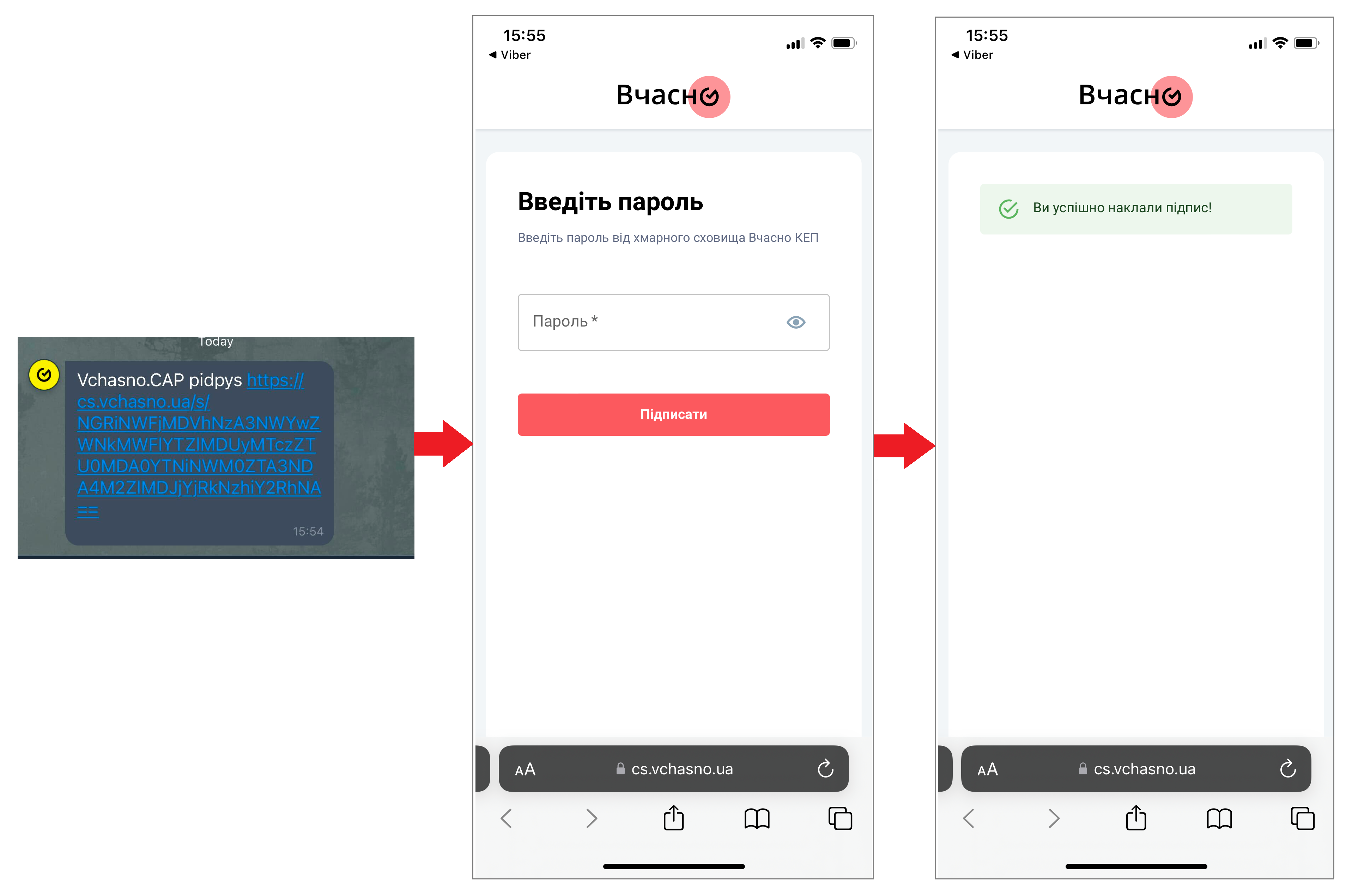 Зображення 14 - Кроки процедури підпису документу із «Вчасно»
3. Платформа EDIN автоматично підтягне Ваш КЕП. Оберіть доданий КЕП та натисніть кнопку «Підписати» (Зображення 15).
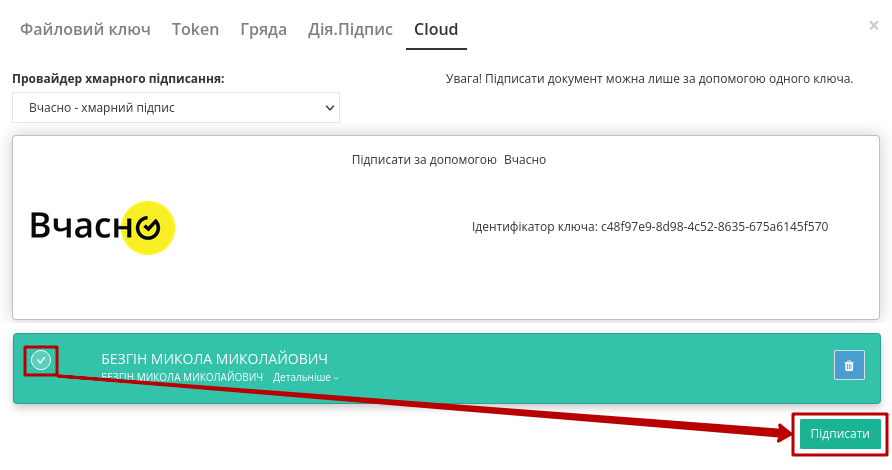 Зображення 15 - Підписання документа за допомогою хмарного підпису «Вчасно»
4. Під час накладання підпису на Ваш мобільний телефон ще раз надійде повідомлення з посиланням на платформу «Вчасно». Для підтвердження підписання повторно виконайте дії в додатку, описані вище.
Документ підписано.
Додатково у вікні підписання можливо натиснути «Детальніше», щоб переглянути інформацію про підписанта. За допомогою кнопки з іконкою можливо видалити не потрібні ключі.
«Вчасно (QR)»
1. Після вибору провайдера хмарного підписання «Вчасно (QR)» генерується QR-код для переходу в мобільний додаток або кнопка «Зчитати ключ», якщо підписання здійснюється з мобільного телефона (Зображення 16).
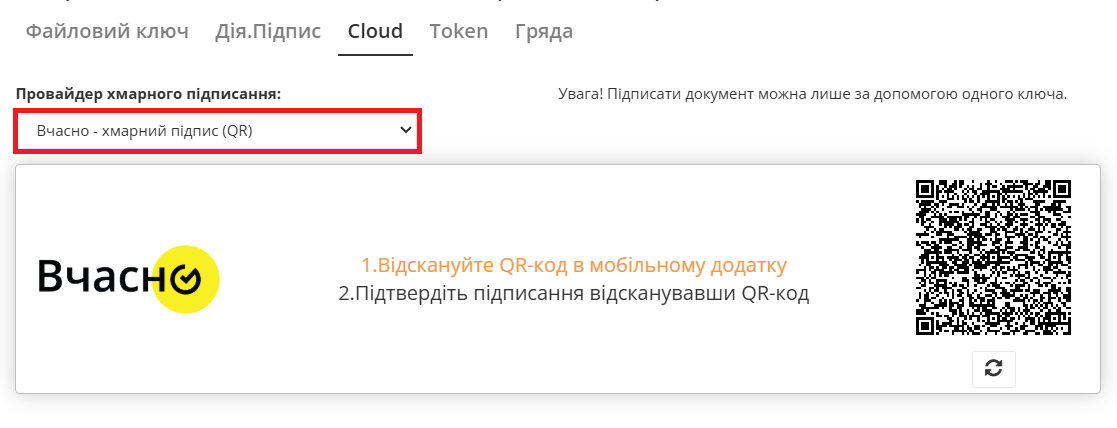 Зображення 16 - Вибір хмарного провайдера «Вчасно (QR)»
2. Відскануйте QR-код сканером мобільного додатку «Вчасно КЕП» (потребує використання камери), оберіть підпис, введіть пароль та натисніть кнорпку «Підписати» (Зображення 17).
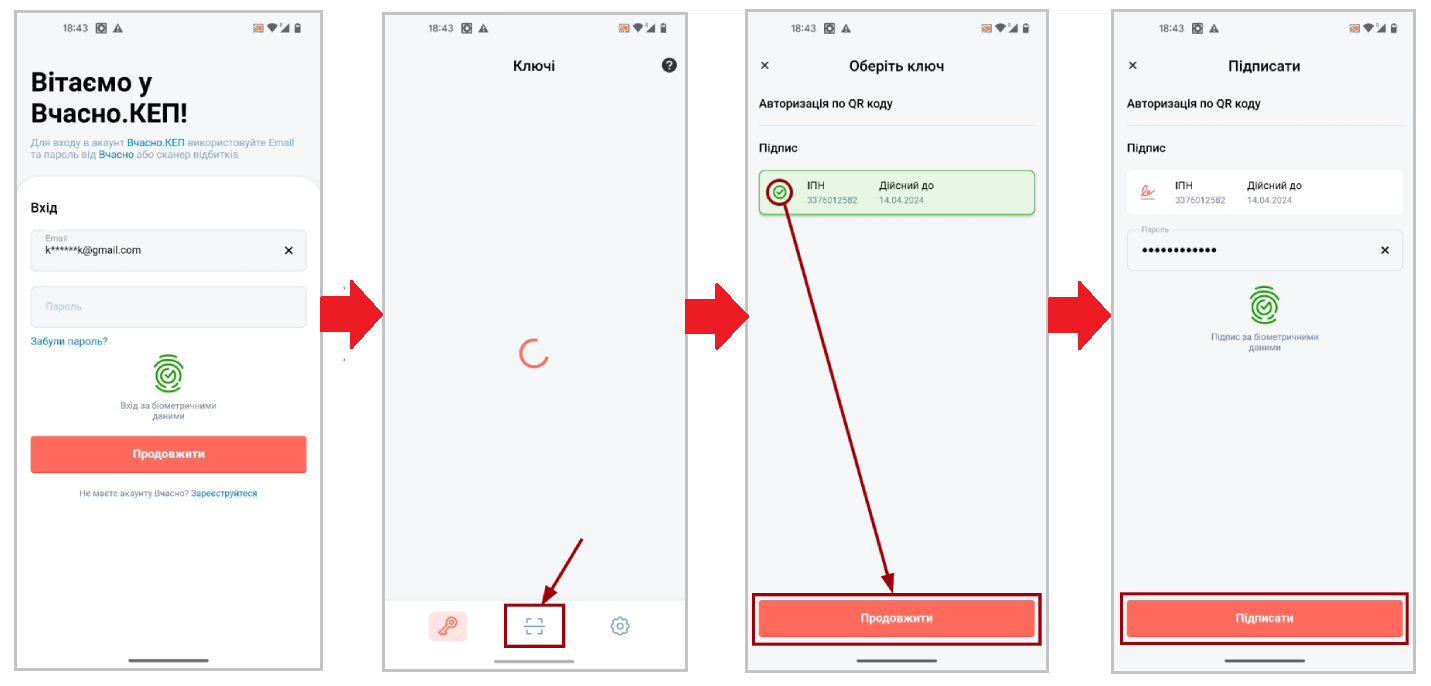 Зображення 17 - Кроки процедури підпису документу із «Вчасно.КЕП»
3. Платформа EDIN автоматично підтягне Ваш КЕП. Оберіть доданий КЕП та наитсніть кнопку «Підписати» (Зображення 18).
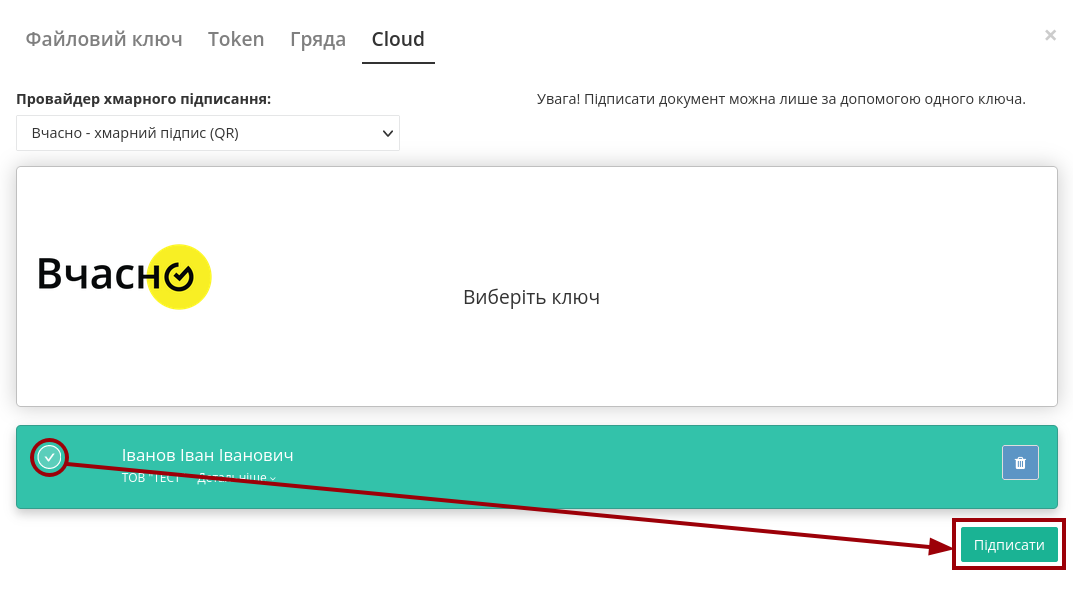 Зображення 18 - Підписання документа за допомогою хмарного підпису «Вчасно (QR)»
4. Для підтвердження підписання повторно виконайте дії в додатку, описані вище. Ще раз відскануйте QR-код в мобільному додатку «Вчасно КЕП» або натисніть кнопку «Зчитати ключ» (Зображення 19).
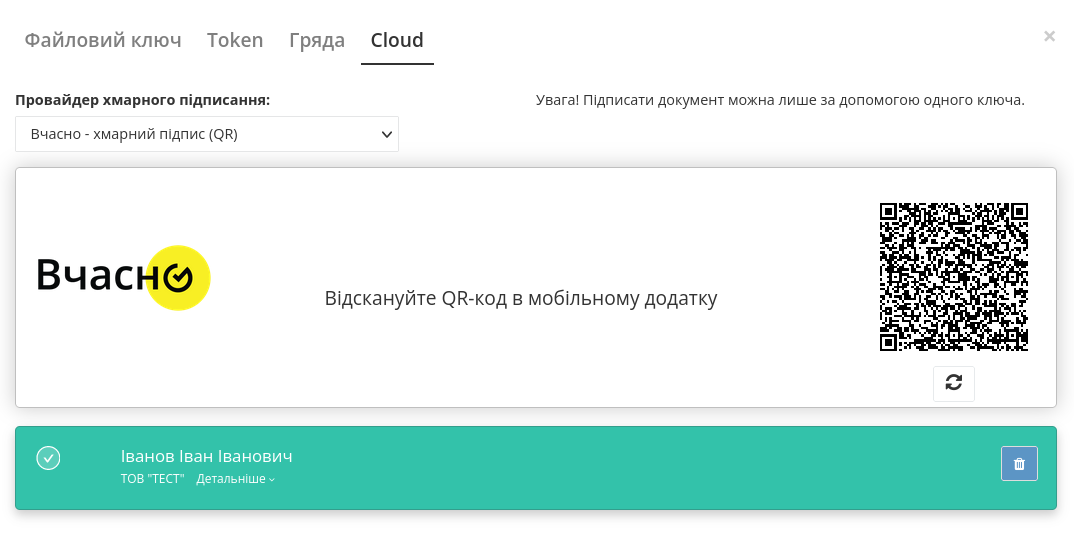 Зображення 19 - Підтвердження підписання документа за допомогою хмарного підпису «Вчасно (QR)»
Документ підписано.
Додатково у вікні підписання можливо натиснути «Детальніше», щоб переглянути інформацію про підписанта. За допомогою кнопки з іконкою можливо видалити не потрібні ключі.
«DepositSign»
1. Після вибору провайдера хмарного підписання «DepositSign» введіть ідентифікатор Вашого ключа «DepositSign» (e-mail або номер телефону) та натисніть кнопку «Зчитати» (Зображення 20).
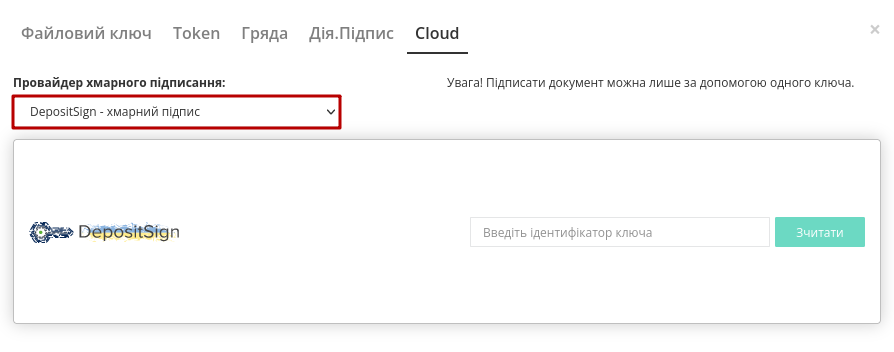 Зображення 20 - Вибір хмарного провайдера «DepositSign»
2. Після введення ідентифікатора на Ваш мобільний телефон надійде PUSH-сповіщення з посиланням на додаток. У додатку оберіть ключ, введіть пароль та натисніть кнопку «Підтвердити» (Зображення 21).
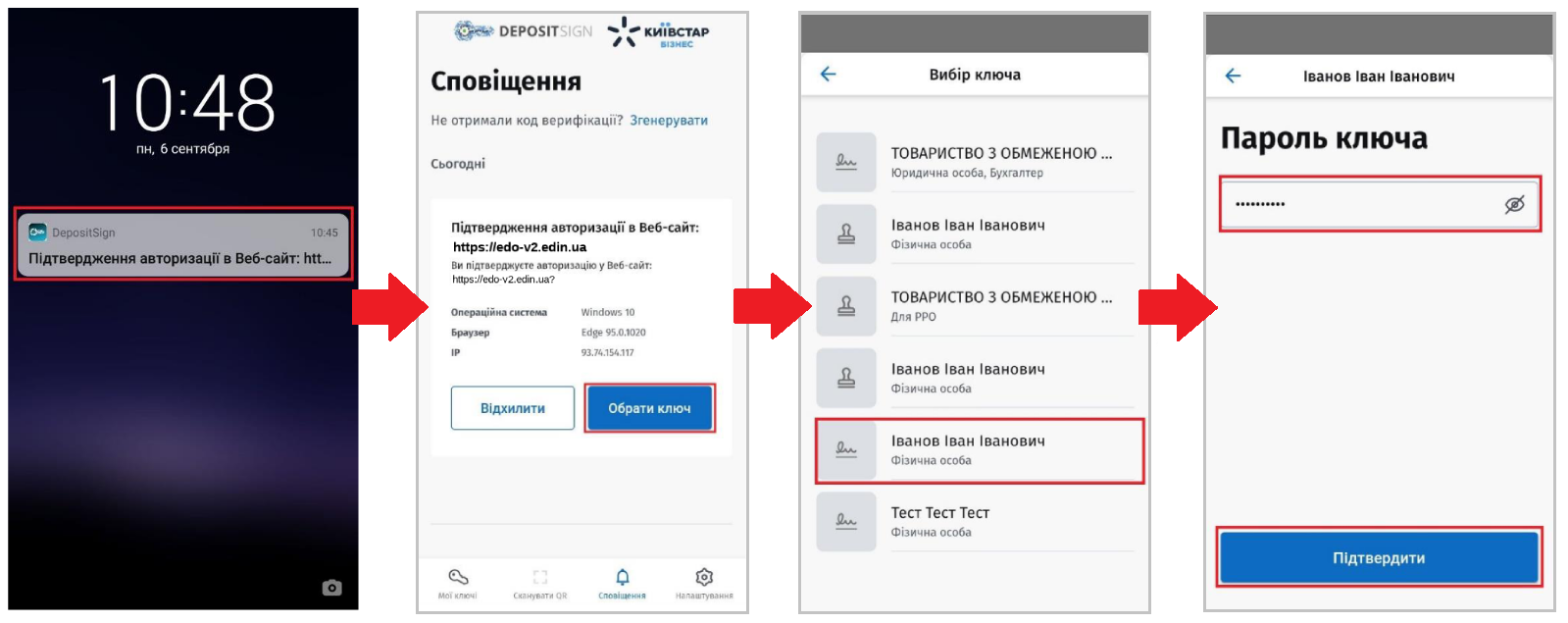 Зображення 21 - Кроки процедури підпису документу в додатку «DepositSign»
3. Платформа EDIN автоматично підтягне Ваш КЕП. Оберіть доданий КЕП та натисніть кнопку «Підписати» (Зображення 22).
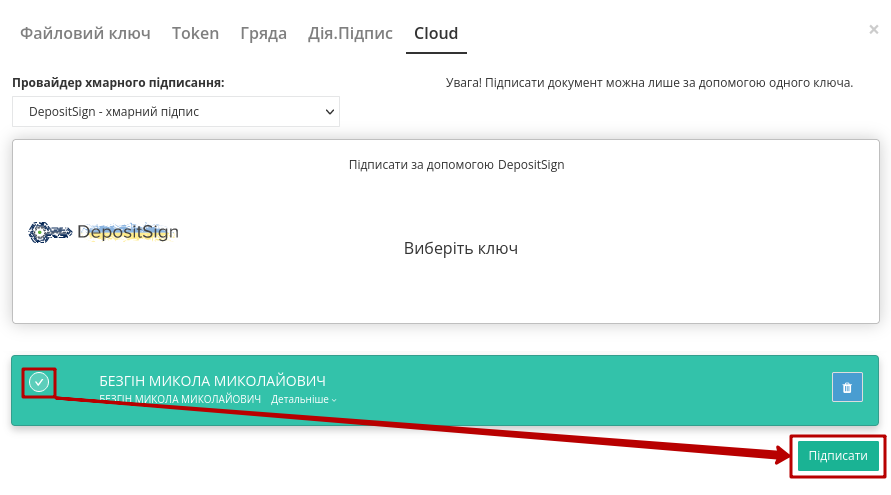 Зображення 22 - Підписання документа за допомогою хмарного підпису «DepositSign»
4. Під час накладання підпису на Ваш мобільний телефон ще раз надійде PUSH-сповіщення з посиланням на додаток «DepositSign». Повторно виконайте дії в додатку, описані вище.
Документ підписано.
Додатково у вікні підписання можливо натиснути «Детальніше», щоб переглянути інформацію про підписанта. За допомогою кнопки з іконкою можливо видалити не потрібні ключі.
«Fozzi»
1. Після вибору провайдера хмарного підписання «Fozzi» введіть ідентифікатор Вашого ключа «Fozzy» та натисніть кнопку «Зчитати» (Зображення 23).
 Зображення 23 - Вибір хмарного провайдера «Fozzy»
2. На мобільний телефон надійде PUSH-сповіщення з посиланням на мобільний додаток, де потрібно обрати ключ та підтвердити підписання.
3. Платформа EDIN автоматично підтягне Ваш КЕП. Обріть доданий КЕП та натисніть кнопку «Підписати» (Зображення 24).

Зображення 24 - Підписання документа за допомогою хмарного підпису «Fozzy»
4. Під час накладання підпису на Ваш мобільний телефон ще раз надійде PUSH-сповіщення з посиланням на мобільний додаток «Fozzy». Повторно виконайте дії в додатку, описані вище.
Документ підписано.
Додатково у вікні підписання можливо натиснути «Детальніше», щоб переглянути інформацію про підписанта. За допомогою кнопки з іконкою можливо видалити не потрібні ключі.
«eSign»
1. Після вибору провайдера хмарного підписання «eSign» введіть ідентифікатор Вашого ключа «eSign» та натисніть кнопку «Зчитати» (Зображення 25).
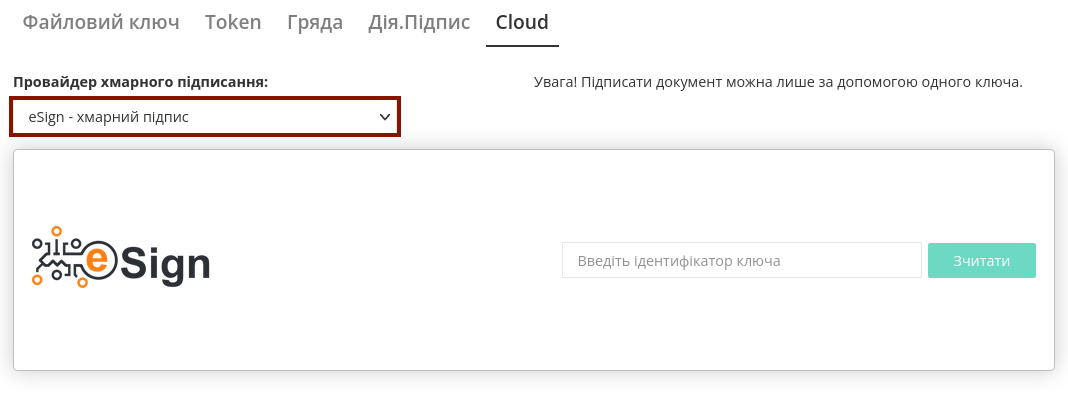 Зображення 25 - Вибір хмарного провайдера «eSign»
2. На мобільний телефон надійде PUSH-сповіщення з посиланням на мобільний додаток. Введіть пароль та натисніть кнопку «Підписати» (Зображення 26).
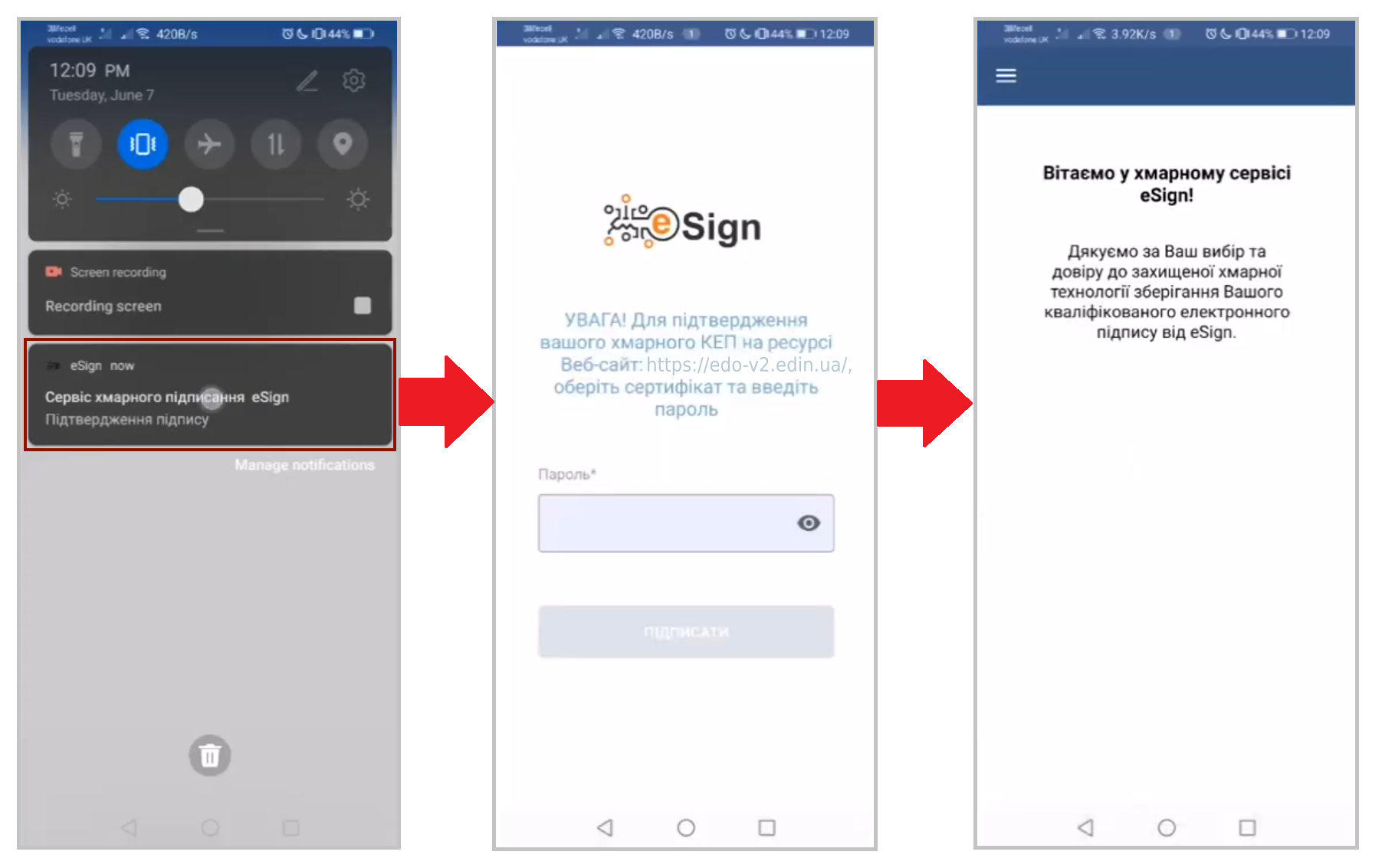 Зображення 26 - Кроки процедури підпису документу в додатку «eSign»
3. Платформа EDIN автоматично підтягне Ваш КЕП. Оберіть доданий КЕП та натисніть кнопку «Підписати» (Зображення 27).
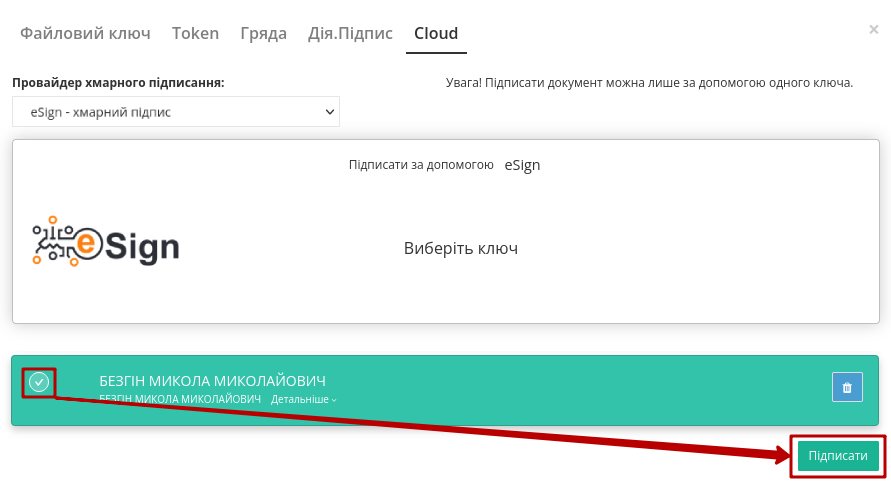 Зображення 27 - Підписання документа за допомогою хмарного підпису «eSign»
4. Під час накладання підпису на Ваш мобільний телефон ще раз надійде PUSH-сповіщення з посиланням на додаток «eSign». Повторно виконайте дії в додатку, описані вище, для підтвердження підпису.
Документ підписано.
Додатково у вікні підписання можливо натиснути «Детальніше», щоб переглянути інформацію про підписанта. За допомогою кнопки з іконкою можливо видалити не потрібні ключі.
«Інфотех»
1. Після вибору провайдера хмарного підписання «Інфотех» генерується QR-код для переходу на портал «Інфотех» або кнопка «Зчитати ключ», якщо підписання здійснюється з мобільного телефона (Зображення 28)
 Зображення 28 - Вибір хмарного провайдера «Інфотех»
2. Відскануйте QR-код та оберіть ключ на порталі «Інфотех».
3. Платформа EDIN автоматично підтягне Ваш КЕП. Оберіть доданий КЕП та натисніть кнопку «Підписати» (Зображення 29).
 Зображення 29 - Підписання документа за допомогою хмарного підпису «Інфотех»
4. Для підтвердження підписання повторно виконайте дії в додатку, описані вище. Ще раз відскануйте QR-код або натисніть кнопку «Зчитати ключ» (Зображення 30).
 Зображення 30 - Підтвердження підписання документа за допомогою хмарного підпису «Інфотех»
Документ підписано.
Додатково у вікні підписання можливо натиснути «Детальніше», щоб переглянути інформацію про підписанта. За допомогою кнопки з іконкою можливо видалити не потрібні ключі.
«КНЕДП ДПС»
1. Після вибору провайдера хмарного підписання «КНЕДП ДПС» введіть ідентифікатор Вашого ключа «КНЕДП ДПС» та натисніть кнопку «Зчитати» (Зображення 31).

2. Після введення ідентифікатора на мобільний телефон надійде PUSH-сповіщення з посиланням на додаток, де потрібно обрати ключ та підтвердити підписання.
3. Платформа EDIN автоматично підтягне Ваш КЕП. Оберіть доданий КЕП та натисніть кнопку «Підписати» (Зображення 32).

4. Під час накладання підпису на Ваш мобільний телефон ще раз надійде PUSH-сповіщення з посиланням на додаток. Для підтвердження підписання повторно виконайте дії в додатку, описані вище.
Документ підписано.
Додатково у вікні підписання можливо натиснути «Детальніше», щоб переглянути інформацію про підписанта. За допомогою кнопки з іконкою можливо видалити не потрібні ключі.