
Пошук
https://wiki.edin.ua/uk/latest/general_2_0/rabota_s_platformoj_EDIN_2.0.html#doc-search
Загальні положення
Пошук на платформі EDI Network можна здійснити через рядок «Пошуку» (Зображення 1).
Введіть пошуковий запит в поле пошуку та натисніть кнопку пошуку  праворуч від поля (Зображення 1, Покажчик 1). При поверненні назад до списка документів з форми перегляду документа пошуковий запит зберігається.
Пошук працює тільки за повним збігом.
Щоб очистити рядок «Пошуку», натисніть кнопку «Скинути фільтри»  (Зображення 1, Покажчик 2).
Способи використання пошуку
1. Доступні для пошуку ключі
Установіть курсор в поле пошуку та у випадаючому списку оберіть опцію «Доступні для пошуку ключі» (Зображення 2).
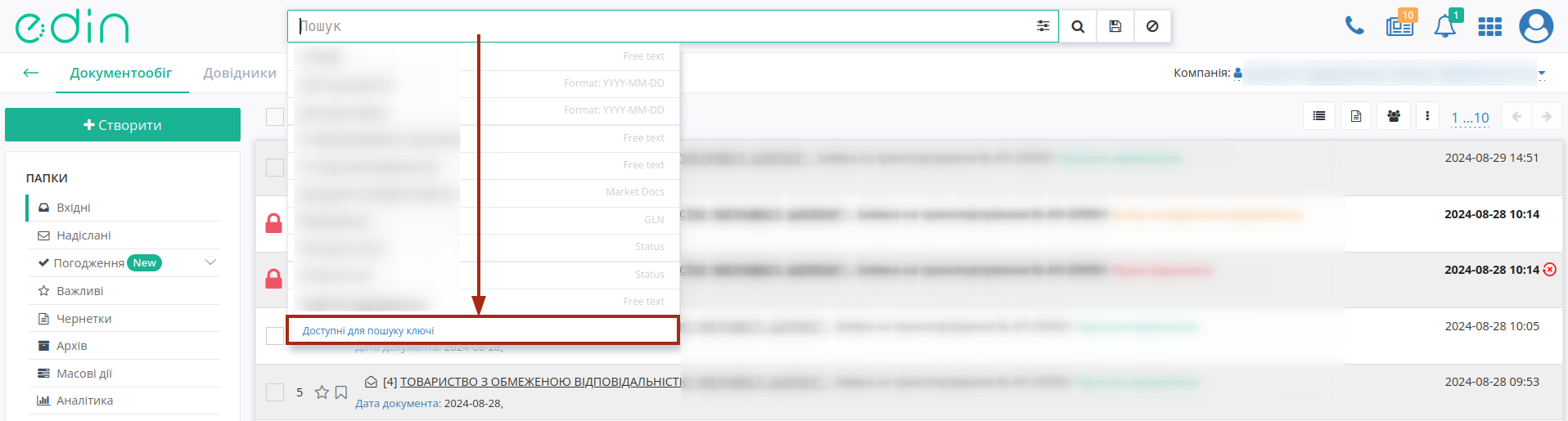 Зображення 2 - Доступні для пошуку ключі
При цьому відкриється вікно з переліком ключів пошуку (Зображення 3).
 Зображення 3 - Вибір ключів для пошуку
Оберіть потрібні ключі та введіть їх значення для пошуку (). При ручному введенні система автоматично підказує ключі, що можуть бути застосовані до введеного значення (min 3 символи). При складному пошуку з багатьма ключами усі параметри повині бути розділені комами.
Приклад пошуку: Номер: ftp545, #Замовлення, (Зображення 4).
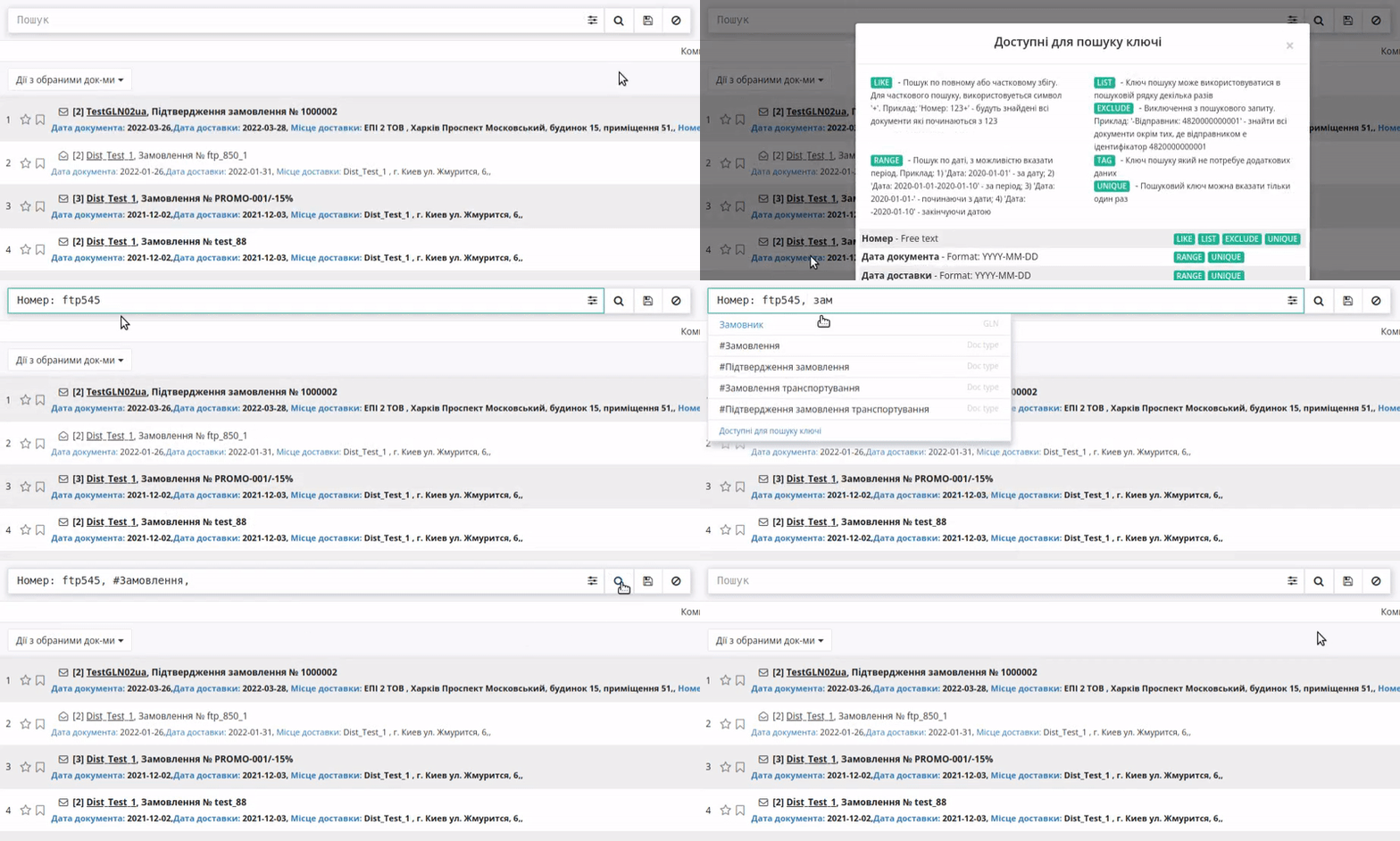 Зображення 4 - Приклад застосування ключів пошуку
2. Розширений пошук
Для використання набору фільтрів Розширеного пошуку натисніть кнопку  (Зображення 5, Покажчик 1).
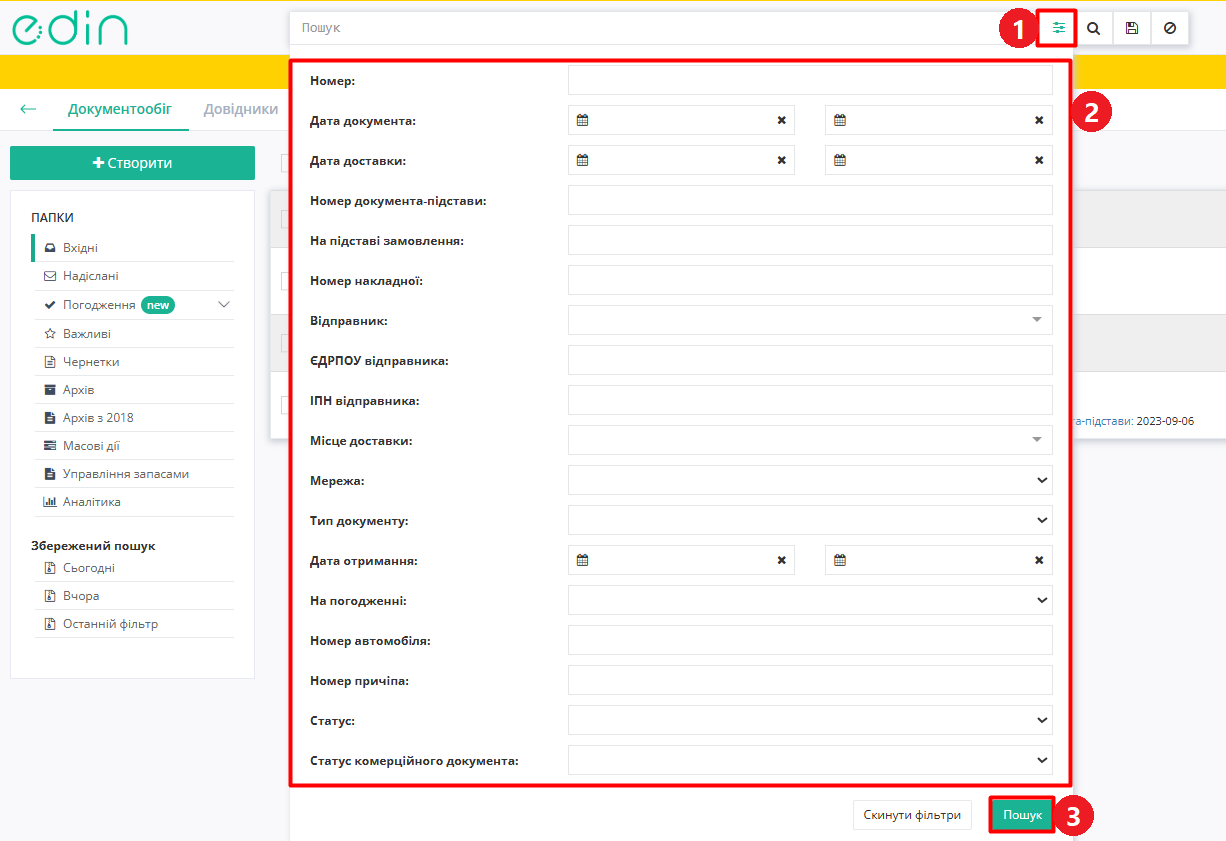 Зображення 5 - Розширені параметри пошуку
Заповніть необхідні поля параметрів розширеного пошуку (Зображення 5, Покажчик 2) та натисніть кнопку «Пошук» (Зображення 5, Покажчик 3). Деякі поля містять підказки, що показуються при наведенні курсора на назву параметра.
В залежності від теки, яку переглядає користувач, список ключів для пошуку і меню «Розширеного пошуку» будуть відрізнятись.
Для документів в теках журналу відображаються текстові мітки (ExtraField), що пояснюють розуміння стану документообігу (Зображення 6).
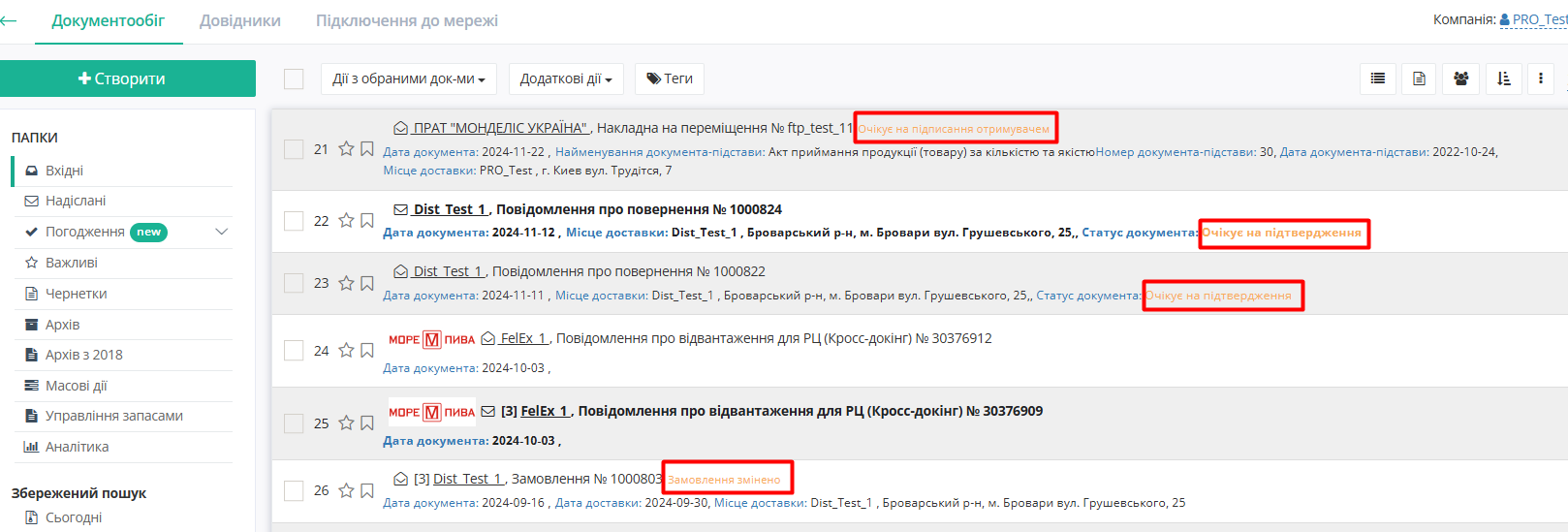 Зображення 6 - Мітки стану документу в теках журналу
За цими мітками також можна виконувати пошук документів, як в доступних для пошуку ключах, так і в «Розширеному пошуку» (Зображененя 7).
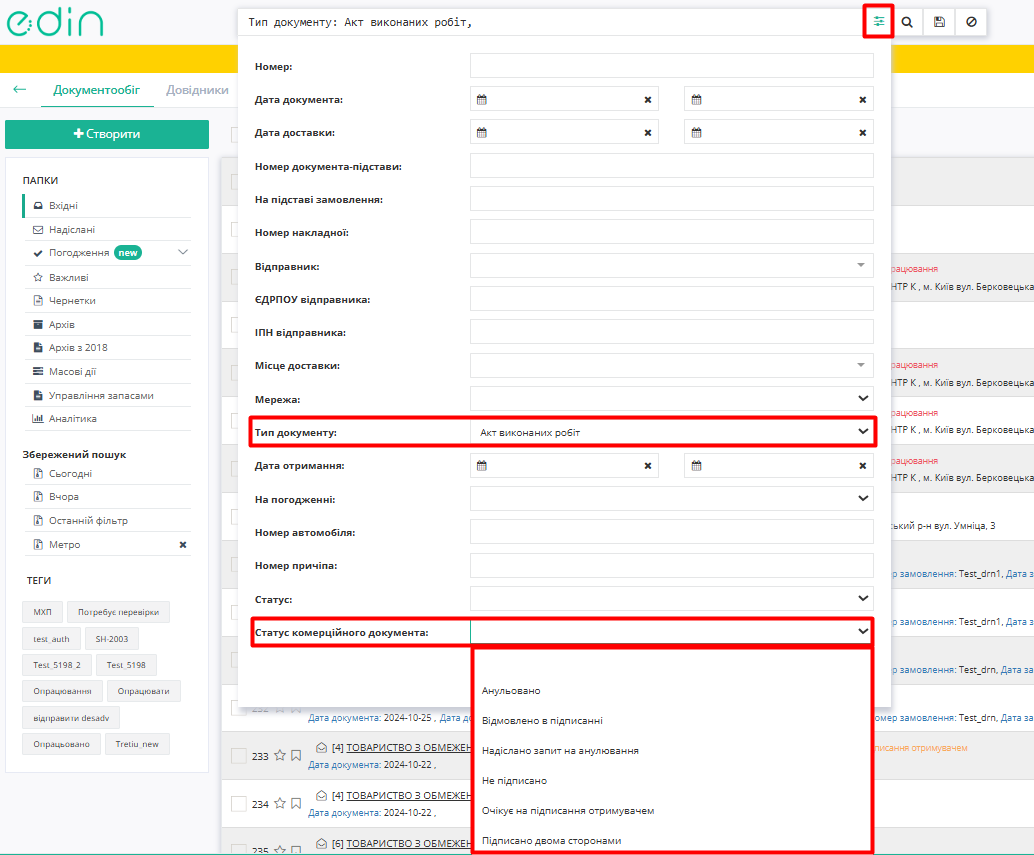 Зображення 7 - Пошук по статусу комерційного документа
3. Збереження пошукового запиту
Приклади використання пошуку
1. Теговані параметри пошуку
2. Пошук документа за номером
3. Пошук документа за датою створення / доставки / отримання
4. Пошук документа за GLN