
Пошук
Загальні положення
Дана інструкція описує правила роботи та можливості використання пошуку на платформі EDIN.
Пошук на платформі EDI Network можна здійснити через рядок «Пошуку» (Зображення 1).
 Зображення 1 - Рядок «Пошук» на платформі EDIN
Введіть пошуковий запит в поле пошуку та натисніть кнопку «Пошук»  праворуч від поля (Зображення 1, Покажчик 1). При поверненні назад до списка документів з форми перегляду документа пошуковий запит зберігається.
Щоб очистити рядок «Пошуку», натисніть кнопку «Скинути фільтри»  (Зображення 1, Покажчик 2).
Способи використання пошуку
1. Доступні ключі для пошуку
Установіть курсор в поле пошуку та у випадаючому списку оберіть опцію «Доступні для пошуку ключі» (Зображення 2).
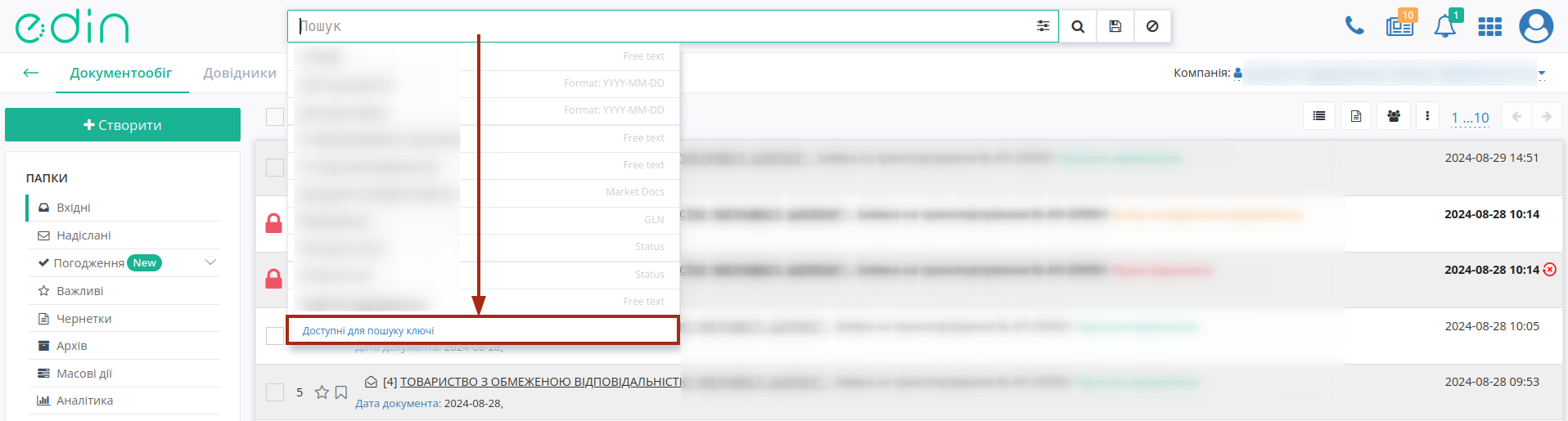 Зображення 2 - Доступні для пошуку ключі
При цьому відкриється вікно з переліком ключів пошуку (Зображення 3).
 Зображення 3 - Вибір ключів для пошуку
Оберіть потрібні ключі та введіть їх значення для пошуку. При ручному введенні система автоматично підказує ключі, що можуть бути застосовані до введеного значення (min 3 символи). При складному пошуку з багатьма ключами усі параметри повині бути розділені комами.
Приклад пошуку: Номер: ftp545, #Замовлення, (Зображення 4).
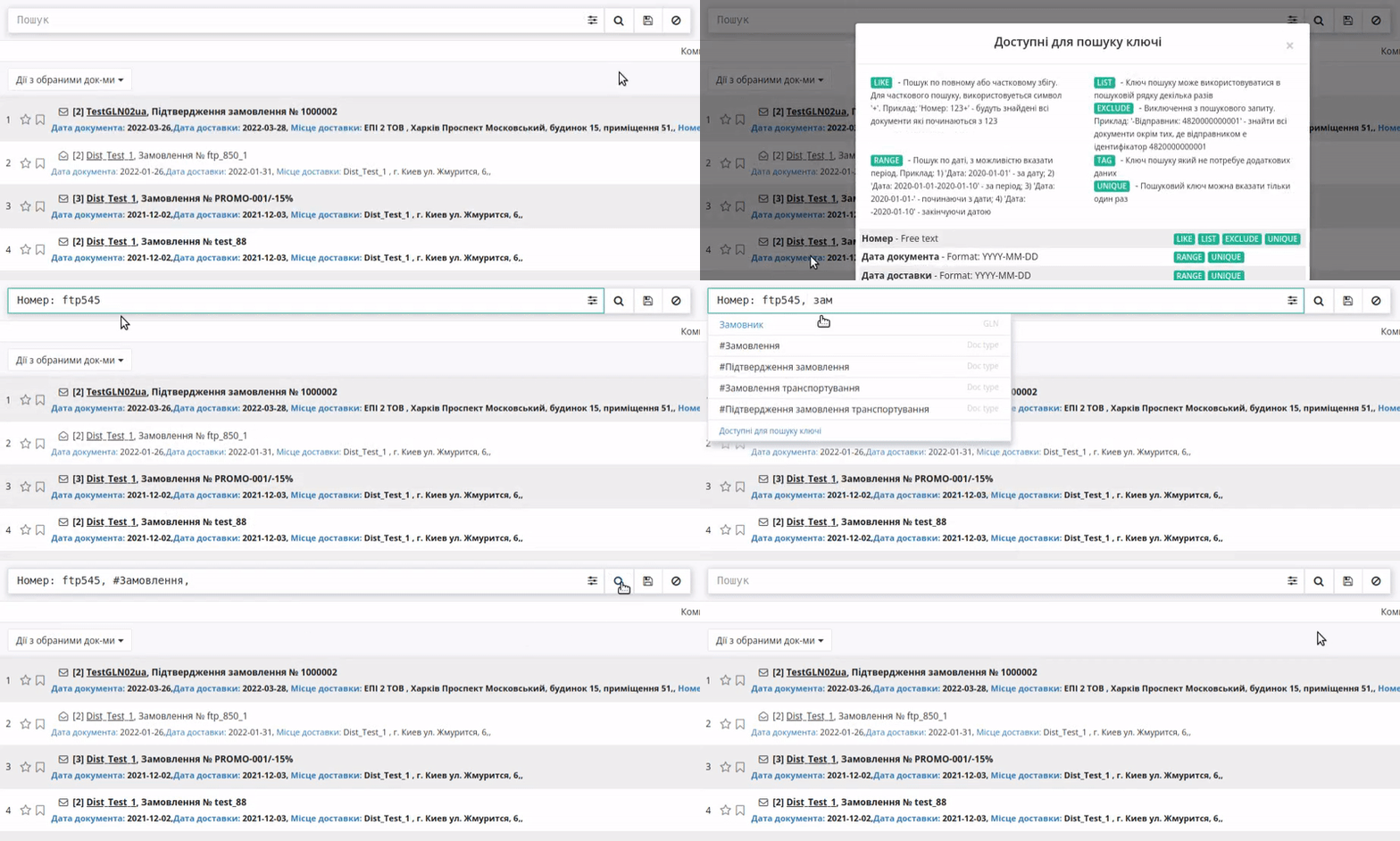 Зображення 4 - Приклад застосування ключів пошуку
2. Розширений пошук
Для використання набору фільтрів Розширеного пошуку натисніть кнопку  (Зображення 5, Покажчик 1).
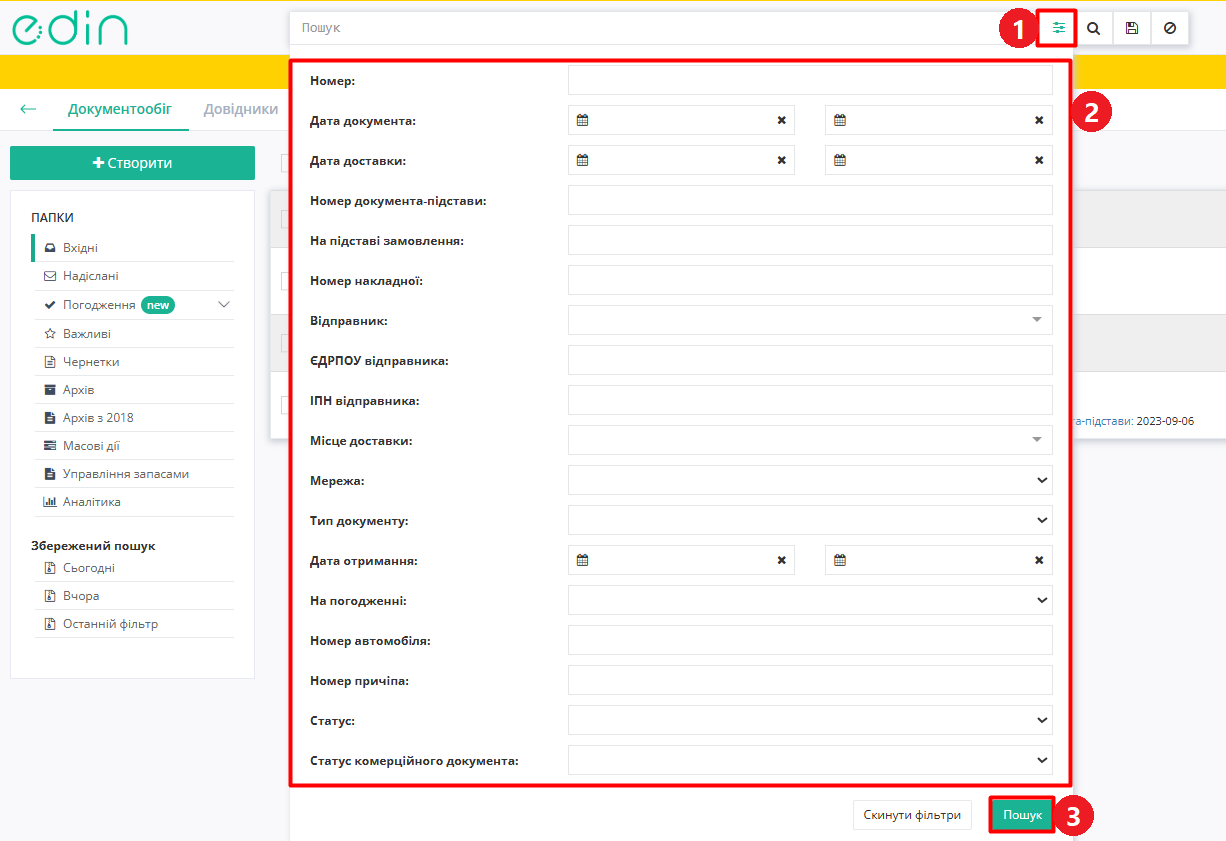 Зображення 5 - Розширені параметри пошуку
Заповніть необхідні поля параметрів розширеного пошуку (Зображення 5, Покажчик 2) та натисніть кнопку «Пошук» (Зображення 5, Покажчик 3). Деякі поля містять підказки, що відображаються при наведенні курсора на назву параметра.
В залежності від теки, яку переглядає користувач, список ключів для пошуку і меню розширеного пошуку будуть відрізнятись.
3. Збережений пошук
На ліву бокову панель окремо винесений Збережений пошук документів по даті («Сьогодні», «Вчора»), останній введений пошук зберігається платформою автоматично і при натисканні кнопки «Останній фільтр» він виконується повторно в тій папці («Вхідні» / «Надіслані» / «Важливі» / «Чернетки» / «Архів»), в якій він був виконаний останнього разу (Вас буде переадресовано) (Зображення 6).
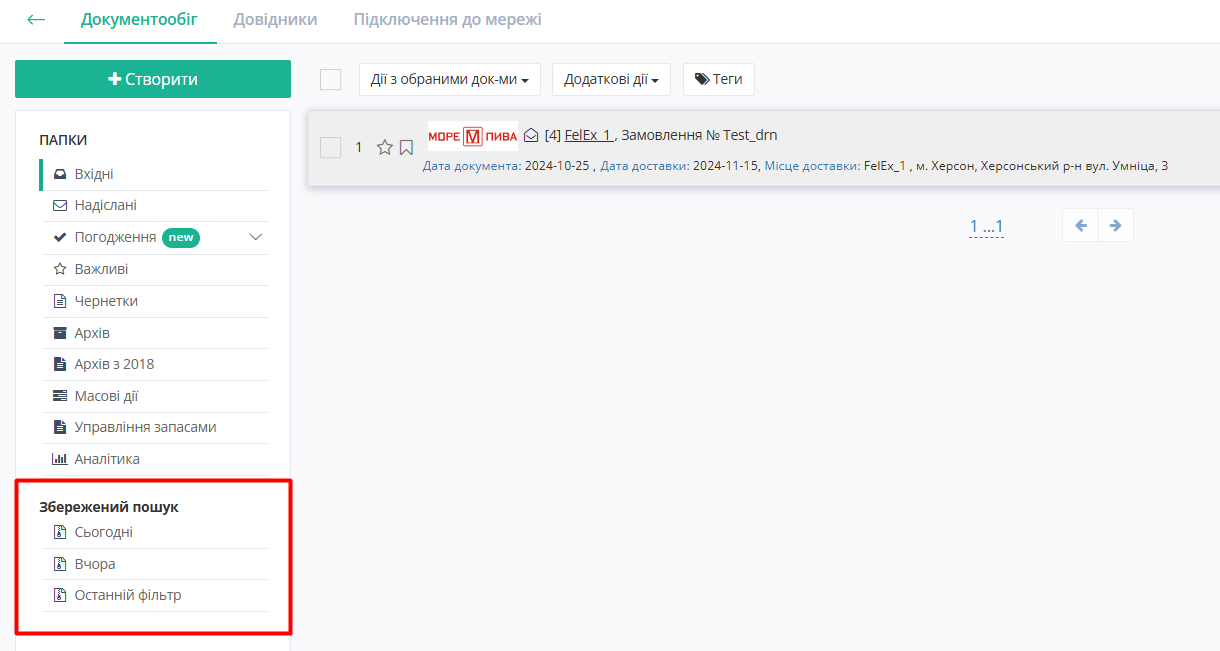 Зображення 6 - Панель збереженого пошуку
Також можливо Зберегти данні власного рядку пошуку. Для цього введіть пошуковий запит в рядок пошуку та натисніть кнопку
 (Зображення 7, Покажчики 1, 2).
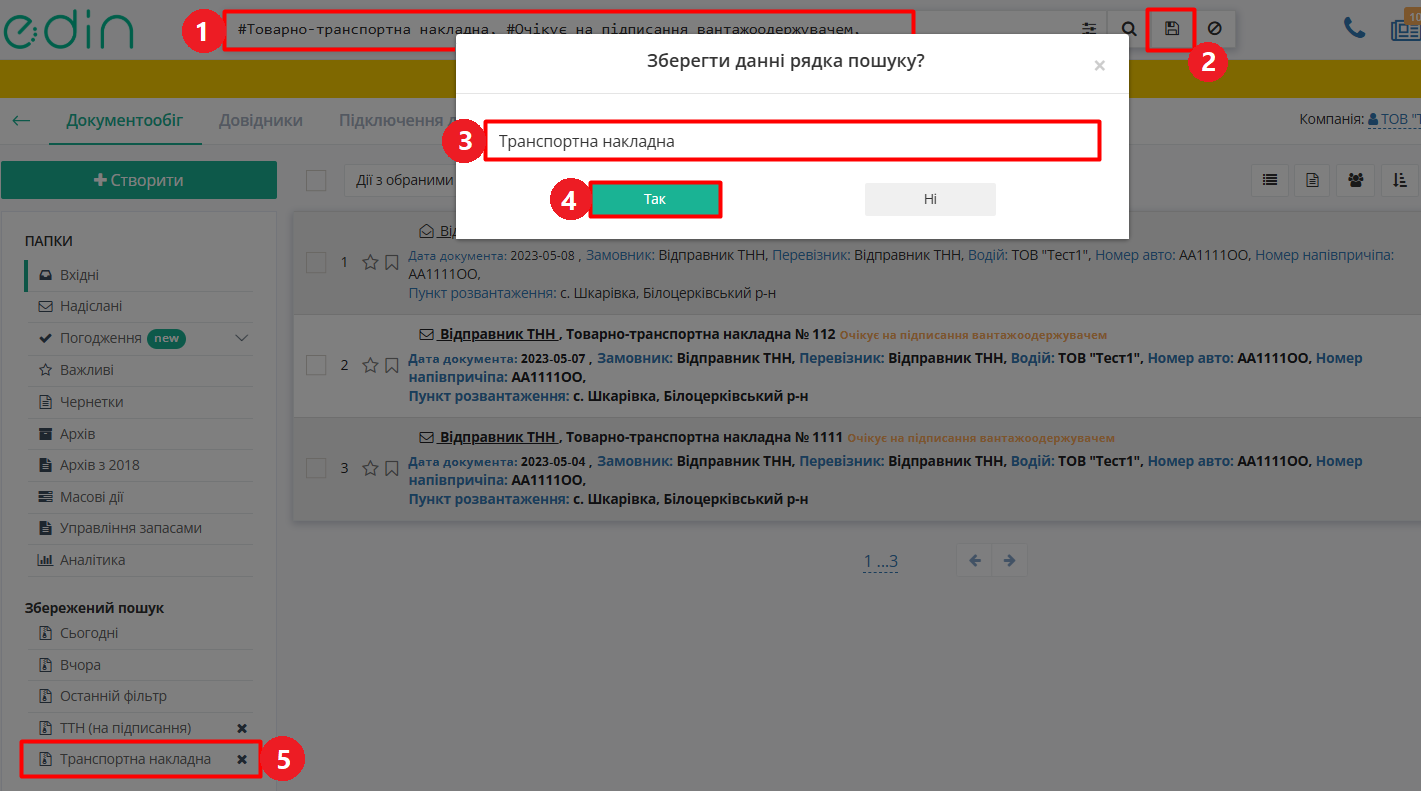 Зображення 7 - Збереження користувацького пошукового запиту
Введіть назву пошукового запиту та натисніть кнопку «Так» (Зображення 7, Покажчики 3, 4). Після цього користувацький пошук із заданою назвою відобразиться на панелі «Збережений пошук» (Зображення 7, Покажчик 5).
Для видалення збереженого пошуку натисніть хрестик поруч із назвою на панелі «Збережений пошук».
Приклади використання пошуку
1. Теговані параметри пошуку
У рядку пошуку можна обирати унікальні теговані параметри пошуку. Для цього в рядку вводимо символ #. Після цього система видасть можливі критерії пошуку (Зображення 8).
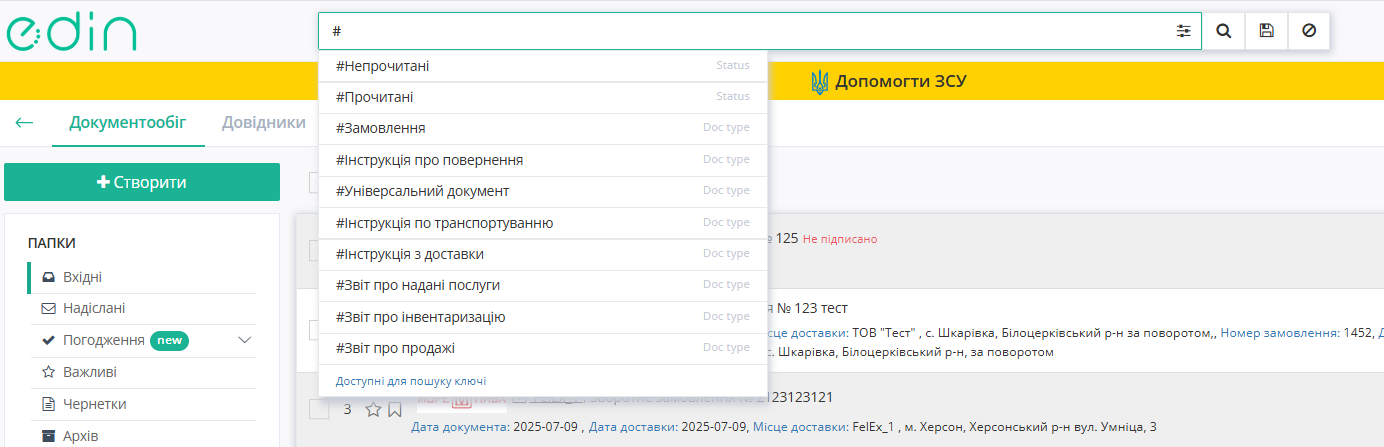 Зображення 8 - Теговані параметри пошуку
Типовими для платформи EDIN є групи:
-
#{Назва типу документа} - пошук за типом документа. Наприклад:
#Замовлення,,#Акт звірки зведений, -
#{Назва статусу документа} - пошук за унікальним статусом документа. Наприклад:
#Прочитані,,#ЗамовленняНаПеревезення, -
#{Назва періоду документа} - пошук за періодом створення документа. Наприклад:
#Сьогодні,- пошук всіх документів, у яких дата створення - поточна дата,#За місяць,- пошук всіх документів за поточний місяць
2. Пошук за статусом документа
Для документів в теках журналу відображаються текстові мітки (ExtraField), що пояснюють розуміння стану документообігу (Зображення 9).
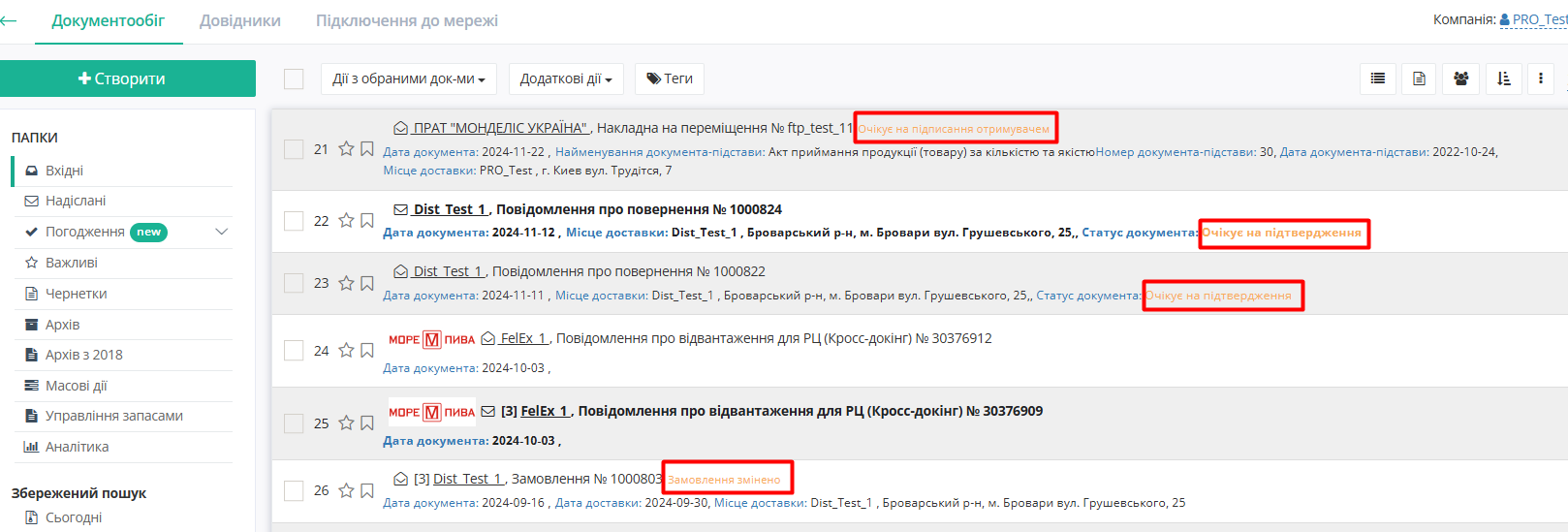 Зображення 9 - Мітки стану документу в теках журналу
За цими мітками можна виконувати пошук документів як в доступних для пошуку ключах, так і в розширеному пошуку (Зображення 10).
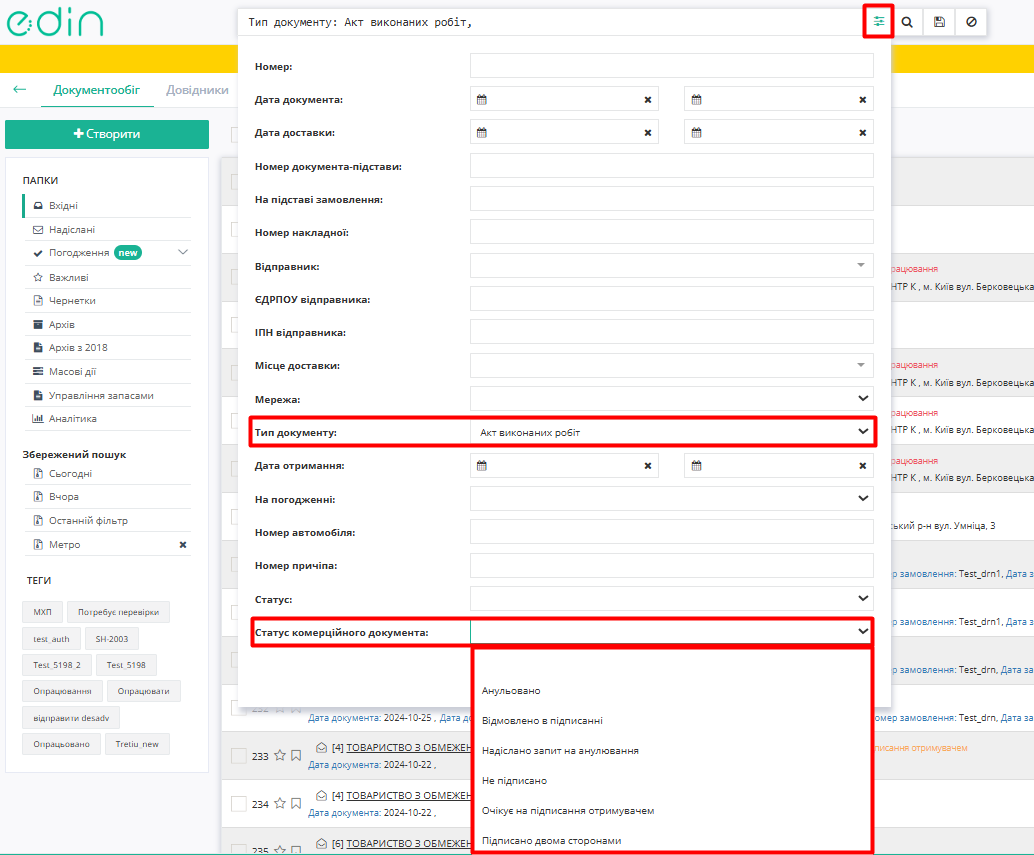 Зображення 10 - Пошук по статусу комерційного документа
Для документів «Заявка на транспортування» та «Підтвердження заявки на транспортування» реалізовані додаткові текстові мітки, які доступні у розширеному пошуку у полі «Готовність заявки до формування рахунків та актів» (Зображення 11, Покажчик 3):
-
Не містить ТТН;
-
Очікує на завершення перевезення по ТТН;
-
Завершено перевезення по всіх ТТН;
-
Не має сформованого Рахунка (логістика);
-
Має сформований Рахунок (логістика);
-
Не має сформованого Акту наданих послуг (логістика);
-
Має сформований Акт наданих послуг (логістика).
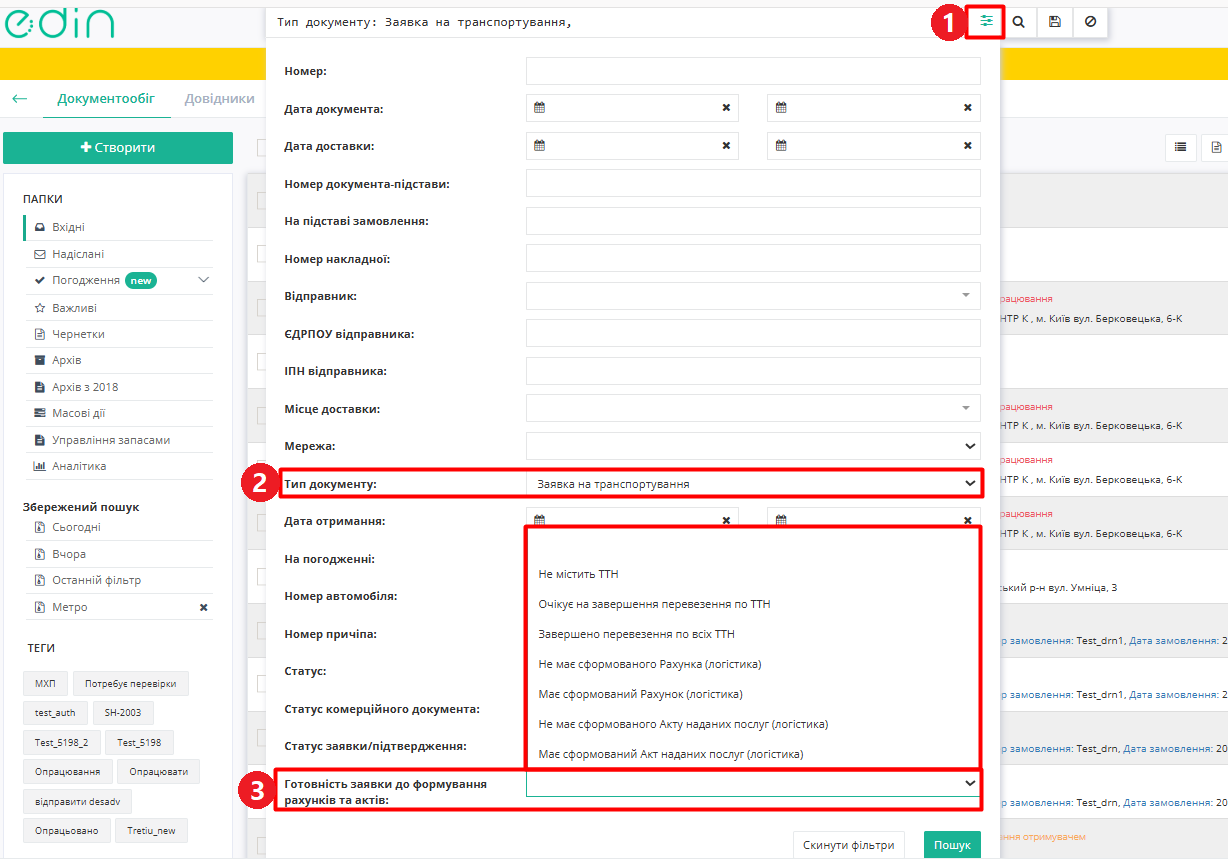 Зображення 11 - Пошук за додатковими статусами «Заявки на транспортування» та «Підтвердження заявки на транспортування»
3. Пошук за номером документа
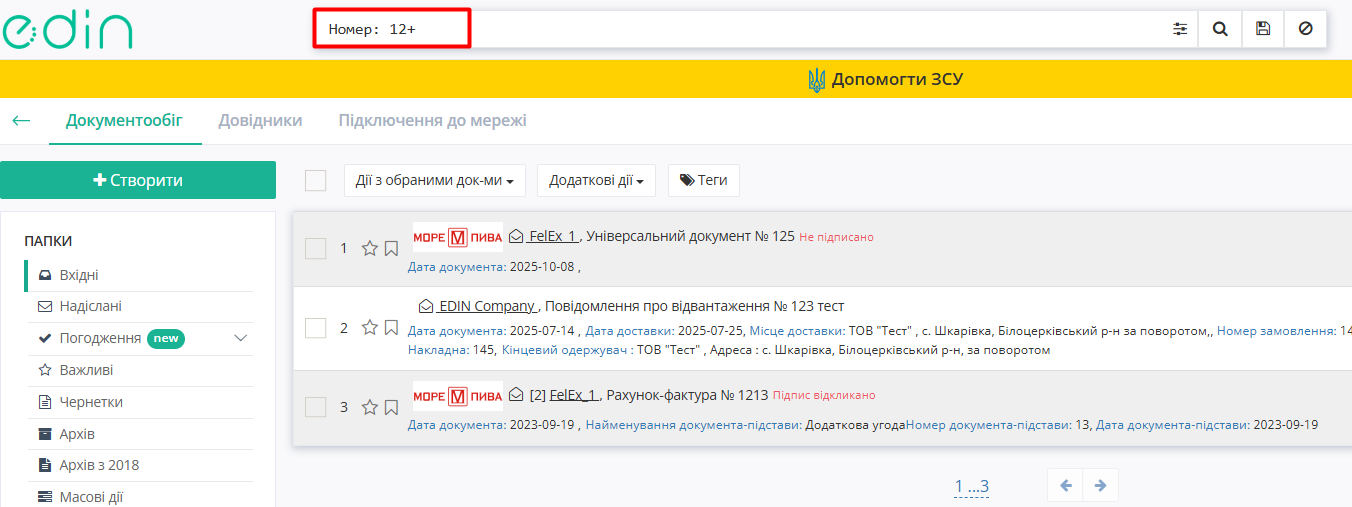 Зображення 12 - Пошук за номером документа
-
Номер: 123- знайти документ за конкретним номером; -
Номер: 123+- знайти документ, номер якого починається на 123; -
Номер: 123 + 22- знайти документ, номер якого починається на 123 та закінчується на 22, де між 123 і 22 може бути будь-який набір символів; -
-Номер: 123- знайти всі документи, крім документа з номером 123; -
-Номер: 123+- знайти всі документи, крім документа, номер якого починається на 123; -
Номер: (123 & 234)- знайти документи з номерами 123 і 234.
4. Пошук за датою створення / доставки / отримання документа
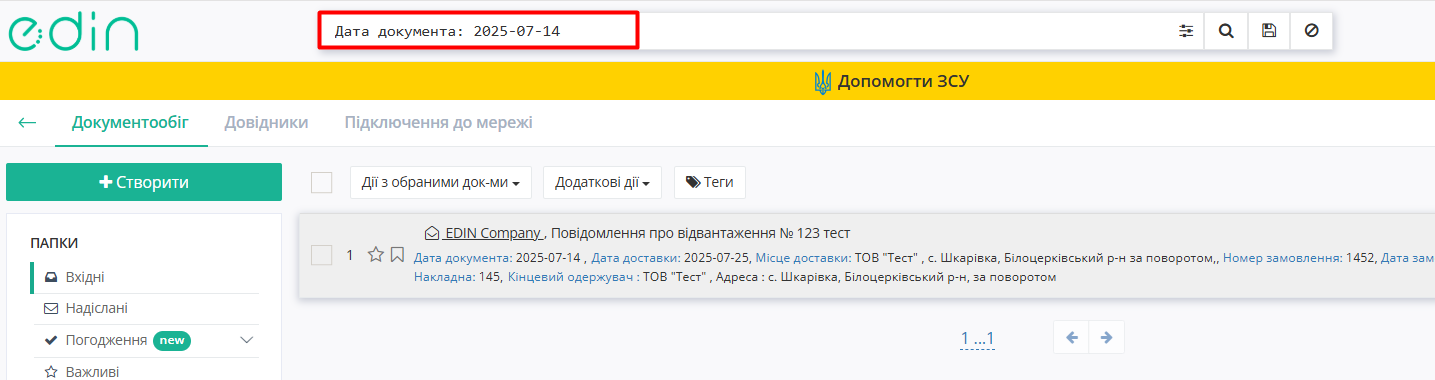 Зображення 13 - Пошук за датою документа
-
Дата документа: 2025-09-01- знайти всі документи за конкретною датою; -
Дата документа: 2025-09-01-2025-09-04- знайти всі документи за період; -
Дата документа: 2025-09-01-- знайти всі документи, починаючи з конкретної дати і закінчуючи сьогоднішнім днем; -
Дата документа: -2025-09-01- знайти всі документи до зазначеної дати.
5. Пошук документа за GLN
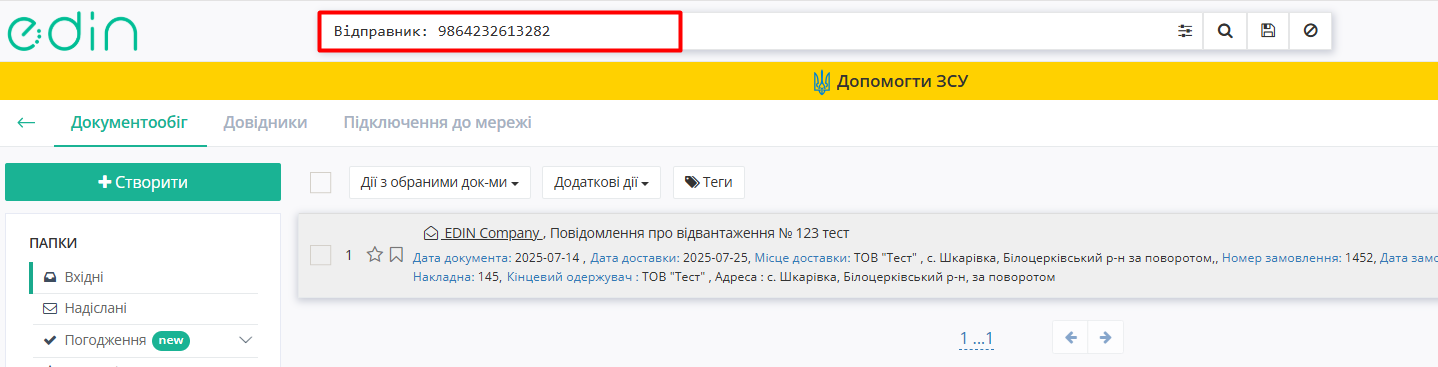 Зображення 14 - Пошук документа по GLN
-
Вантажовідправник: 9876567481452— знайти всі документи контрагента за допомогою пошукових елементів «Відправник», «Вантажовідправник», «Постачальник», «Одержувач», «Вантажоодержувач», «Замовник», «Покупець», «Виконавець», «Місце доставки» та GLN; -
-Місце доставки: 9864067481452,- знайти всі документи контрагента, крім тих, що містять зазначений GLN.
6. Пошук документа за назвою мережі
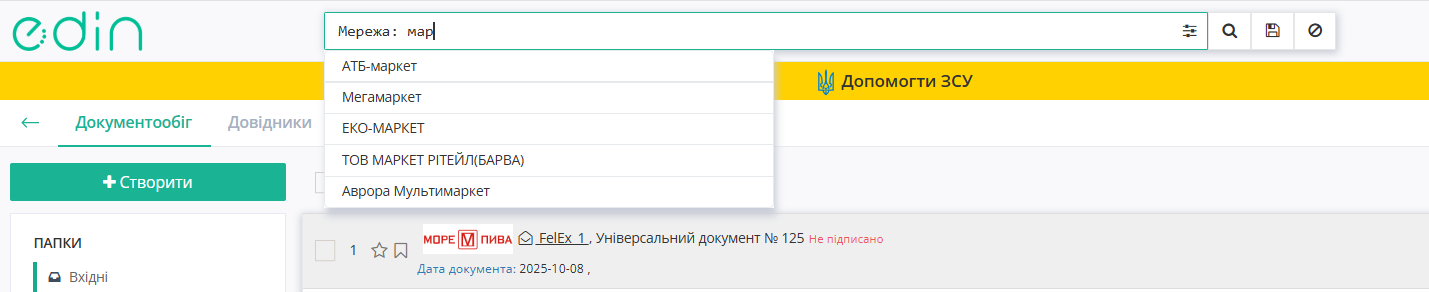 Зображення 15 - Пошук документів по назві мережі
-
Мережа: АТБ,- пошук в обраній теці всіх документів з мережею АТБ; -
Мережа: (Метро&Фозі&Фокстрот),- пошук в обраній теці всіх документів з мережами Метро, Фозі та Фокстрот.