
Робота з токеном
https://wiki.edin.ua/uk/latest/general_2_0/Robota_z_tokenom.html
Для успішної роботи з токеном потрібно установити додаткове програме забезпечення:
Встановлення розширення «ІІТ Користувач ЦСК-1. Бібліотека підпису (web-р.)»
Посилання на сторінки завантаження розширення для різних браузерів (оберіть той, що встановлений на Вашому комп'ютері):
Розглянемо процес встановлення розширення для браузера Google Chrome:
Відкрийте браузер Google Chrome.
Перейдіть за посиланням для Google Chrome.
Відкриється сторінка розширення у веб-магазині Chrome (Зображення 1).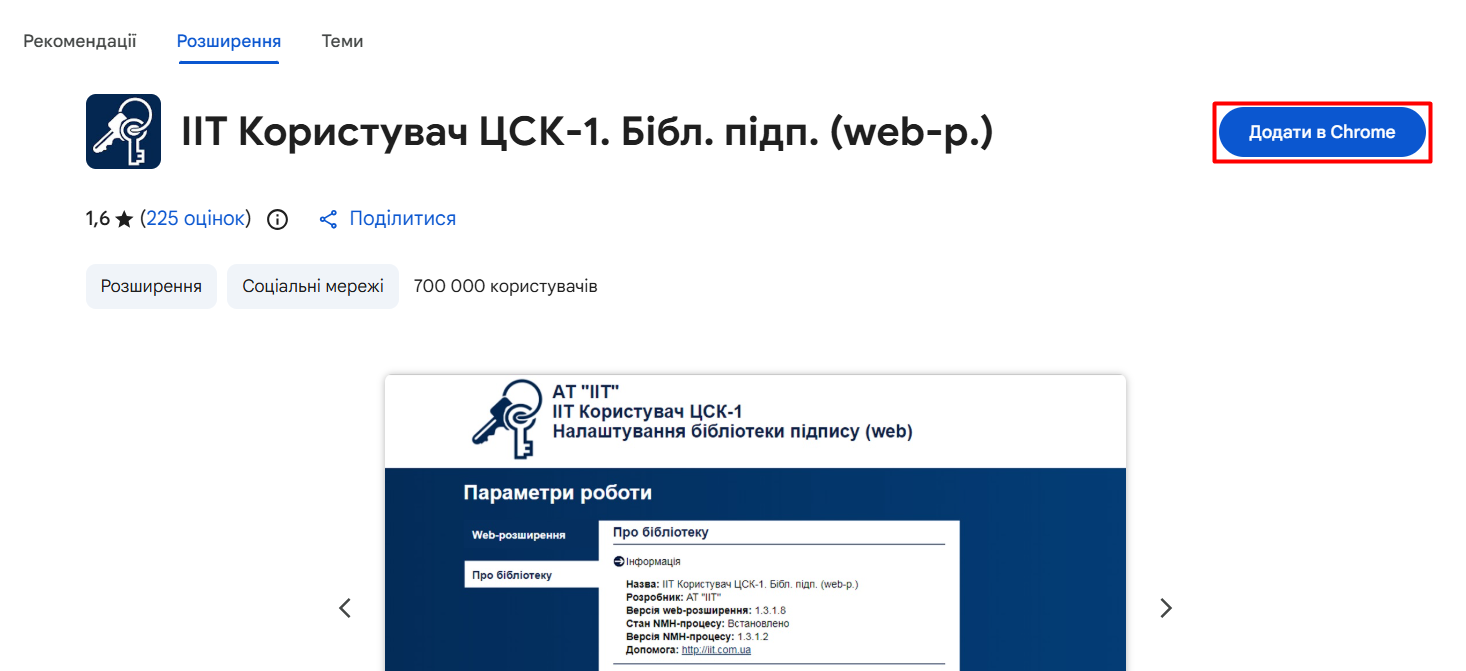
Зображення 1 - Сторінка розширення «ІІТ Користувач ЦСК-1. Бібліотека підпису (web-р.)» у веб-магазині Chrome
Натисніть кнопку «Додати в Chrome» (Зображення 1) і підтвердьте свію дію у вікні підтвердження вибору.
Після успішного встановлення іконка розширення відобразиться у браузері на панелі розширень (Зображення 2).

Робота з розширенням «ІІТ Користувач ЦСК-1. Бібліотека підпису (web-р.)»
Для підписання документів на платформі за допомогою розширення IIT потрібно додати в налаштування розширення довірений сайт https://edo-v2.edin.ua. Це можна зробити двома способами:
вручну через налаштування (параметри) розширення ІІТ.
автоматично при першому підписанні документа на платформі.1. Ручне додавання довіреного сайту в налаштування розширення
1. Зайдіть в «Налаштування» або «Параметри» розширення браузера (Зображення 3).

Зображення 3 - Відкриття налаштувань розширення
2. Відкриється сторінка налаштувань розширення (Зображення 4). Введіть адресу довіреного web-сайта https://edo-v2.edin.ua/
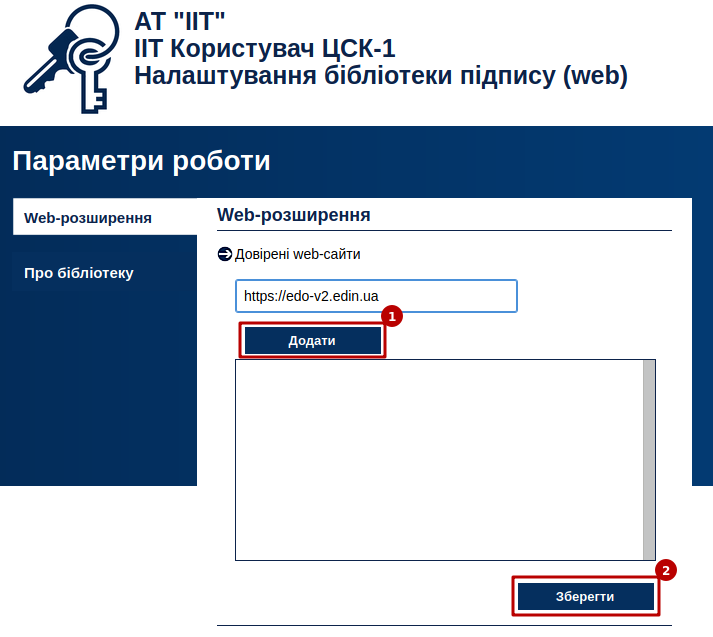
Зображення 4 - Введення адреси довіреного web-сайта в налаштуваннях розширення
3. Натисніть кнопку «Додати» (Зображення 4, Покажчик 1), а потім «Зберегти» (Зображення 4, Покажчик 2).
2. Автоматичне додавання довіреного сайту в налаштування розширення при підписанні
При першому підписанні документа на платформі EDI Network розширення ІІТ запитає дозвіл на доступ і після підтвердження дії користувачем буде додано автоматично в налаштування розширення. Для цього виконайте наступні дії:
1. Авторизуйтесь на платформі EDI Network.
2. В журналі документів відкрийте документ, який необхідно підписати.
3. Натисніть кнопку «Підписати» (Зображення 5).
 Зображення 5 - Підпис документа на платформі EDI Network
4. Оберіть варіант підпису «Токен» (детальніше про процес підписання за допомогою токену). При першій ініціалізації бібліотеки підписання підтвердіть дозвіл web-сайту до бібліотеки підпису користувача ЦСК, натисніть — «OK»:
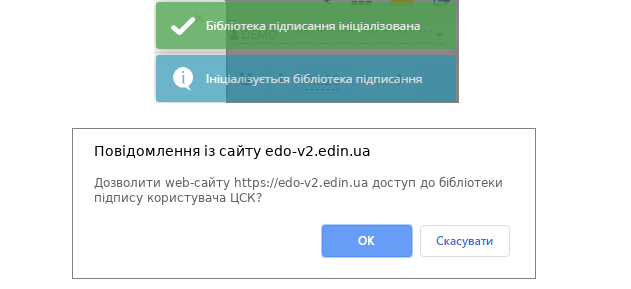
Зображення 6 - Перша ініціалізація бібліотеки підписання
Перевірте у налаштуваннях web-розширення додавання довіреного сайту.
Встановлення web-бібліотеки підпису користувача ЦСК