
Робота з токеном
https://wiki.edin.ua/uk/latest/general_2_0/Robota_z_tokenom.html
Для успішної роботи з токеном потрібно установити додаткове програме забезпечення:
- розширення «ІІТ Користувач ЦСК-1. Бібліотека підпису (web-р.)» для браузера
- web-бібліотека підпису користувача ЦСК.
Встановлення розширення «ІІТ Користувач ЦСК-1. Бібліотека підпису (web-р.)»
Посилання на сторінки завантаження розширення для різних браузерів (оберіть той, що встановлений на Вашому комп'ютері):
Розглянемо процес встановлення розширення на прикладі браузера Google Chrome:
-
Відкрийте браузер Google Chrome.
-
Перейдіть за посиланням для Google Chrome.
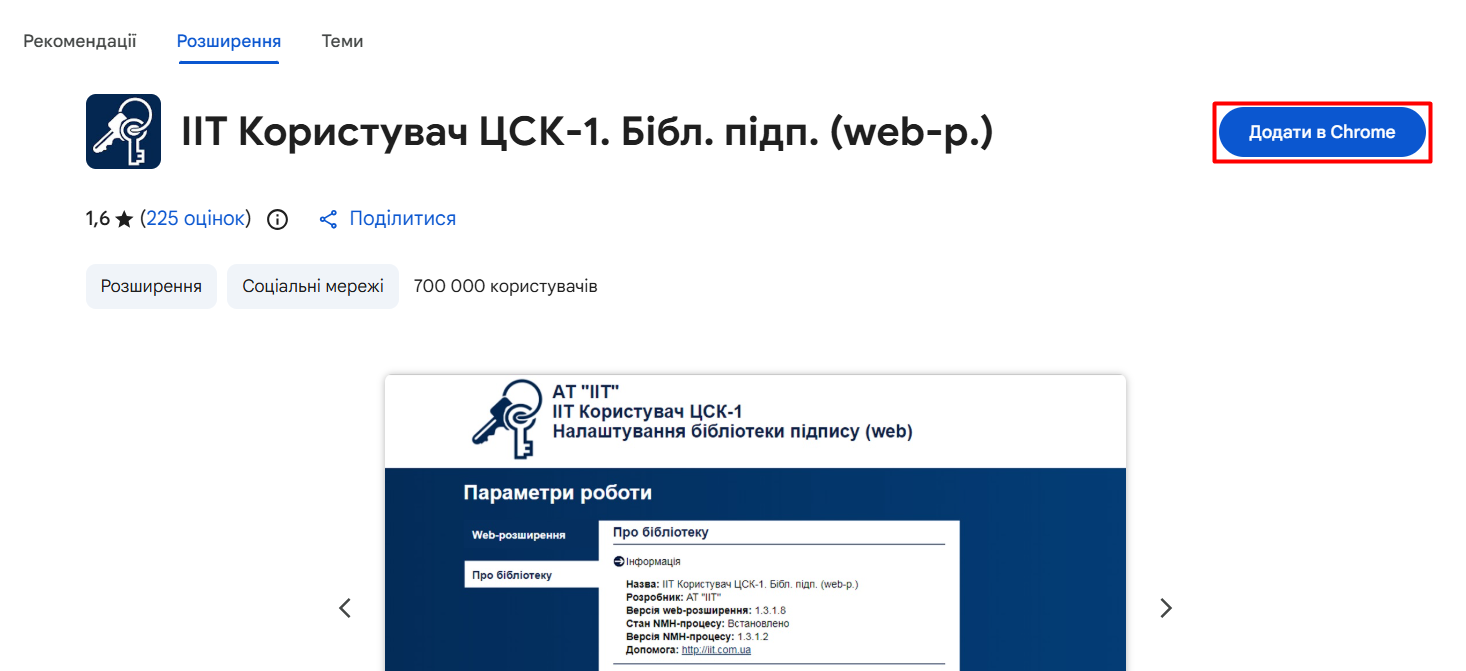
- Відкриється сторінка розширення у веб-магазині Chrome (Зображення 1).
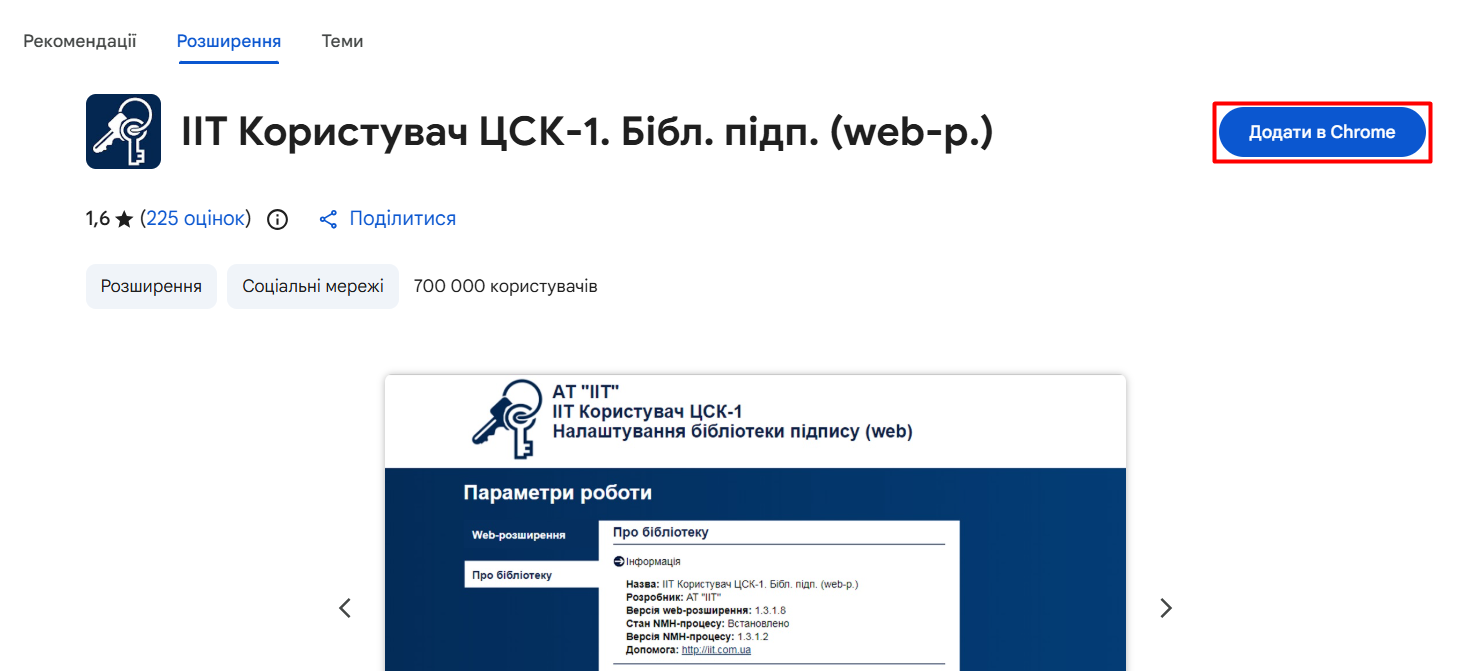
Зображення 1 - Сторінка розширення «ІІТ Користувач ЦСК-1. Бібліотека підпису (web-р.)» у веб-магазині Chrome -
Натисніть кнопку «Додати в Chrome» (Зображення 1) і підтвердьте свію дію у вікні підтвердження вибору.
Після успішного встановлення іконка розширення відобразиться у браузері на панелі розширень (Зображення 2).

Робота з розширенням «ІІТ Користувач ЦСК-1. Бібліотека підпису (web-р.)»
Для підписання документів на платформі за допомогою розширення IIT потрібно додати в налаштування розширення довірений сайт https://edo-v2.edin.ua. Це можна зробити двома способами:
-
вручну через налаштування (параметри) розширення ІІТ.
- автоматично при першому підписанні документа на платформі.
1. Ручне додавання довіреного сайту в налаштування розширення
1. Зайдіть в «Налаштування» (Зображення 3) або «Параметри» розширення браузера (Зображення 4).

Зображення 3 - Відкриття налаштувань розширення через пункт меню «Налаштування»

Зображення 4 - Відкриття налаштувань розширення через пункт меню «Параметри»
2. Відкриється сторінка налаштувань розширення (Зображення 5). Введіть адресу довіреного web-сайта https://edo-v2.edin.ua/
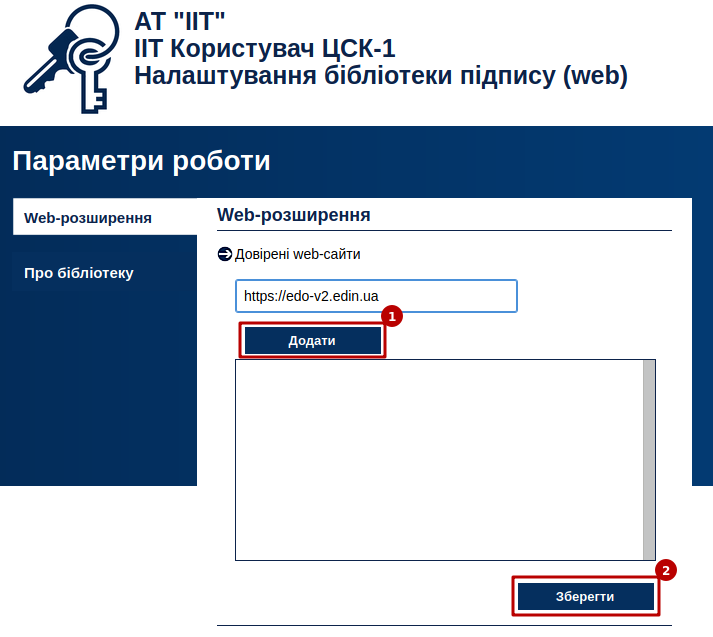 Зображення 5 - Введення адреси довіреного web-сайта в налаштуваннях розширення
3. Натисніть кнопку «Додати» (Зображення 5, Покажчик 1), а потім «Зберегти» (Зображення 5, Покажчик 2).
Адреса введеного web-сайту буде додана до переліку довірених web-сайтів.
2. Автоматичне додавання довіреного сайту в налаштування розширення при підписанні
При першому підписанні документа на платформі EDI Network розширення ІІТ запитає дозвіл на доступ і після підтвердження дії користувачем буде додано автоматично в налаштування розширення. Для цього виконайте наступні дії:
1. Авторизуйтесь на платформі EDI Network.
2. В журналі документів відкрийте документ, який необхідно підписати.
3. Натисніть кнопку «Підписати» (Зображення 6).
 Зображення 6 - Підпис документа на платформі EDI Network
4. Оберіть варіант підпису «Токен» (детальніше про процес підписання за допомогою токену). При першій ініціалізації бібліотеки підписання підтвердіть дозвіл web-сайту до бібліотеки підпису користувача ЦСК, натисніть — «OK»:
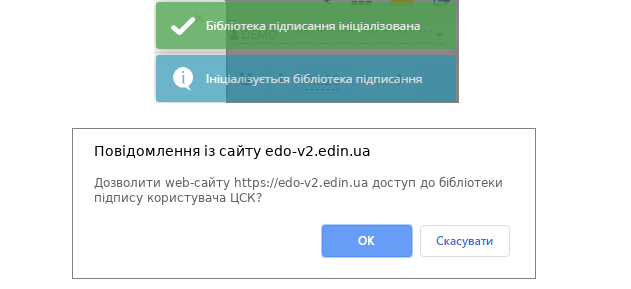 Зображення 6 - Перша ініціалізація бібліотеки підписання
Перевірте у налаштуваннях web-розширення додавання довіреного сайту.
Встановлення web-бібліотеки підпису користувача ЦСК
Для встановлення web-бібліотеки підпису користувача ЦСК виконайте наступні кроки:
-
Перейдіть за посиланням для завантаження інсталяційного файлу:
-
для операційної системи Microsoft Windows — https://iit.com.ua/download/productfiles/EUSignWebInstall.exe
-
для операційної системи Apple MAC OS X — https://iit.com.ua/download/productfiles/EUSignWebInstall.pkg
-
для операційної системи Linux Debian/Ubuntu (32-bit) — https://iit.com.ua/download/productfiles/euswi.deb
-
для операційної системи Linux Debian/Ubuntu (64-bit) — https://iit.com.ua/download/productfiles/euswi.64.deb
Розглянемо процес інсталювання бібліотеки на прикладі ОС Microsoft Windows:
-
Для інсталяції програми запустіть програму інсталяції (майстер інсталяції) EUSignWebInstall.exe з інсталяційного носія (оптичного диску чи ін.)
-
Після запуску програми інсталяції на першій сторінці виводиться інформація про початок інсталяції. Для продовження інсталяції натисніть кнопку «Далі» (Зображення 7).
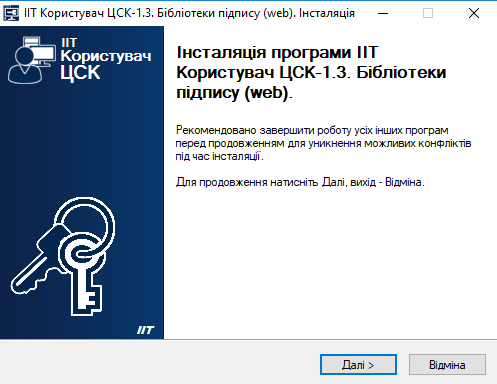 Зображення 7 - Запуск програми інстраляції
-
На наступній сторінці майстра ознайомтесь з ліцензійною угодою щодо використання програми. Для продовження інсталяції встановіть позначку «Я приймаю цю угоду» та натисніть кнопку «Далі» (Зображення 8).
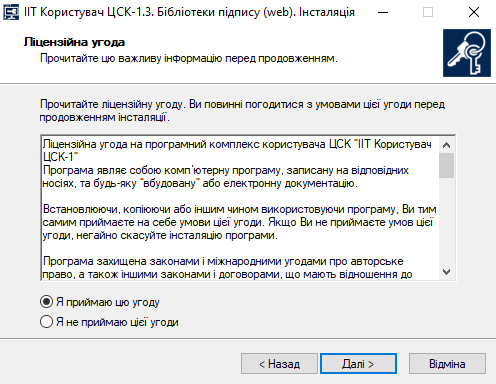 Зображення 8 - Ліцензійна угода щодо використаня програми
-
На наступній сторінці майстра за необхідності можна вказати каталог на диску, у який буде встановлено програму. Для продовження інсталяції натисніть кнопку «Далі» (Зображення 9).
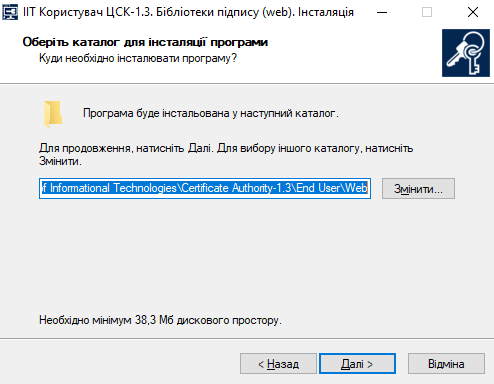 Зображення 9 - Вибір теки для встановлення програми
6) На наступній сторінці майстра за необхідності можна вказати розділ меню «Пуск», до якого буде додано значки запуску та деінсталяції програми. Для продовження інсталяції натисніть кнопку «Далі» (Зображення 10).
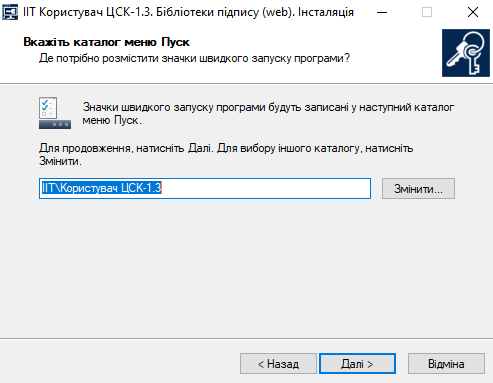 Зображення 10 - Вибір каталогу для розміщення значків швидкого запуску програми
-
На наступній сторінці майстра потрібно встановити ознаки необхідності виконання майстром додаткових завдань — створення значку запуску програми на робочому столі. Для продовження інсталяції натисніть кнопку «Далі» (Зображення 11).
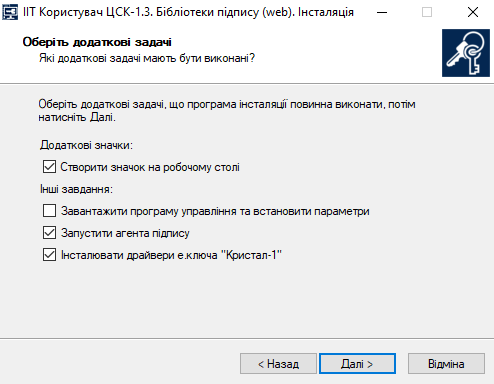 Зображення 11 - Вибір додаткових задач для інсталяції
Після цього запускається процес інсталяції із зазначеними параметрами.
-
Після завершення програми інсталяції натисніть кнопку «Завершити» (Зображення 12).
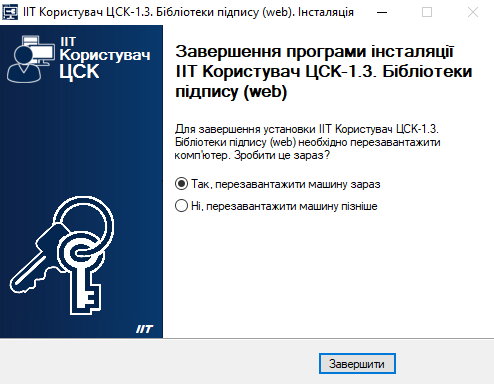 Зображення 12 - Завершеня процесу інсталяції
Web-бібліотека підпису користувача ЦСК успішно установлена на Ваш комп'ютер.
Інформацію про використання токену для підписання документів на платформі EDI Network можна знайти за посиланням.