
Робота з водіями
1. Запрошення водіїв
Щоб перейти до керування водіями, натисніть іконку профілю користувача у верхньому правому куті платформи та в блоці «Налаштування» виберіть пункт «Водії».
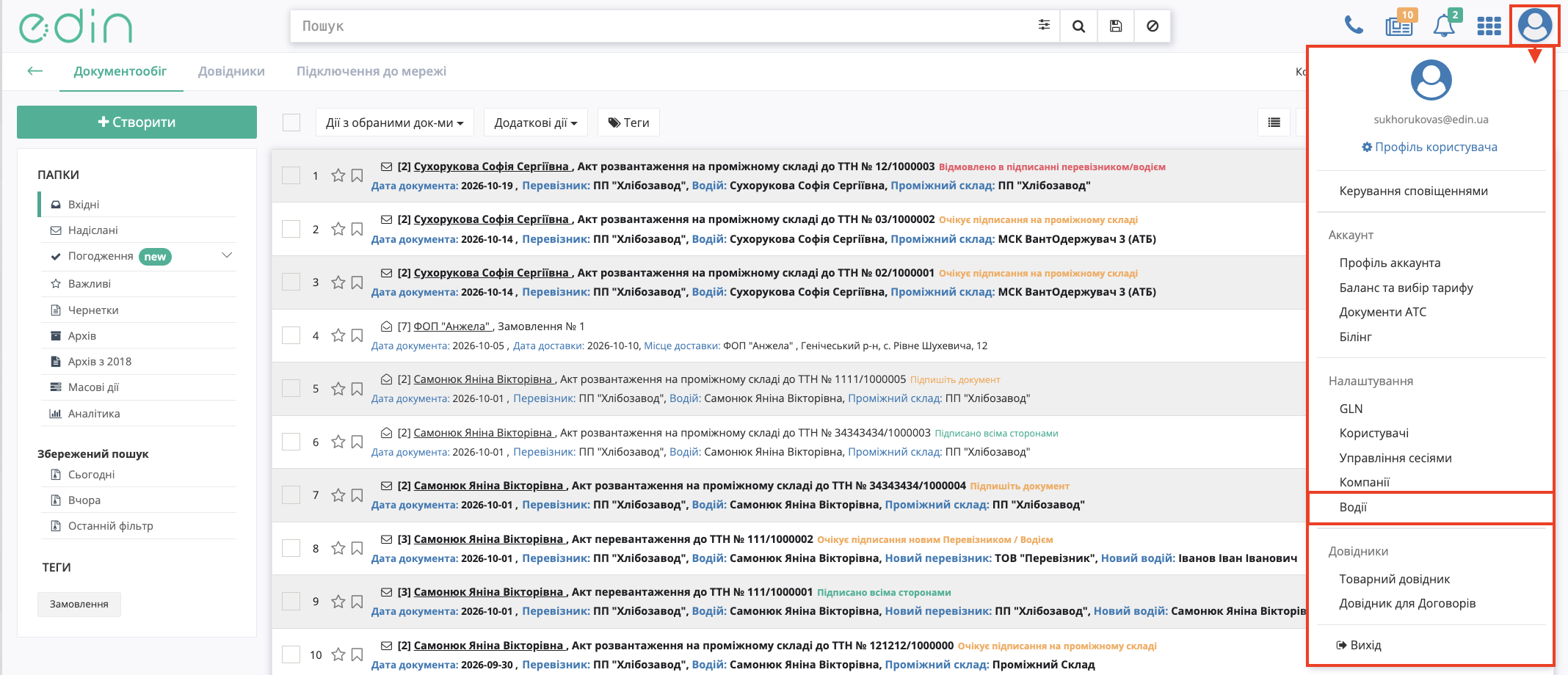
Зображення 1 — Перехід до розділу «Водії» через меню користувача.
У розділі «Водії» доступні списки водіїв із різними статусами:
Всі водії — загальний список водіїв.
Запрошені — водії, яким надіслано запрошення.
Активні — водії, які активували обліковий запис.
Заблоковані — водії, доступ яких заблоковано.
Для запрошення водіїв доступні кнопки «Запросити водія» та «Запросити знову». Також можна вивантажити список водіїв у форматі Excel за допомогою кнопки «Вивантажити в Excel».
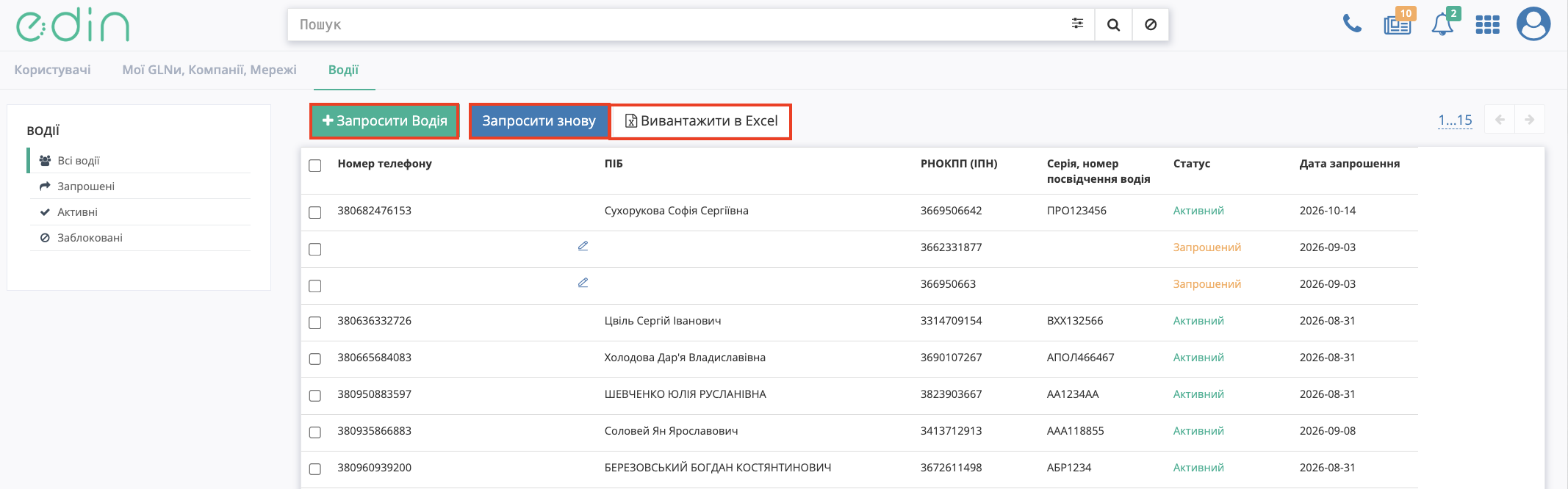
Зображення 2 — Розділ «Водії» та доступні дії.
1.1. Одиночне запрошення водія
Щоб запросити одного водія, натисніть «Запросити водія» та в меню виберіть «Запросити Водія».
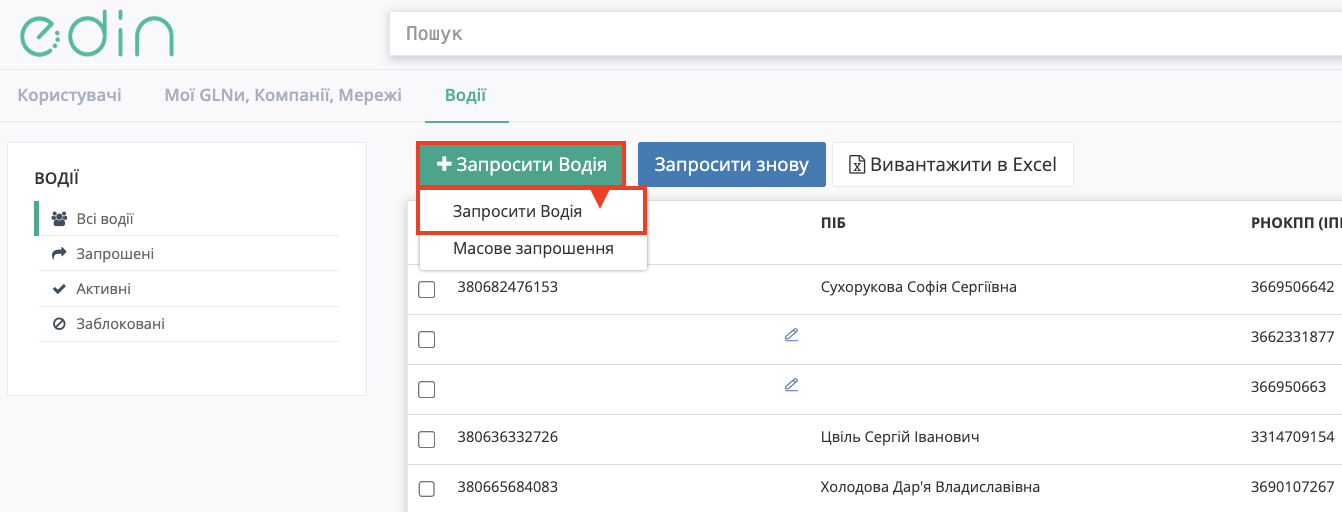
Зображення 3 — Вибір одиночного запрошення водія.
У вікні «Запрошення водія» заповніть обов’язкові поля:
РНОКПП водія — реєстраційний номер облікової картки платника податків.
Телефон — український номер телефону у форматі +380.
Поставте позначку, підтверджуючи, що особа, яку запрошуєте, надала згоду на отримання повідомлення від EDIN з інформацією про сервіс EDIN Driver та запрошенням приєднатися до його використання.
Під час заповнення форми система перевіряє формат і кількість символів у введених даних. Якщо форма містить помилки, кнопка «Запросити» неактивна.
Щоб надіслати запрошення, натисніть «Запросити». Щоб закрити вікно без надсилання, натисніть «Скасувати».
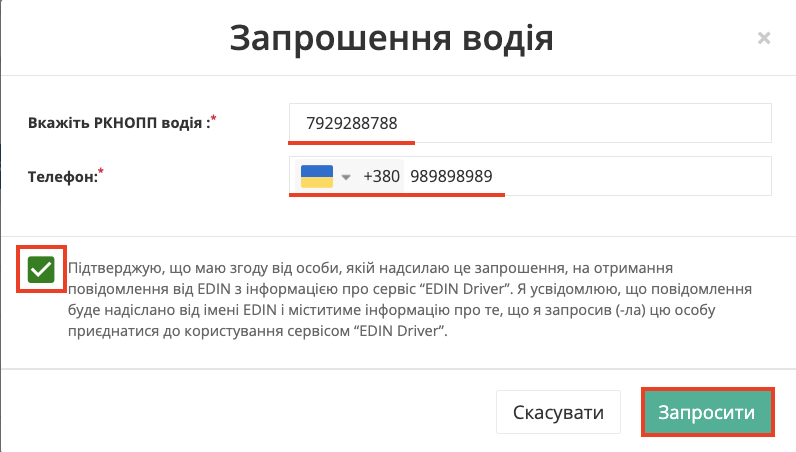
Зображення 4 — Заповнення форми запрошення водія.
Перед надсиланням запрошення система перевіряє, чи зареєстрований водій із зазначеними даними. Запрошення надсилається SMS-повідомленням лише за умови успішного проходження перевірок. Повторне запрошення одному водію не можна надсилати частіше ніж один раз на день. Система надсилає запрошення лише тим водіям, для яких на поточну дату ще немає такого запрошення.
Після успішного надсилання запрошення у списку водіїв з’являється новий запис зі статусом «Запрошений». У записі відображаються номер телефону, РНОКПП та дата запрошення.

Зображення 5 — Відображення запрошеного водія у списку.
1.2. Масове запрошення водіїв
Щоб запросити кількох водіїв одночасно, натисніть «Запросити водія» та виберіть «Масове запрошення».
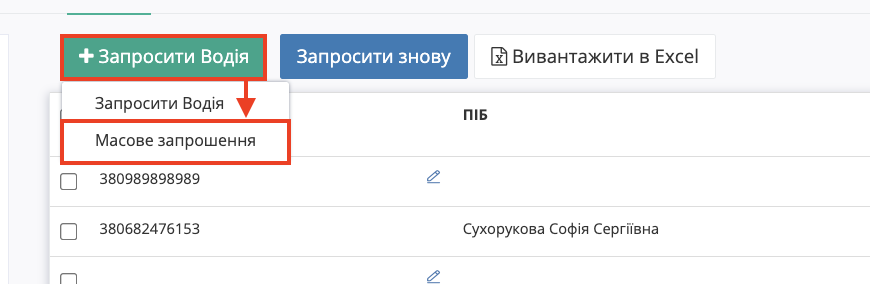
Зображення 6 — Вибір масового запрошення водіїв.
У вікні «Масове запрошення» встановіть позначку, підтверджуючи згоду осіб, яких запрошуєте, на отримання повідомлень від EDIN з інформацією про сервіс EDIN Driver та запрошенням приєднатися до його використання.
Щоб завантажити шаблон для заповнення, натисніть «Завантажити шаблон» (Зображення 7, Покажчик 1).
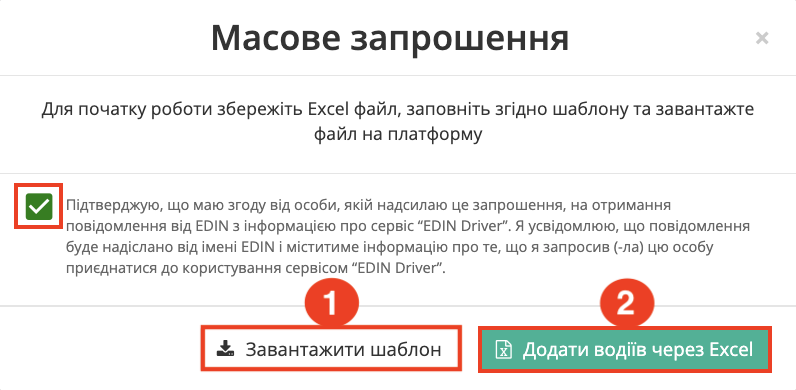 Зображення 7 — Завантаження шаблону та додавання водіїв через Excel.
Заповніть завантажений Excel-файл даними водіїв. Шаблон містить такі поля:
Номер телефону — номер телефону водія у форматі 380xxxxxxxxx.
ЄДРПОУ / ІПН — ідентифікаційний номер водія.
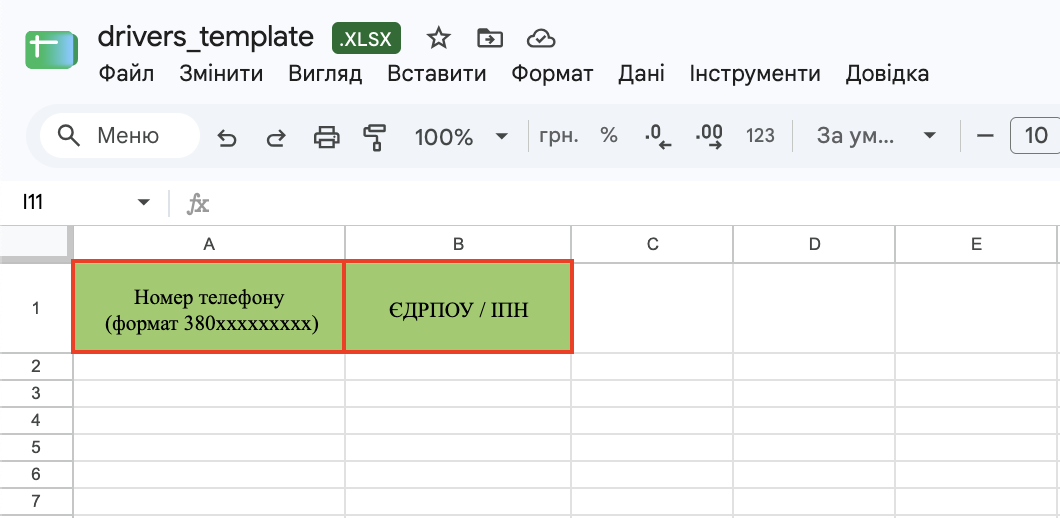
Зображення 8 — Шаблон Excel для масового запрошення водіїв.
Після заповнення шаблону збережіть файл і натисніть «Додати водіїв через Excel» (Зображення 7, Покажчик 2). У вікні вибору файлу виберіть заповнений Excel-файл для завантаження.
Під час завантаження система перевіряє дані за тими самими правилами, що й під час одиночного запрошення. Зокрема, перевіряється наявність зареєстрованого водія за вказаним ЄДРПОУ / ІПН та можливість надсилання запрошення на поточну дату. Запрошення надсилаються лише тим водіям, для яких виконано умови перевірки.
Якщо завантаження завершилося успішно, користувач отримує повідомлення «Запрошення успішне».
Якщо під час перевірки виявлено помилки, система відображає вікно з переліком водіїв і відповідними помилками валідації. Виправте дані у файлі та завантажте його повторно за допомогою кнопки «Додати водіїв через Excel».
Після успішного надсилання запрошень додані водії відображаються у списку зі статусом «Запрошений».

Зображення 9 — Відображення запрошених водіїв у списку.
1.3. Повторне надсилання запрошення
Щоб повторно надіслати запрошення водіям, виберіть потрібних водіїв у списку, встановивши позначки біля відповідних записів, і натисніть «Запросити знову».
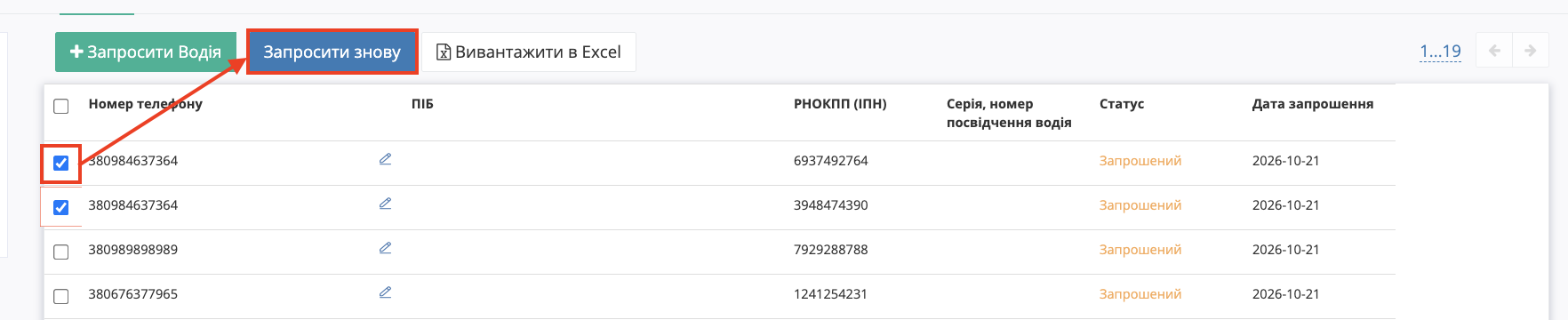
Зображення 10 — Вибір водіїв для повторного надсилання запрошення.
Повторне запрошення надсилається з урахуванням перевірок, описаних у підрозділі «Одиночне запрошення водія». Система перевіряє можливість повторного надсилання запрошення для кожного вибраного водія.
1.4. Журнал водіїв
У розділі «Водії» можна переглядати список водіїв, їхні контактні дані, статуси та дати запрошення.
Для водіїв зі статусом «Запрошений» передбачена можливість редагування номера телефону. Щоб змінити номер, натисніть значок редагування біля відповідного запису та внесіть зміни у форму.