
Товарні довідники
https://wiki.edin.ua/uk/latest/general_2_0/Directories.html#goods-directory
Дана інструкція описує порядок роботи з товарним довідником.
В сервісі «EDI Network» оберіть вкладку «Довідники», при цьому за замовчуванням відкривається вкладка «Мої товари» лівого бокового меню (Зображення 1).

В журналі товарів відображається список вже доданих товарів (журнал вже може бути заповнений товарами, якщо їх дані були вказані при обміні документами з Вашими контрагентами).
В даному розділі можна шукати, додавати, редагувати, копіювати для мережі, видаляти товари.
Якщо у Вас декілька компаній під одним акаунтом, перевірте чи обрана потрібна компанія. Для різних компаній відображаються різні товари.
Наповнення Товарного довідника
Наповнити Товарний довідник на платформі можна двома способами:
-
масовим введенням товарних позицій (за допомогою XLS шаблону),
-
додаванням кожної позиції окремо (вручну, вводячи дані в поля форми).
1. Масове введення товарних позицій за допомогою XLS шаблону
2. Додавання товарної позиції вручну
Для додавання товарної позиції вручну натисніть на кнопку «+Додати товар» (Зображення 1, Покажчик 1) та на формі «Товар» заповніть поля з даними до товарної позиції (Зображення 1, Покажчик 2).
 Зображення - Додавання товарної позиції вручну
Після заповнення всіх необхідних полів форми (обов’язкові поля позначені червоною зірочкою *) натисніть кнопку «Додати товар в довідник» (Зображення 1, Покажчик 3). Позиція буде збережена і відобразиться як «Загальний товар» (без прив'язки до мережі) в Товарному довіднику.
Особливості заповнення полів товарної позиції
- Для коректного автоматичного заповнення деяких документів, наприклад, «Товарної накладної» (DOCUMENTINVOICE), необхідно заповнити Код УКТ ЗЕД.
- Для Алкогольної продукції можна вказати додаткові дані. Для цього проставте галочку в поле «Для алк. продукції» (Зображення ) та заповніть додаткові поля за необхідності.
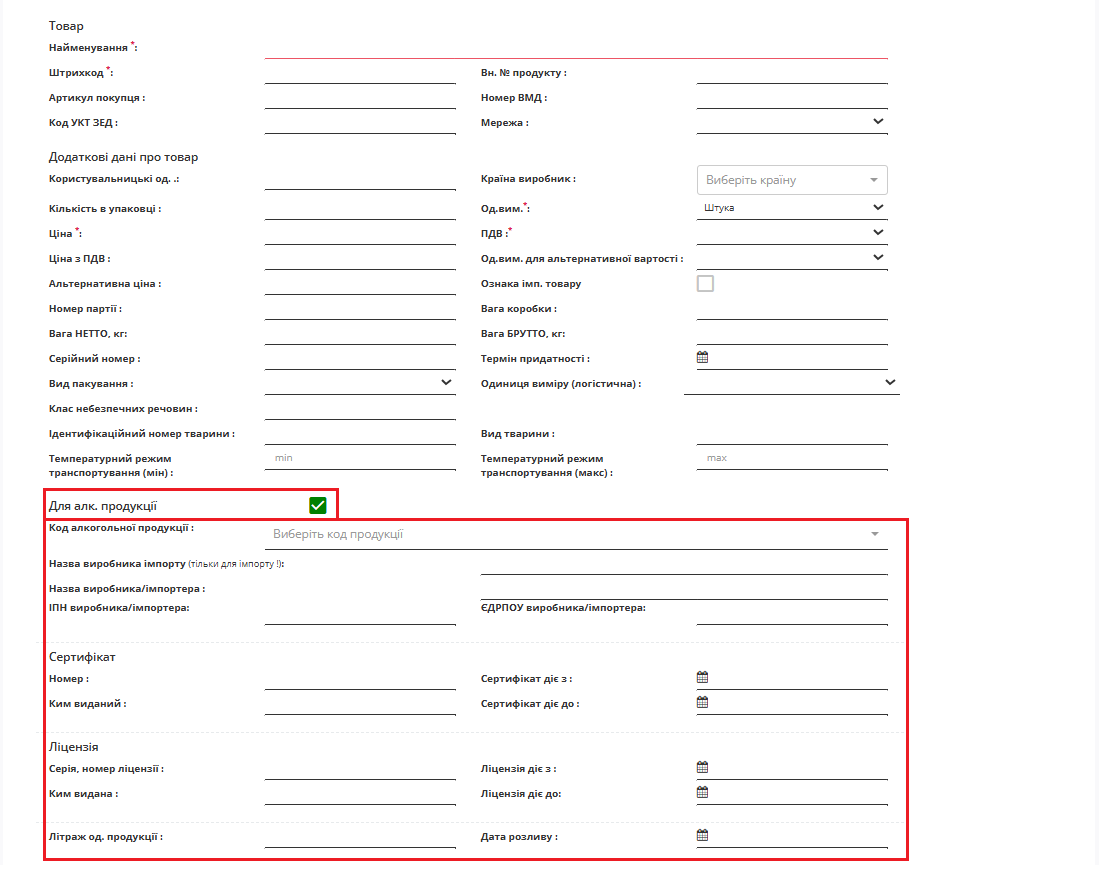 Зображення - Додаткові поля для алкогольної товарної позиції
Дії з Товарною позицією у Товарному довіднику
1. Редагування / видалення Товару
Після збереження можливо переглянути товар, натиснувши на штрихкод товару з іконкою  (Зображення ).
 Зображення - Відкриття форми редагування товару
На формі перегляду товару можна редагувати інформацію, після чого потрібно натиснути кнопку «Зберегти зміни» (Зображення , Покажчик 1). Також можливо видалити товар, натиснувши кнопку «Видалити товар» (Зображення , Покажчик 2).
 Зображення - Редагування та видалення товару
2. Масове видалення товару
Вже додані товари можливо масово відмітити галочкою (Зображення , Покажчик 1) та видалити з журналу товарів, натиснувши кнопку «Видалити» (Зображення , Покажчик 2).
 Зображення - Масове видалення товарів з Товарного довідника
3. Копіювання Товару для обраної Мережі
Скопіювати для обраної Мережі можливо лише «Загальний товар». Товар, що початково був зазначений для будь-якої Мережі, вже копіювати для іншої Мережі не можна!
Щоб скопіювати «Загальний товар» до Мережі (визначає пошук та додавання товарів з довідника при роботі з Мережами), в розділі «Мої товари» виконайте наступні кроки:
-
Обрати в фільтрі по Мережі опцію «Загальні товари» (Зображення , Покажчик 2);
-
Обрати чекером товари, які потрібно назначити на Мережу (Зображення , Покажчик 3);
-
Обрати Мережу зі списку (Зображення , Покажчик 4);
-
Натиснути кнопку «Копіювати» товари до Мережі (Зображення , Покажчик 5).
 Зображення - Копіювання «Загальних товарів» до Мережі
4. Пошук товару в довіднику
Додані в довідник товари можна фільтрувати за наступними ознаками:
- приналежність до «Загальних товарів» чи Мережі. За цими параметрами можна відібрати чи знайти вже додані товари у довіднику:
- мають свій набір характеристик (штрихкод, назву, артикул) та
Детальніше про принципи роботи з рядком пошуку можна знайти за посиланням.