
Товарні довідники
https://wiki.edin.ua/uk/latest/general_2_0/Directories.html#goods-directory
Загальні положення
Дана інструкція описує порядок роботи з товарним довідником.
В сервісі «EDI Network» оберіть вкладку «Довідники», при цьому за замовчуванням відкривається вкладка «Мої товари» лівого бокового меню (Зображення 1).
 Зображення 1 - Вкладка «Довідники»
В журналі товарів відображається список вже доданих товарів (журнал вже може бути заповнений товарами, якщо їх дані були вказані при обміні документами з Вашими контрагентами).
В даному розділі можна шукати, додавати, редагувати, копіювати для мережі, видаляти товари.
Якщо у Вас декілька компаній під одним акаунтом, перевірте чи обрана потрібна компанія. Для різних компаній відображаються різні товари.
Наповнення Товарного довідника
Наповнити Товарний довідник на платформі можна двома способами:
-
масовим введенням товарних позицій (за допомогою XLS шаблону),
-
додаванням кожної позиції окремо (вручну, вводячи дані в поля форми).
1. Масове введення товарних позицій за допомогою XLS шаблону
Для масового завантаження товарних позицій за допомогою шаблону Excel перейдіть на вкладку «Масове завантаження» (Зображення 2).
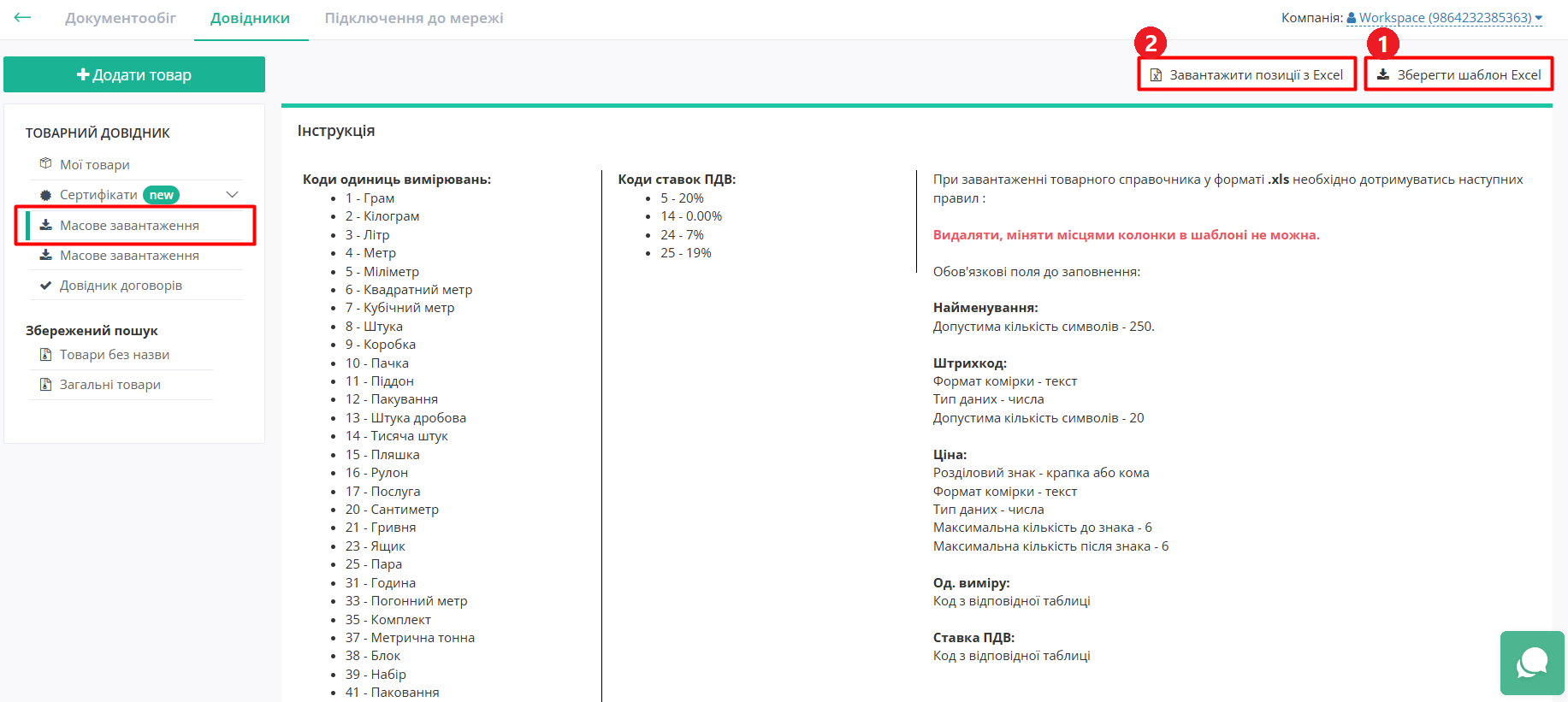 Зображення 2 - Вкладка «Масове завантаження» товарів
Розділ містить Інструкцію з правилами коректного заповнення шаблону. Виконайте наступні кроки:
Видаляти, міняти місцями стовбці в шаблоні не можна. Стовбці, виділенні зеленим кольором, обов’язкові до заповнення.
Деякі стовпці шаблону мають підказки для заповнення - наведіть курсор у верхній куток назви стовпця для відображення підказки (Зображення 3).
 Зображення 3 - Підказки по заповненню шаблона Excel
4. Якщо всі дані в шаблоні були заповнені коректно, на вкладці «Масове завантаження» відобразиться готовий до додавання список товарів. Відмітьте чекером усі товари, які потрібно додати в довідник (Зображення 4, Покажчик 1).
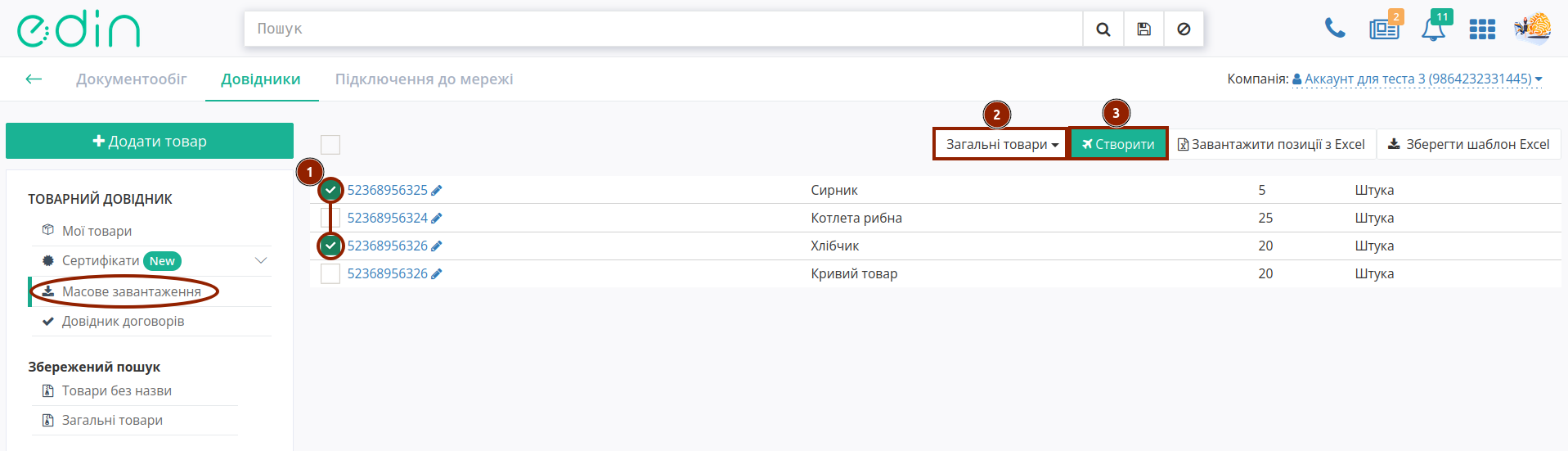 Зображення 4 - Додавання у Товарний довідник товарів, завантажених за допомогою шаблону
5. Оберіть приналежність товарів - «Загальні товари» або оберіть Мережу, для якої додаються обрані товари (Зображення 4, Покажчик 2).
6. Натисніть кнопку «Створити» (Зображення 4, Покажчик 3).
Обрані товари будуть додані у Товарний довідник.
Якщо якісь позиції при завантаженні шаблона було заповнено некоректно, вони будуть підсвічені помаранчевим кольором. З’явиться повідомлення про помилку, у якому буде вказано, який саме стовбець позиції заповнено неправильно (Зображення 5).
 Зображення 5 - Помилки при завантаженні товарів з шаблону
Позиції з помилками можна відредагувати локально в XLS-файлі та повторно «Завантажити позицій з Excel» або відредагувати прямо на формі натиснувши на штрихкод даної позиції з іконкою  .
.
Товари, що не мають помилок, можна додати у Товарний довідник окремо.
2. Додавання товарної позиції вручну
Для додавання товарної позиції вручну натисніть на кнопку «+Додати товар» (Зображення 1,6, Покажчик 1) та на формі «Товар» заповніть поля з даними до товарної позиції (Зображення 1,6, Покажчик 2).
 Зображення 6 - Додавання товарної позиції вручну
Після заповнення всіх необхідних полів форми (обов’язкові поля позначені червоною зірочкою *) натисніть кнопку «Додати товар в довідник» (Зображення 1,6, Покажчик 3). Позиція буде збережена і відобразиться як «Загальний товар» (без прив'язки до мережі) в Товарному довіднику.
Особливості заповнення полів товарної позиції
- Для коректного автоматичного заповнення деяких документів, наприклад, «Товарної накладної» (DOCUMENTINVOICE), необхідно заповнити Код УКТ ЗЕД.
- Для Алкогольної продукції можна вказати додаткові дані. Для цього проставте галочку в поле «Для алк. продукції» (Зображення
)7) та заповніть додаткові поля за необхідності.
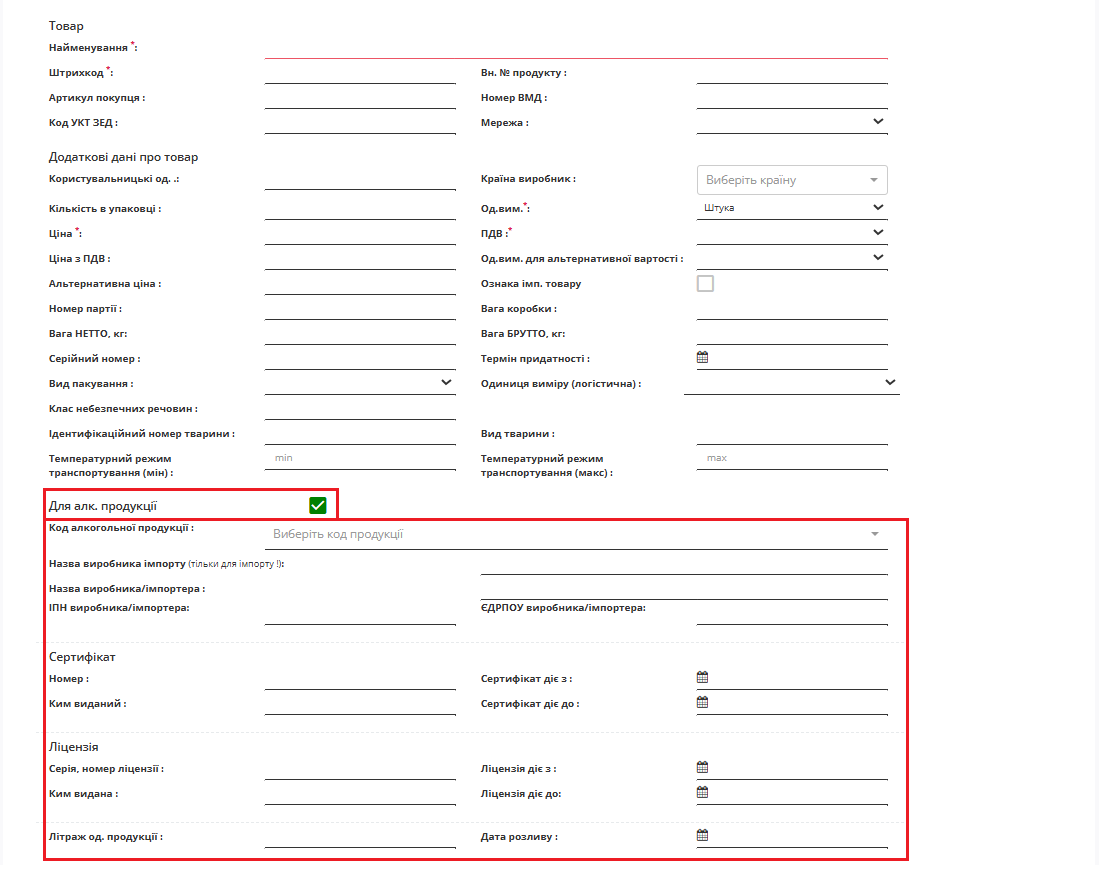 Зображення 7 - Додаткові поля для алкогольної товарної позиції
Дії з Товарною позицією у Товарному довіднику
1. Редагування / видалення Товарутовару
Після збереження можливо переглянути товар, натиснувши на штрихкод товару з іконкою (Зображення )8).
 Зображення 8 - Відкриття форми редагування товару
На формі перегляду товару можна редагувати інформацію, після чого потрібно натиснути кнопку «Зберегти зміни» (Зображення ,9, Покажчик 1). Також можливо видалити товар, натиснувши кнопку «Видалити товар» (Зображення ,9, Покажчик 2).
 Зображення 9 - Редагування та видалення товару
2. Масове видалення товару
Вже додані товари можливо масово відмітити галочкою (Зображення ,10, Покажчик 1) та видалити з журналу товарів, натиснувши кнопку «Видалити» (Зображення ,10, Покажчик 2).
 Зображення 10 - Масове видалення товарів з Товарного довідника
3. Копіювання Товарутовару для обраної Мережі
Скопіювати для обраної Мережі можливо лише «Загальний товар». Товар, що початково був зазначений для будь-якої Мережі, вже копіювати для іншої Мережі не можна!
Щоб скопіювати «Загальний товар» до Мережі (визначає пошук та додавання товарів з довідника при роботі з Мережами), в розділі «Мої товари» виконайте наступні кроки:
-
Обрати в фільтрі по Мережі опцію «Загальні товари» (Зображення
,11, Покажчик 2); -
Обрати чекером товари, які потрібно назначити на Мережу (Зображення
,11, Покажчик 3); -
Обрати Мережу зі списку (Зображення
,11, Покажчик 4); -
Натиснути кнопку «Копіювати» товари до Мережі (Зображення
,11, Покажчик 5).
 Зображення 11 - Копіювання «Загальних товарів» до Мережі
4. Пошук товару в довіднику
Додані в довідник товари можна фільтрувати за наступними ознаками:
приналежністьПриналежність до «Загальних товарів» чиМережі.МережіЗа-цимидляпараметрамицьогоможнавикористовуєтьсявідібратифільтрчипознайтиМережівже(Зображеннядодані12).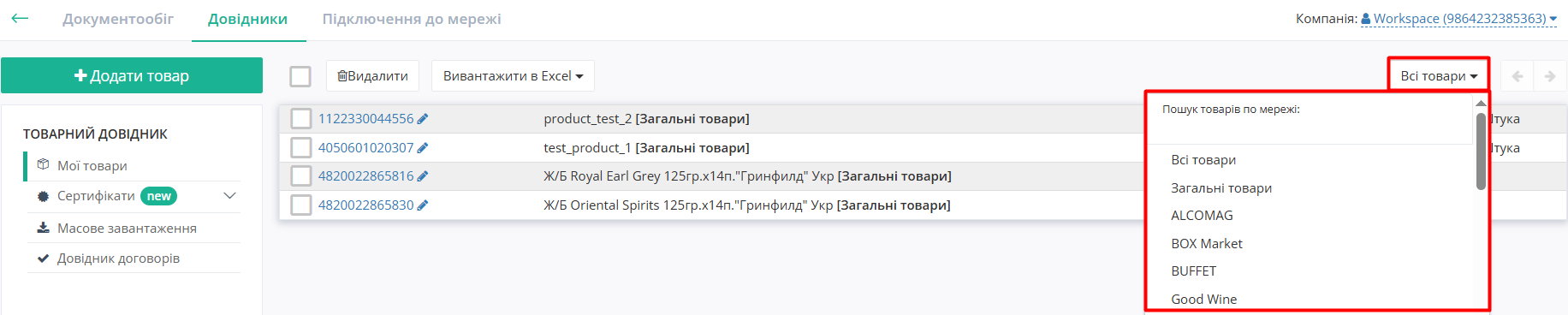 Зображення
 товари12у-довіднику:Пошук товарів по МережімаютьХарактеристикисвій набір характеристиктовару (штрихкод,назву,назва, артикул)та- для цього використовується рядок пошуку (Зображення 13).

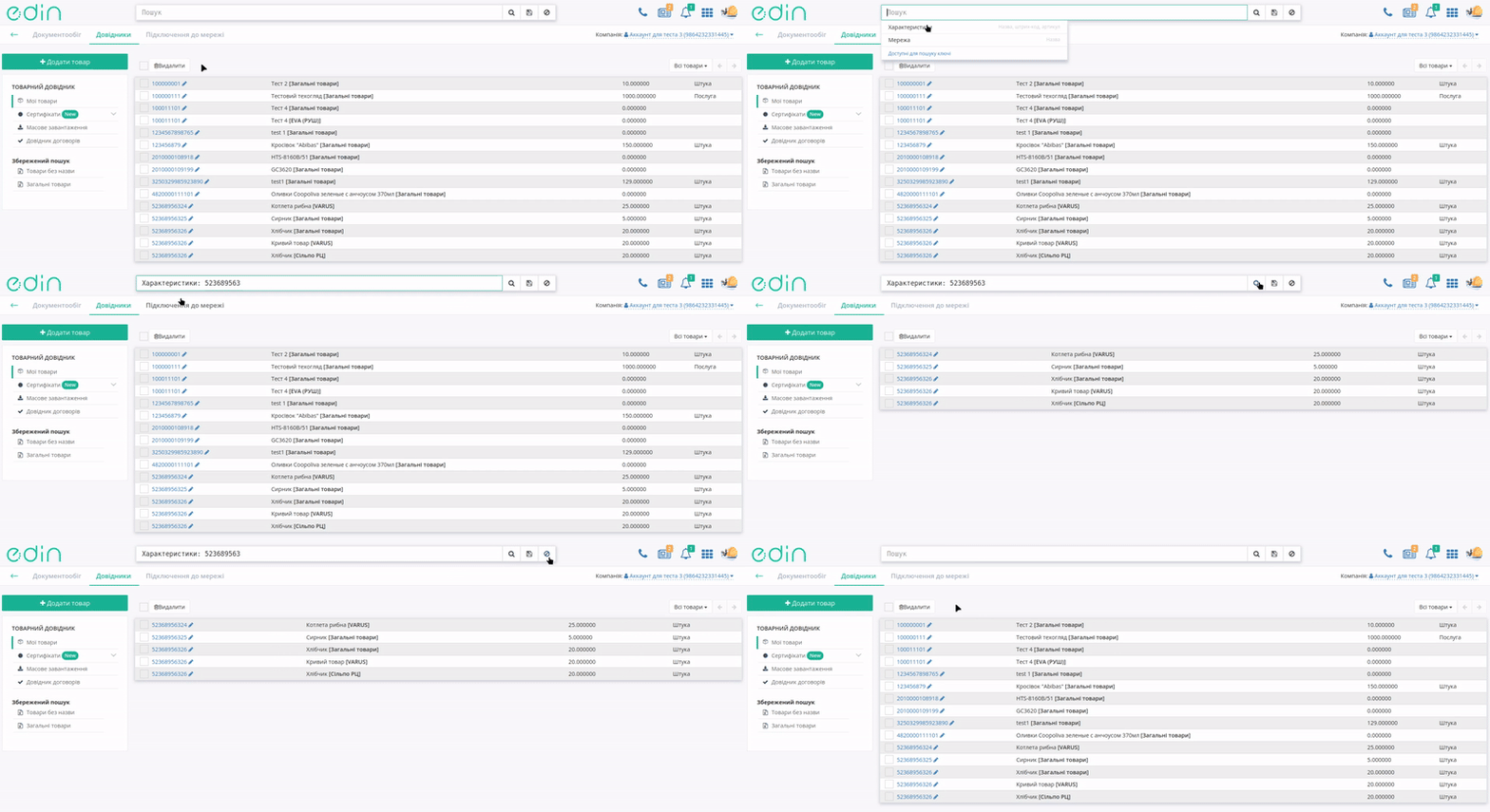 Зображення
- Пошук за характеристиками товару
Детальніше про принципи роботи з рядком пошуку можна знайти за посиланням.
5. Вивантаження Товарного довідника в XLS форматі
У Товарному довіднику можна вивантажити товарні позиції в Excel. Для цього у вкладці «Мої товари» натисніть кнопку «Вивантажити в Exel» (Зображення 14) та оберіть приналежність товарів, які треба вивантажити («Загальні товари» або Мережа).
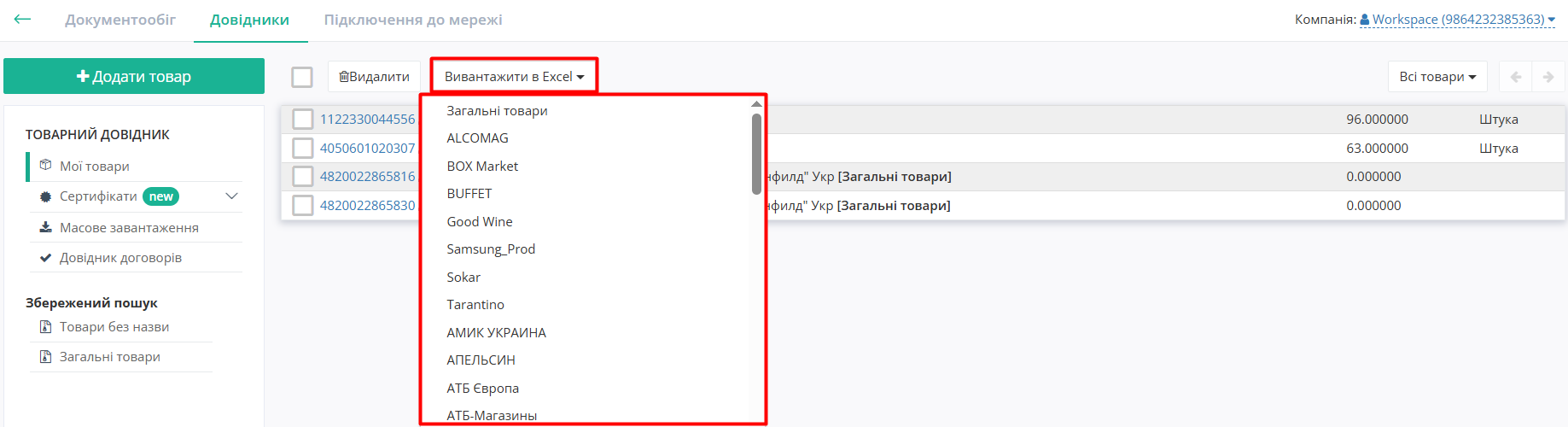 Зображення 14 - Вивантаження товарів в Exel
На Ваш комп'ютер буде завантажено відповідний файл Exel з даними по товарам обраної приналежності.